Les téléphones/terminaux de contrôle d’accès Akuvox peuvent être intégrés au système de contrôle d’accès tiers via Wiegand.
Les utilisateurs peuvent saisir des codes PIN, passer des cartes de passage, scanner leur visage ou scanner des QR codes sur des appareils Akuvos. Lorsque la vérification passe sur le système tiers qui contrôle la serrure de la porte, les portes s’ouvrent.
Configuration
Cet article prend E16 V2 comme exemple.
Utilisez l’adresse IP de l’appareil pour vous connecter à son interface web. Le nom d’utilisateur initial et le mot de passe sont administrateur.
Configurez la fonctionnalité Wiegand sur l’interface Appareil > Wiegand .
Déverrouiller par PIN
Les téléphones portiers/terminaux de contrôle d’accès Akuvox peuvent fournir des codes PIN directement ou dans un format désigné via Wiegand. Cette fonction s’applique à un scénario où le système de contrôle d’accès tiers ne reçoit des codes PIN que dans un format spécifique.
Note
Les modèles spécifiques prennent en charge la sortie des PIN dans un format désigné (l’option Convertir en sortie Wiegand) :
S539, S538, S535, S532, X912, X915 V1/V2, X916, R29, R28 V2, R27, R25K, E16, E18, A02, A08 et A15.
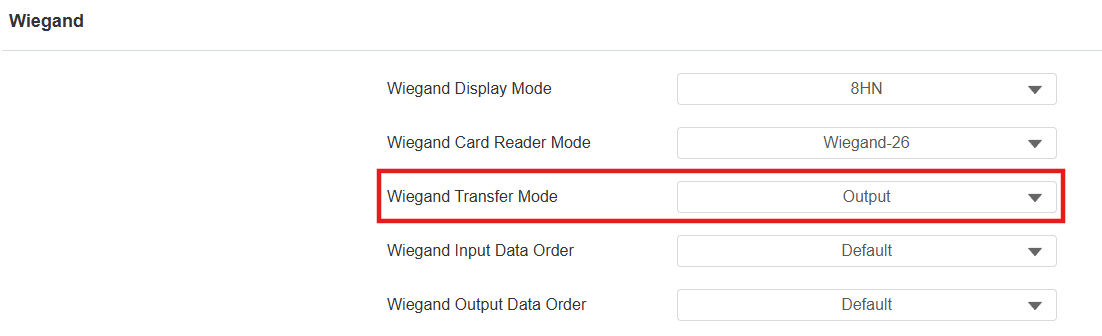
Réglez le mode de transfert Wiegand sur Output.
Définissez le format PIN de sortie que le système tiers peut identifier.
8 bits par chiffre : Lorsque les utilisateurs appuient sur « 1 » sur le clavier, les données binaires sont transmises en 8 bits « 11100001 ».
4 bits par chiffre : Lorsque les utilisateurs appuient sur « 1 » sur le clavier, les données binaires sont transmises en 4 bits « 0001 ».
Tout d’un coup : Après que les utilisateurs aient saisi l’intégralité du code PIN, les données seront transmises selon le mode lecteur de cartes Wiegand. Par exemple, « 123456 » sera converti en « 01e240 » dans Wiegand 26.

Cliquez sur Envoyer.
Lorsque 8 bits par chiffre ou 4 bits par chiffre sont sélectionnés, il est indiqué le code PIN en appuyant sur « *+code PIN+# » sur le clavier du téléphone.
Lorsque « Tout à la fois » est sélectionné, appuyez sur le code PIN puis sur l’onglet Confirmer.
Déverrouillage par codes de carte RF
Les appareils Akuvox peuvent fournir directement les codes des cartes RF.
Réglez le mode transfert Wiegand sur Sortie et cliquez sur Envoyer.
Déverrouillage par reconnaissance faciale
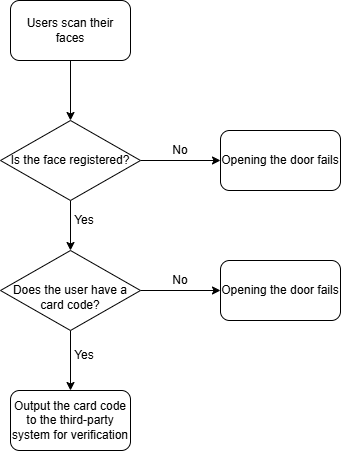
Les appareils Akuvox ne peuvent pas fournir directement les données faciales via Wiegand. La photo du visage doit être enregistrée pour l’utilisateur et l’utilisateur doit avoir un code de carte. Le système tiers vérifie le code de carte pour l’ouverture des portes.
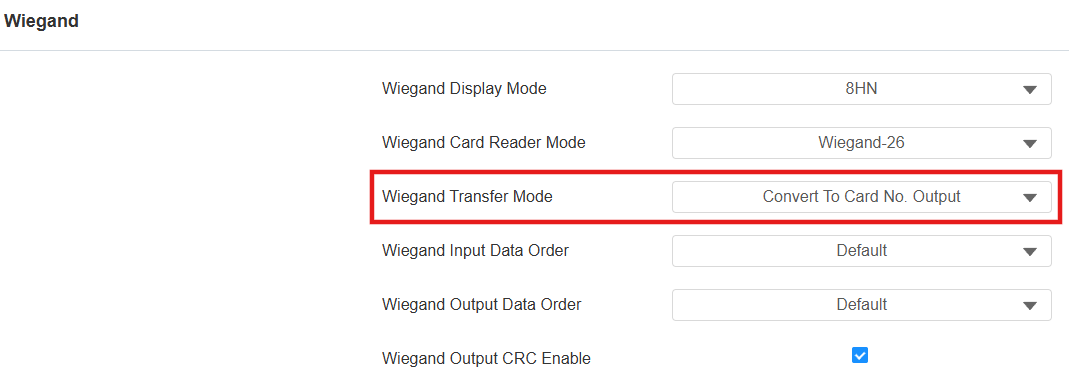
Va dans l’interface Appareil > Wiegand . Configure le mode de transfert Wiegand pour convertir en carte n° Sortie.
Allez dans l’annuaire > Interface utilisateur .
Vous pouvez :
cliquez sur Ajouter pour ajouter un nouvel utilisateur ;
Cliquez
 pour modifier les identifiants d’un utilisateur existant.
Saisissez le code de la carte. Ou bien, cliquez sur Obtenir et placez la carte dans la zone lecteur de carte du téléphone d’entrée.

Cliquez sur Sélectionner fichier pour choisir la photo de face de l’utilisateur et téléchargez-la.

Cliquez sur Envoyer.
Déverrouillage par codes QR
Conseil
Lorsque l’appareil est déployé sur le SmartPlus Cloud, les gestionnaires de propriétés et les utilisateurs finaux peuvent délivrer des clés temporaires (codes QR) aux visiteurs ou aux coursiers.
Lorsque l’appareil est déployé sur site, les utilisateurs peuvent utiliser des QR codes générés par des logiciels tiers pour ouvrir des portes.
Va dans l’interface Interphone > Wiegand . Configure le mode transfert Wiegand.
Lorsque le système tiers peut identifier la valeur du code QR, réglez le mode de transfert Wiegand sur Sortie. Dans ce cas, les téléphones portiers/terminaux de contrôle d’accès Akuvox peuvent directement afficher la valeur du code QR.
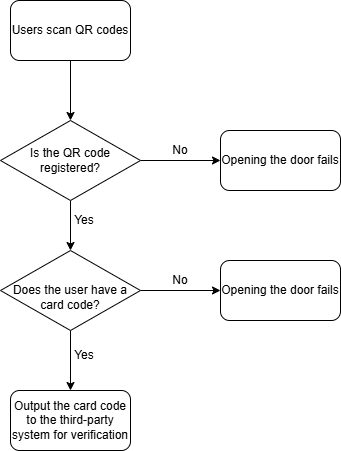
Lorsque le système tiers ne peut pas identifier la valeur du code QR, réglez le mode de transfert Wiegand pour convertir en carte n° Sortie. Attribuez la valeur du code QR et le code de carte au même utilisateur. Lorsque les utilisateurs scannent les codes QR, l’appareil trouvera l’utilisateur et produira le code de la carte.
Note
Les modèles E16 V2/V3, X915V1/V2, S539 et A08 prennent en charge la saisie des codes de carte lors de la numérisation des QR codes.
Allez dans le répertoire > interface utilisateur .
Vous pouvez :
cliquez sur Ajouter pour ajouter un nouvel utilisateur ;
Cliquez
 pour modifier un utilisateur existant.
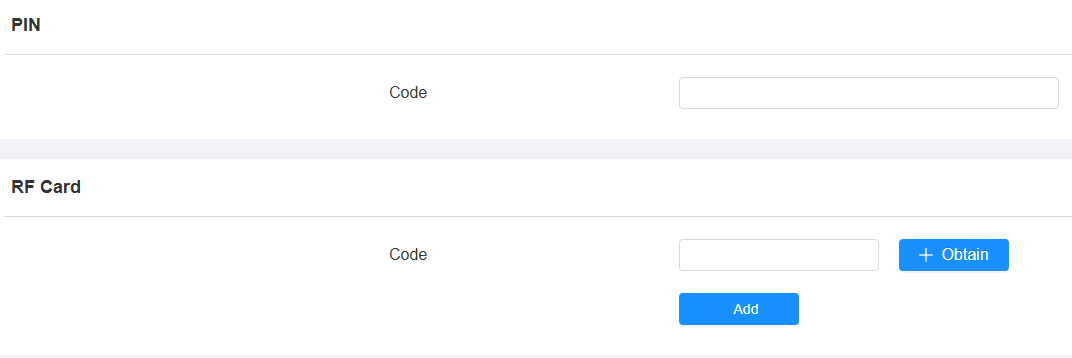
Saisissez la valeur du code QR dans la boîte PIN .
Note
Des modèles spécifiques permettent de définir et d’identifier les valeurs des codes QR comme codes PIN :
E16 V2/V3, X915V1/V2, S539 et A08.
Ne supporte que l’identification des codes QR convertis non chiffrés.
Saisissez le code de la carte dans la boîte de la carte RF .
Cliquez sur Envoyer.