Introduction des icônes et symboles
- Informations et conseils informatifs pour une utilisation efficace de l’appareil.
Documentation associée
Il est conseillé de vous référer aux documents concernés pour plus d’informations techniques via le lien ci-dessous :
https://knowledge.akuvox.com
À propos de ce manuel
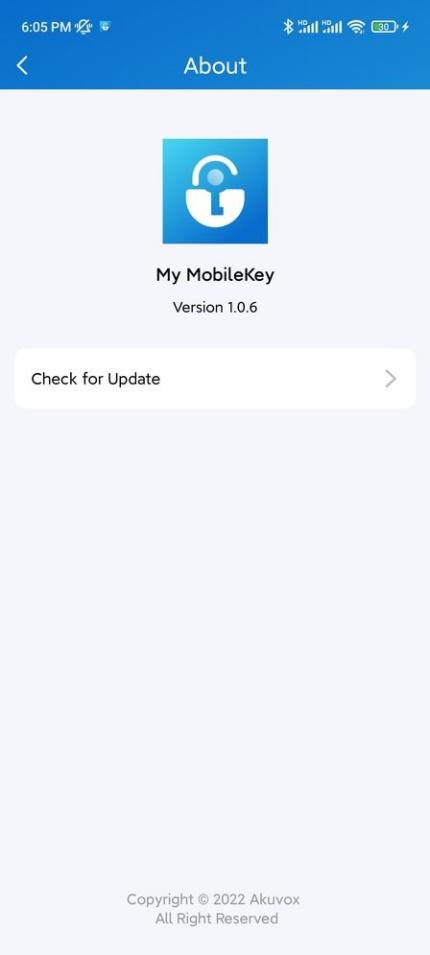
Merci d’utiliser l’application My MobileKey. Ce manuel vous montre comment utiliser la clé Akuvox My Mobile pour l’ouverture mains libres de porte. Le manuel est écrit en se basant sur la version 1.0.6 de My MobileKey : 1.0.6.
À propos de ma clé mobile
La clé Akuvox My Mobile vous permet d’ouvrir les portes mains libres via Bluetooth ou en tapant sur l’icône de déverrouillage dans l’application. L’application peut être associée à des unités de contrôle Akuvox A03 sélectionnées et plus encore via authentification, et communiquer avec les unités de contrôle pour l’ouverture de porte mains libres via Bluetooth. Vous pouvez soit agiter la main devant les unités de contrôle, soit simplement appuyer sur l’icône de déverrouillage de l’application pour ouvrir la porte.
Commencer
Avant de commencer, vous devrez avoir les éléments suivants :
- Un smartphone doté de Bluetooth (Android OS 7 ou supérieur ; iOS 11.0 ou supérieur).
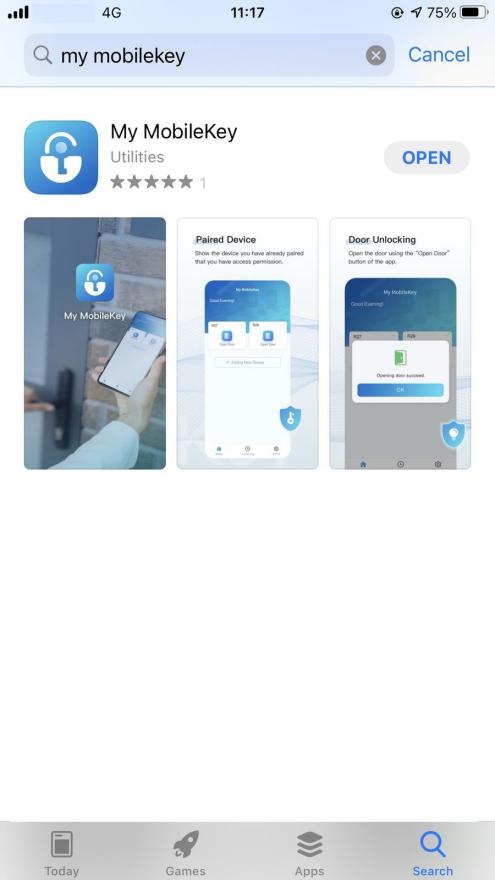
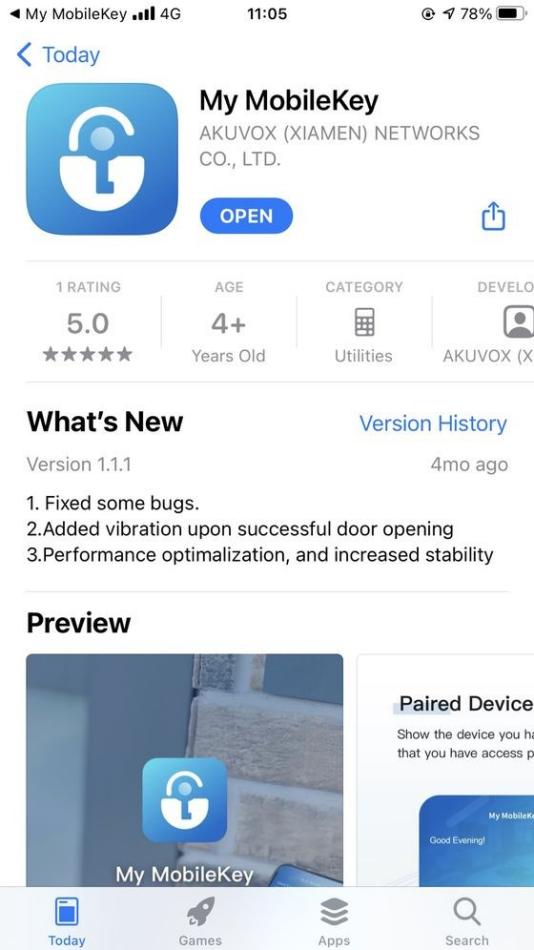
- Une application My Mobile Key, que vous pouvez télécharger et installer sur Google Play Store ou App Store (voir l’image ci-dessous).
Préparer votre configuration initiale
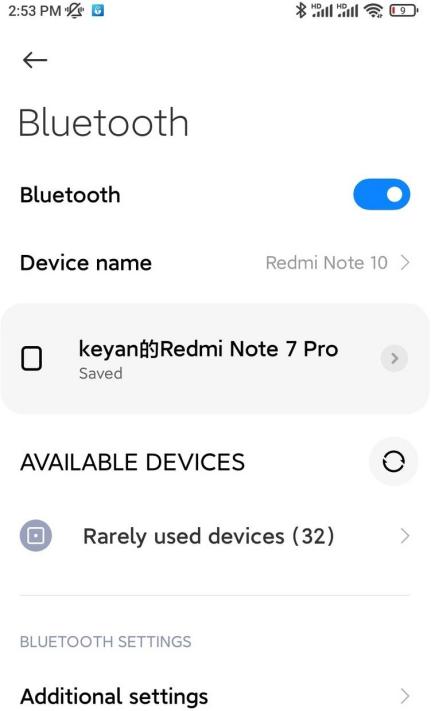
Après avoir téléchargé l’application, vous devez activer la fonction Bluetooth du smartphone pour l’appairer avec l’unité de contrôle, et configurer vos autorisations pour permettre à l’application de tourner en arrière-plan lors de l’ouverture de la porte, etc.
Pour activer le Bluetooth :
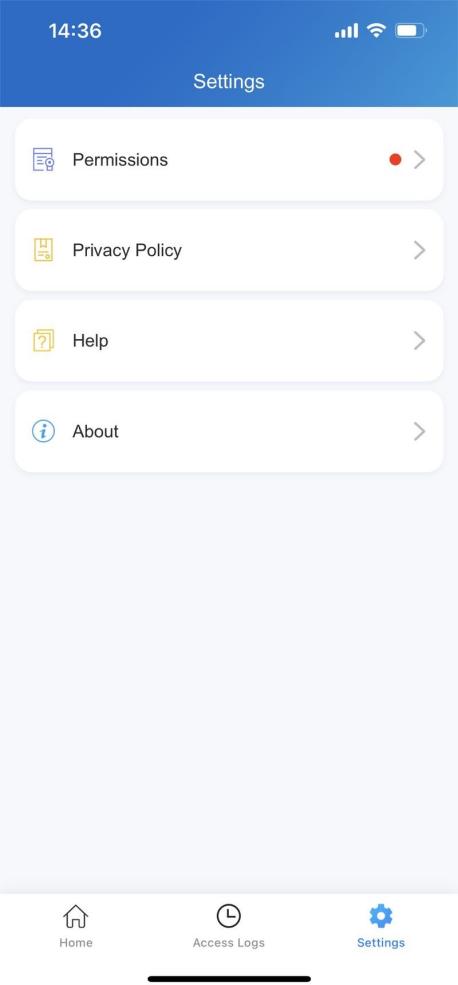
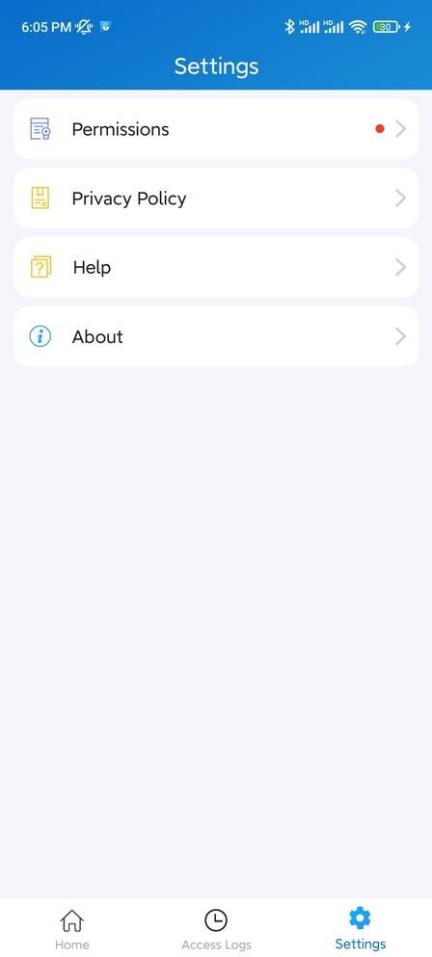
- Dans la barre des tâches en bas, appuyez sur Paramètres
 .
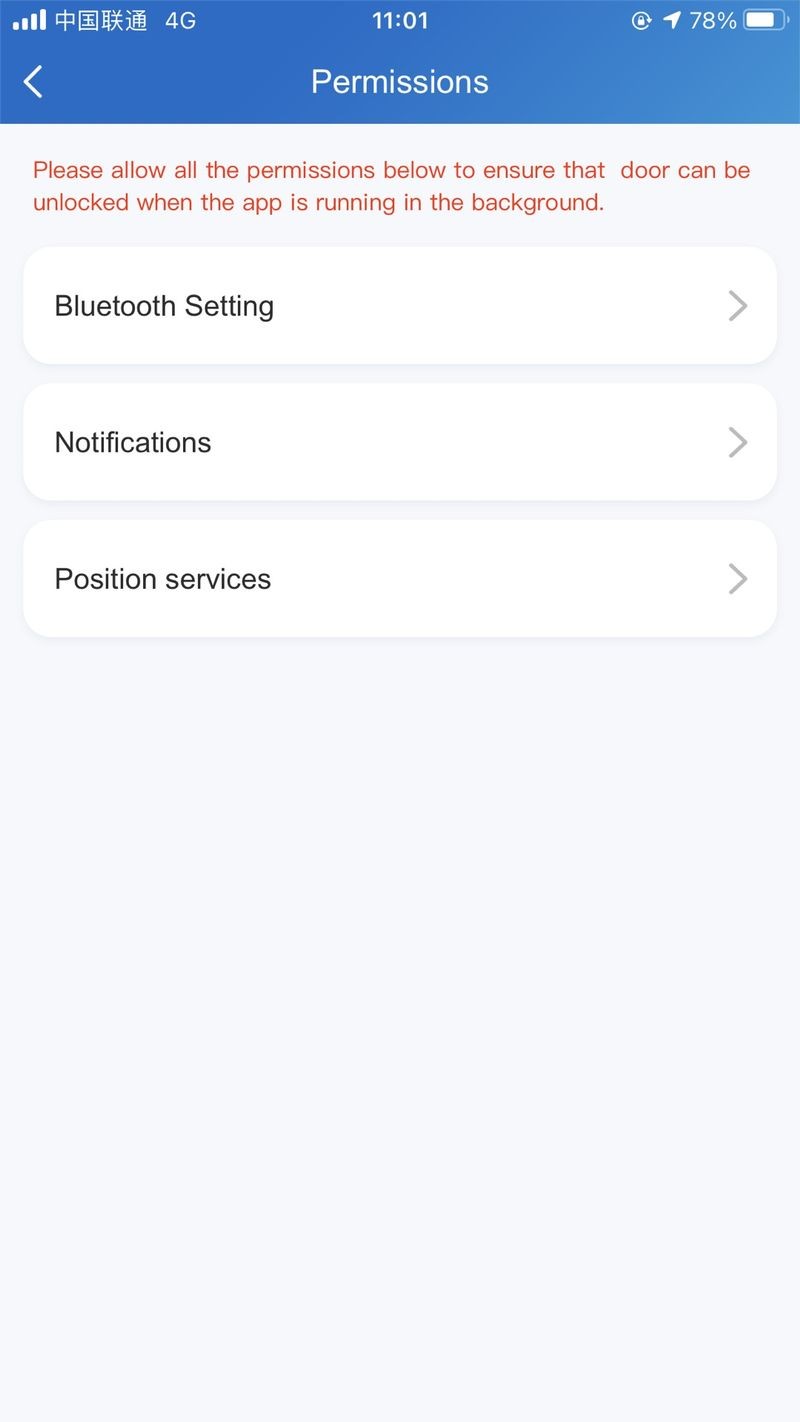
. - Touchez Permissions > Paramètres Bluetooth pour activer la fonction Bluetooth sur votre smartphone.
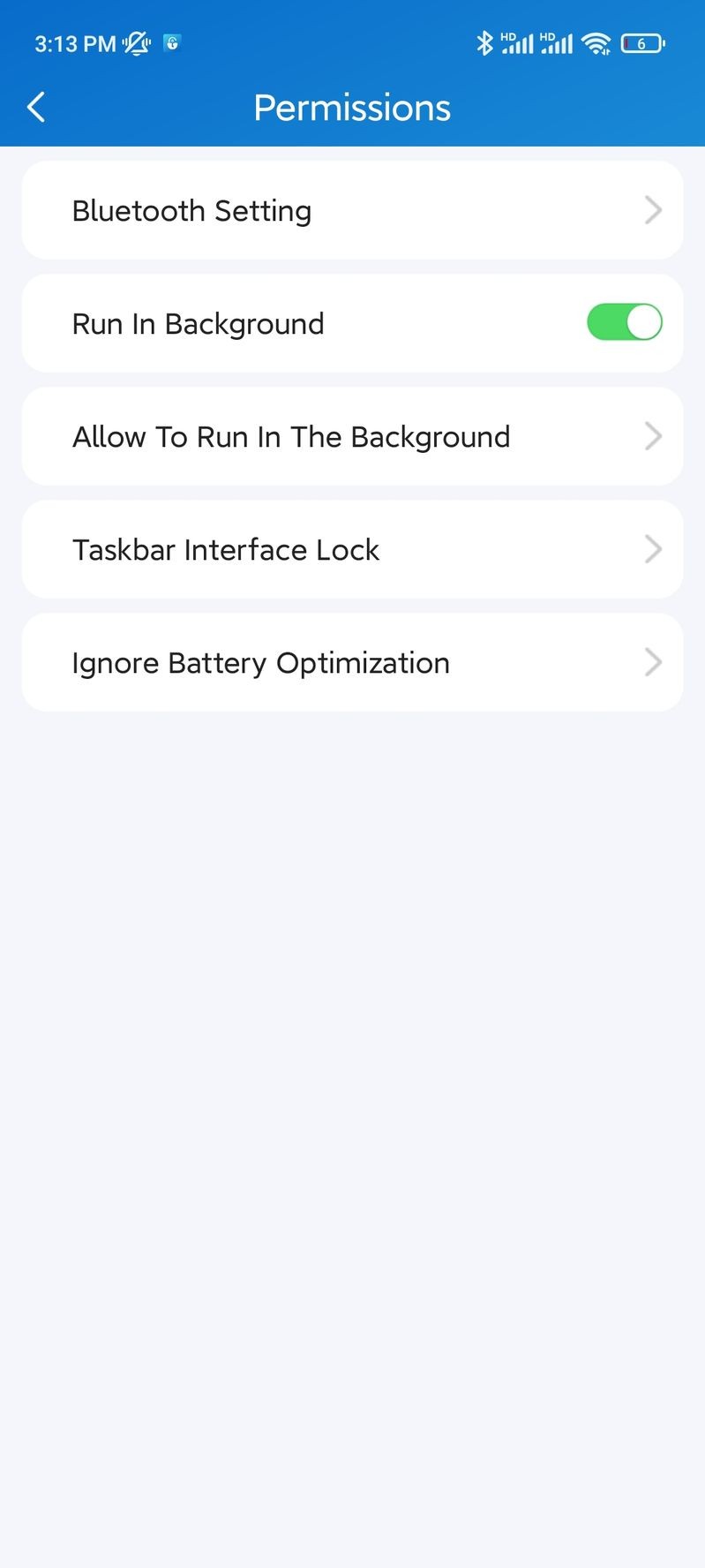
Pour activer et configurer la fonction Exécuter en arrière-plan :
- Activez l’exécution en arrière-plan.
- Laissez l’application tourner en arrière-plan.
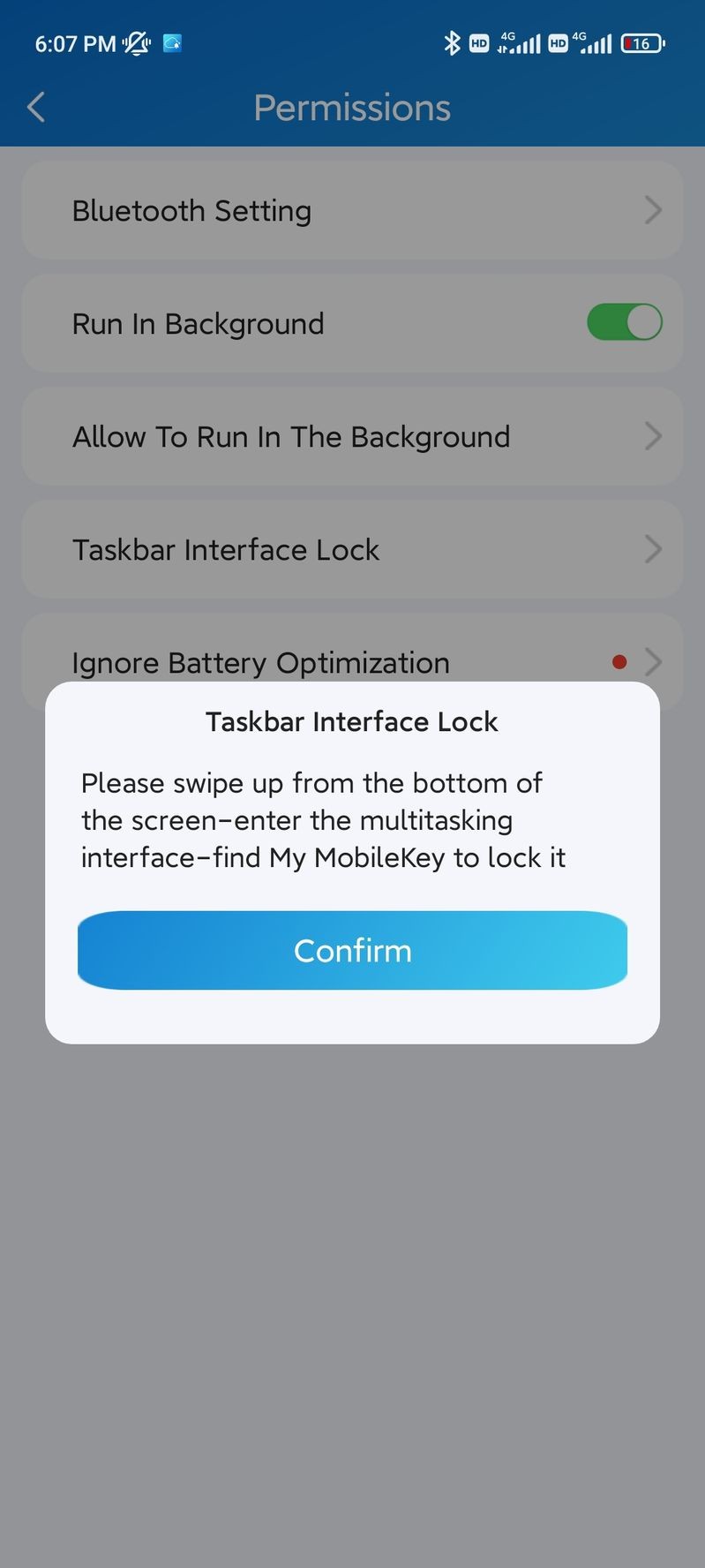
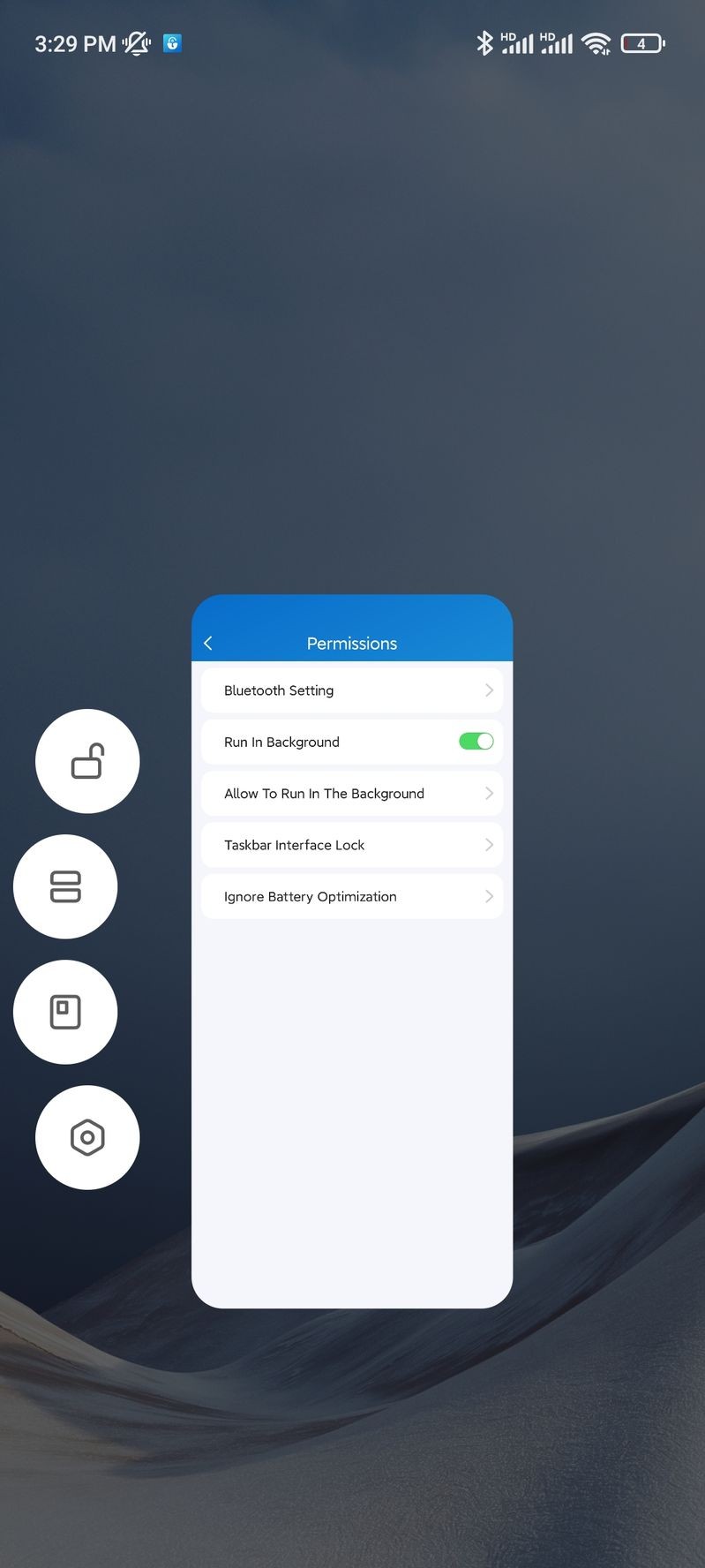
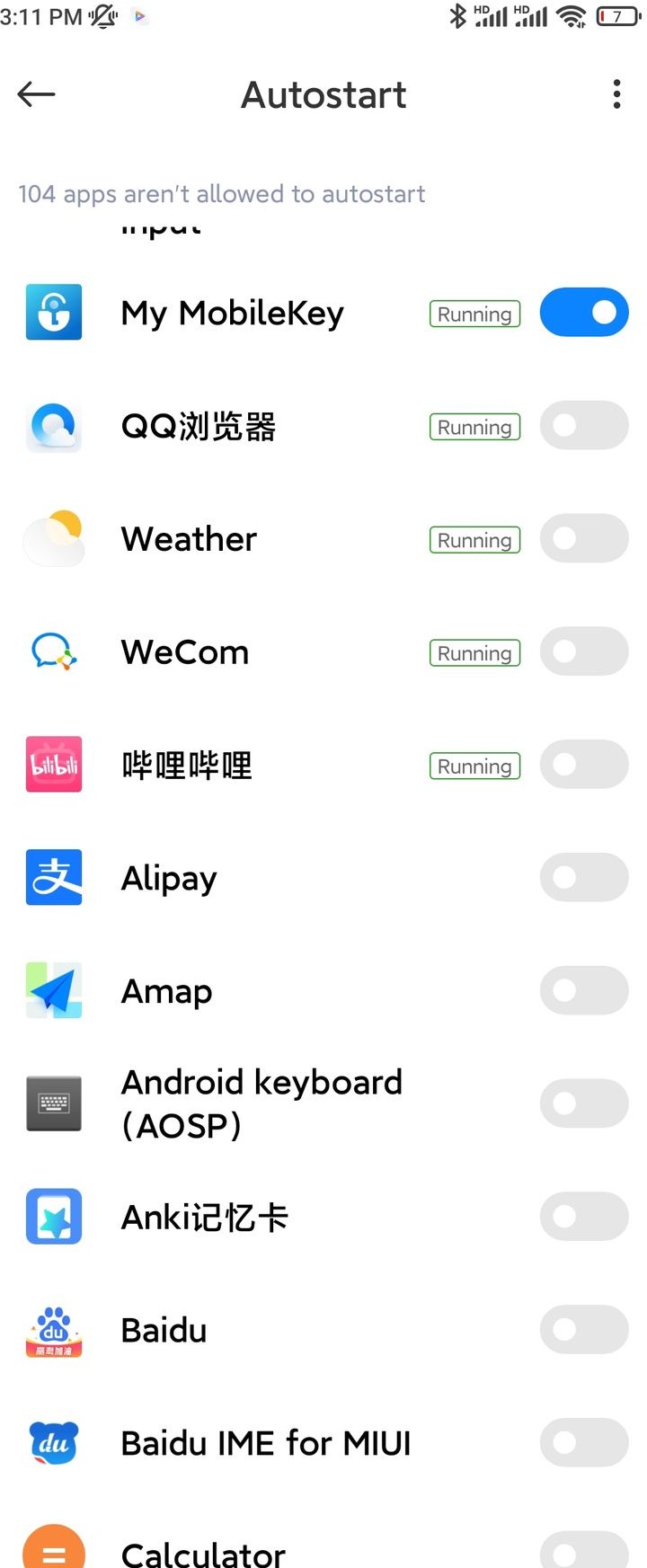
- Pour Android :
- activez l’Exécution automatique en arrière-plan, puis activez le verrouillage de l’interface de la barre des tâches si vous voulez que l’application continue d’exécuter en arrière-plan sans être suspendue par le système d’exploitation du smartphone.
- sélectionnez Sans restrictions afin que l’application ne soit pas suspendue par l’économiseur de batterie.
- Pour Android :
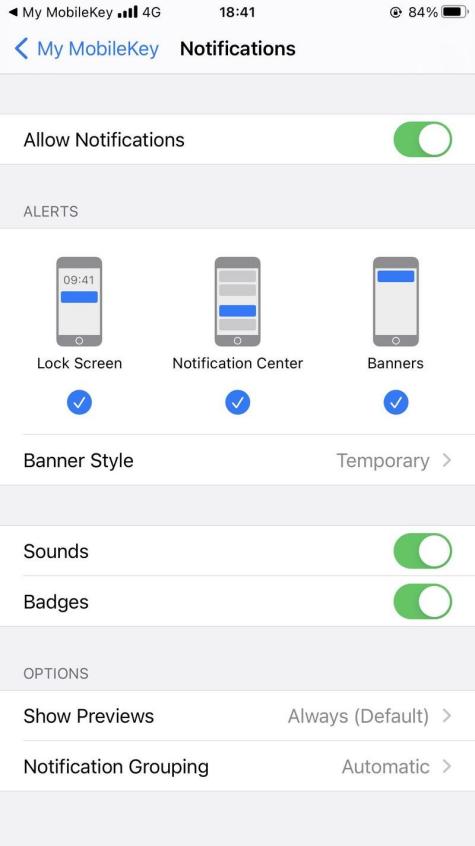
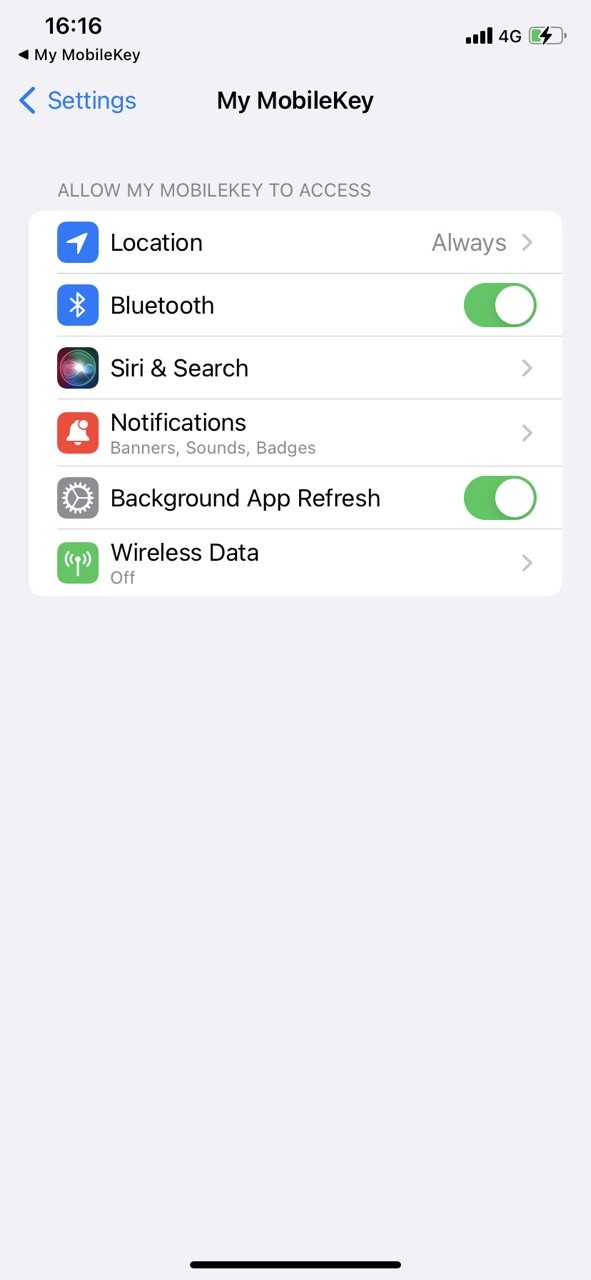
- Pour iOS :
- Appuyez sur Notifications et activez la notification sur votre smartphone. Une fois activée, l’application reste en arrière-plan et vous recevrez une notification de maintien en vie de l’application.
- Appuyez sur Position Services, sélectionnez Toujours, et vous recevrez une notification push hors ligne lorsque l’application est suspendue.
Associer votre application à l’unité de contrôle d’accès
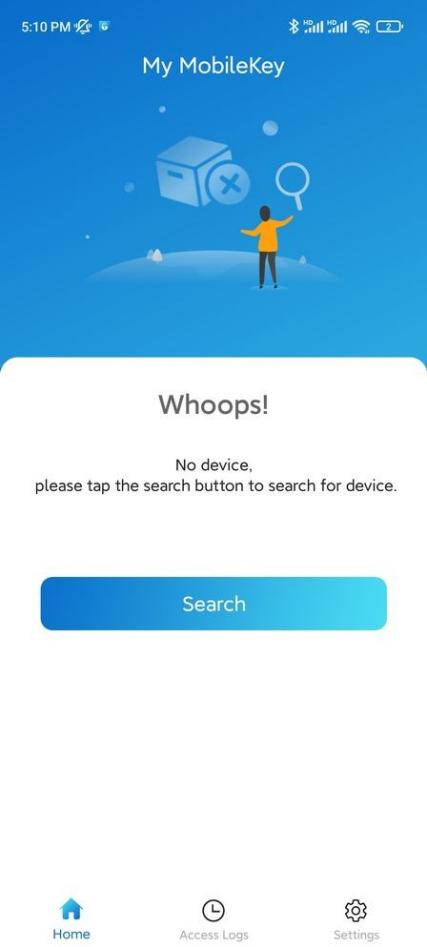
Pour associer My MobileKey à l’unité de contrôle via Bluetooth, vous devez scanner et associer votre application à l’appareil proche de vous en utilisant le code d’authentification. Après cela, vous serez prêt pour l’expérience d’ouverture de porte via Bluetooth.
Pour associer l’application à l’unité de contrôle :
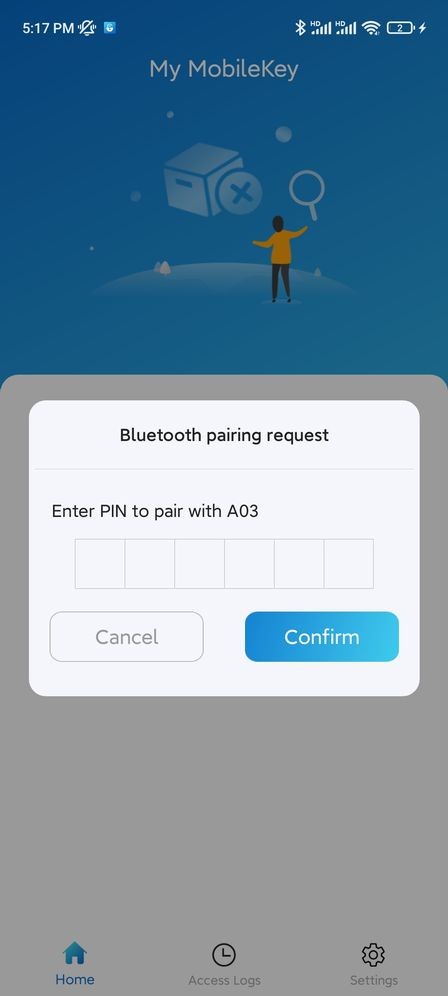
- Vous pouvez recevoir votre code d’authentification de votre administrateur via un message texte sur votre téléphone mobile.
- Avant de l’appairer, assurez-vous que votre smartphone est dans la plage du signal Bluetooth émis par l’unité de contrôle. Favorablement 0-5 mètres.
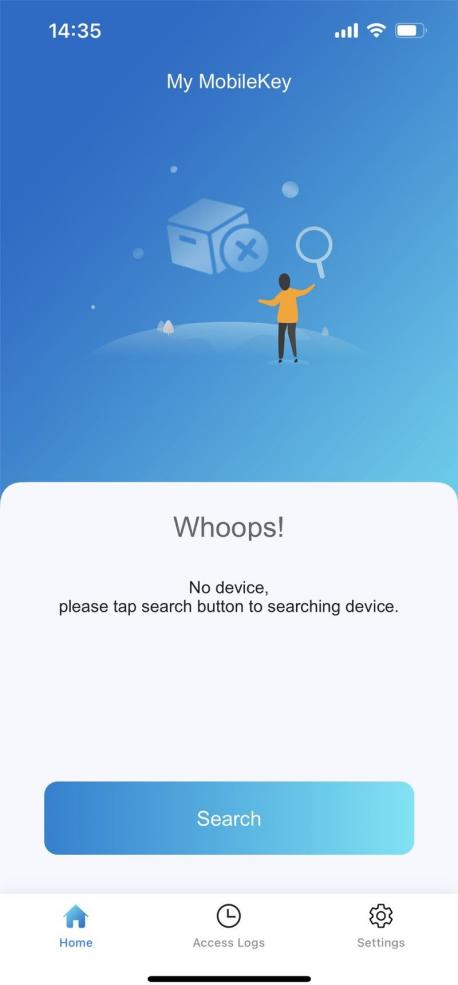
- Dans la barre des tâches en bas, appuyez sur Accueil
 .
. - Appuyez sur Rechercher pour fouiller l’unité de contrôle à proximité. Une fenêtre contextuelle pour saisir le code d’authentification s’affichera.
- Saisissez le code d’authentification obtenu auprès de votre administrateur. Le numéro de modèle de l’appareil apparaîtra à l’écran si vous réussissez l’authentification.
- Si vous souhaitez ajouter plus d’unités de contrôle, appuyez sur + Ajouter un nouvel appareil, puis répétez le processus d’appairage ci-dessus.
Ouvrir la porte avec ma clé de portable
Après l’appariement, vous pouvez ouvrir la porte mains libres.
Pour ouvrir la porte :
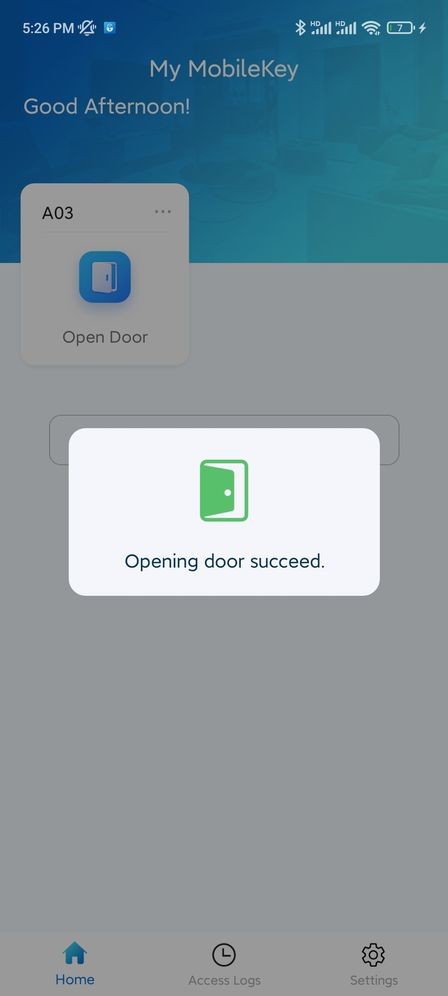
- Appuyez sur Ouvrir la porte
 ou agitez les mains près de l’unité de contrôle pour ouvrir la porte. Un message pop-up sera affiché pour le succès de l’ouverture de la porte.
- Assurez-vous que votre smartphone est dans la plage du signal Bluetooth émis par l’unité de contrôle pour l’appairage, en favorabilité de 0 à 5 mètres.
- Gardez une distance de 0,05 m à 0,15 m entre vous et l’unité de contrôle lorsque vous ouvrez la porte en agitant la main.
Vérification de votre journal d’accès
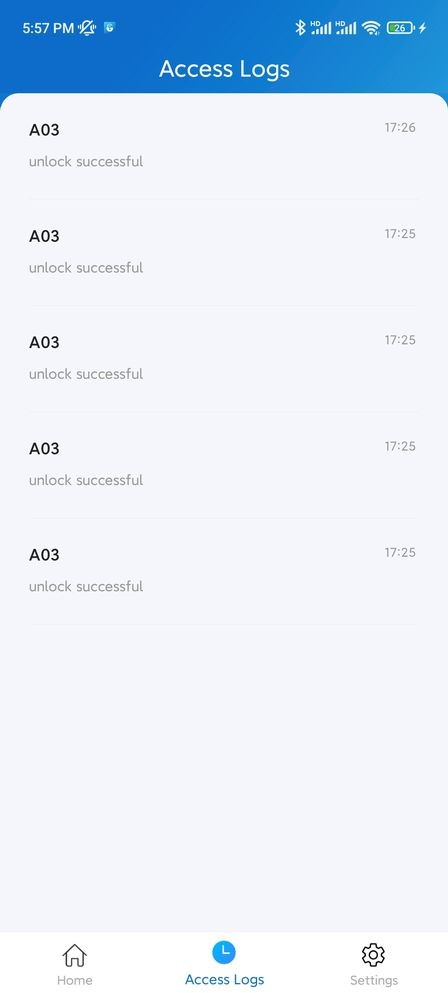
Vous pouvez consulter votre historique d’accès sur votre smartphone. Vous pouvez apprendre à savoir quand et sur le site
dans quelle unité de contrôle les tentatives d’accès sont effectuées (tant pour le succès que pour l’échec).
Pour vérifier votre historique d’accès :
- Dans la barre des tâches en bas, tapez sur Journaux
 d’accès. L’historique d’accès sera affiché.
Mettre à jour votre application
Vous pouvez vérifier la version de votre application et la mettre à jour si besoin.
Pour vérifier et mettre à jour votre application :
- Dans la barre des tâches en bas, tape
 .
. - Appuyez sur « À propos », puis sur Vérifier la mise à jour. il se tournera automatiquement vers l’App Store ou Google Play, puis vous pourrez vérifier si c’est la dernière version.
Obtenir de l’aide
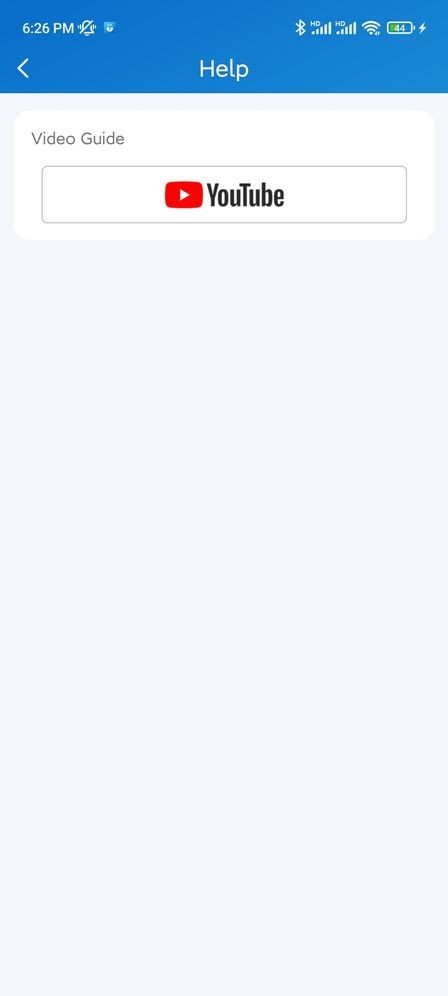
Si vous avez besoin d’aide, allez dans Réglages> Aide pour regarder les tutoriels vidéo.
Politique de confidentialité
Pour connaître les conditions générales d’utilisation d’Akuvox My MobileKey, ainsi que les politiques de confidentialité liées à la collecte de données, rendez-vous sur Définir > politique privée.
Contactez-nous
Pour plus d’informations sur le produit, veuillez nous rendre visite àwww.akuvox.com ou n’hésitez pas à nous contacter par
Email commercial : sales@akuvox.com
Email de support technique : support@akuvox.com Téléphone : +86-592-2133061 poste 7694/8162
Nous apprécions vivement vos retours sur nos produits.