Configuration de la réponse automatique
La fonction de réponse automatique permet à l’appareil de répondre automatiquement aux appels entrants sans intervention manuelle. Vous pouvez également personnaliser cette fonctionnalité en réglant la durée de la réponse automatique et en choisissant le mode de communication entre audio et vidéo.
Pour activer la fonction de réponse automatique pour les appels SIP, rendez-vous dans l’interface Web Account > Advanced > Call .
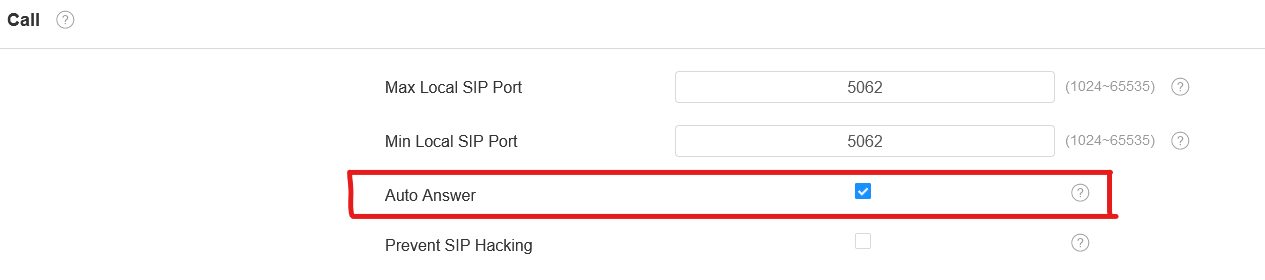
Pour le configurer, allez dans la fonction Appareil web > Appel > interface Autres .
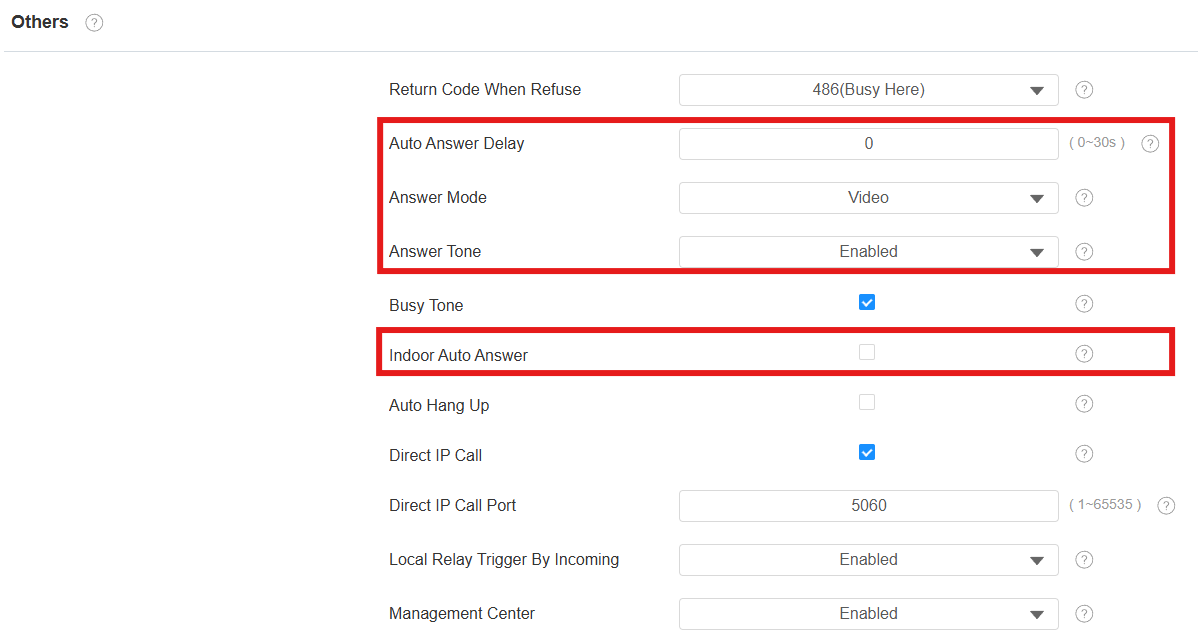
Délai de réponse automatique : Réglez l’intervalle de temps pour que l’appel soit automatiquement décroché après la sonnerie. Par exemple, si vous réglez le délai à 5 secondes, l’appareil répondra automatiquement à l’appel après 5 secondes.
Mode Réponse : Déterminez si vous devez répondre automatiquement à l’appel en vidéo ou en audio.
Ton de réponse : Sélectionnez automatiquement le ton pour répondre aux appels.
Réponse automatique intérieure : Permettre aux appels provenant d’autres moniteurs intérieurs d’être pris en compte automatiquement par l’appareil.
Autres options :
Code de retour en cas de refus : Décidez du code envoyé au côté appelant via le serveur SIP lors du refus de l’appel entrant.
Ton occupé : Décidez si vous devez donner un ton occupé lorsqu’un appel est raccroché par le destinataire.
Raccroche automatique : Définissez automatiquement si vous devez raccrocher les appels entrants.
Déclenchement du relais local par appel entrant : Définissez si le déclenchement du relais local par les appels reçus.
Centre de gestion : Décidez si vous souhaitez générer le contact intitulé Centre de gestion.
Lorsque l’appareil est déployé sur le SmartPlus Cloud, le système cloud publiera l’application SmartPlus Property Manager et le téléphone de garde R49 en tant que contact appelé Centre de gestion. Lorsque cette fonction est désactivée, l’application PM et le téléphone de garde s’affichent séparément comme contacts.
Lorsque l’appareil est déployé sur le SDMC, SDMC est affiché comme Centre de gestion sur l’écran de l’appareil. Lorsque la fonction est désactivée, aucun contact ne sera affiché comme Centre de gestion.
Paramètres de la liste de permis de réponse automatique
La réponse automatique ne peut s’appliquer qu’aux numéros SIP ou IP déjà ajoutés dans la liste des autorisations de réponse automatique de votre moniteur intérieur. Par conséquent, vous devez configurer ou modifier les numéros dans la liste des autorisations sur l’interface web.
Pour le configurer, allez dans l’interface Sécurité > Liste des autorisations . Cliquez sur +Ajouter pour ajouter l’appareil autorisé.
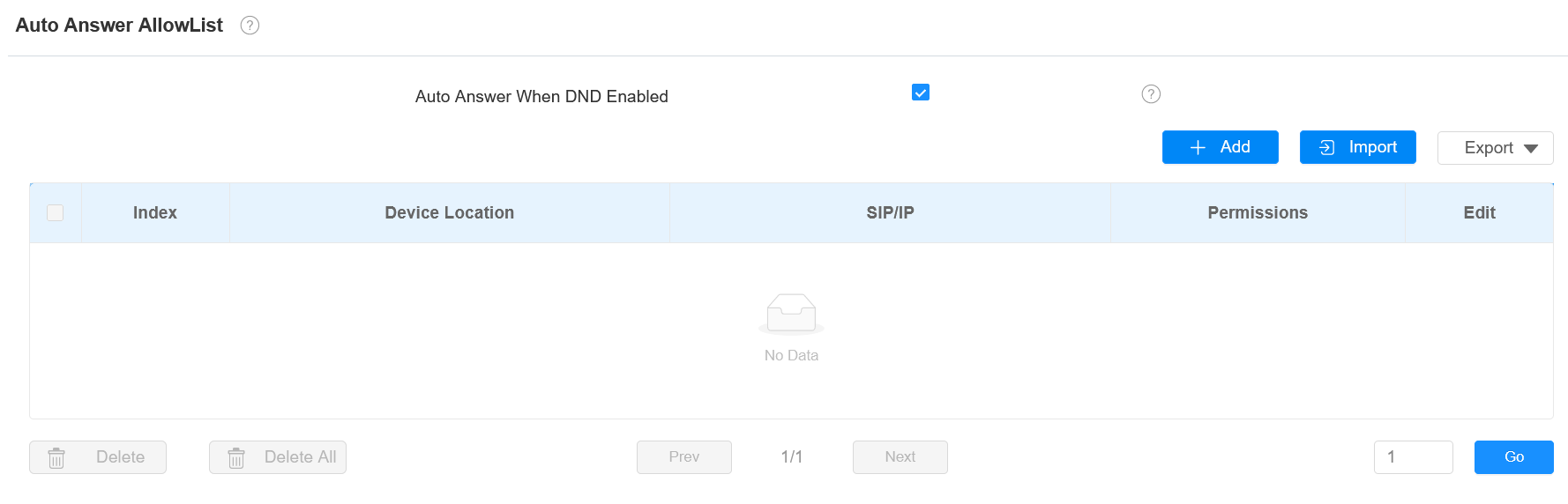
Réponse automatique lorsque le DND est activé : Indiquez que la fonction de réponse automatique est efficace lorsque le DND est activé.
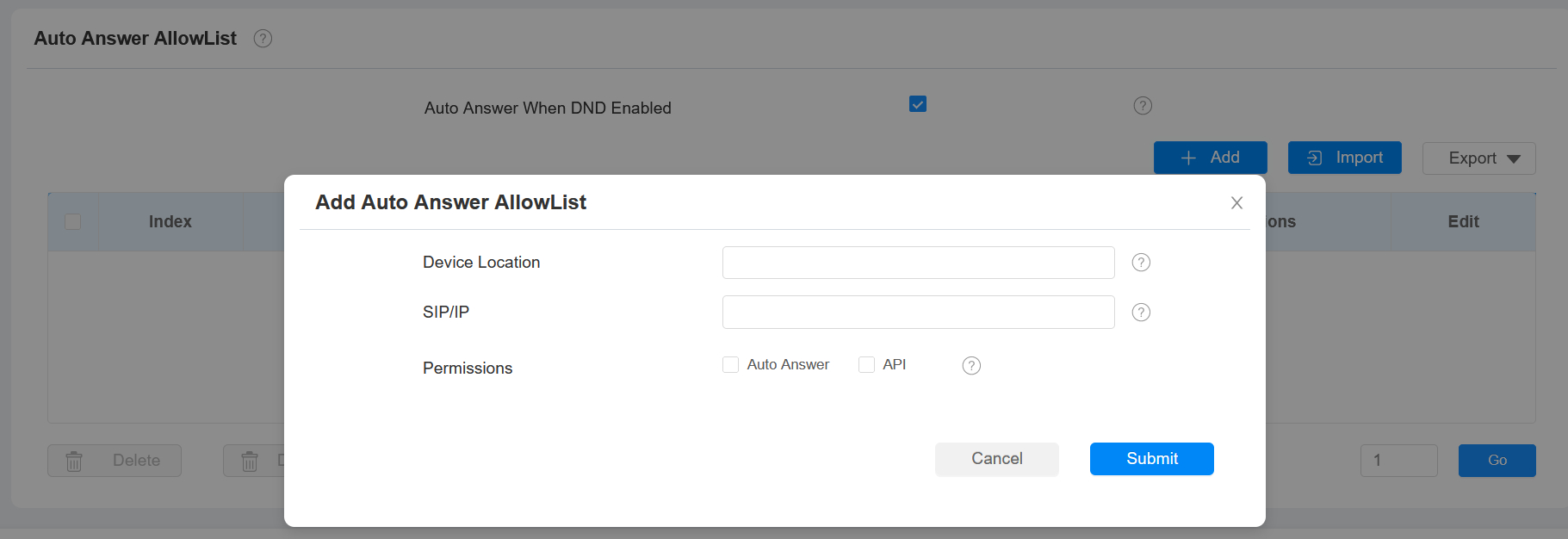
Emplacement de l’appareil : Spécifiez le nom ou l’emplacement de l’appareil autorisé.
SIP/IP : Saisissez le numéro SIP ou IP de l’appareil autorisé.
Autorisations :
Réponse automatique : L’appel de l’appareil sera répondu automatiquement.
API : L’appareil est autorisé à accéder à l’API.
Diffusion en direct
La fonction Receive Live Stream permet au moniteur intérieur de visionner le flux vidéo unidirectionnel de la personne appelante, que l’appel soit audio ou vidéo. Pendant ce temps, le flux vidéo du moniteur intérieur n’est pas transmis à l’appareil appelant, protégeant ainsi la vie privée.
Pour le configurer, allez dans la >fonction d’appel > web ou l’interface de paramètres d’appel audio .

Lorsqu’elle est activée, les appelants ne peuvent pas voir les utilisateurs lorsqu’ils souhaitent effectuer un appel vidéo bidirectionnel avec eux. Voir les détails ci-dessous :
Si un appel entrant est reçu en audio sur le S567, l’utilisateur peut toujours voir l’image vidéo de la partie appelante, tandis que la personne appelante ne peut pas voir celle de l’utilisateur. Ainsi, elle protège la vie privée de l’utilisateur.
Si un appel entrant est reçu en vidéo sur le S567, l’utilisateur et la personne appelante peuvent se voir lors de l’appel vidéo bidirectionnel.
Note
Seul le moniteur intérieur avec module caméra dispose de cette fonctionnalité.
Interphone actif, silencieux et aperçu
Pour voir l’image à la station d’entrée avant de répondre à l’appel entrant, vous pouvez activer la fonction d’aperçu de l’interphone sur l’interface de l’interphone >> de l’interphone de l’interphone.

Interphone actif : Il est activé par défaut.
Interphone Mute : Disponible lorsque Interphone Active est activé. Coupe la voix du côté de la personne appelée.
Aperçu de l’interphone : disponible lorsque Interphone Active est activé. Si elle est activée, l’appel de groupe n’est pas disponible.
Note
Activer ou non l’option Aperçu Intercom dépend de la présence RTSP par l’autre partie.
Pour les appareils sans RTSP : Activez cette option. Le moniteur intérieur répond automatiquement aux appels entrants et affiche le flux en direct sur l’écran de prévisualisation.
Pour les appareils avec RTSP : Désactivez cette option, car RTSP fournit déjà l’audio et la vidéo en temps réel pour l’aperçu de l’interphone.
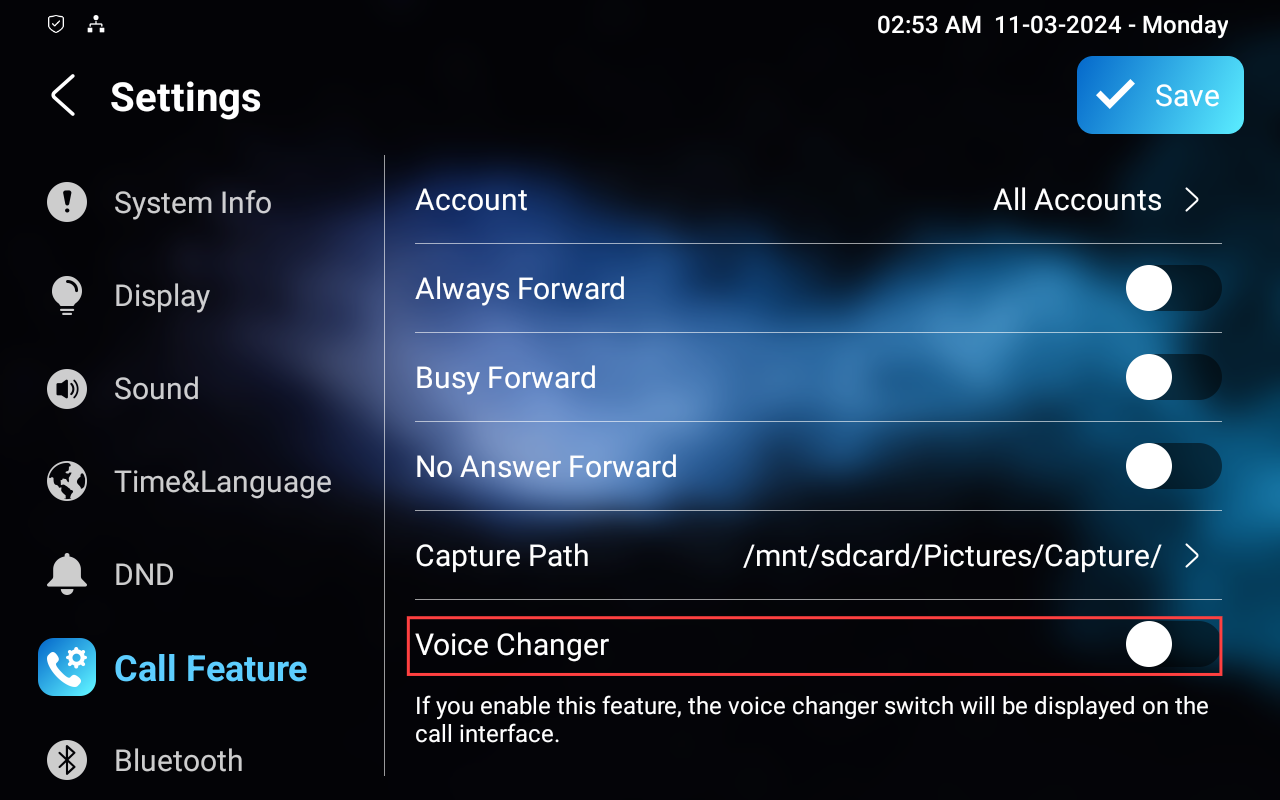
Changeur de voix
Le changeur vocal garantit la confidentialité et la sécurité des utilisateurs à domicile. Par exemple, les utilisateurs (en particulier les femmes et les enfants) peuvent se protéger en changeant de voix lorsqu’ils parlent à un inconnu.
Configurez-le dans les paramètres de l’appareil > l’écran de la fonction d’appel .
Appel d’urgence
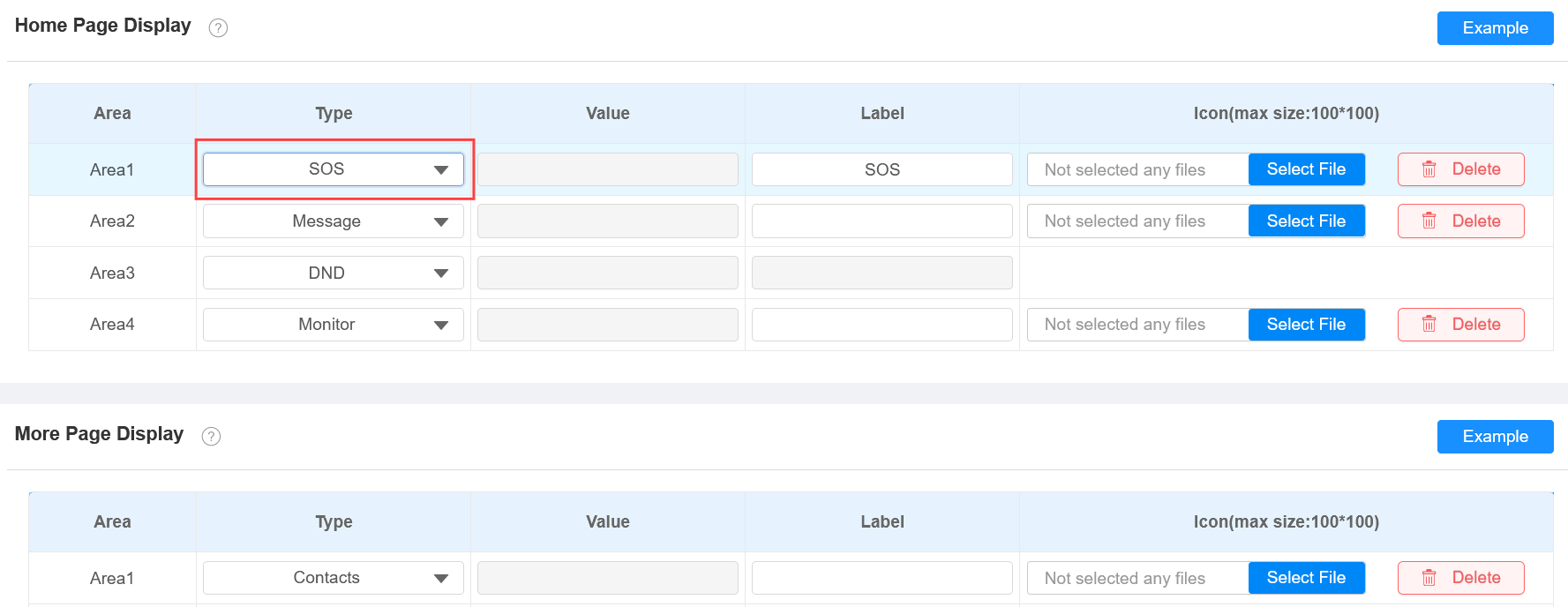
La fonction d’appel d’urgence est conçue pour les situations urgentes, particulièrement bénéfiques pour les personnes âgées et les enfants. Les utilisateurs peuvent afficher le bouton SOS sur l’écran du moniteur intérieur. Lorsque le bouton est pressé, l’appareil appelle automatiquement les contacts d’urgence désignés, garantissant une aide rapide au besoin.
Pour afficher la touche-softkey d’appel d’urgence, naviguez vers l’appareil web > Paramètres d’affichage > interface Affichage de la page d’accueil/Plus d’affichage de page .
Vous devez aussi configurer des paramètres spécifiques sur l’appareil ou l’interface web de l’appareil. Pour le configurer sur l’appareil, allez dans Paramètres > Paramètres avancés > écran SOS .
(1).png "screenshots (14)(1).png")
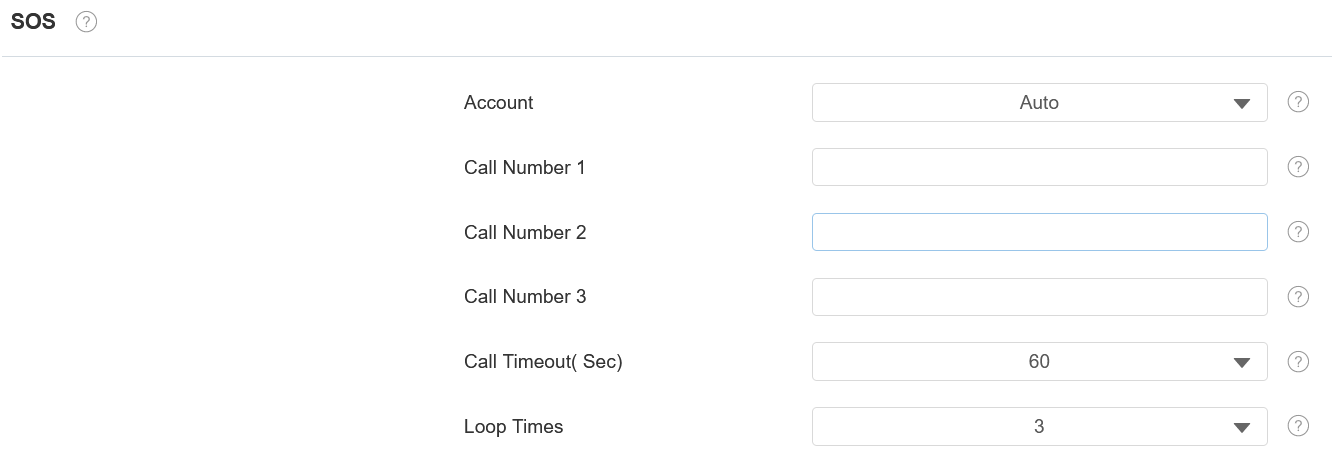
Numéro d’appel : 3 numéros SOS peuvent être configurés. Une fois que les utilisateurs appuient sur la touche SOS sur la page d’accueil, les moniteurs intérieurs annoncent les numéros dans l’ordre.
Temps d’attente : durée de l’appel pour chaque numéro. Lorsque les utilisateurs appellent et que l’autre partie ne répond pas pendant le temps d’attente, les moniteurs intérieurs continuent d’appeler le numéro suivant.
Temps de boucle : Configurez les temps de boucle des appels.
Compte SIP : Le compte pour passer des appels SOS.
Pour le configurer sur l’interface web, allez dans Appareil > Interphone > interface SOS .
Multidiffusion
La fonction Multicast permet la diffusion un-à-plusieurs pour différentes finalités. Par exemple, il permet au moniteur intérieur d’annoncer des messages de la cuisine vers d’autres pièces ou de diffuser des notifications du bureau de gestion vers plusieurs endroits. Dans ces situations, les moniteurs d’intérieur peuvent écouter ou envoyer des émissions audio.
Cliquez ici pour regarder la vidéo de démonstration.
Pour le configurer , allez dans l’interface web Device > Multicast .
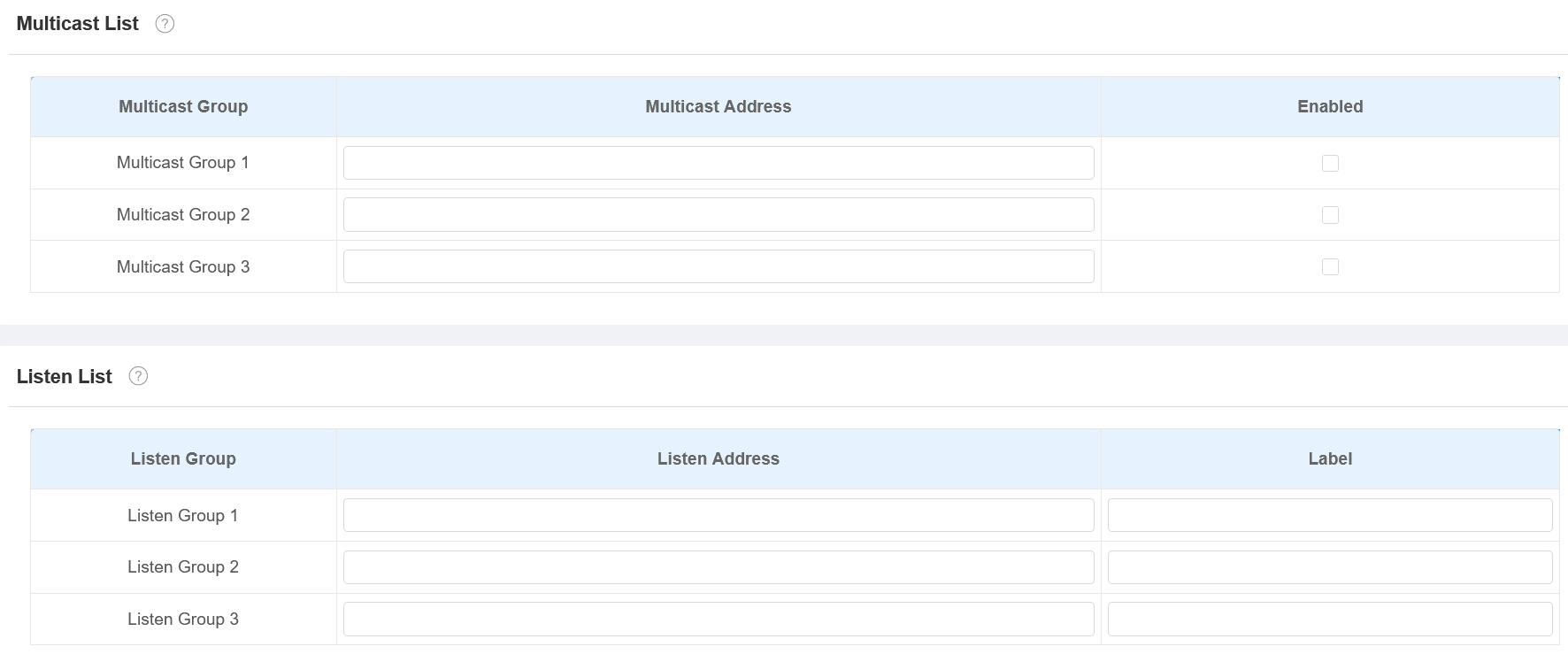
Adresse multicast : L’adresse IP multicast est la même que l’adresse d’écoute.
Adresse d’écoute : L’adresse d’écoute est la même que l’adresse multicast.
Label : Le nom du label sera affiché sur l’écran d’appel.
Note
L’adresse multicast saisie doit se situer dans la plage spécifique et toutes les adresses IP multicast ne sont pas valides. Veuillez consulter l’équipe technique d’Akuvox pour plus d’informations.
Transfert d’appel
La réélection d’appel est une fonctionnalité qui permet de transférer les appels entrants vers un autre numéro. Les utilisateurs peuvent configurer le transfert d’appels selon différentes situations, comme le transfert constant des appels, le transfert des appels lorsque le moniteur intérieur est occupé, ou lorsqu’il ne répond pas.
Sur l’appareil
Pour le configurer , allez dans les paramètres de l’appareil > à l’écran de la fonction d’appel .
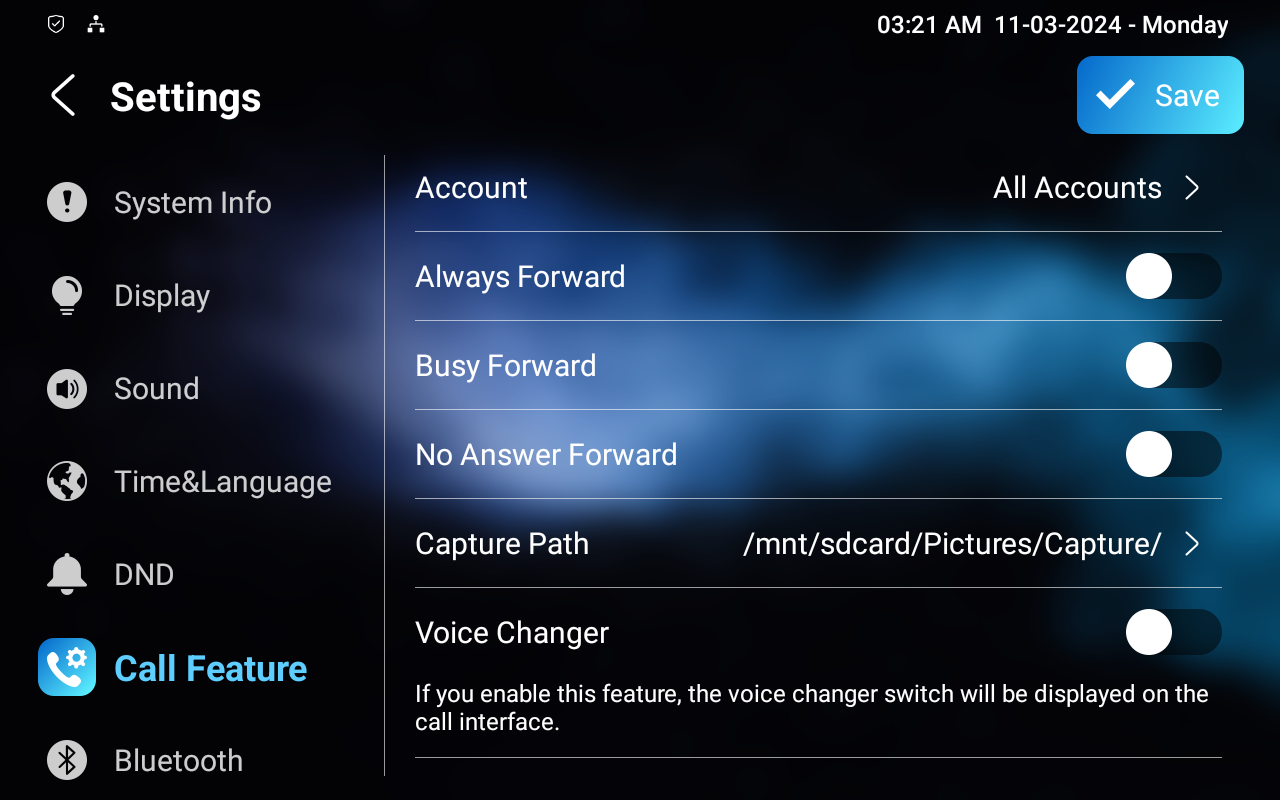
Compte : Le compte pour mettre en œuvre la fonction de transfert d’appel.
Toujours transférer : Tous les appels entrants seront automatiquement transférés à un numéro spécifique.
Transfert occupé : Les appels entrants seront transférés à un numéro spécifique si l’appareil est occupé.
Sans réponse : Les appels entrants seront transférés à un numéro spécifique si l’appel n’est pas décroché dans le délai de non-sonnerie.
Numéro cible : Spécifiez le numéro de transfert lorsque Toujours en avant, en avance occupée ou « Sans réponse » est activé.
Temps de sonnerie sans réponse (Sec) : Le temps varie de 0 à 120 secondes. Cette option apparaît lorsque Pas de réponse relance est activée.
Chemin de capture : L’emplacement de stockage de toutes les photos capturées.
Interface sur le Web
Configurez la fonction de transfert sur l’interface web Device > Call Feature > Call Forward .
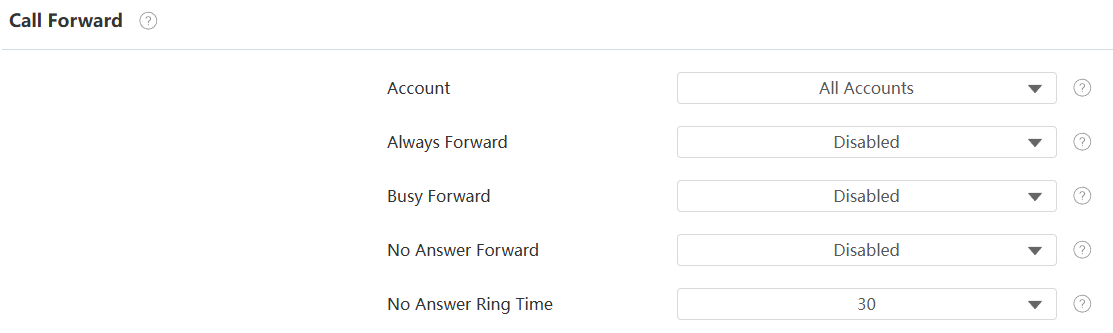
Toujours transférer : Tous les appels entrants seront automatiquement transférés à un numéro spécifique.
Transfert occupé : Les appels entrants seront transférés à un numéro spécifique si l’appareil est occupé.
Sans réponse : Les appels entrants seront transférés à un numéro spécifique si l’appel n’est pas décroché dans le délai de non-sonnerie.
Numéro cible : Le numéro de redirection spécifique lorsque Toujours Transférer, Occupé ou Sans Réponse Avant est activé.
Temps de sonnerie sans réponse (Sec) : Le temps varie de 0 à 120 secondes. Cette option apparaît lorsque Pas de réponse relance est activée.