Configuration de la réponse automatique aux appels
La fonction de réponse automatique permet à l’appareil de répondre automatiquement aux appels entrants sans intervention manuelle. Vous pouvez également personnaliser cette fonctionnalité en réglant la durée de la réponse automatique et en choisissant le mode de communication entre audio et vidéo.
Configurez-le sur la fonction web Phone > Appel > interface Autres .
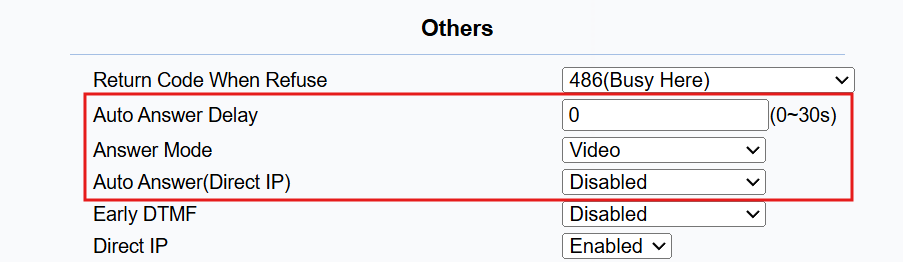
Délai de réponse automatique : Configurez le délai (de 0 à 30 secondes) avant que l’appel puisse être répondu automatiquement. Par exemple, si vous réglez le délai à 1 seconde, alors l’appel sera automatiquement pris en 1 seconde.
Mode de réponse : Le mode vidéo ou audio permettant de répondre automatiquement à l’appel.
Réponse automatique (IP directe) : Le réglage s’applique aux appels IP.
Pour configurer la fonction de réponse automatique pour les appels SIP, accédez à l’interface Web Account > Advanced > Call .
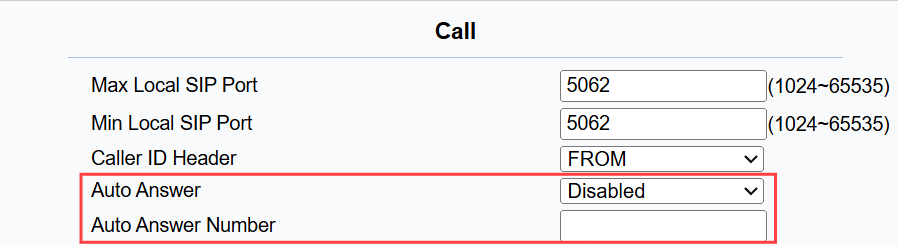
Réponse automatique : Le paramètre s’applique aux appels SIP.
Numéro de réponse automatique : Saisissez le numéro SIP de l’appelant dont l’appel sera répondu automatiquement.
Liste de réponses automatiques
La réponse automatique ne peut s’appliquer qu’aux numéros SIP ou IP déjà ajoutés dans la liste des autorisations de réponse automatique de votre moniteur intérieur. Par conséquent, vous devez configurer ou modifier les numéros dans la liste des autorisations sur l’interface web.
Pour le configurer, allez dans l’interface Sécurité > Liste de Permis . Cliquez sur +Ajouter pour ajouter l’appareil autorisé.
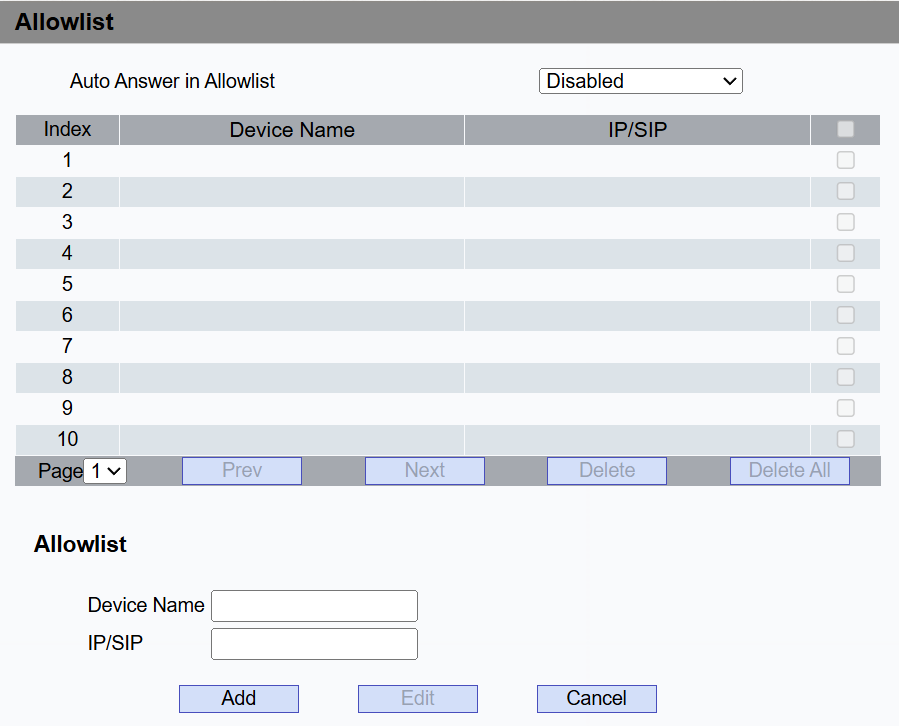
Réponse automatique dans la liste des permis : activez/désactivez la fonctionnalité.
Nom de l’appareil : Spécifiez le nom de l’appareil autorisé.
IP/SIP : Saisissez le numéro SIP ou IP de l’appareil autorisé.
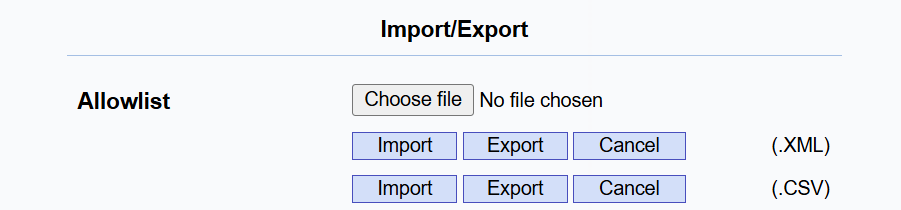
Importation et exportation par liste de permis à réponse automatique
Vous pouvez importer/exporter la liste de réponses automatiques pour une configuration rapide.
Configurez-le sur l’interface Security > Allowlist . Les formats de fichiers pris en charge sont XML et CSV.
Protection contre le piratage SIP
L’écoute clandestine par téléphone Internet est une attaque réseau qui permet aux parties non autorisées d’intercepter et d’accéder au contenu des sessions de communication entre les utilisateurs de l’interphone. Cela peut exposer des informations sensibles et confidentielles aux attaquants. La protection contre le piratage SIP est une technique qui protège les appels SIP contre toute compromission sur Internet.
Activez la fonctionnalité sur l’interface web Account > Advanced > Call .
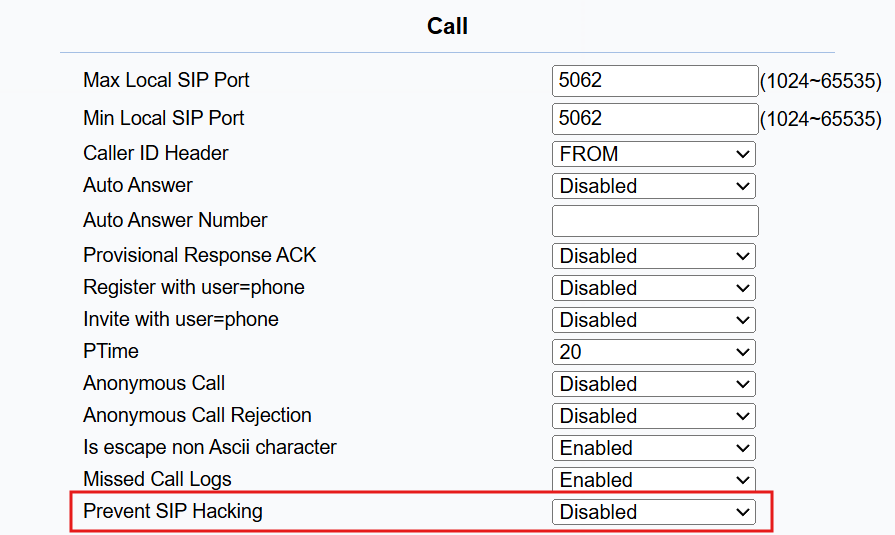
Prévenir le piratage SIP : Activez cette fonctionnalité lors des appels SIP. Cette fonctionnalité est uniquement disponible pour les appels SIP.
DND
La fonction Do Not Disturb (DND) empêche les appels SIP entrants non désirés, assurant ainsi une mise au point ininterrompue. Cela permet aussi de définir un code à envoyer au serveur SIP lors du refus d’un appel.
Configurez-le sur la fonction téléphonique > appel web > interface DND .
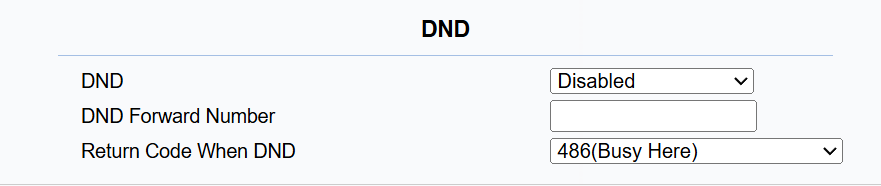
Numéro de transfert DND : Lorsque l’appareil refuse l’appel, celui-ci sera transféré au numéro.
Code de retour lors du DND : Spécifiez le code envoyé à l’appelant via le serveur SIP lors du refus d’un appel entrant en mode DND .
Numérotation rapide
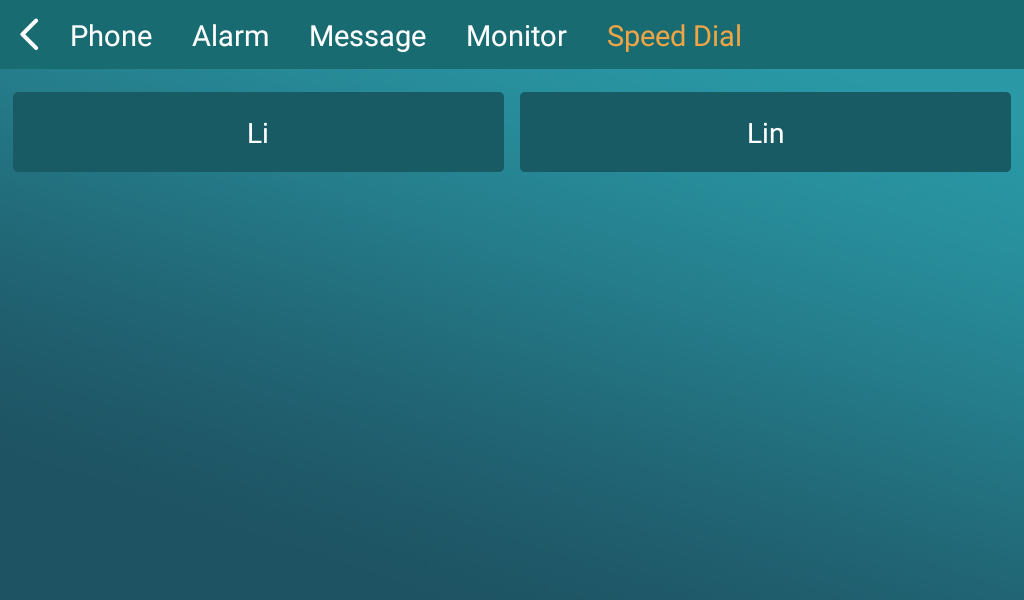
La numérotation rapide permet aux utilisateurs de passer des appels rapides en appuyant sur les contacts affichés sur l’écran de numérotation rapide.
Configurez-le sur le téléphone web > l’interface de numérotation rapide .
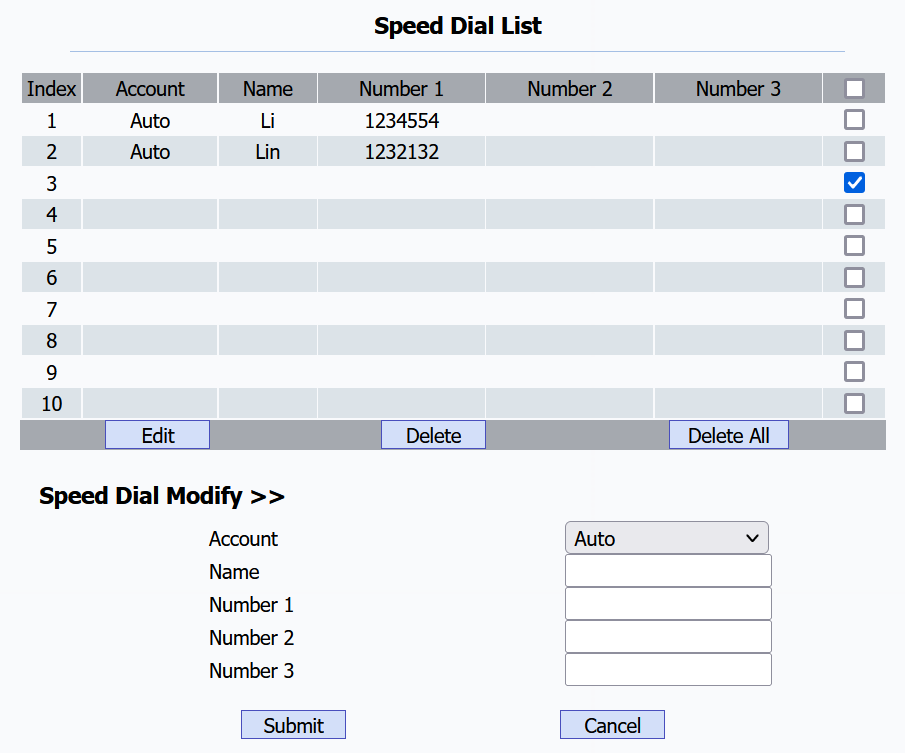
Compte : Le compte pour passer l’appel en composition rapide.
Nom : Le nom du contact.
Numéro 1/2/3 : L’IP ou le numéro SIP du contact. Un contact peut avoir au maximum trois numéros. Lorsque les utilisateurs appuient sur le contact affichant l’écran de numérotation rapide, trois numéros sont appelés simultanément.
Pour appeler le numéro de numérotation rapide, appuyez aléatoirement sur une option entre Téléphone, Alarme, Message et Moniteur. Ensuite, appuyez sur Numérotation rapide.
Multidiffusion
La fonction Multicast permet la diffusion un-à-plusieurs pour différentes finalités. Par exemple, il permet à l’appareil d’annoncer des messages de la cuisine vers d’autres pièces ou de diffuser des notifications du bureau de gestion vers plusieurs endroits. Dans ces cas, l’appareil peut envoyer des diffusions audio.
Configurez-le sur l’interface web Phone > Multicast .
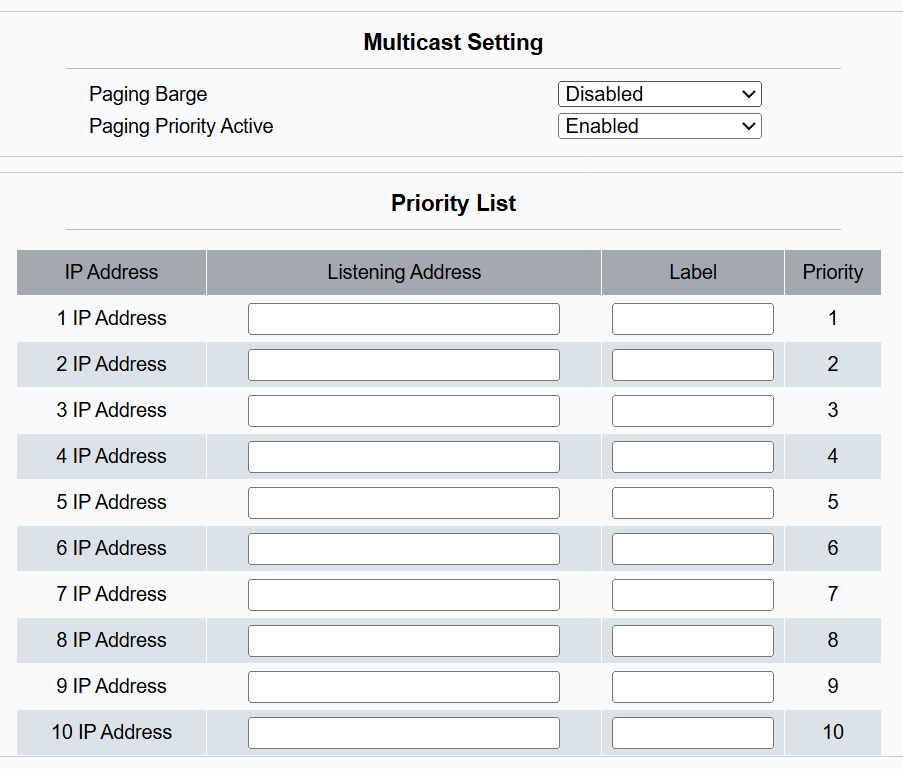
Paging Barge : Multicast, c’est-à-dire combien d’appels multicast ont une priorité plus élevée que les appels SIP. Si vous le désactivez, l’appel SIP aura une priorité élevée.
Priorité de pagination active : Les appels multicast sont appelés par ordre de priorité ou non.
Adresse d’écoute : Àl’est de l’adresse IP multicast. L’adresse IP multicast doit être la même que la partie d’écoute, et le port multicast ne peut pas être le même pour chaque adresse IP. Les adresses IP multicast vont de 224.0.0.0 à 239.255.255.255.
Étiquette : Le nom à afficher sur l’écran d’appel.
Appel d’urgence
Les numéros SOS doivent être configurés avant que les utilisateurs puissent passer des appels SOS. Vous pouvez configurer un maximum de trois numéros SOS, qui peuvent être déclenchés automatiquement en appuyant sur SOS sur l’écran d’accueil en cas d’urgence.
Configurez-le sur l’interface téléphonique > interphone .
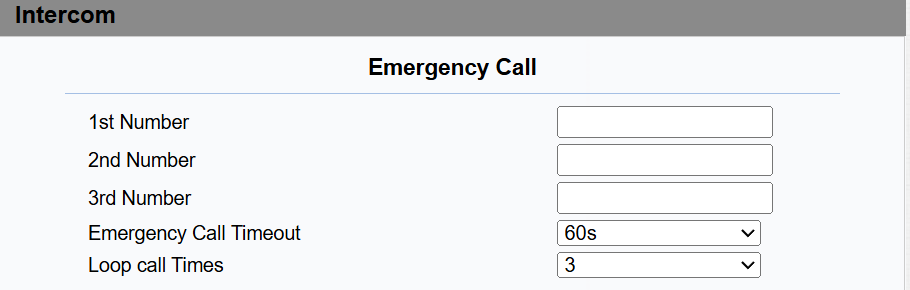
Nombre: Configurez trois numéros SOS, qui seront appelés lors de l’appui sur SOS sur l’écran d’accueil de l’appareil.
Temps d’arrêt pour l’appel d’urgence : Configurez le temps d’attente pour chaque numéro. Une fois que les utilisateurs appellent, si l’autre partie ne répond pas dans le délai imprévu, l’appareil continuera d’appeler le numéro suivant.
Heures d’appel en boucle : Configurez les temps en boucle.
Transfert d’appel
La réélection d’appel est une fonctionnalité qui permet de transférer les appels entrants vers un autre numéro. Les utilisateurs peuvent configurer le transfert d’appels selon différentes situations, comme le transfert constant des appels, le transfert des appels lorsque le moniteur intérieur est occupé, ou lorsqu’il ne répond pas.
Configurez-le sur la fonction Appel > Téléphone > l’interface de transfert redirigé .
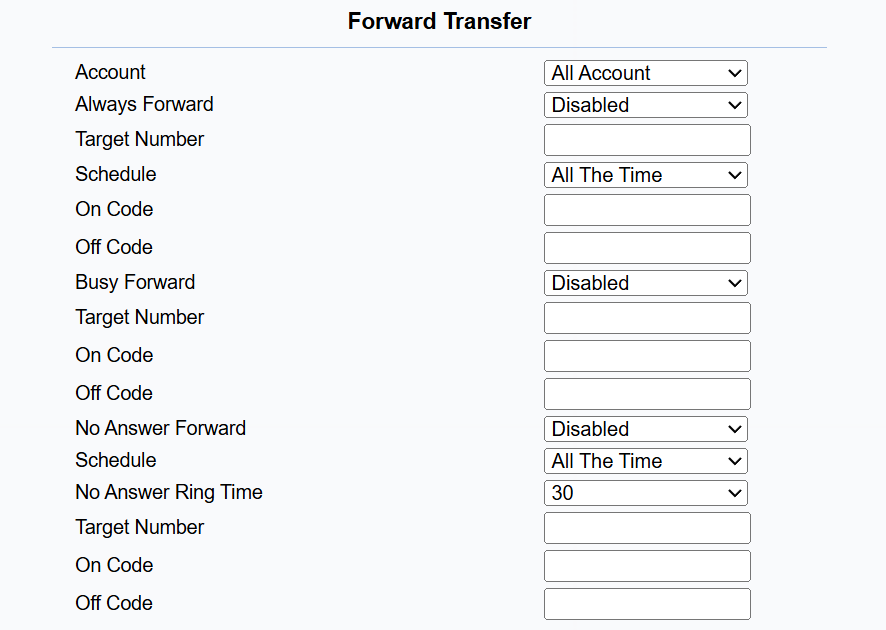
Compte : Choisissez le compte enregistré pour mettre en place la fonction de transfert d’appel.
Toujours transférer : Tous les appels entrants seront automatiquement transférés à un numéro spécifique.
Transfert occupé : Les appels entrants seront transférés à un numéro spécifique si le téléphone est occupé.
Sans réponse : Les appels entrants seront transférés à un numéro spécifique si le téléphone n’est pas décroché dans le délai d’absence de réponse.
Numéro de cible : Saisissez le numéro de transfert spécifique lorsque le téléphone de garde R49 permet toujours de transférer / occupé en avant / pas de répartie de réponse.
Code marche/désactivation : Le code envoyé au serveur SIP pour activer/désactiver la fonction de transfert d’appel.
Le transfert d’appel peut également être configuré sur l’écran des paramètres de l’appareil  > appel.
(1).png "image(782)(1).png")
Numérotation rapide par remplacement de numéro
La fonction de remplacement des numéros de composition simplifie les numéros longs et complexes de l’appareil, offrant des alternatives plus courtes et plus conviviales pour passer des appels. Il permet de remplacer plusieurs numéros de numéro, tels que les adresses IP ou les numéros SIP, par un seul chiffre simplifié.
Configurez-le sur l’interface Phone > Dial Plan. Cliquez sur Ajouter.
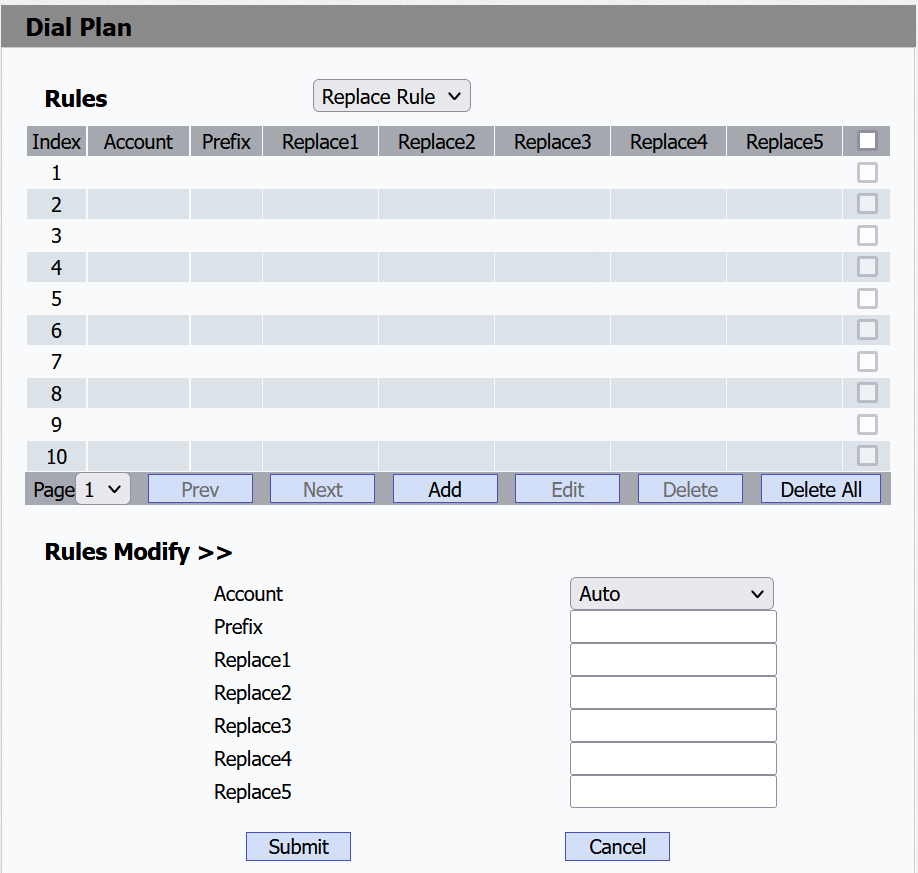
Compte : Choisissez le compte pour remplacer le numéro de numéro. Par défaut, il est réglé sur Auto, ce qui signifie que les appels seront lancés depuis le compte enregistré. Vous pouvez sélectionner soit le Compte 1, soit le Compte 2 pour passer l’appel. Si les deux comptes sont enregistrés, il utilisera par défaut le compte 1.
Préfixe : Le numéro court qui remplace le numéro du cadran.
Remplacer : Saisissez le(s) numéro(s) de cadran à remplacer. Par exemple, si vous remplacez cinq numéros de numéros de numérotation originaux par un numéro court commun, comme 101, alors les cinq interphones avec ce numéro seront appelés en même temps que lorsque les utilisateurs composent 101.
Vous pouvez importer ou exporter les numéros de numérotation rapide sur la même interface. Le fichier pris en charge est du XML.

La numérotation rapide peut également être configurée sur l’appareil > écran du plan de numérotation .
(1).png "image(784)(1).png")
Indicatif
Les indicatifs régionaux sont également appelés NPA (zones de plan de numérotation). Ils indiquent généralement différentes zones géographiques au sein d’un même pays. Si les numéros entrés correspondent à la règle prédéfinie de l’indicatif, le téléphone préfixera automatiquement le numéro sortant avec l’indicatif.
Configurez-le sur l’appareil > le plan de numérotation > l’écran de l’indicatif régional .
(1).png "image(788)(1).png")
Longueur minimale (1-15) : Fixez la longueur minimale du numéro SIP.
Longueur maximale (1-15) : Fixez la longueur maximale du nombre SIP
Compte : Sélectionnez le compte pour lequel vous souhaitez appliquer la fonction d’indicatif régional.
Notification d’appel entrant
L’appareil peut envoyer les informations du contact appelant à un serveur tiers au format URL HTTP.
Configurez-le sur l’interface Phone > Appel .

Notification d’appel entrant : activez/désactivez la fonctionnalité. Il est désactivé par défaut.
Adresse serveur : L’adresse du serveur tiers.
Enregistrement automatique lors des appels
L’appareil peut enregistrer automatiquement des vidéos et de l’audio lorsqu’il appelle d’autres appareils.
Pour configurer cela, allez dans la fonction Appel > Téléphone > interface Autres .
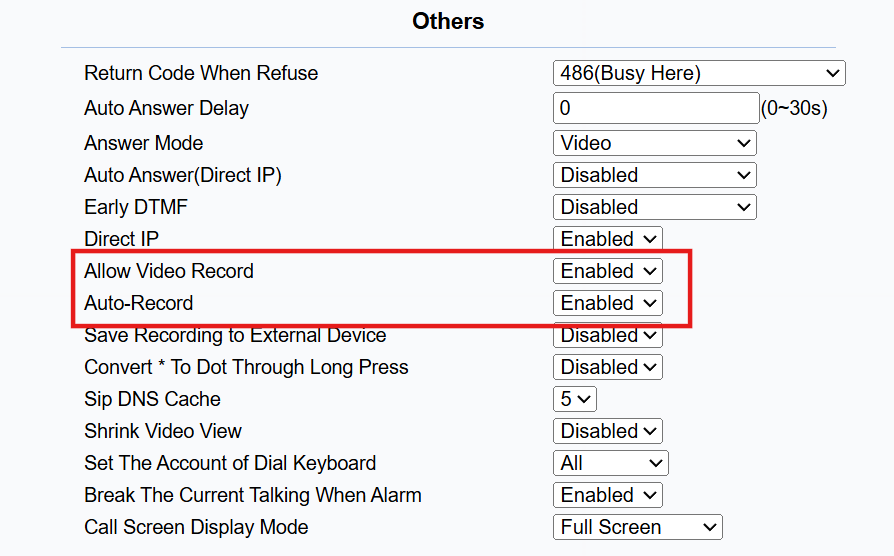
Autoriser l’enregistrement vidéo : Il est désactivé par défaut. Une fois activé, l’appareil commence automatiquement à enregistrer une vidéo lorsqu’il appelle d’autres appareils. Pendant l’appel, les utilisateurs peuvent taper
 pour arrêter l’enregistrement.
Enregistrement automatique : Il est désactivé par défaut. Lorsqu’il est activé, l’appareil commence automatiquement à enregistrer l’audio lorsqu’il appelle d’autres appareils.
Vous pouvez également activer cette fonctionnalité en tapant > Paramètres d’appel. Faites défiler jusqu’en bas.
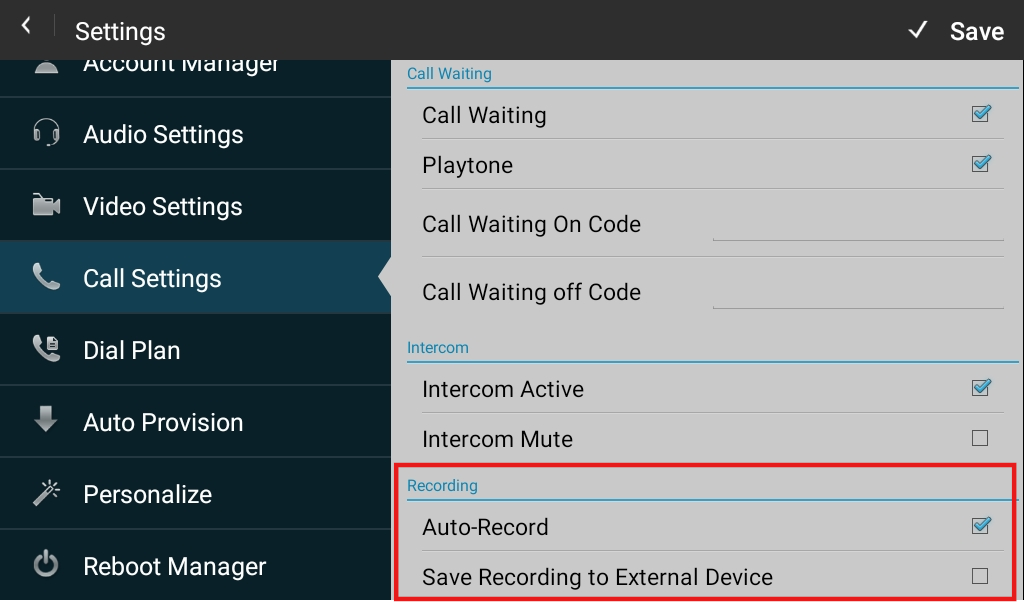
Enregistrer sur un périphérique externe : Une fois coché, les fichiers enregistrés seront sauvegardés sur l’appareil externe au lieu du dossier interne.
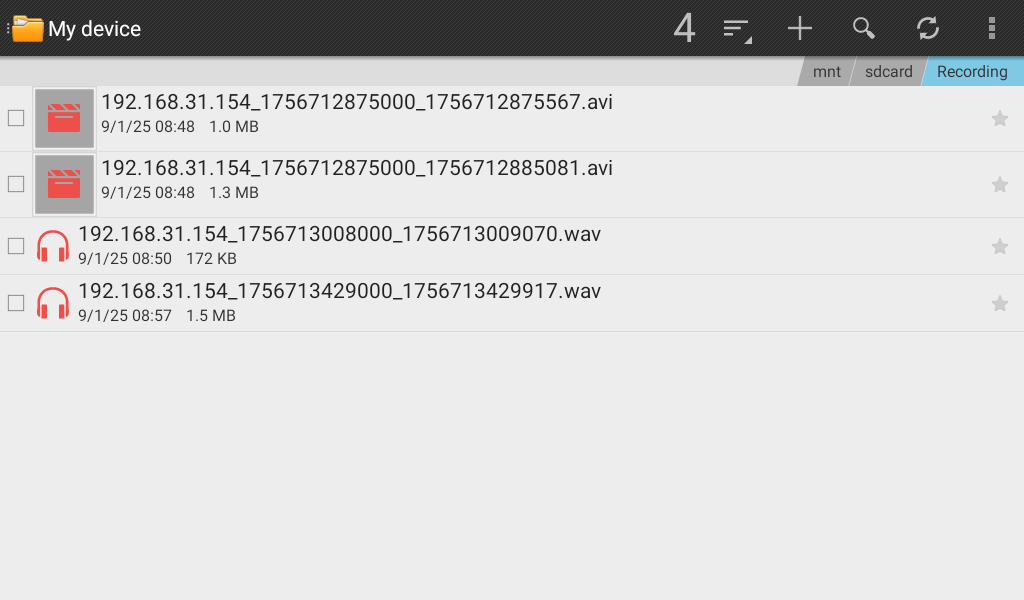
Vous pouvez consulter les fichiers enregistrés en tapant  > Enregistrements.