Apple Wallet Access permet aux utilisateurs d’utiliser leur iPhone ou Apple Watch comme identifiant sans contact pour déverrouiller des portes autorisées.
Les installateurs peuvent activer l’accès Apple Wallet pour les utilisateurs de deux manières :
Activation directe : Activez directement l’accès Apple Wallet pour les utilisateurs et complétez l’activation des paiements.
Flux de travail de demande : Les utilisateurs finaux demandent l’accès à Apple Wallet depuis l’application SmartPlus. Les installateurs examinent les demandes, organisent le paiement et activent la fonctionnalité une fois le paiement terminé.
Avant de commencer
L’accès Apple Wallet n’est pas disponible en Chine continentale, au Népal et au Vietnam.
Apple Wallet Access est une fonctionnalité payante qui ne prend en charge que le paiement annuel. Vous pouvez soit :
Effectuez le paiement directement.
Envoyez les instructions de paiement à la personne responsable (comme PM, administrateur ou utilisateur final) et activez la fonctionnalité une fois le paiement terminé.
Note
Votre compte d’installateur devrait avoir l’autorisation de paiement pour activer cette fonctionnalité. Sinon, contactez votre distributeur pour l’activation.
Compatibilité des modèles
Version prise en charge de l’application SmartPlus : 7.50.0003 (Android)/7.50.3 (iOS) ou ultérieure.
Versions du système d’exploitation prises en charge : iPhone : iOS 17 ou ultérieur ; Apple Watch : watchOS 8.0 ou version ultérieure.
Les modèles suivants, avec des versions spécifiques ou supérieures, prennent en charge l’accès Apple Wallet.
Modèle | Version minimale | Modèle | Version minimale |
|---|---|---|---|
X915V2 | 2915.30.10.811 | A095 | 95.30.11.104 |
S539 | 539.30.10.613 | R20V5 | 320.30.12.103 |
A01/A02 | 101.30.11.204 | A03 | 103.30.11.204 |
A08 | 108.30.12.6 | S535 | 535.30.11.32 |
A05V2 | 205.30.11.127 | E16V3 | 416.30.12.104 |
X916 | 916.30.10.604 | R28V2 | 228.30.11.108 |
E18 | 18.30.11.202 | X912 | 912.30.13.3 |
R29 | 29.30.10.743 | S532 | 532.30.10.404 |
E16V2 | 216.30.12.103 | X910 | 2910.30.11.111 |
R25 | 25.30.11.3 |
Note
Pour A095, Apple Wallet Access est pris en charge lorsqu’un lecteur externe compatible Apple Wallet est connecté via l’interface Wiegand ou OSDP. Le lecteur transmet les informations d’identifiants à A095 pour vérification d’accès.
Méthode 1 : Activer directement l’accès à Apple Wallet pour les utilisateurs
Connectez-vous au portail cloud avec votre compte installateur.
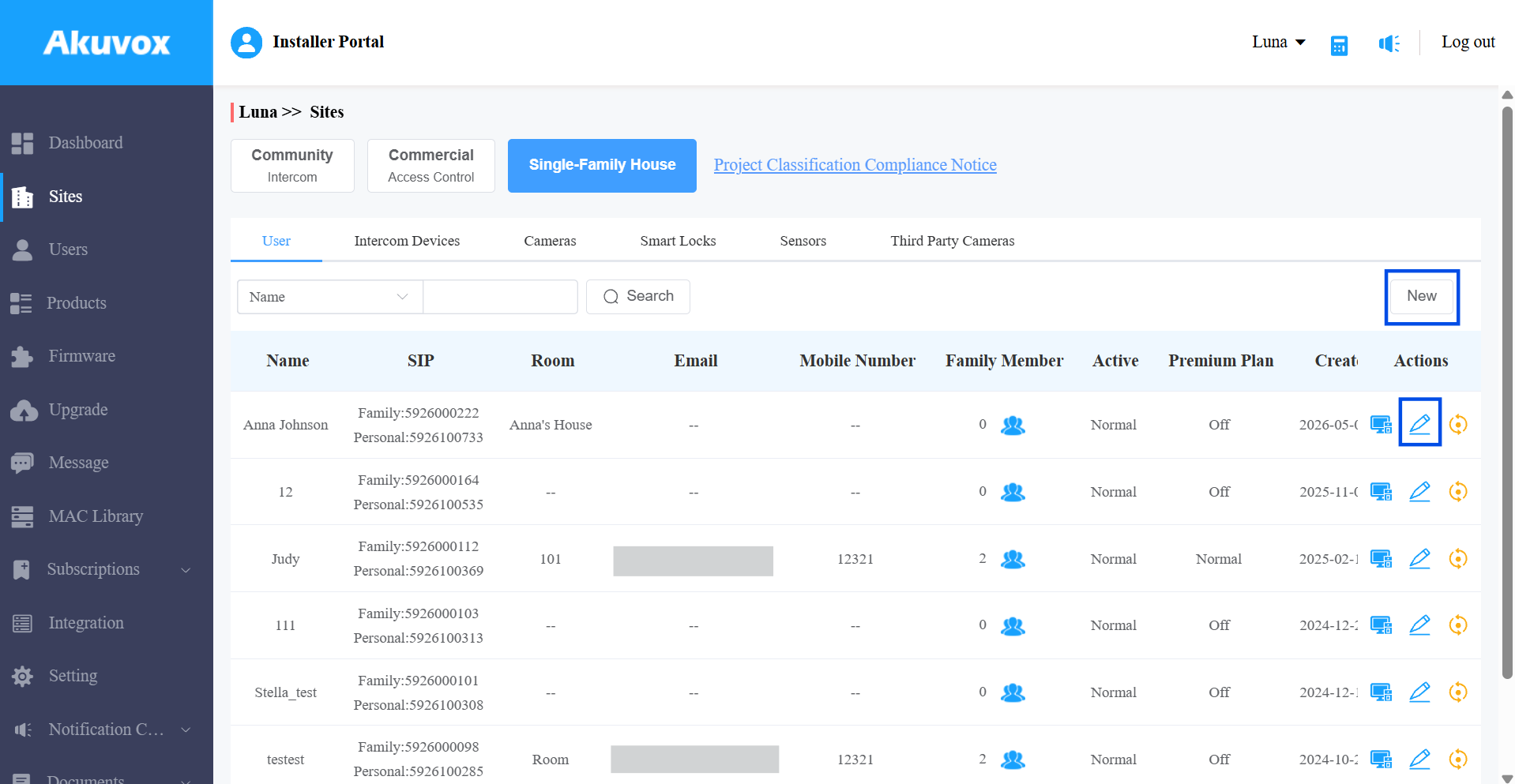
Site unifamilial
Rendez-vous sur le ou les sites pour maisons individuelles.
Cliquez sur Nouveau pour ajouter un nouveau site. Pour modifier un site actuel, cliquez
 sur .
sur .
Activez l’accès à Apple Wallet .
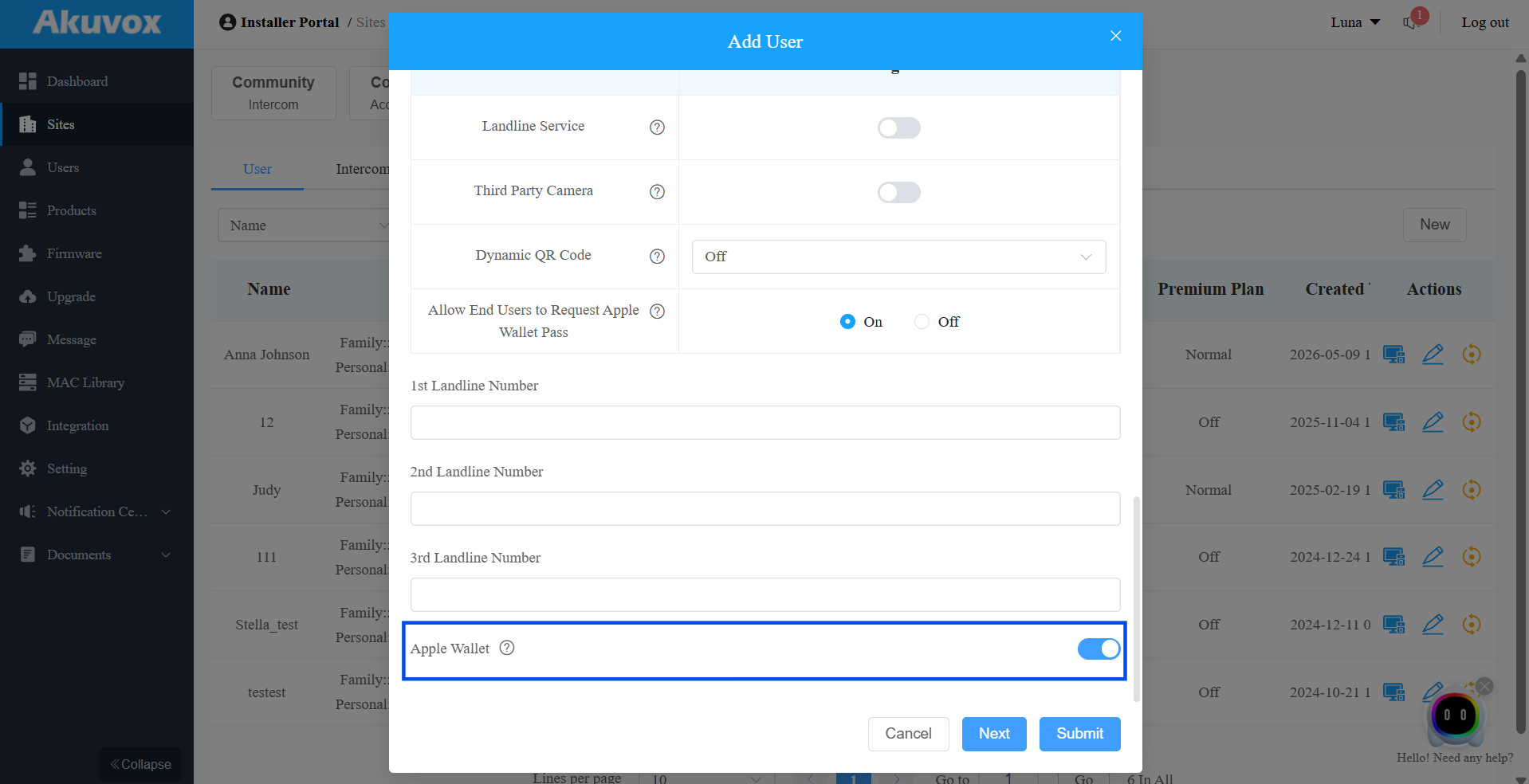
Cliquez sur Envoyer.
Communauté
Naviguez vers la communauté cible en cliquant
 sur le module Sites .
 Sélectionnez un immeuble et cliquez sur Neuf pour ajouter un appartement. Pour modifier un immeuble actuel, cliquez
 et cliquez
  en haut à droite.
 Activez l’accès Apple Wallet dans la section configuration du compte résident.
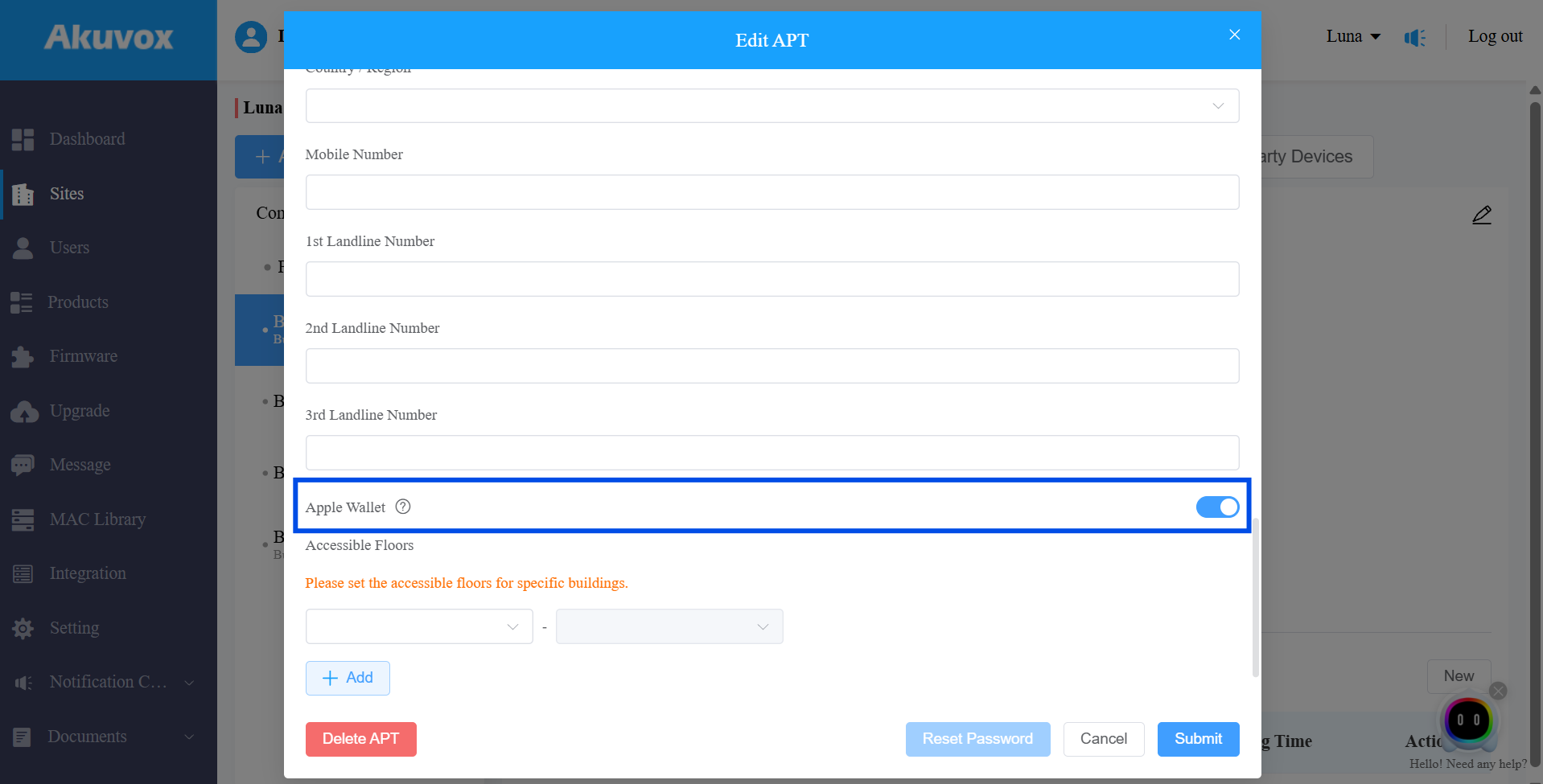
Cliquez sur Envoyer.
Après l’activation de la fonctionnalité, l’expiration s’affiche. Sinon, elle affichera « Désabonné ».
Projet commercial
Naviguez vers le projet commercial cible en cliquant
sur le module Sites . Va dans l’équipe Utilisateur > Personnel.
Cliquez sur Nouveau personnel pour ajouter un nouvel utilisateur. Pour modifier un utilisateur actuel, cliquez sur
 .
.
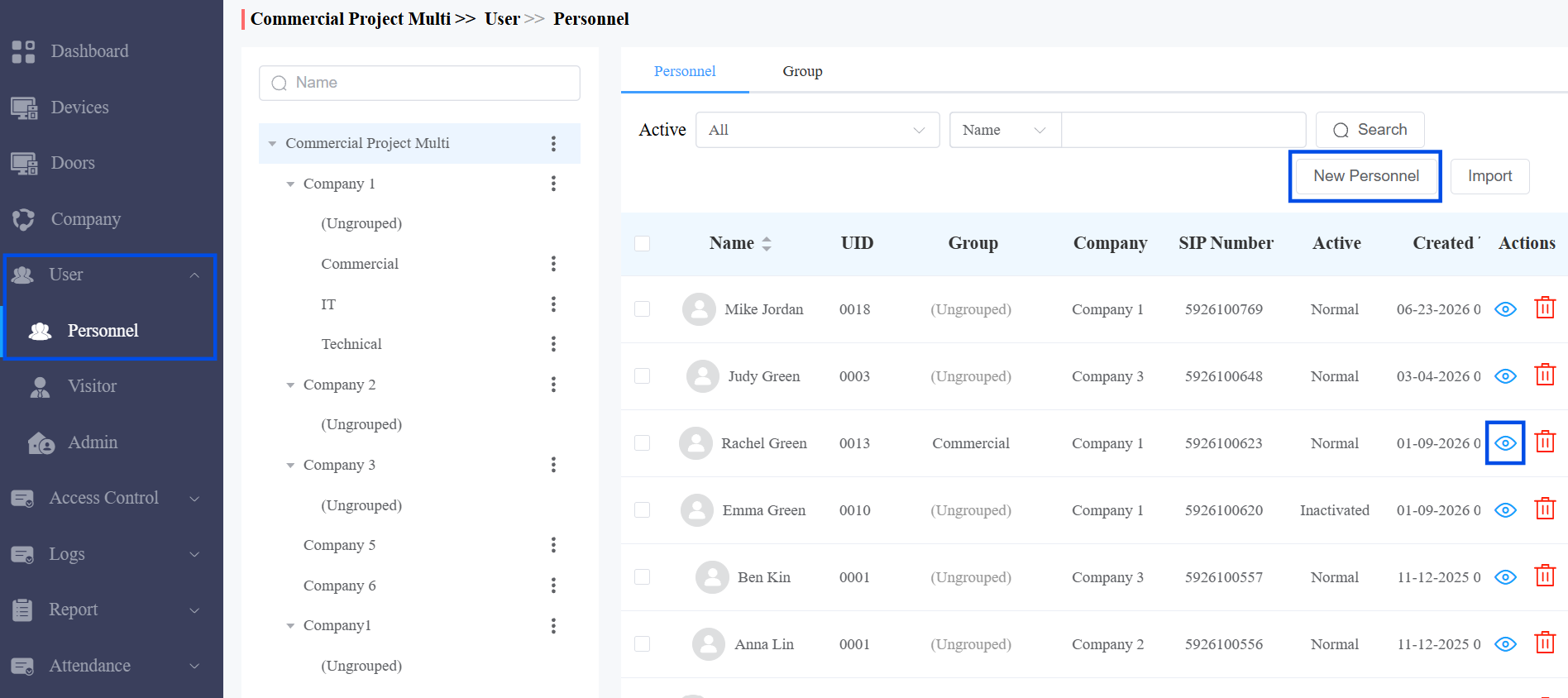
Remplissez tous les champs requis dans la section Informations de base .
Cliquez sur Soumettre et Suivant. Le système crée le compte immédiatement à ce stade.
Activez l’accès à Apple Wallet.
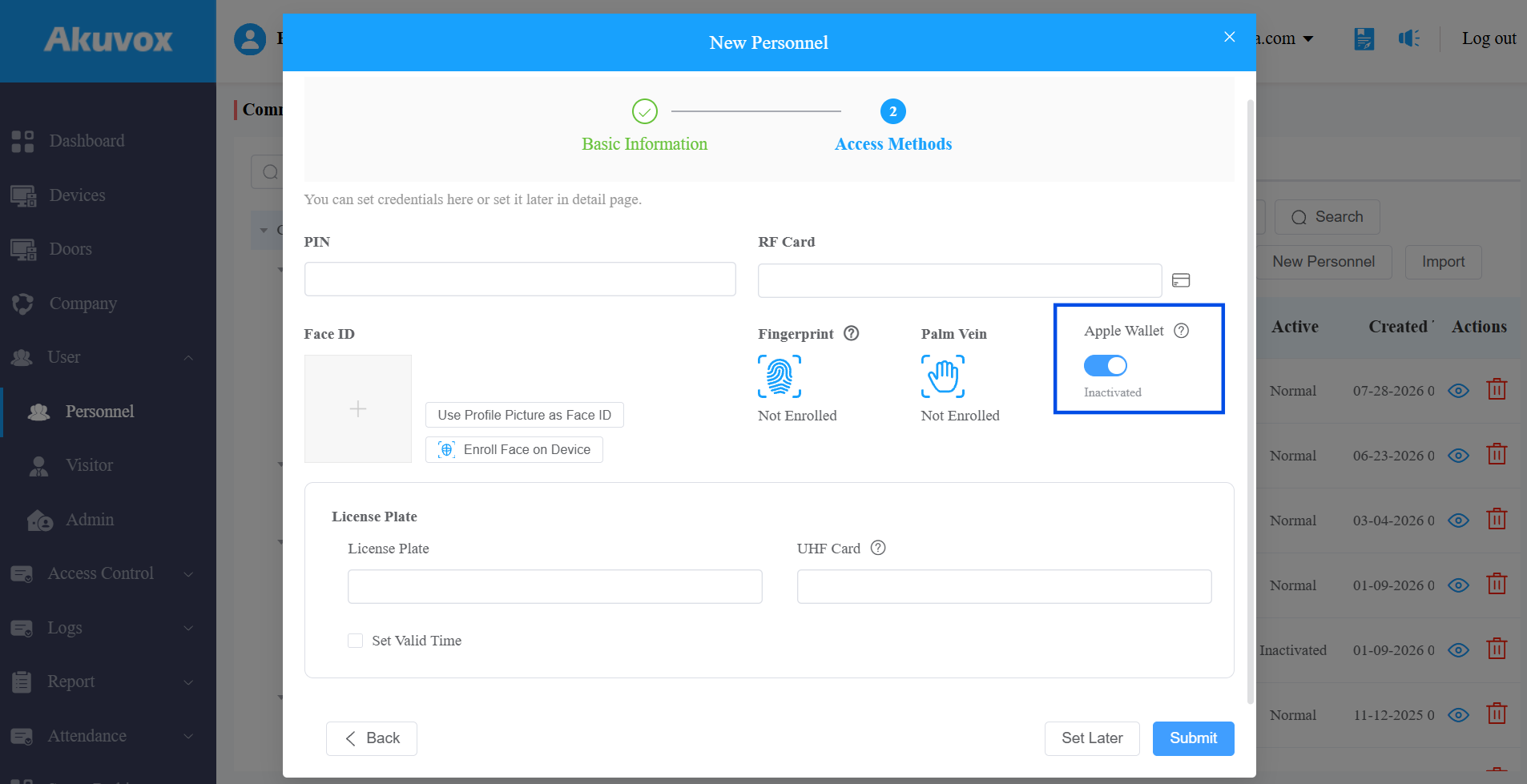
Cliquez sur Envoyer.
Méthode 2. Gérer les requêtes d’accès à Apple Wallet
Étape 1. Activer la demande Apple Wallet
Cette option permet aux résidents de soumettre des demandes d’accès Apple Wallet via l’application SmartPlus.
Site unifamilial
Rendez-vous sur le ou les sites pour maisons individuelles.
Cliquez sur Nouveau pour ajouter un nouveau site. Pour modifier un site actuel, cliquez
sur .
Activez la possibilité d’autoriser les utilisateurs finaux à demander Apple Wallet Pass.
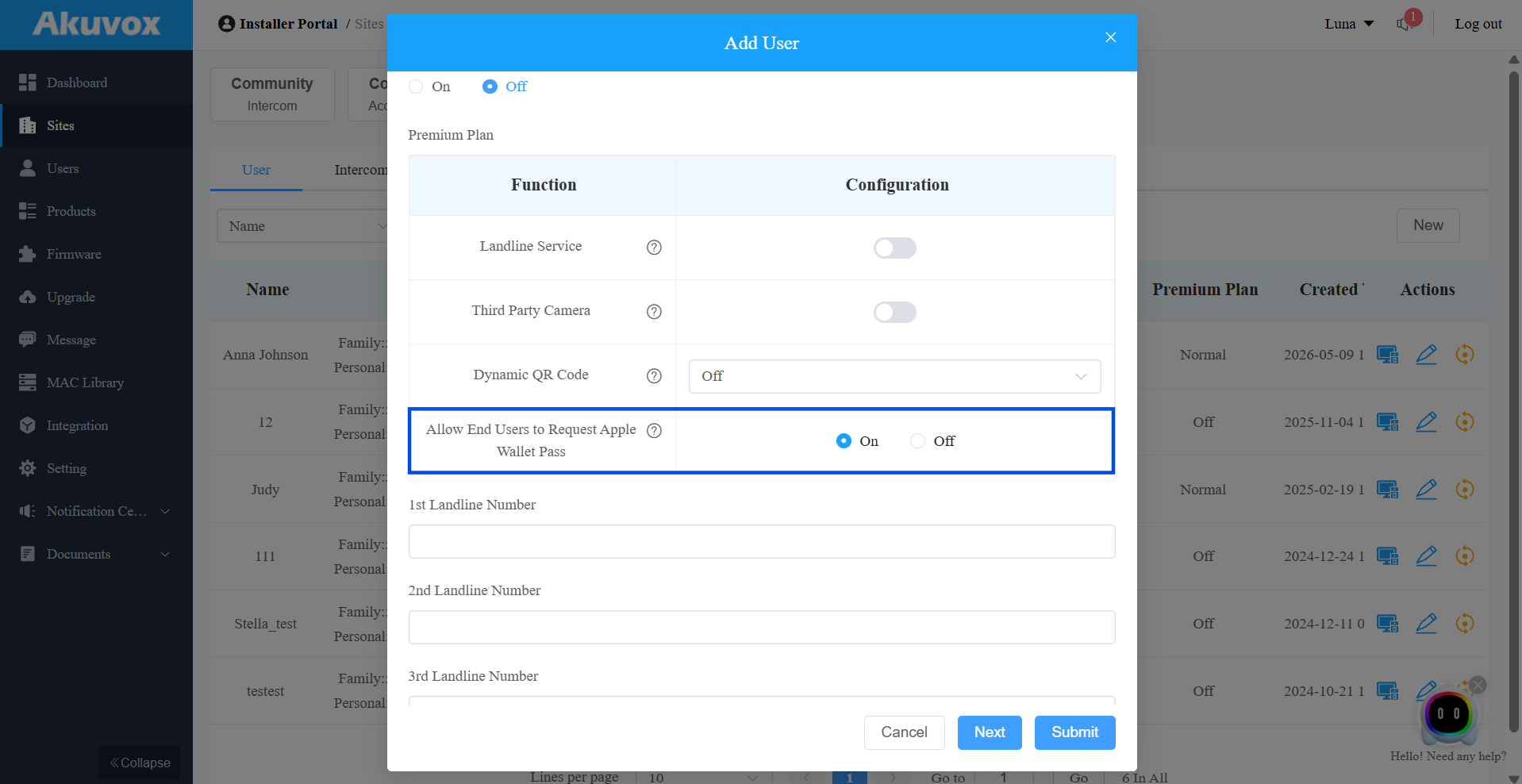
Cliquez sur Envoyer.
Communauté
Cliquez sur Nouveau pour ajouter une nouvelle communauté, ou cliquez
sur le module Sites pour modifier une communauté existante. Activez la possibilité d’autoriser les utilisateurs finaux à demander Apple Wallet Pass.
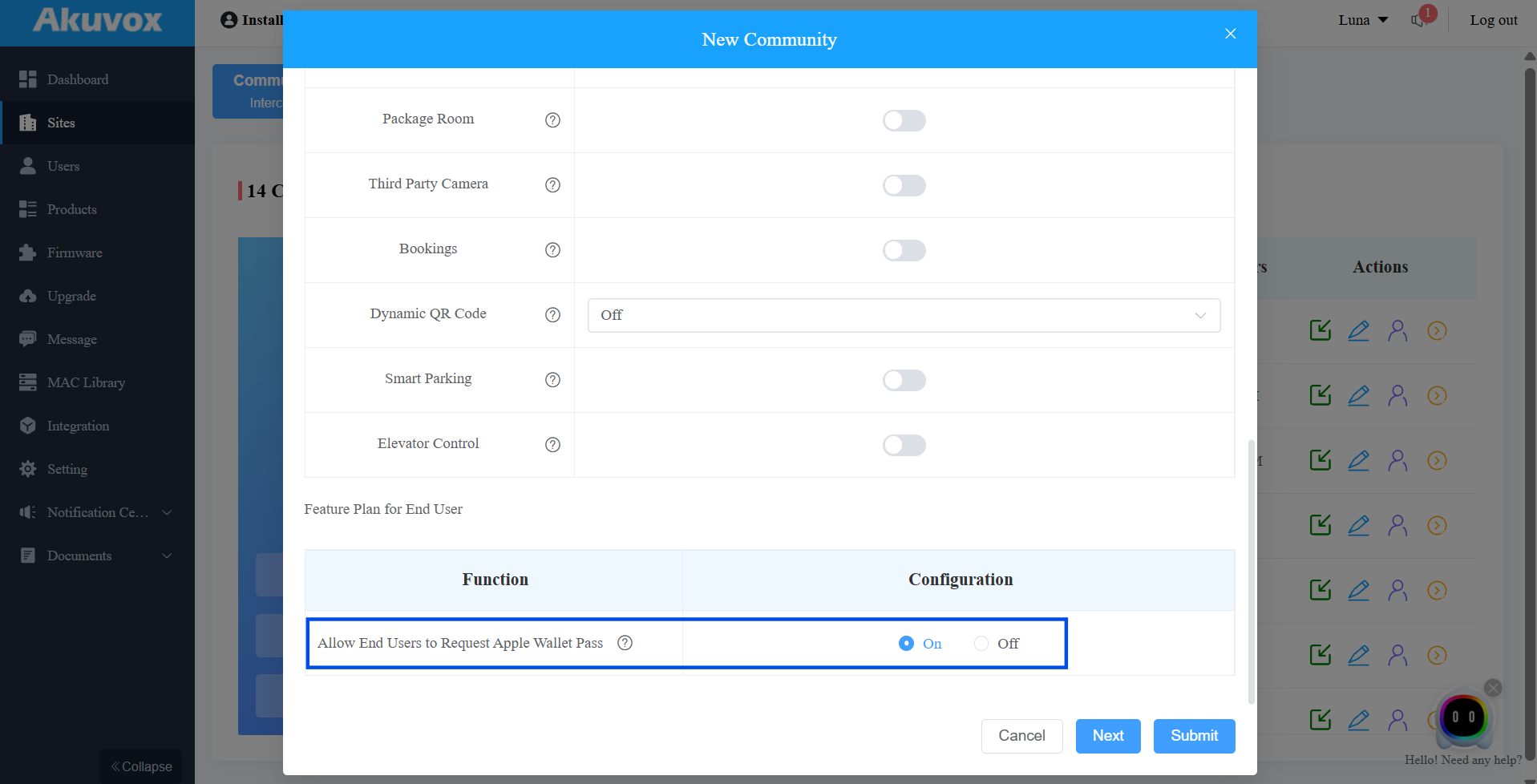
Cliquez sur Envoyer.
Projet commercial
Cliquez sur Nouveau pour ajouter un nouveau projet commercial, ou cliquez
sur le module Sites pour en modifier un en cours. Activez la possibilité pour les utilisateurs finaux de demander Apple Wallet Pass.
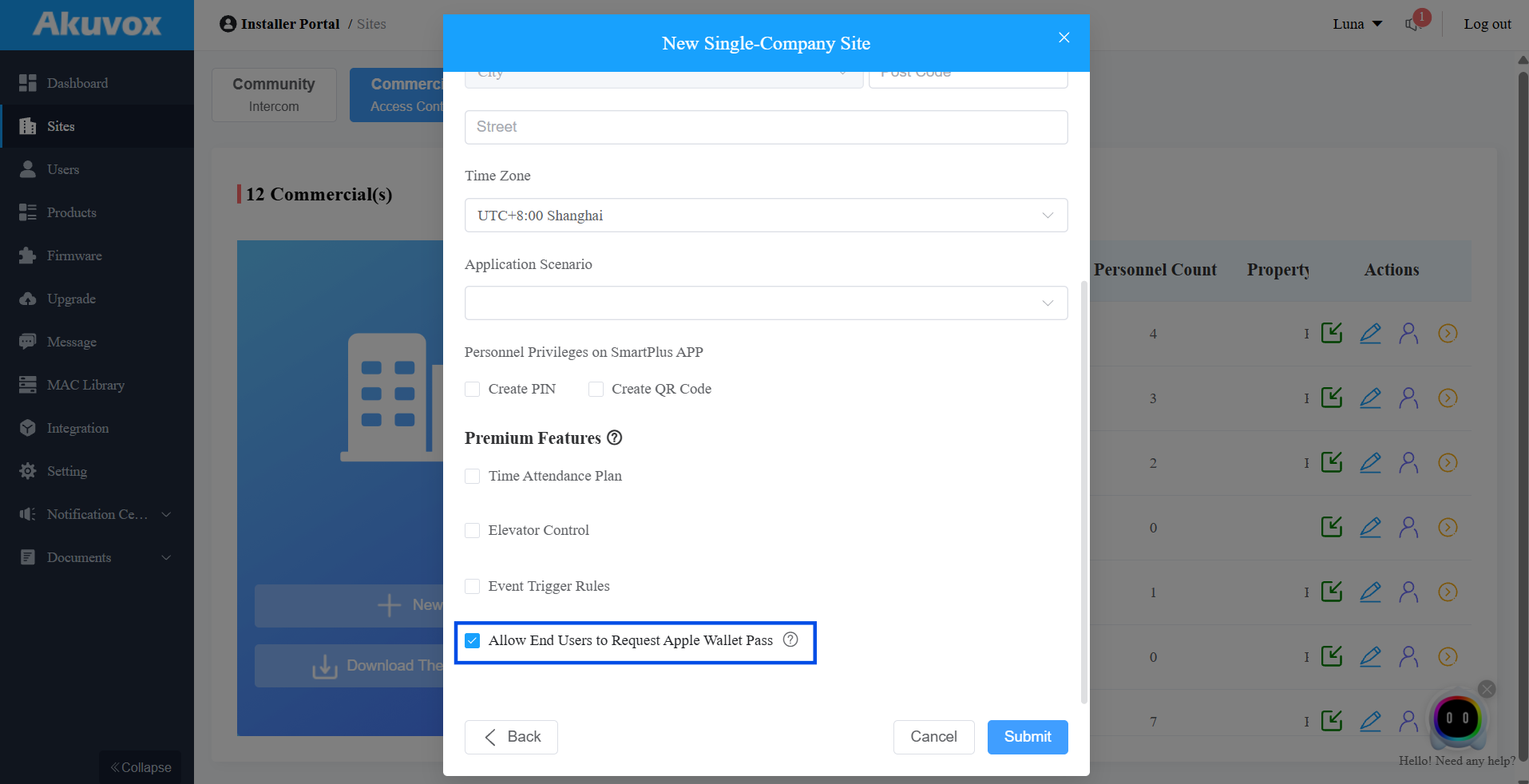
Cliquez sur Envoyer.
Étape 2. Recevoir les requêtes des utilisateurs
Lorsqu’un utilisateur soumet une demande, celle-ci apparaît dans la liste Apple Wallet Pass.
Allez dans l’Intégration > Apple Wallet Pass.
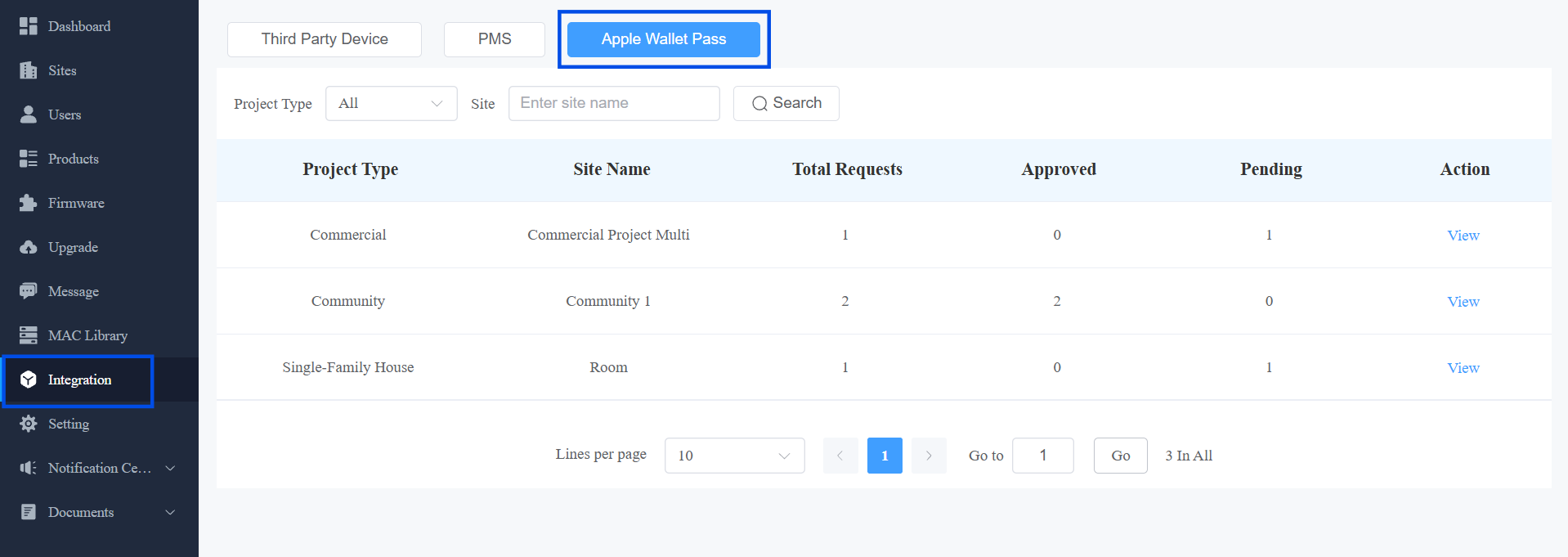
Cliquez sur Voir pour consulter les informations détaillées des demandes d’un site. La liste affiche :
les gestionnaires immobiliers associés / chefs de projet pour les projets communautaires et commerciaux.
les administrateurs associés pour les projets commerciaux.
les candidats qui soumettent les demandes d’Apple Wallet Pass.
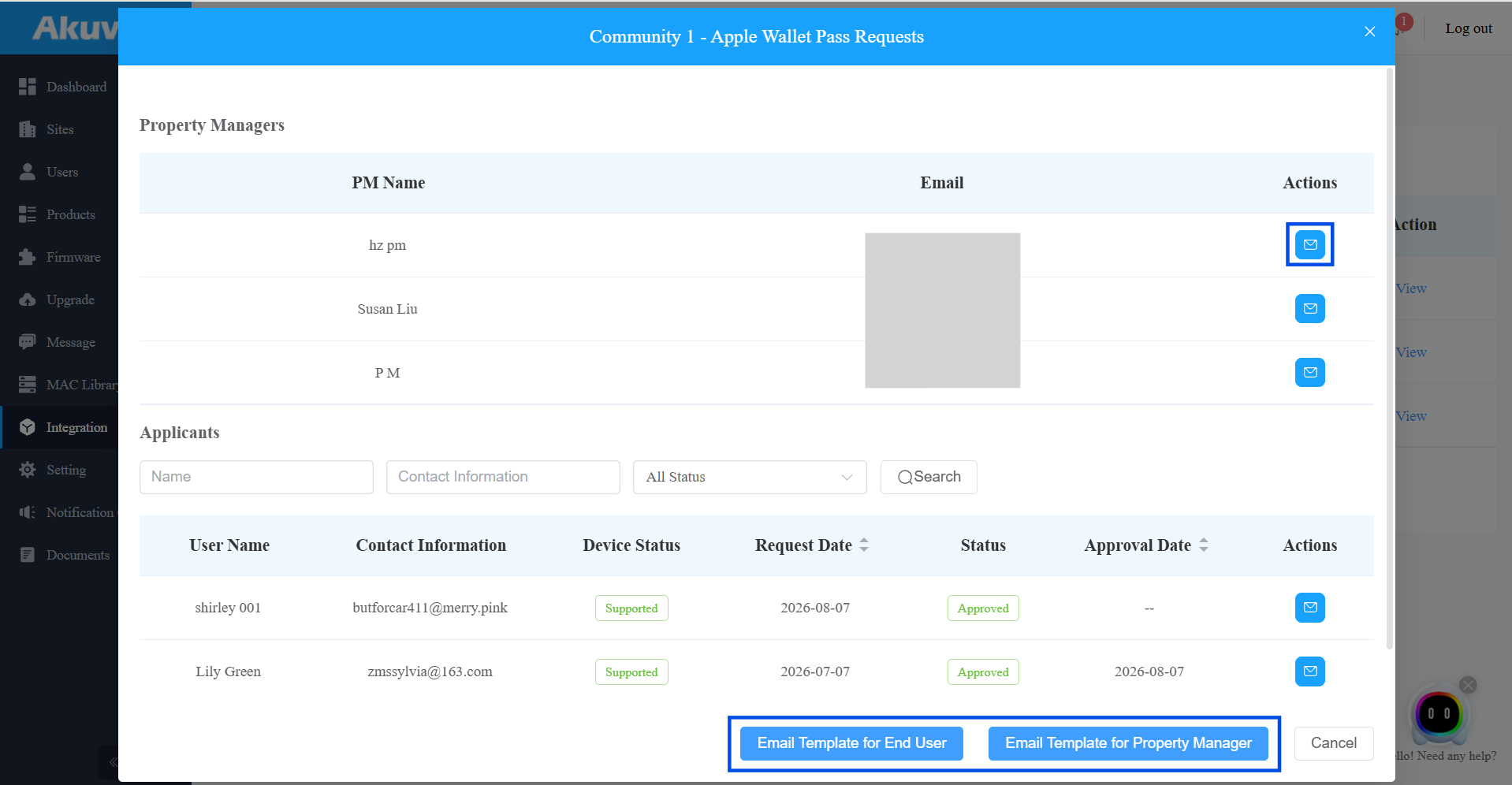
Cliquez
 pour modifier l’email avant d’envoyer.
 Ajoutez un lien de paiement dans le modèle et envoyez l’email.

Une fois le paiement effectué par l’utilisateur, vous pouvez procéder à l’activation d’Apple Wall Access sur le portail cloud.
Étape 3 : Paiement complet
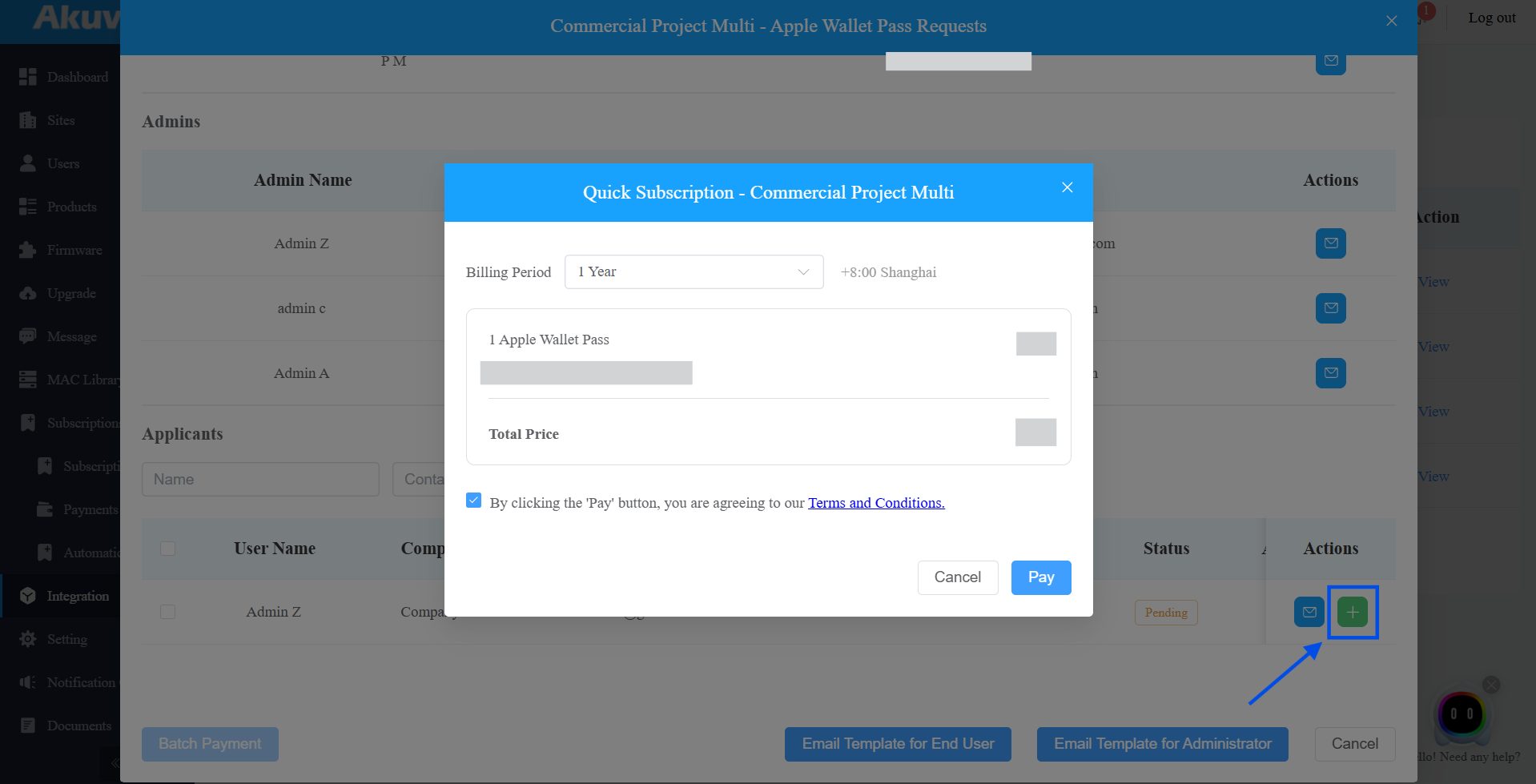
Vous pouvez activer l’accès Apple Wallet pour les utilisateurs via l’entrée Abonnement rapide . Cela n’est disponible que lorsque vous avez l’autorisation de paiement.
Dans la liste de demandes Apple Wallet Pass , cliquez
 à côté du candidat cible. Vous pouvez également cocher plusieurs candidats et cliquer sur Paiement en lot.
 Sélectionnez la période de facturation.
Acceptez les Conditions générales.
Cliquez sur Payer pour terminer le paiement.
Dépannage
Descendance | Possible Cause | Solution |
|---|---|---|
L’utilisateur ne peut pas ajouter la carte dans l’application. | Fonctionnalité non activée ou pas encore payée. | Confirmez que l’option Apple Wallet est activée et que le paiement est effectué sur le compte. |
La carte apparaît toujours dans Apple Wallet après avoir été retirée de l’application. | La suppression n’est pas synchronisée avec Apple Wallet. | C’est attendu. Informez l’utilisateur que la carte ne peut plus être utilisée pour ouvrir la porte, même si elle apparaît toujours dans Wallet. |