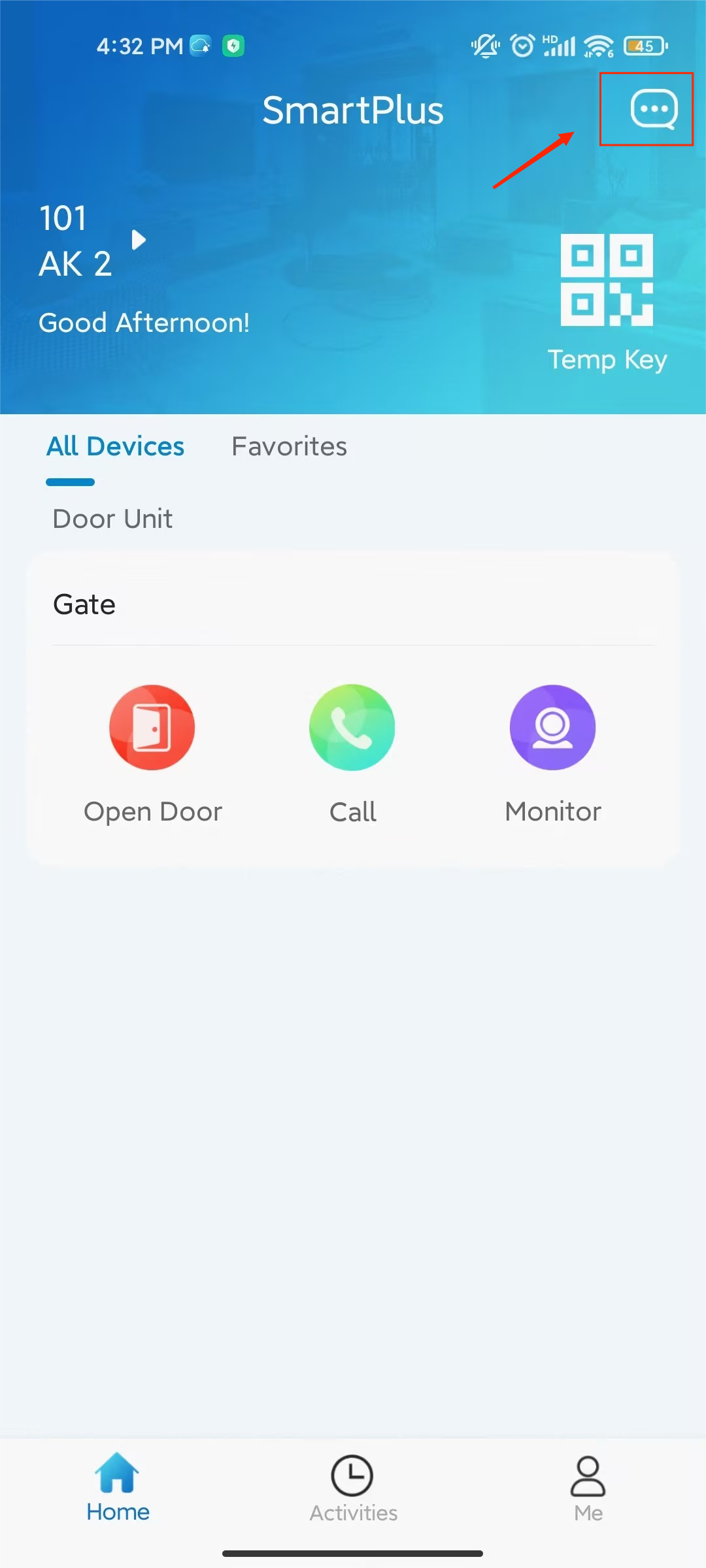
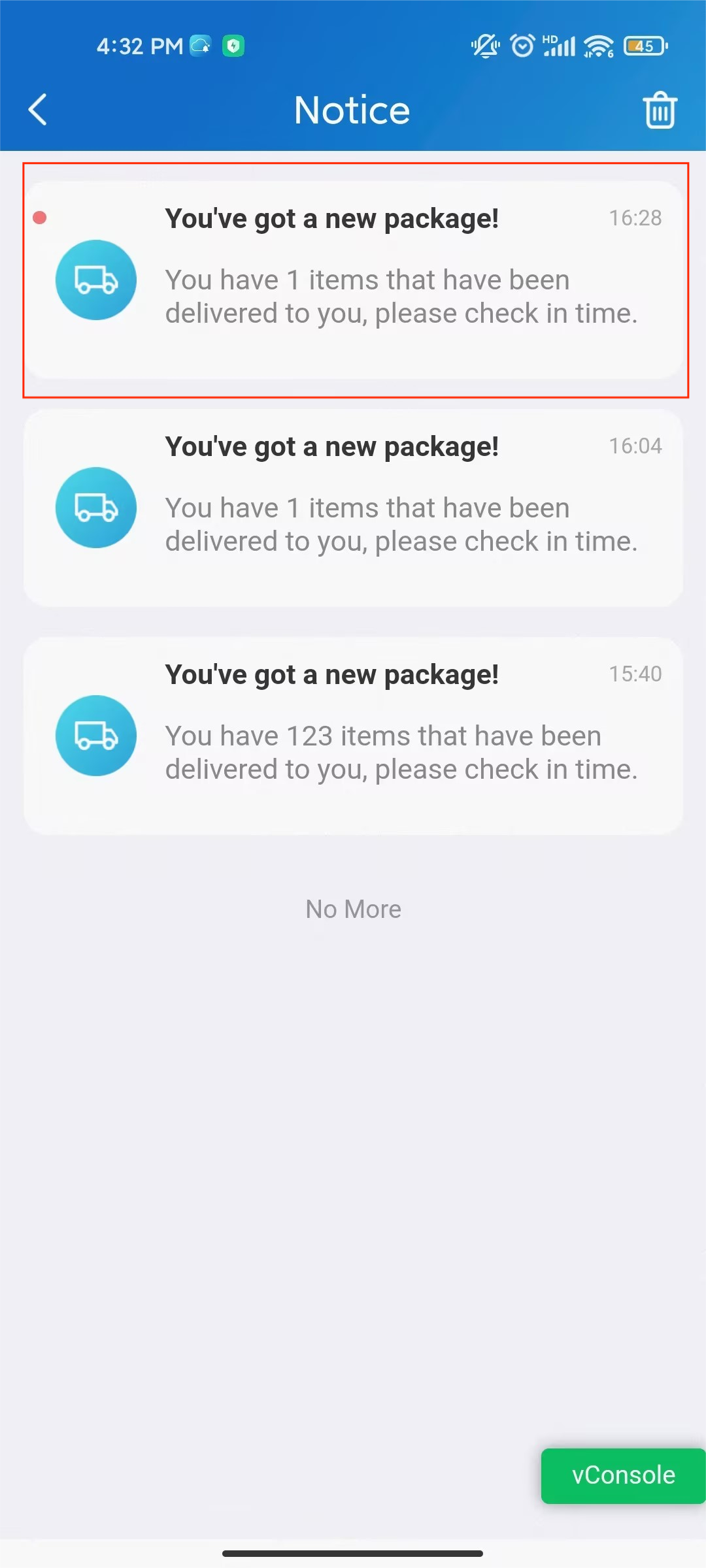
La fonction Salle des colis permet au personnel de livraison d’enregistrer les livraisons via le téléphone Akuvox R29. Lorsque l’appareil est connecté à Akuvox Cloud pour des projets communautaires, les résidents reçoivent des notifications de livraison via l’application SmartPlus.
Avant de commencer
Dispositif pris en charge
Seul le R29 prend en charge cette fonctionnalité.
Autorisation de configuration
La fonction Salle de Package peut être configurée aussi bien par les installateurs que par les gestionnaires de propriétés. Les configurations disponibles varient selon le rôle du compte.
Rôle | Permission |
|---|---|
Installateur | Activez la Salle de Package dans le Plan de Fonctionnalités lors de la création ou de la gestion d’une communauté. |
Gestionnaire immobilier | Activez la salle de colis dans les paramètres avancés et configurez les identifiants de livraison. |
Regardez le guide vidéo
Vous préférez une visite visuelle ?
Regarder : [PM] Recevoir une notification de la chambre du colis
Partie 1 : Activation de la fonctionnalité de salle de forfaits
Partie 1-1 : Pour l’installateur
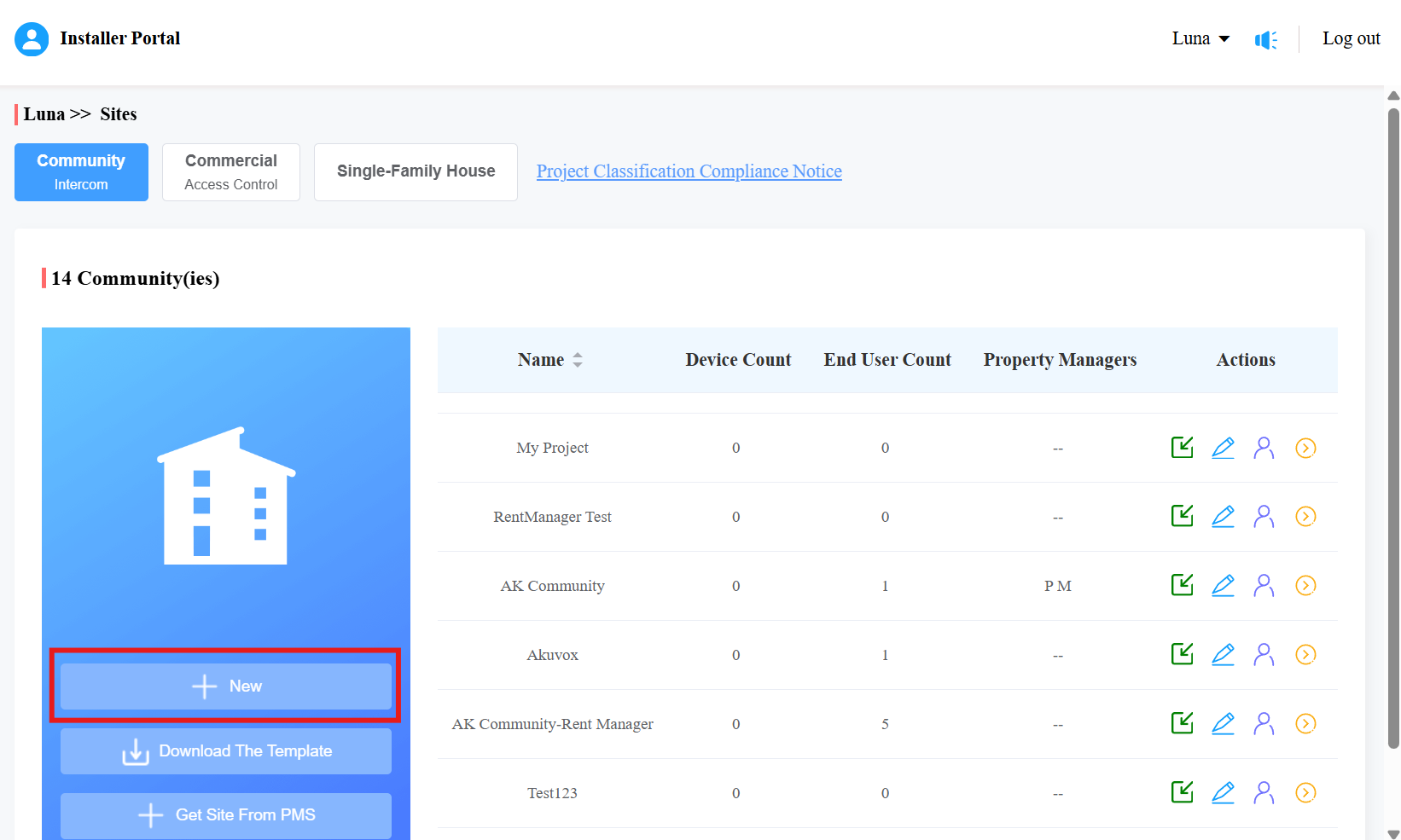
Connectez-vous au portail cloud avec votre compte installateur.
Rendez-vous sur les sites.
Cliquez sur Nouveau pour ajouter une nouvelle communauté ; Ou, cliquez
 pour modifier un modèle actuel.
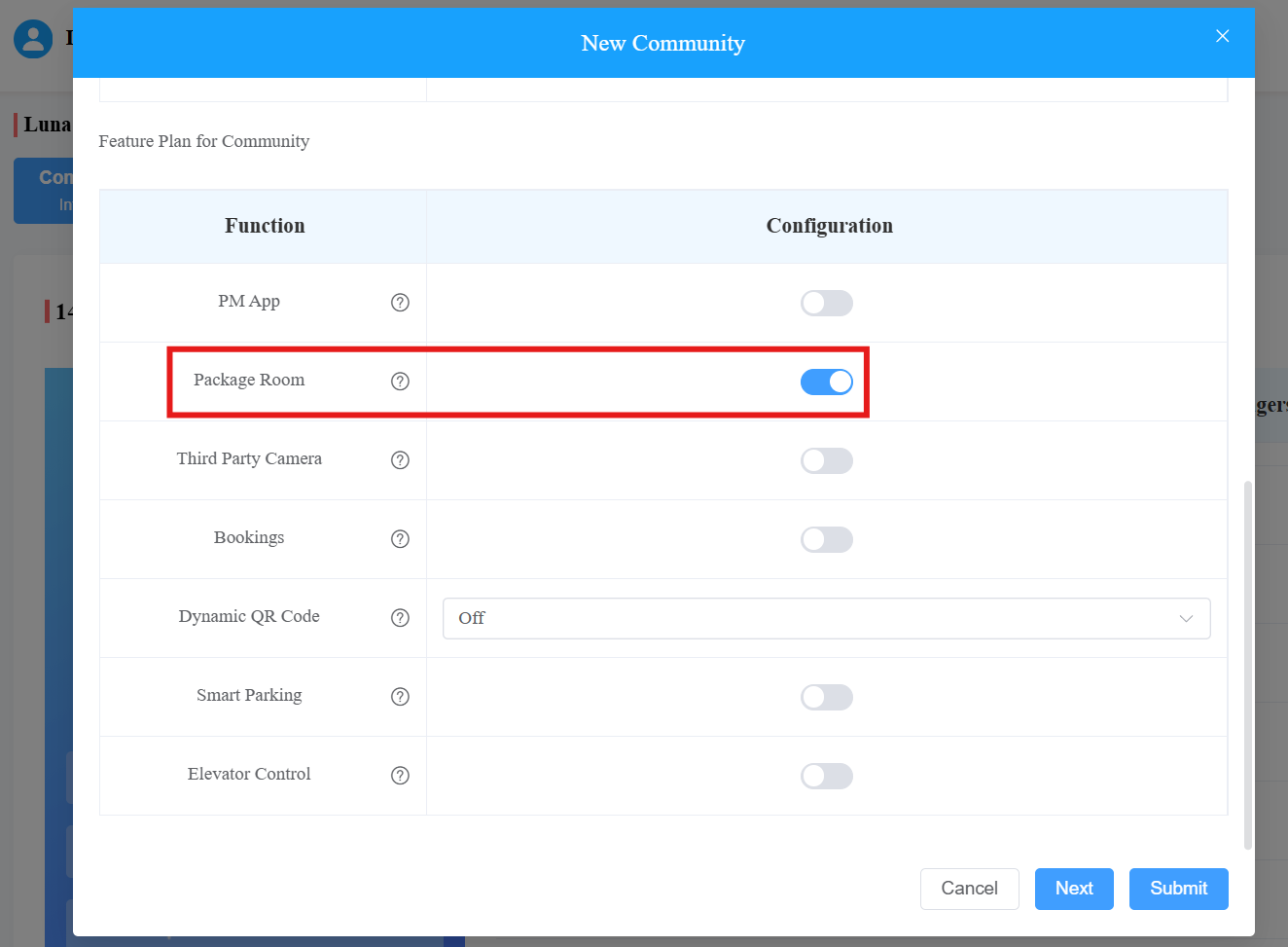
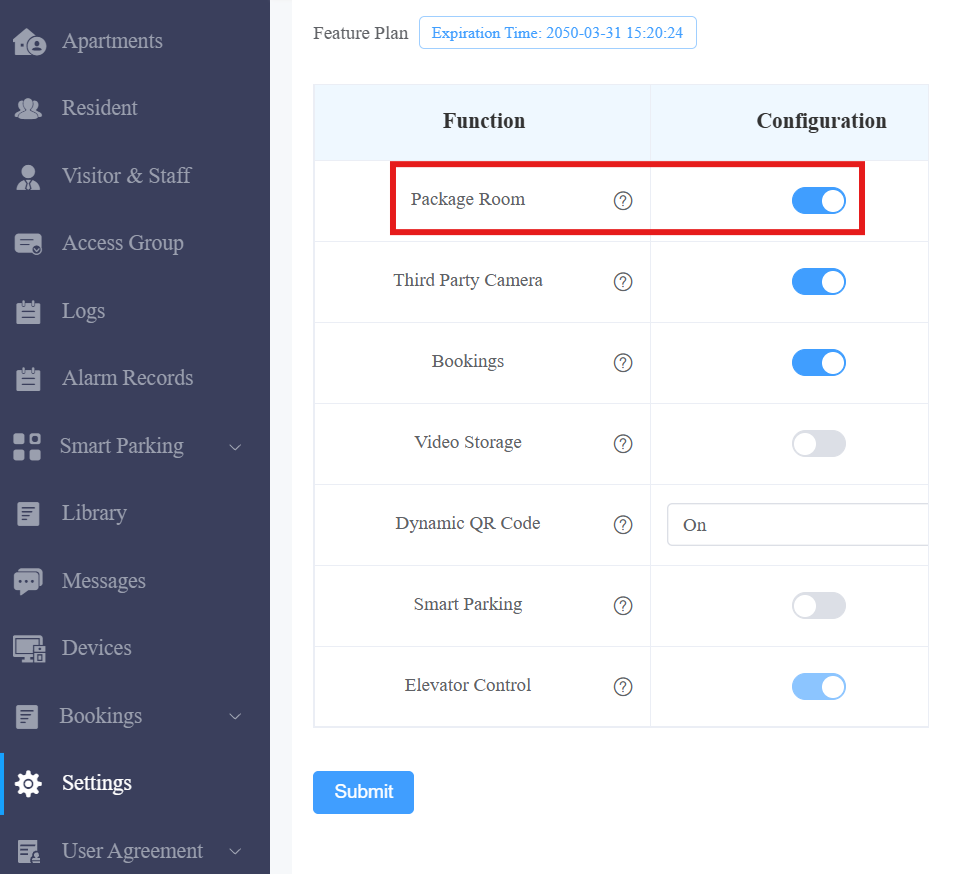
Activez la fonctionnalité Salle de Package dans la section Plan de fonctionnalités.
Partie 1-2 : Pour le gestionnaire immobilier
Connectez-vous au portail cloud avec votre compte PM.
Va dans Paramètres > Paramètres avancés.
Activez la salle de colis (Package Room).
Partie 2 : Créer des identifiants de livraison
Connectez-vous au portail cloud avec votre compte PM.
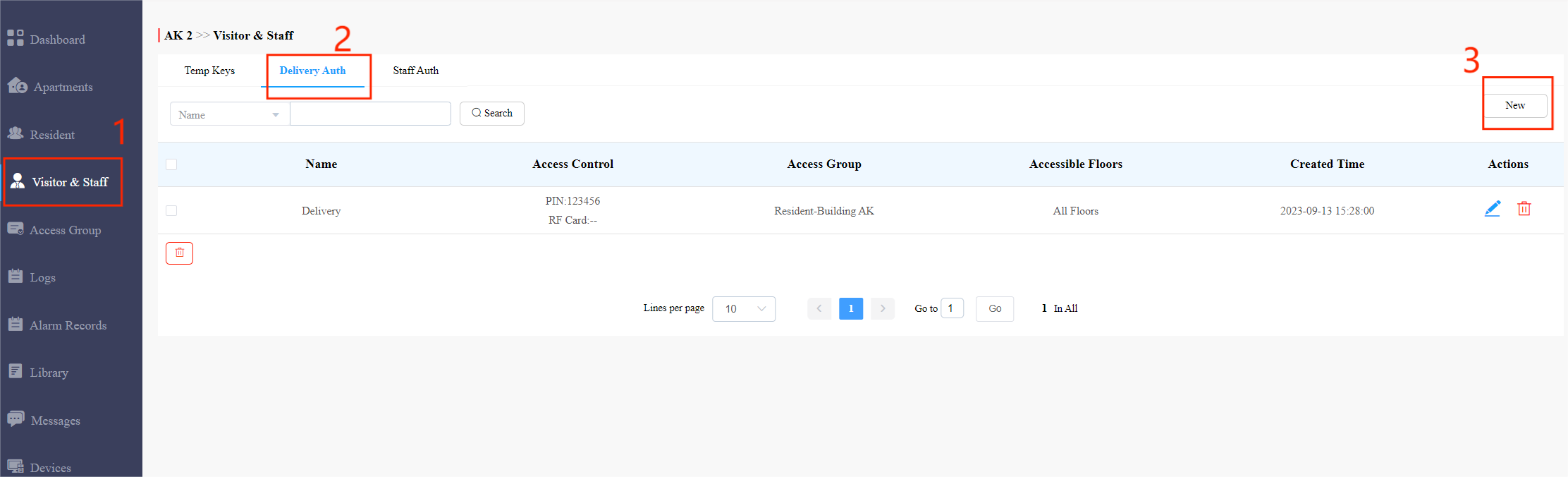
Cliquez sur Visiteurs et personnel > Livraison de l’Auth. Cliquez sur Nouveau pour créer un code PIN pour le personnel de livraison.
Saisissez le nom et le code PIN souhaités, puis sélectionnez les étages accessibles souhaités.
Sélectionnez automatiquement le groupe d’accès généré par le système ou créez-en un nouveau.
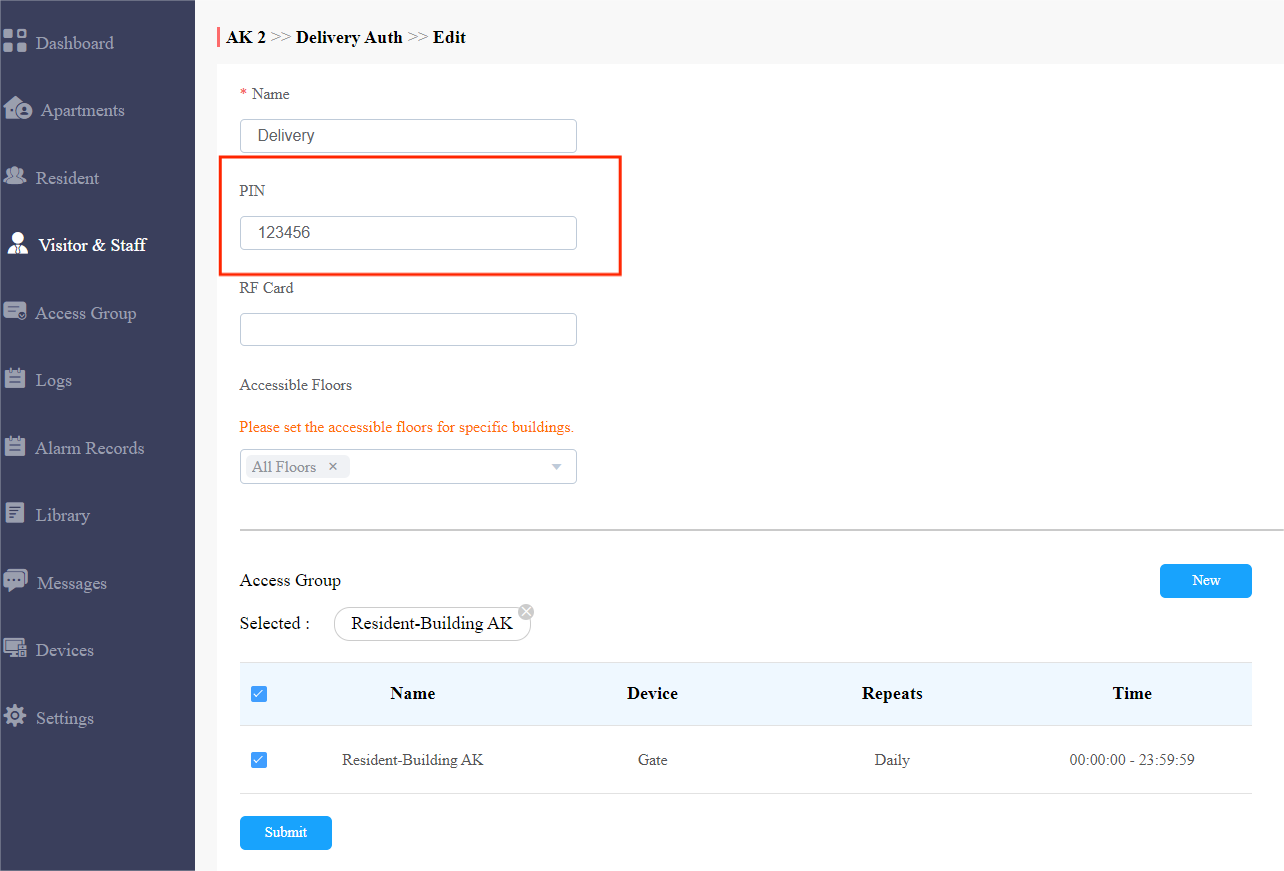
Cliquez sur Soumettre pour enregistrer la configuration.
Partie 3 : Configurer l’appareil
Après la configuration cloud, la fonctionnalité de salle des paquets doit être activée sur l’interface web de l’appareil.
Naviguez vers l’IP de l’appareil dans un navigateur. Connectez-vous avec le nom d’utilisateur et le mot de passe (administrateur/admin par défaut).
Naviguez jusqu’à Définir > Clé/Affichage > Livraison du thème du bâtiment. Sélectionnez Activé pour activer la fonctionnalité.

Note
Sur l’interface Key/Display , les deux actions supplémentaires suivantes doivent être effectuées avant d’utiliser la fonction Package Room .
Sélectionnez Bâtiment dans la boîte Thème .
Faites défiler vers le bas jusqu’à Saisir dans la page d’accueil du thème du bâtiment, sélectionnez la case Livraison dans le type pour afficher l’icône Livraison sur l’écran d’accueil de l’appareil.
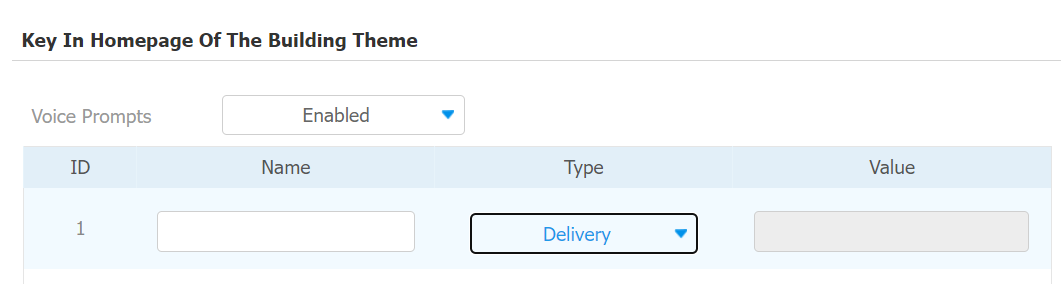

Cliquez sur Envoyer.
Partie 4 : Vérification
Une fois la configuration ci-dessus terminée, le livreur peut effectuer les étapes suivantes pour envoyer une notification.
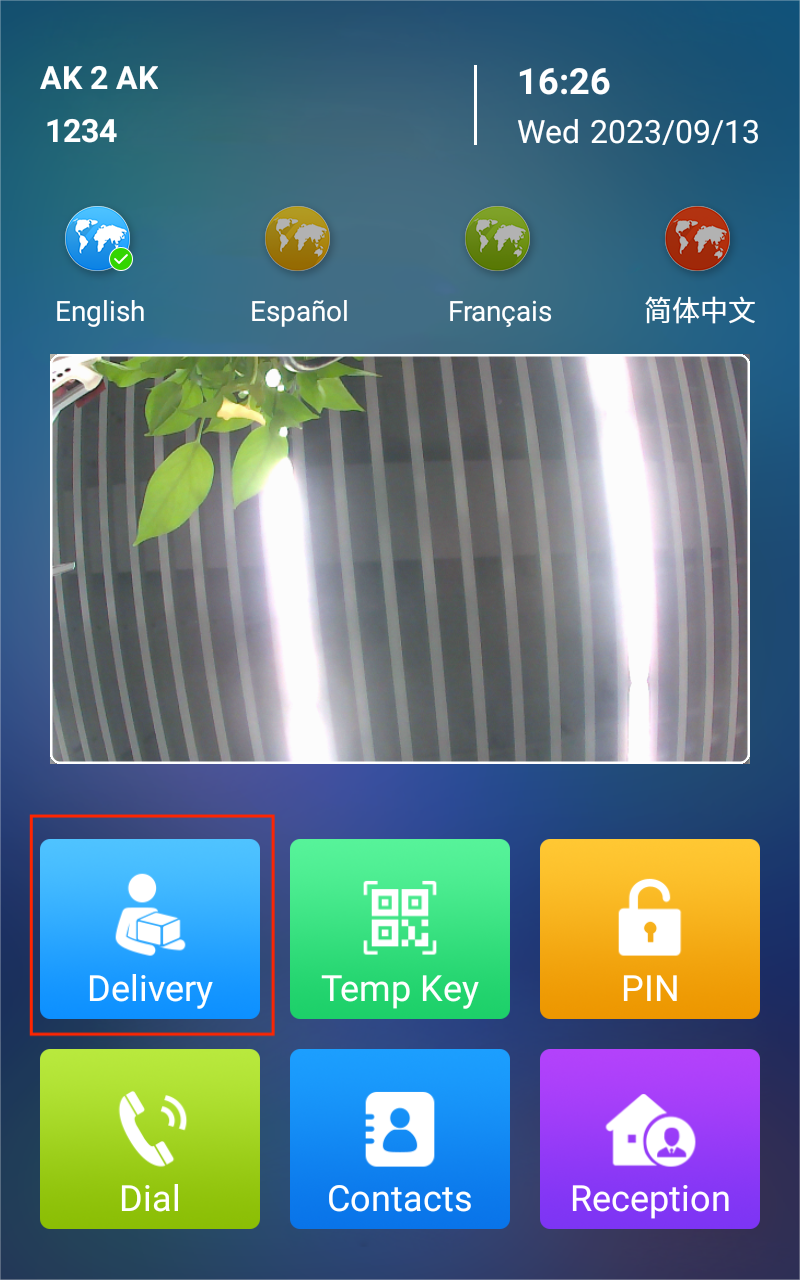
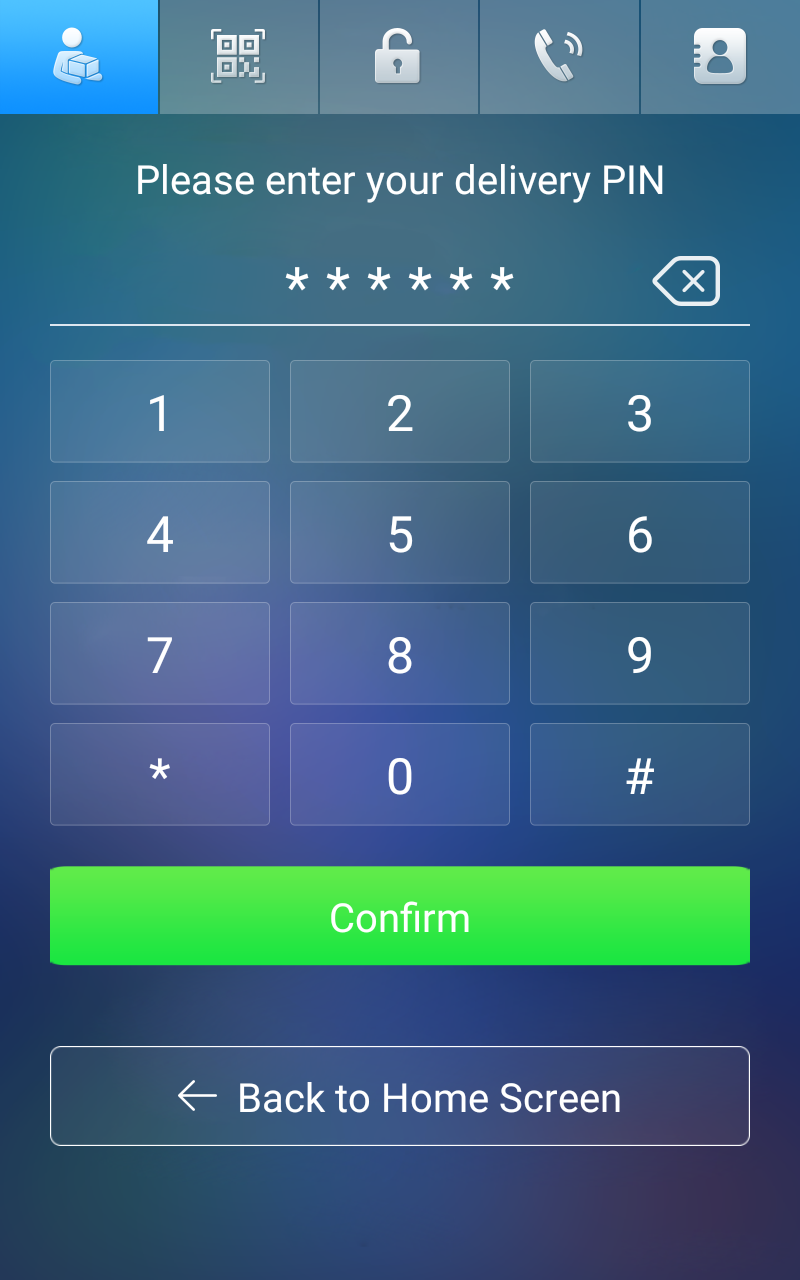
Appuyez sur Livraison sur l’écran de l’appareil. Entrez le code PIN que nous avons configuré sur la plateforme cloud du gestionnaire immobilier.
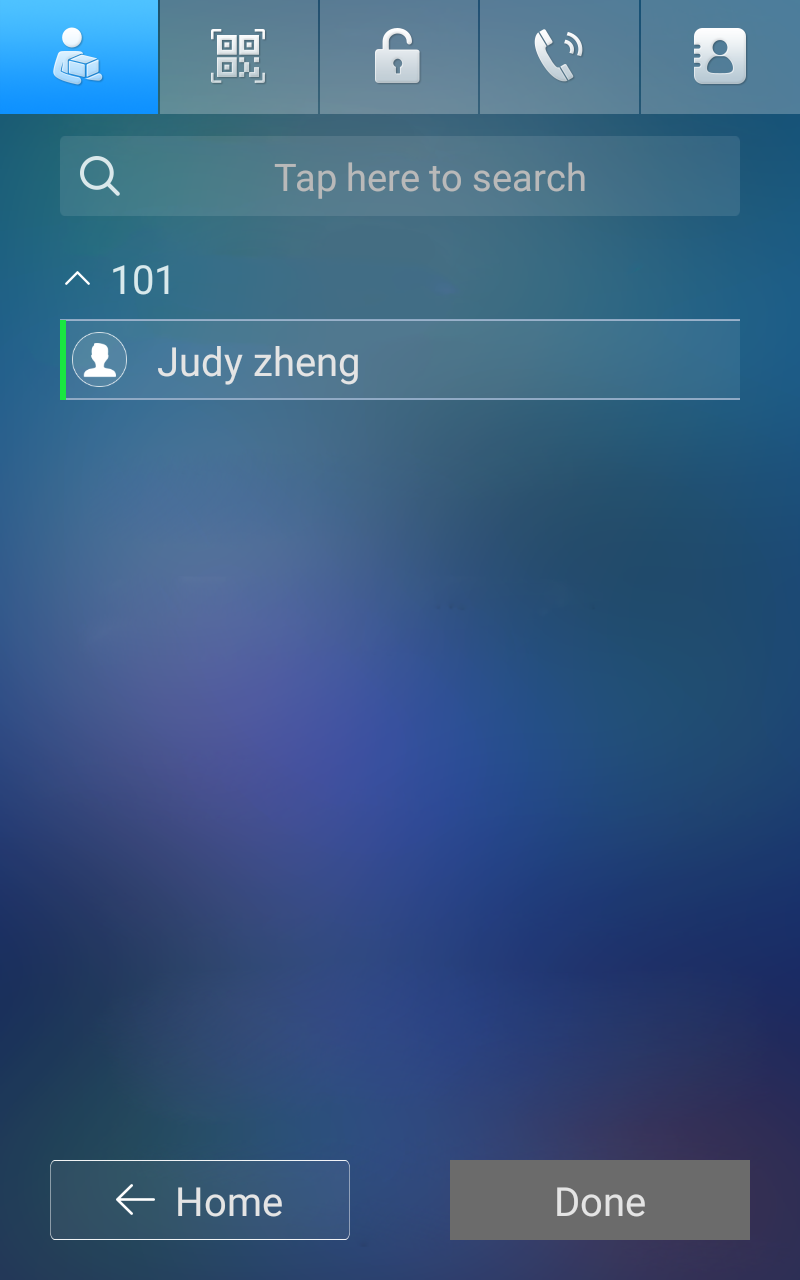
Appuyez sur l’appartement et le résident souhaités.
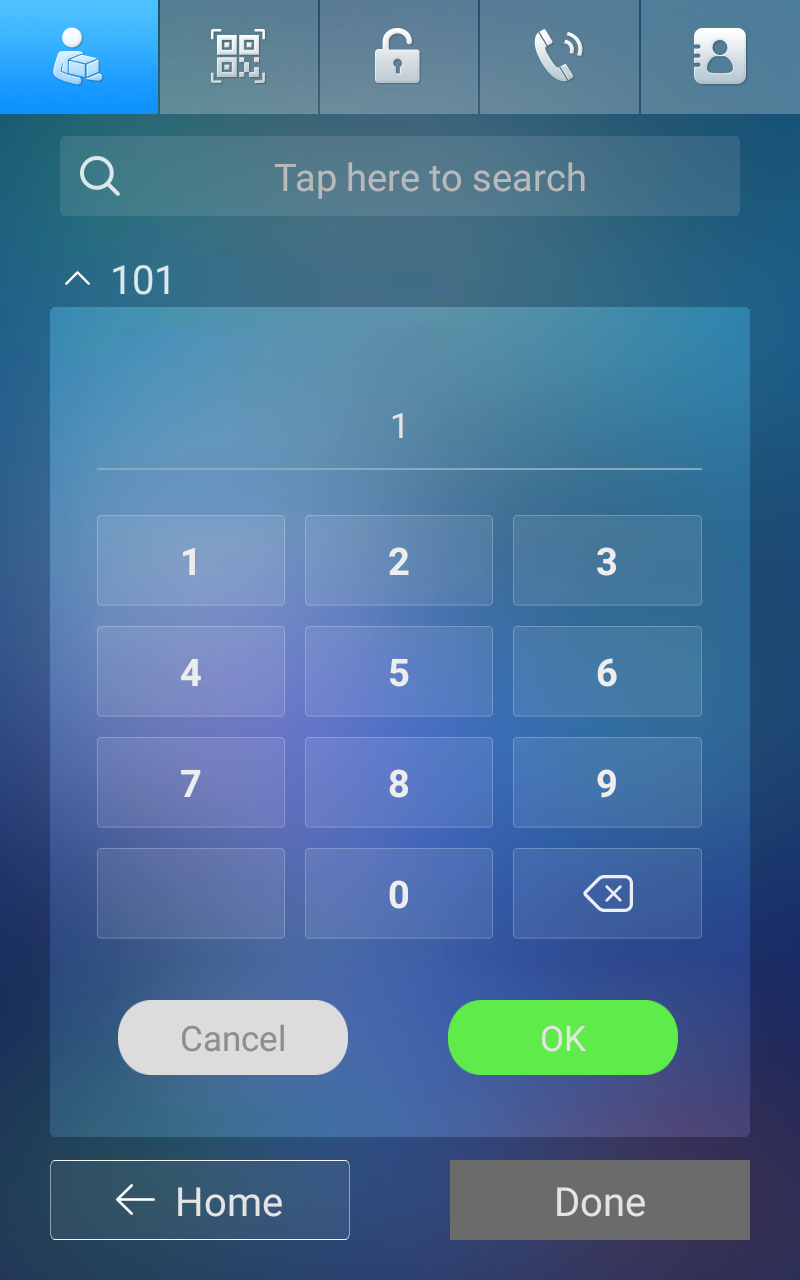
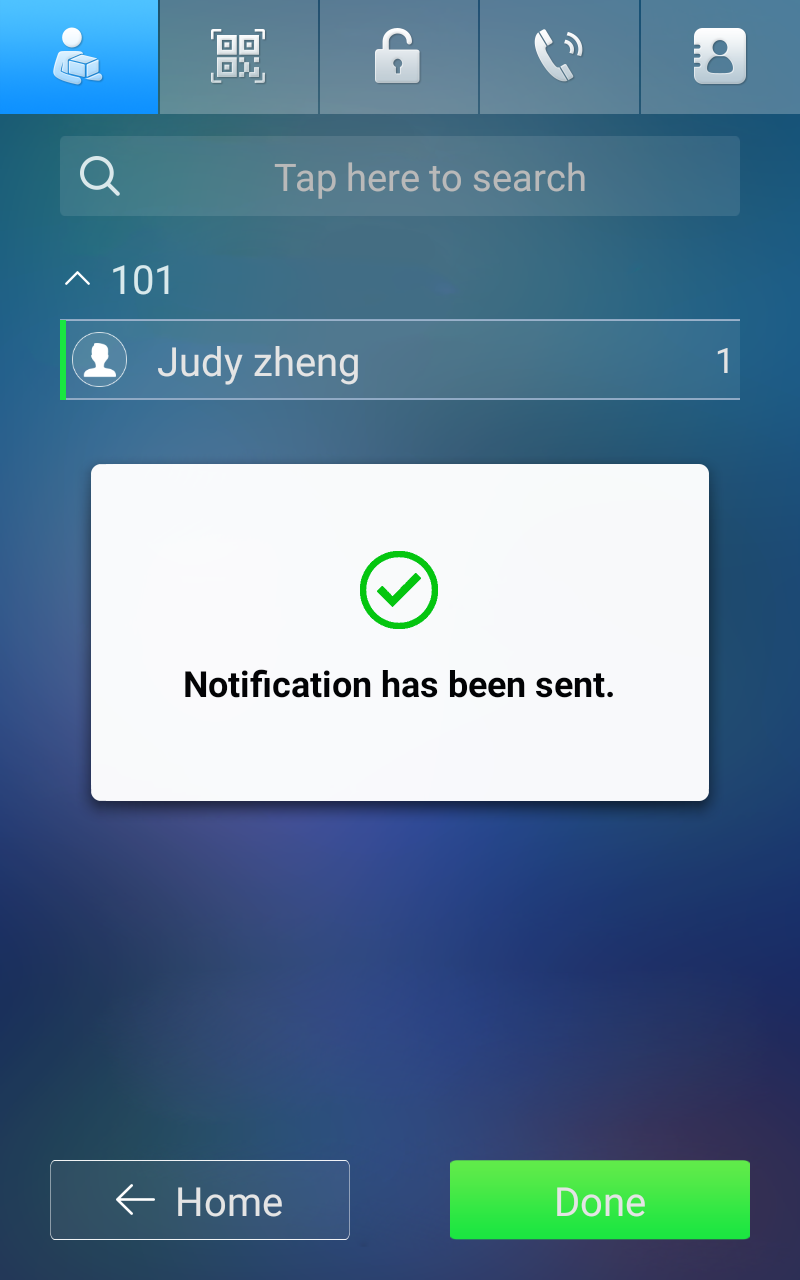
Saisissez le nombre de colis et appuyez sur Terminé. Un message « Notification envoyée » apparaît sur l’appareil, et la porte se déverrouille automatiquement, permettant au personnel de livraison de placer les colis dans la salle des colis.
Sur l’application SmartPlus, le résident recevra la notification.