Akuvox propose différents kits d’interphone avec une combinaison de différents modèles d’appareils. Le kit comprend généralement un moniteur intérieur et un téléphone portier, qui peuvent être utilisés facilement pour des projets individuels .
Que les appareils utilisent un réseau local (LAN) ou soient connectés à Internet, les utilisateurs peuvent utiliser les appareils pour les appels, l’accès à la porte et la surveillance.
Cet article prend les moniteurs intérieurs C313W V3.0 et E12 comme exemples.
Note
Les modèles d’appareils suivants avec des versions spécifiques de firmware ou supérieures supportent la dernière fonctionnalité de kit décrite dans l’article :
Moniteurs d’intérieur :
C313W V2/C313W V2-2 : 213.87.13.43 ;
C313W V3 : 313.87.14.123 ;
S562W : 562.87.10.25 ;
S562W-2 : 5622.87.15.104 ;
S563W : 563.87.12.902 ;
S567W : 567.87.13.103 ;
C316W : 316.87.13.402 ;
IT88A : 88.87.13.203.
Téléphones de porte :
E12V2 : 312.87.10.204 ;
E12S-2 : 312.87.10.114 (Ne supporte pas l’ajout de cartes sur l’écran intérieur) ;
Série R20/R20-2 : 320.87.10.201.
Regardez le guide vidéo
Vous préférez une visite visuelle ?
Regardez : [Vidéo] Kit d’interphone 2 fils Akuvox Installation initiale facile
Pour les distributeurs
Si les appareils sont déployés sur le SmartPlus Cloud, les MAC des appareils doivent être ajoutés à la bibliothèque MAC du distributeur.
Si les appareils sont utilisés sur site, il suffit de sauter cette étape.
Ajouter les MAC des périphériques à la bibliothèque MAC
Connectez-vous à la plateforme SmartPlus Cloud avec un compte distributeur.
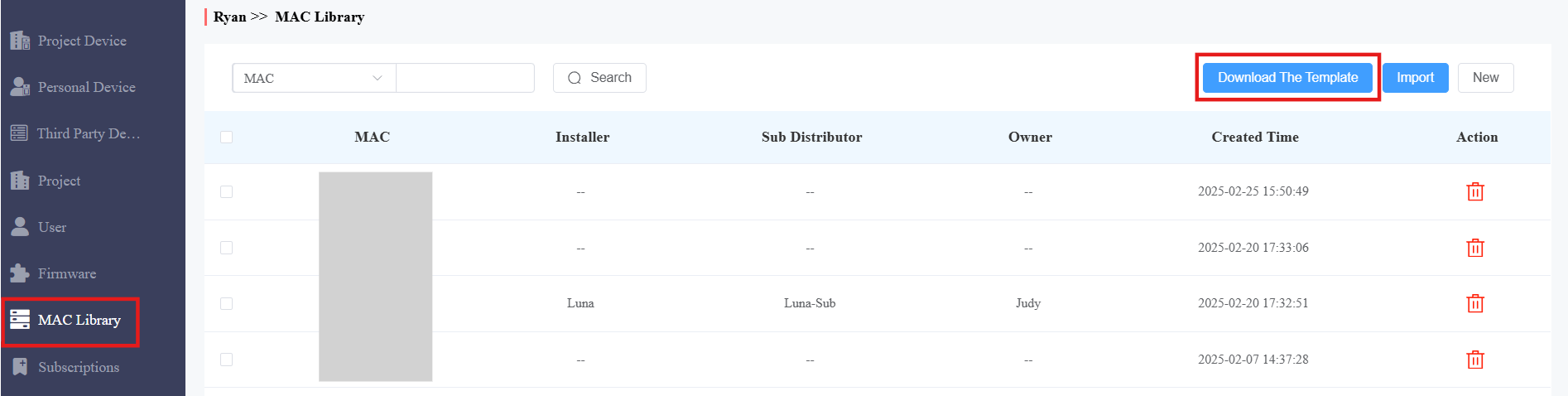
Cliquez sur Bibliothèque MAC dans la colonne de gauche.
Cliquez sur Télécharger le modèle à droite.
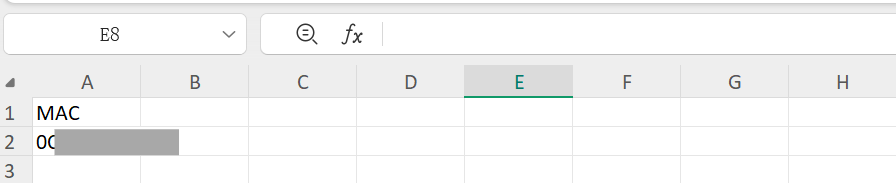
Remplissez les adresses MAC des appareils dans le modèle.
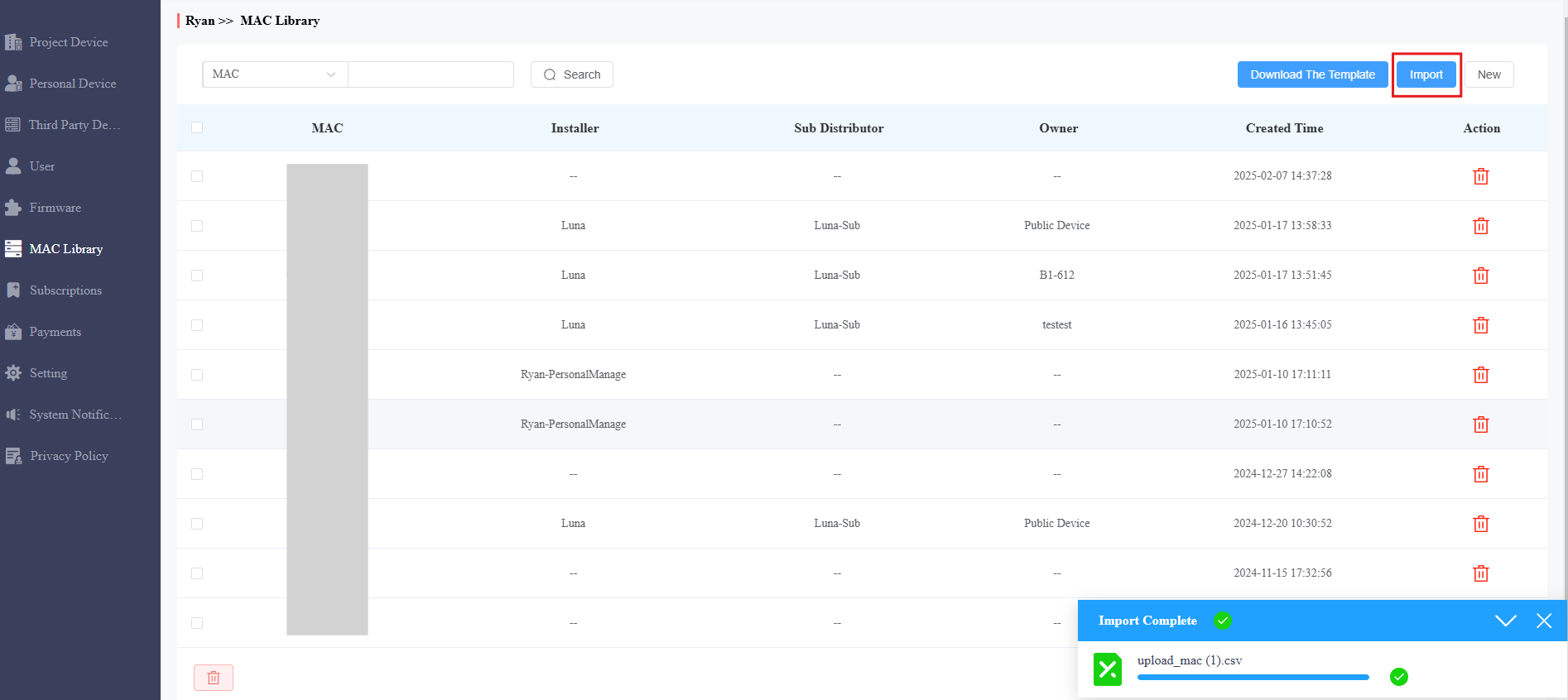
Cliquez sur Importer et téléverser le fichier. Un prompt vous indiquera si l’importation est réussie ou non.
Pour les installateurs
Si les appareils sont déployés sur le SmartPlus Cloud, vous devez créer des projets unifamiliaux sur le cloud. Vous pouvez créer des projets avec l’application AK-Partner.
Cliquez ici pour voir les étapes.
Installez le moniteur intérieur et le téléphone porte
Avant de démarrer le moniteur intérieur, assurez-vous que tous les appareils sont correctement installés, allumés et connectés au même réseau local (LAN).
Si les appareils sont déployés sur le SmartPlus Cloud, assurez-vous qu’ils peuvent accéder à Internet.
Sélectionnez la langue, le fuseau horaire et le réseau de l’appareil sur l’écran de démarrage initial.
À la quatrième étape, le moniteur intérieur scanne d’autres appareils Akuvox sur le même réseau.
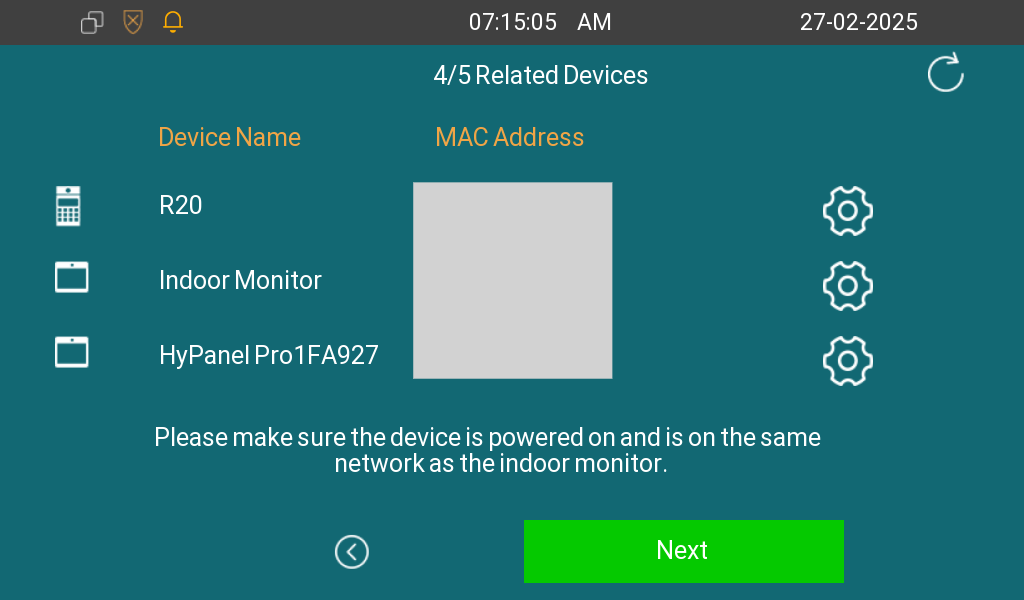
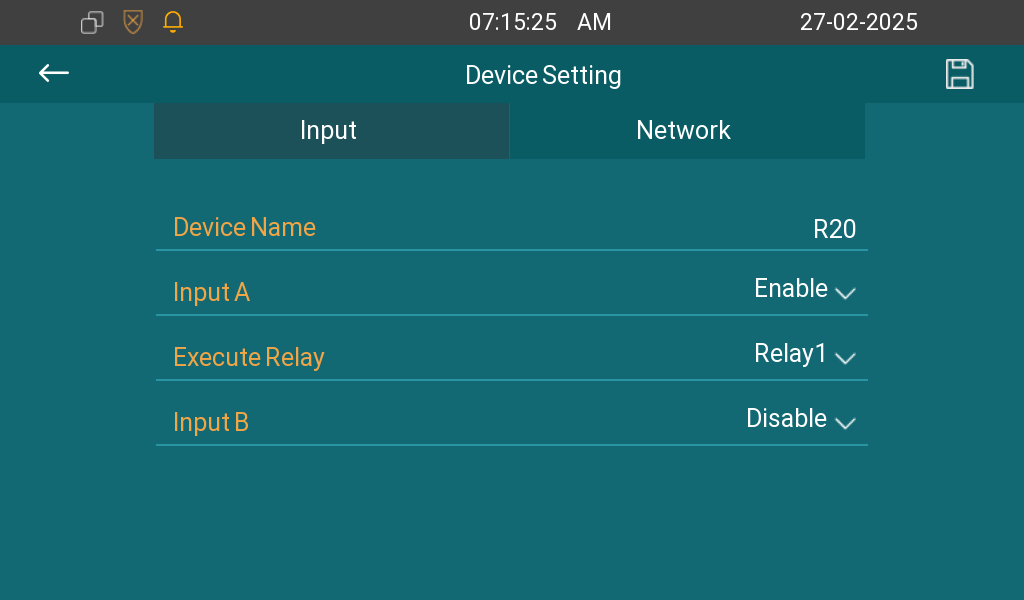
Vous pouvez configurer l’appareil pour son entrée, son relais et son réseau.
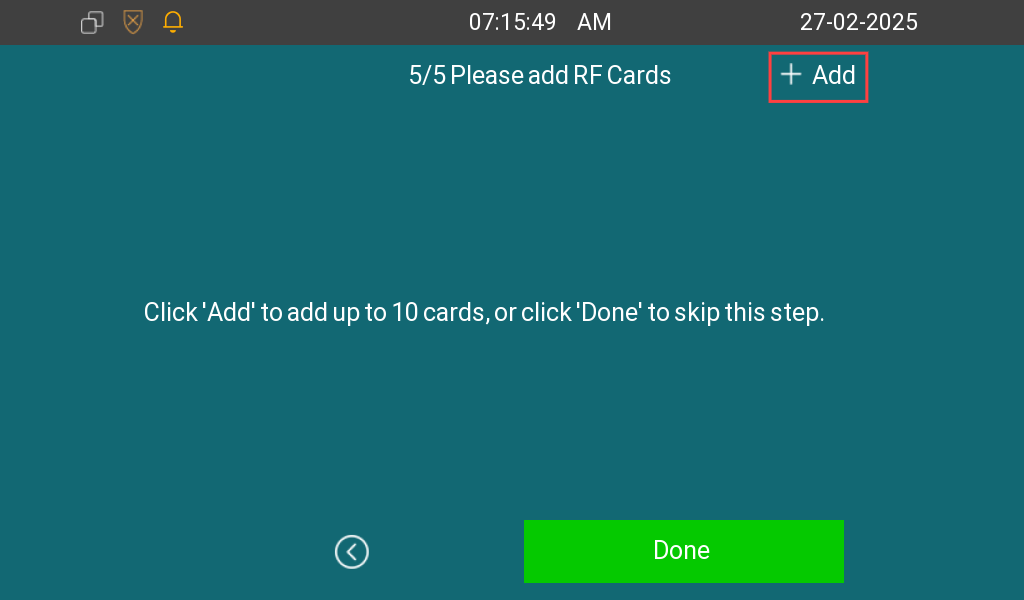
Appuyez sur Suivant, et vous pouvez choisir d’ajouter des cartes IC.
Appuyez sur +Ajouter et placez la carte sur le téléphone portier. Le téléphone de porte diffusera un son « ding », indiquant que la carte a été ajoutée avec succès.
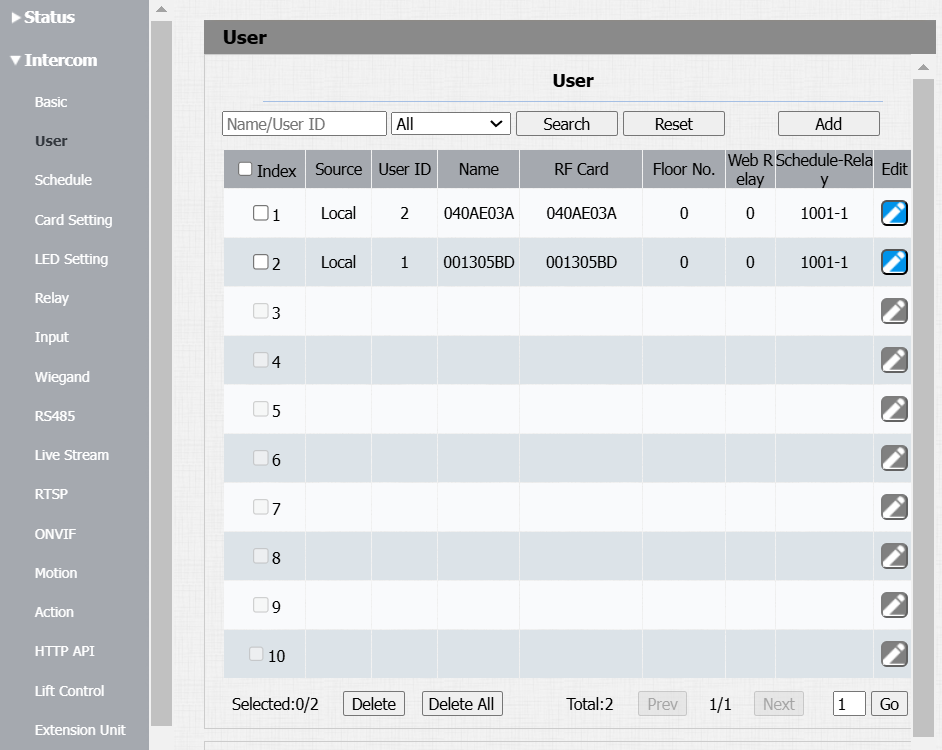
Les codes de carte ajoutés sont affichés sur l’interface Interphone > utilisateur du téléphone de porte. Le nom d’utilisateur est le même que le code de la carte.
Les utilisateurs peuvent faire passer les cartes pour ouvrir les portes.
Après la configuration, le téléphone porte apparaîtra comme un contact sur la liste d’appels du moniteur intérieur.
Les utilisateurs peuvent :
Appuyez sur le nom du contact pour appeler la porte téléphonique ;
appuyer sur le bouton-poussoir du téléphone porte pour appeler le moniteur intérieur ;
Consultez le flux de surveillance du téléphone de porte.
Lorsque les appareils sont déployés sur le SmartPlus Cloud et accèdent à Internet, les utilisateurs peuvent scanner le code QR sur l’écran intérieur pour télécharger et enregistrer le compte SmartPlus App.
.bmp)
Conseil
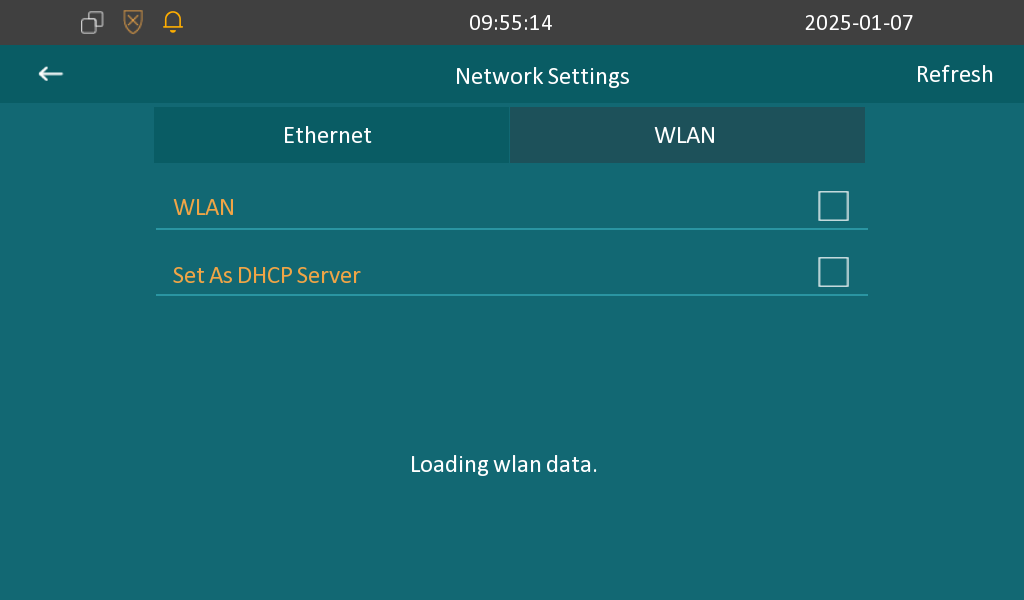
Pour connecter l’écran intérieur à un Wi-Fi, appuyez sur Plus > Paramètres > Avancer > Réseau. Le mot de passe par défaut pour accéder aux paramètres avancés est 123456.
Activez le WLAN et sélectionnez le Wi-Fi souhaité.
Saisissez le mot de passe pour la connexion.