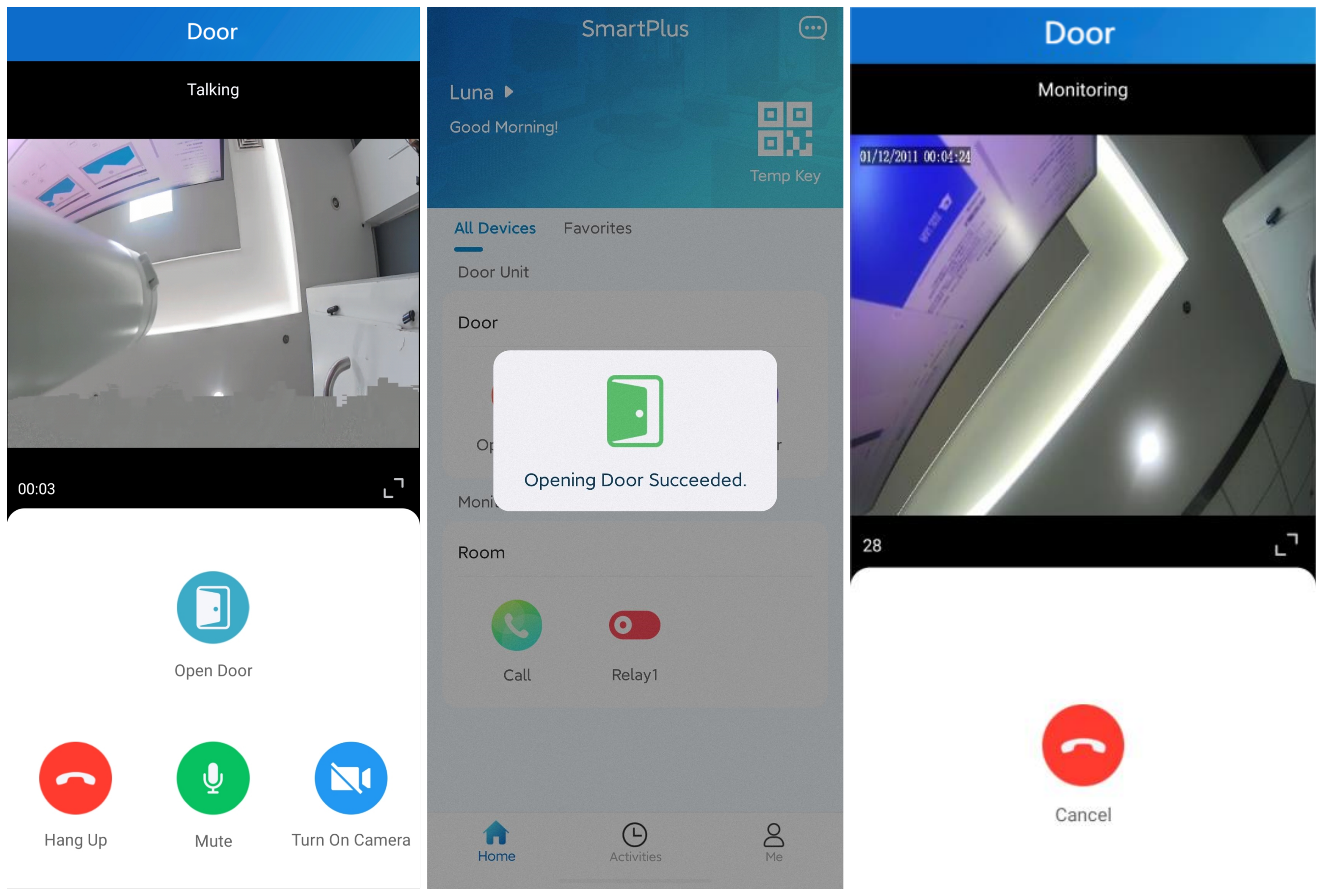
L’application Akuvox SmartPlus peut recevoir des appels depuis les téléphones Akuvox lorsque les appareils sont connectés au Cloud Akuvox SmartPlus. Cependant, dans certaines anciennes communautés, Internet peut ne pas être disponible.
Pour garantir que l’application SmartPlus puisse toujours recevoir les appels et ouvrir les portes lorsque le téléphone porte est hors ligne, Akuvox a déployé une fonction de transfert d’appels.
Avec cette fonctionnalité configurée, l’application SmartPlus peut recevoir les appels des téléphones Akuvox via les moniteurs intérieurs Akuvox, même lorsque le téléphone porte est hors ligne.
Note
Modèles et versions compatibles (ou supérieures) :
Tous les téléphones portes
C313W V2 : 213.30.10.60
C313W V2-2 : 212.30.13.25
C313W V3 : 313.30.12.6
C313W-LP-2 : 311.30.15.221
S562W : 562.30.10.160
S563W : 563.30.13.404
S567W (Android 14) : 567.30.114.503
Le moniteur intérieur et le téléphone intérieur doivent être dans le même réseau local.
L’écran intérieur doit être connecté à Akuvox Cloud via Wi-Fi.
Dans cet article, R29 et S562W sont pris comme exemples.
Configuration du réseau
Le téléphone de porte et le moniteur intérieur doivent tous deux être en mode IP statique, et le moniteur intérieur doit être ajouté comme contact du téléphone portier.
Téléphone de porte
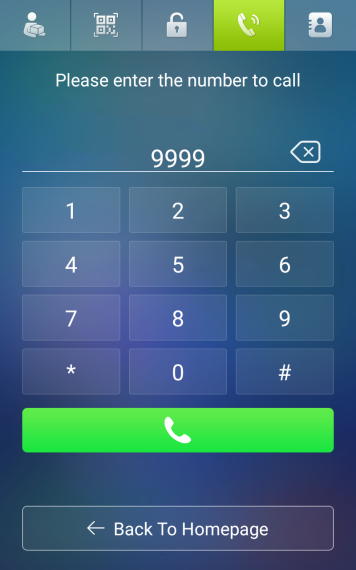
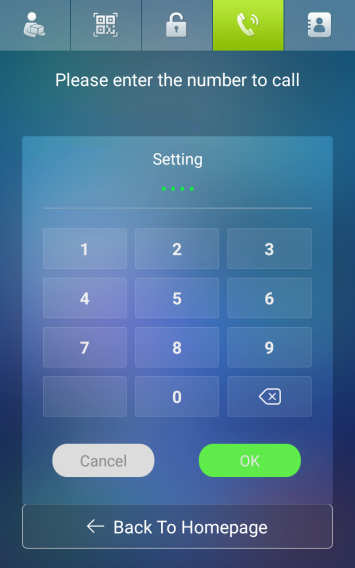
1. Appuyez sur l’icône Composer et entrez 9999, puis 3888 pour accéder à l’écran des paramètres système.
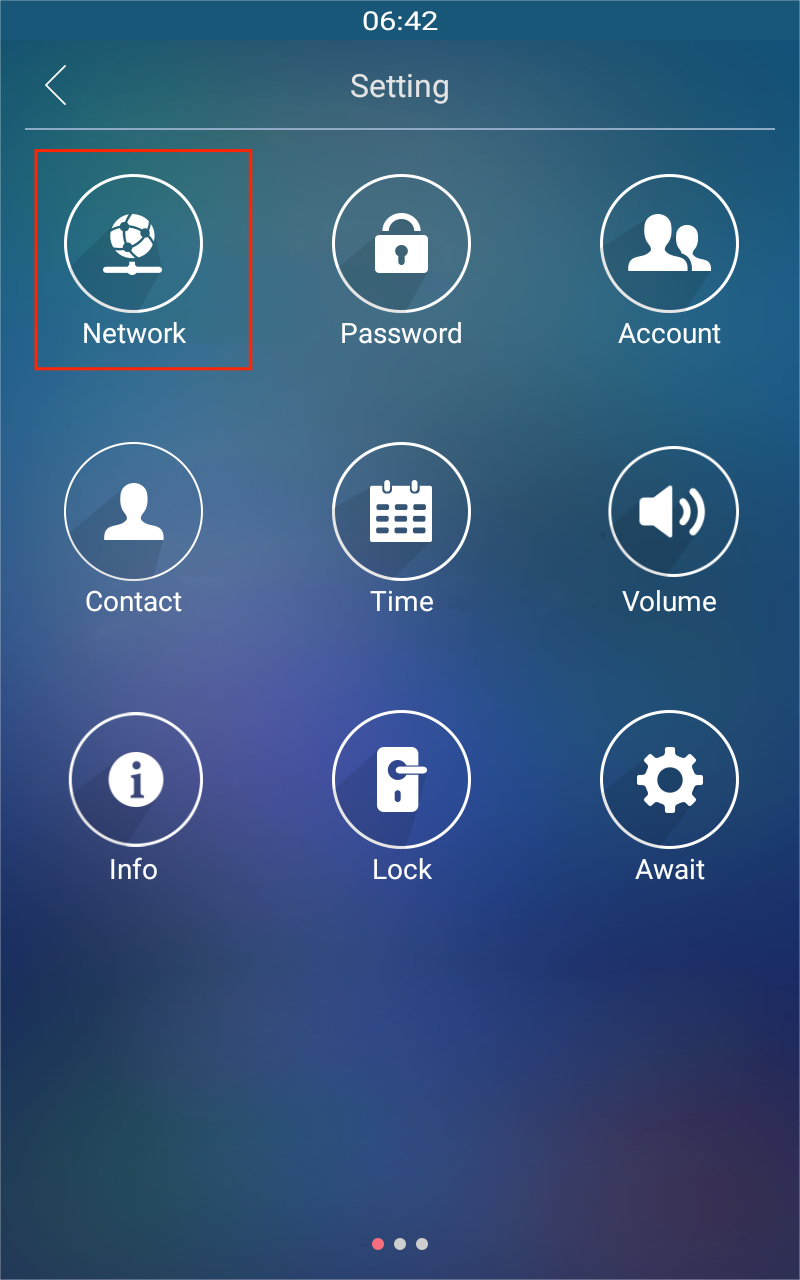
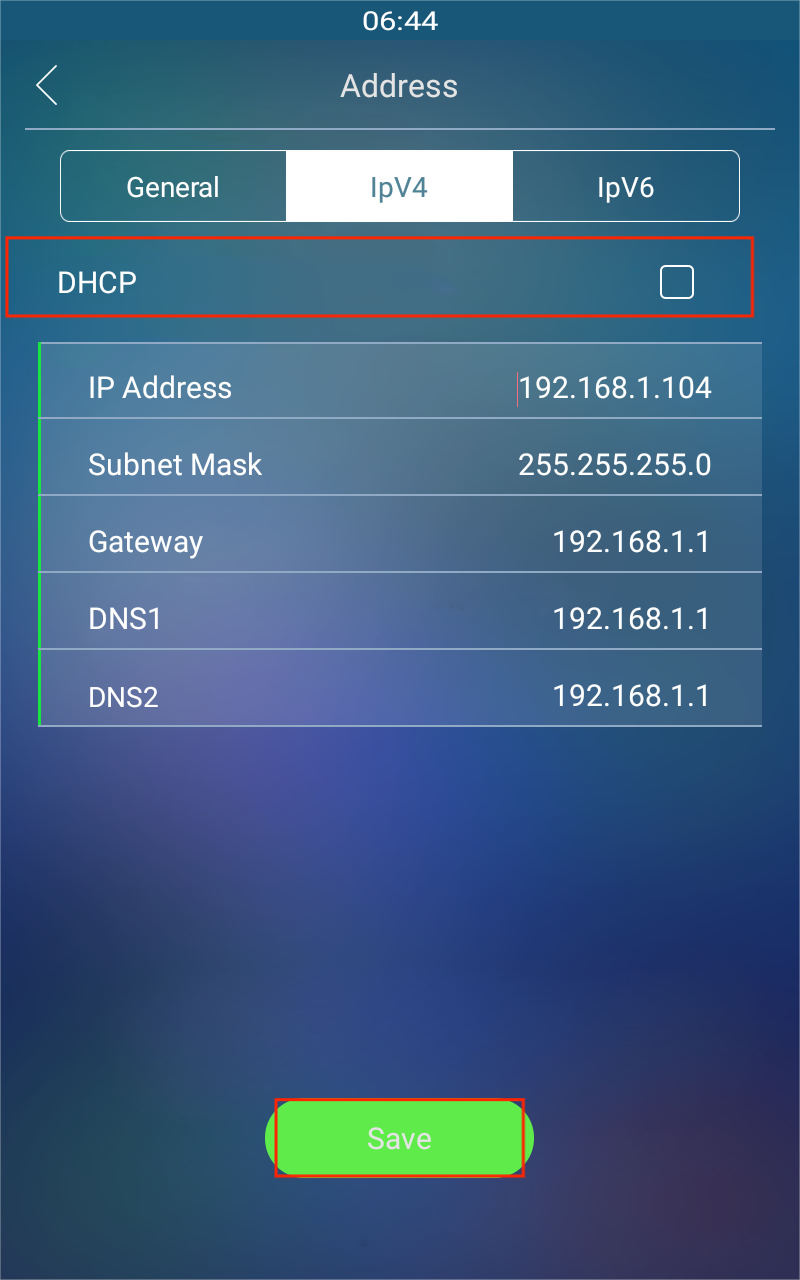
2. Appuyez sur Réseau et décochez la case DHCP d’IPv4 pour mettre l’appareil en mode IP statique. Appuyez sur Enregistrer pour enregistrer la configuration.
Moniteur d’intérieur
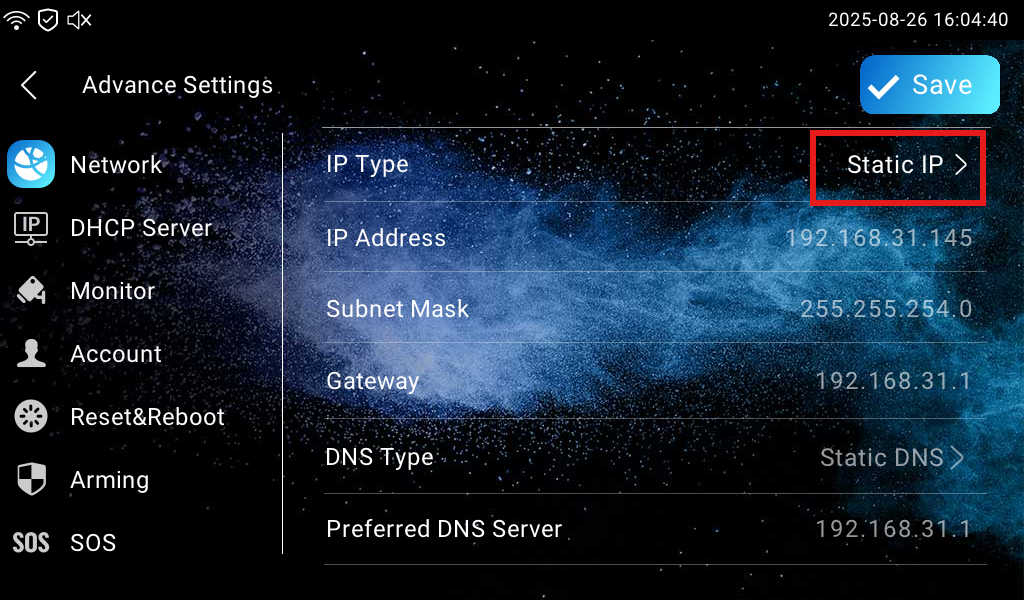
Appuyez sur Plus > Paramètres > Paramètres avancés pour accéder aux paramètres avancés. Le mot de passe par défaut est 123456.
Appuyez sur Réseau et définissez le type IP à IP statique.
Dans l’écran des Paramètres, appuyez sur Wi-Fi.
Connectez-vous au Wi-Fi souhaité en entrant le bon mot de passe.
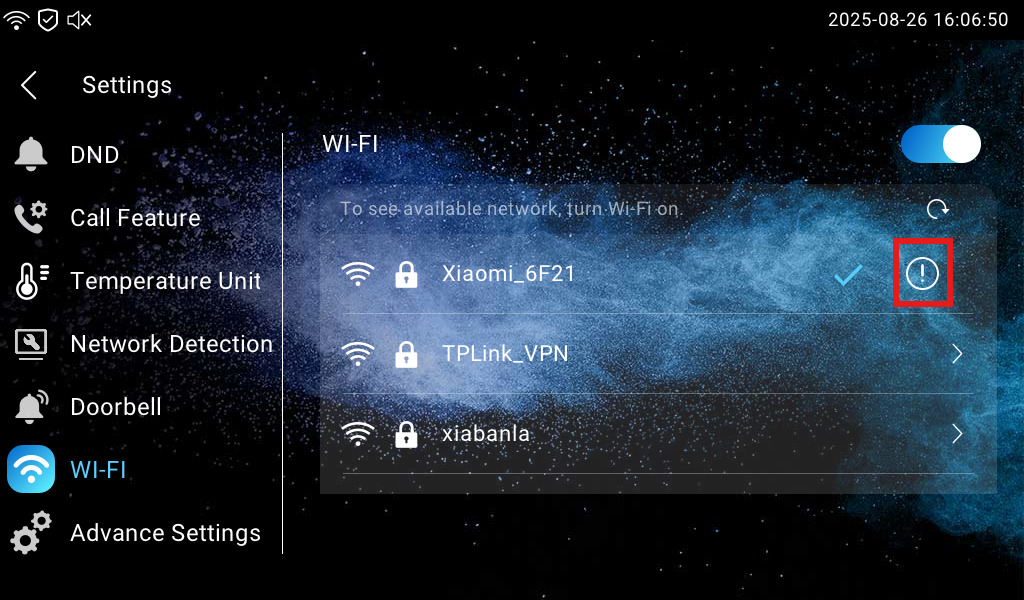
Appuyez
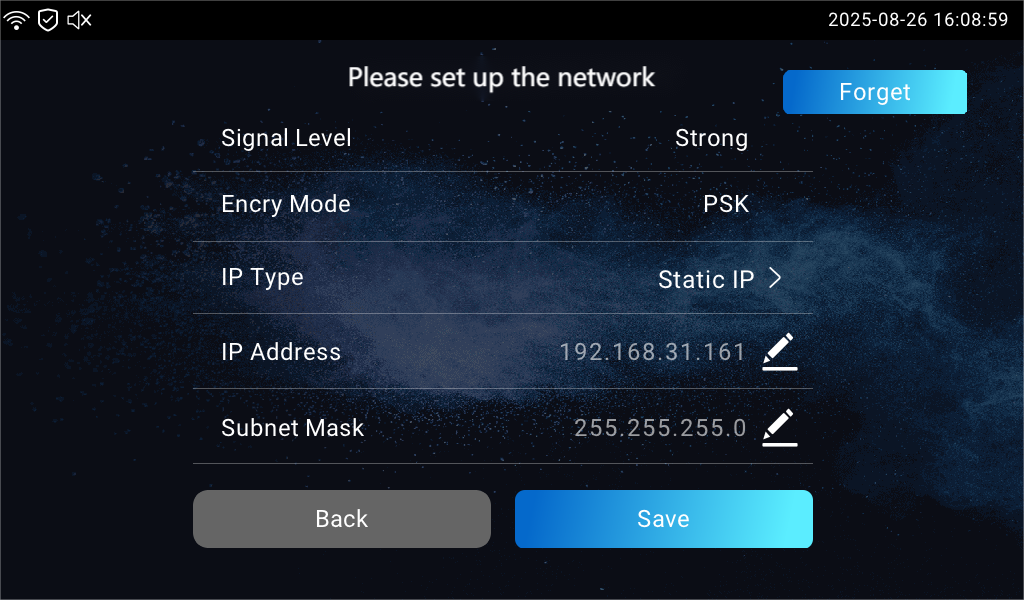
 pour configurer les détails du Wi-Fi.
Réglez son type d’IP sur IP statique.
Contacts Configuration
Pour permettre au moniteur intérieur de recevoir les appels depuis le téléphone de porte, celui-ci doit être configuré comme un contact du téléphone de porte.
Connectez-vous à l’interface web du téléphone de porte avec l’adresse IP statique. Le nom d’utilisateur et le mot de passe par défaut sont admin.
Naviguez dans l’interface Répertoire > Réglage de l’annuaire pour ajouter le moniteur intérieur comme contact. Voici l’IP statique du moniteur intérieur dans le champ Téléphone .
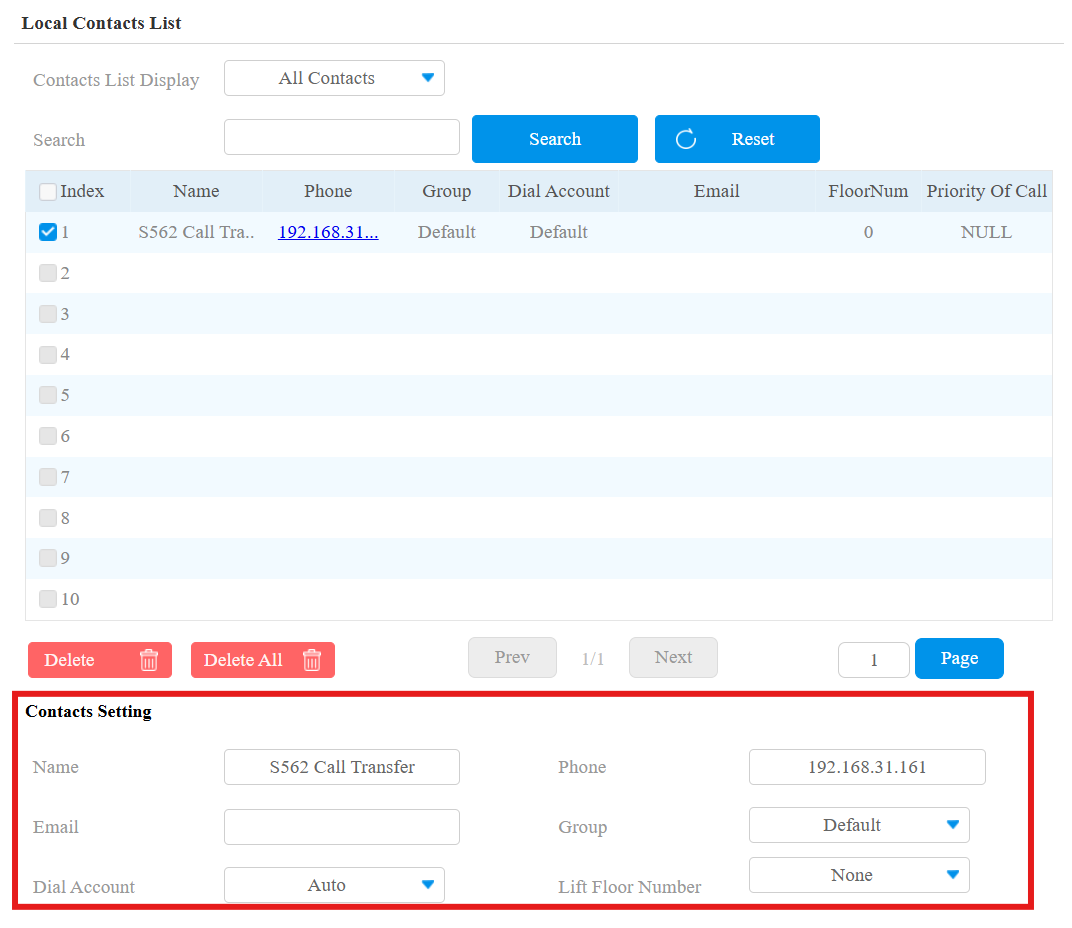
3. Cliquez sur Ajouter.
Configuration de la méthode d’accès
Pour ouvrir des portes sur l’application SmartPlus, les méthodes d’accès doivent être configurées à la fois sur le téléphone et sur l’interface web du moniteur intérieur. Vous pouvez choisir de déverrouiller la porte via un code DTMF ou une commande HTTP.
Déverrouillage via le code DTMF
Pour ouvrir la porte via le code DTMF, le code DTMF du moniteur intérieur et du téléphone porte doit être le même.
Téléphone de porte
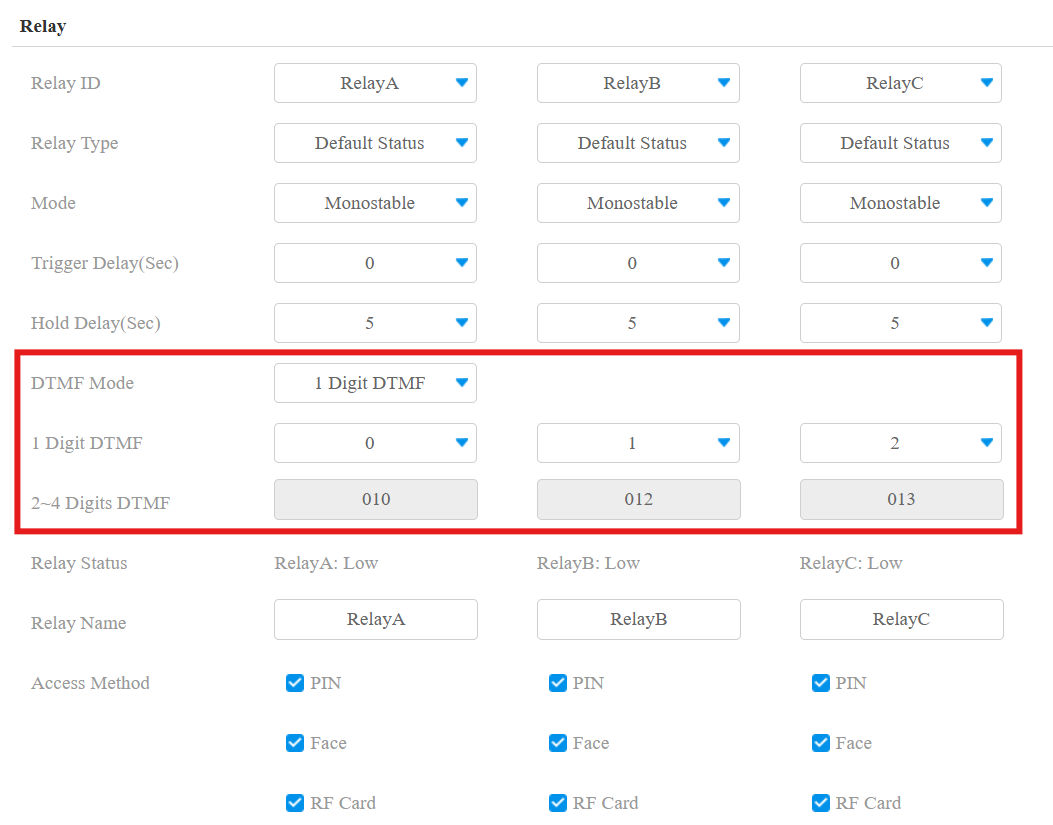
1. Naviguer vers l’interface de contrôle d’accès > relais pour configurer le code DTMF. Sélectionnez le code DTMF de 0 à 9, # et *.
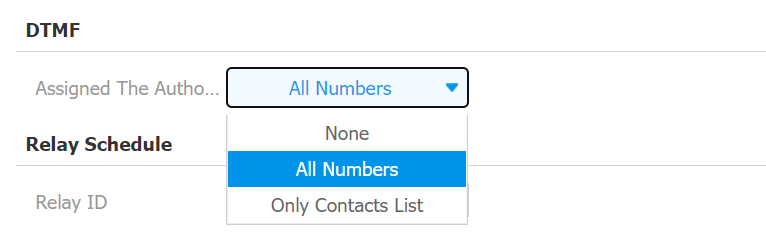
2. Descendez jusqu’à DTMF, et sélectionnez Tous les Nombres.
3. Cliquez sur Soumettre pour enregistrer la configuration.
Moniteur d’intérieur
1. Connectez-vous à l’interface web du moniteur intérieur avec l’adresse IP statique. Le nom d’utilisateur et le mot de passe par défaut sont admin.
2. Naviguer vers l’interface du relais > de l’appareil pour configurer le code DTMF, qui doit être le même que le code DTMF configuré dans le téléphone portier.
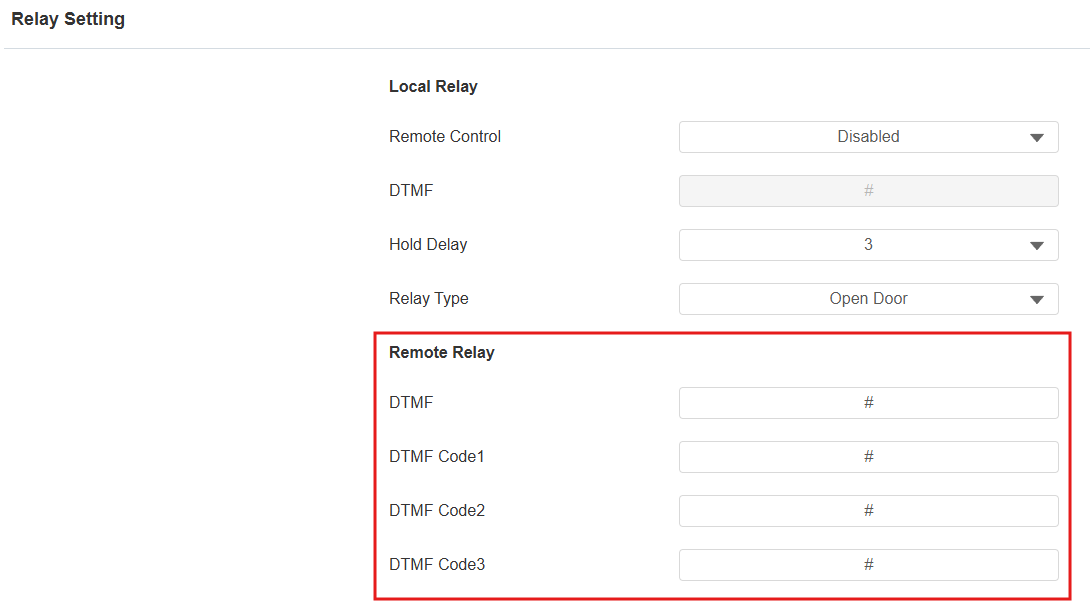
3. Faites défiler jusqu’à la touche logicielle dans la page de discussion, activez la ou les touches souhaitées, et sélectionnez Relais à distance par DTMF que vous avez configuré sur l’interface Relais du téléphone portier et de l’écran intérieur, comme indiqué ci-dessus.
Par exemple, si vous sélectionnez Relais à distance par DTMF dans le champ Clé 1 , lorsque les utilisateurs appuient sur la Touche 1, le Relais A s’ouvre.

Déverrouillage via la commande HTTP
La commande HTTP doit être configurée sur le téléphone de porte et l’écran intérieur avant d’ouvrir la porte via la commande HTTP.
Téléphone de porte
Naviguez dans le contrôle d’accès > Relais > ouvrez le relais via HTTP pour configurer la commande HTTP.
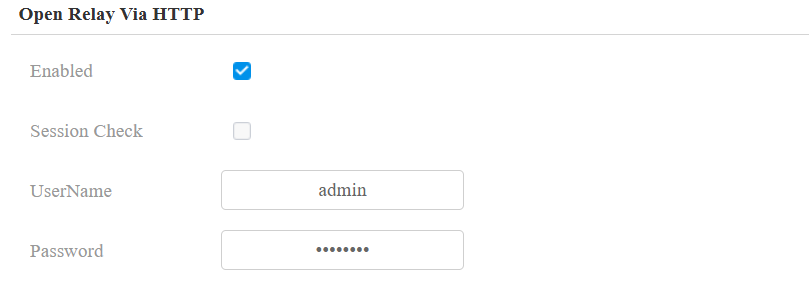
Activez la fonctionnalité.
Configurez le nom d’utilisateur et le mot de passe pour la commande HTTP.
Cliquez sur Soumettre pour enregistrer la configuration.
Moniteur d’intérieur
Naviguez vers l’interface Device > Relay > Remote Relay By HTTP pour configurer la commande HTTP.
Cliquez sur +Ajouter.
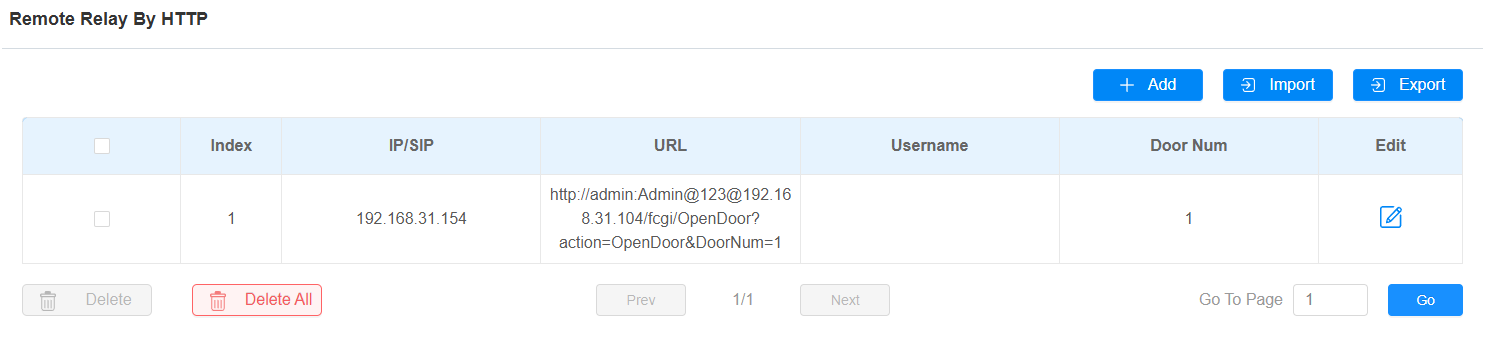
Remplissez les paramètres suivants.
IP/SIP : Entrez l’IP statique du téléphone portier.
URL : Entrez la commande http. Cliquez ici pour voir comment spécifier le format HTTP.
Nom d’utilisateur et mot de passe : Saisissez le nom d’utilisateur et le mot de passe configurés sur l’interface Relay du téléphone portier.
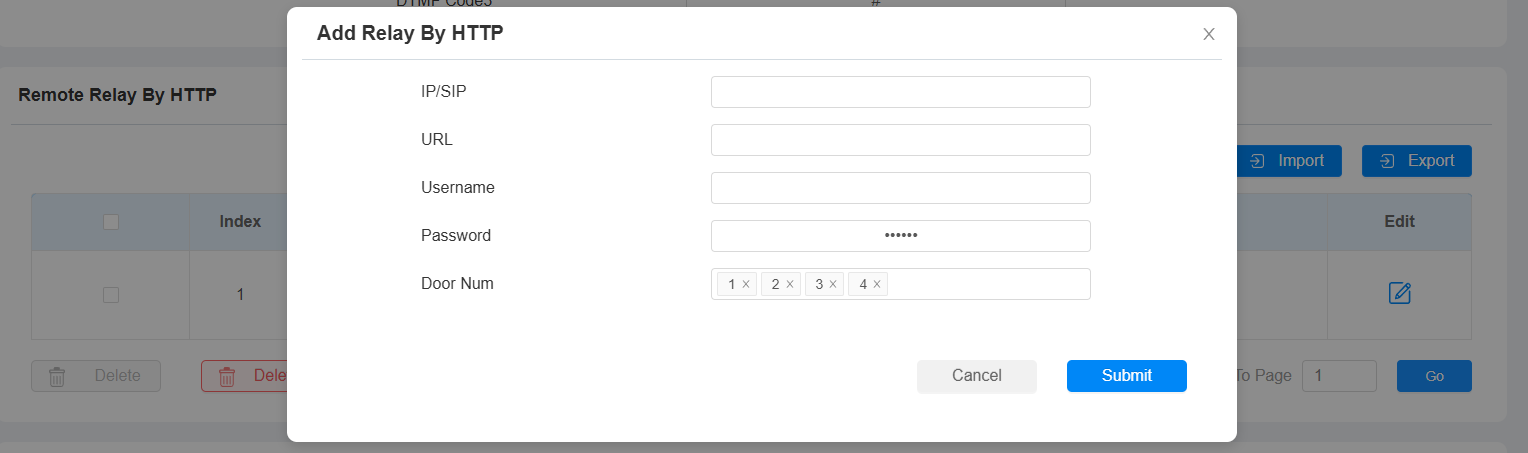
Descendez jusqu’à Paramètres de touches logicielles, activez la touche désirée, puis sélectionnez Relais à distance par HTTP pour celle-ci.

Cliquez sur Soumettre pour enregistrer la configuration.
Configuration sur SmartPlus Cloud
Note
Les projets monolocataires et communautaires prennent en charge la fonction de transfert d’appel.
Avant d’utiliser la fonction de transfert d’appel, le super-manager doit activer la solution Doorphone Offline pour votre distributeur.
Connectez-vous à la plateforme Cloud avec un compte installateur.
Pour les installateurs : Sur la vue maison individuelle
Ajouter un téléphone de porte
1. Sur les sites unifamiliaux, cliquez .png) sur l’utilisateur désiré.
sur l’utilisateur désiré.
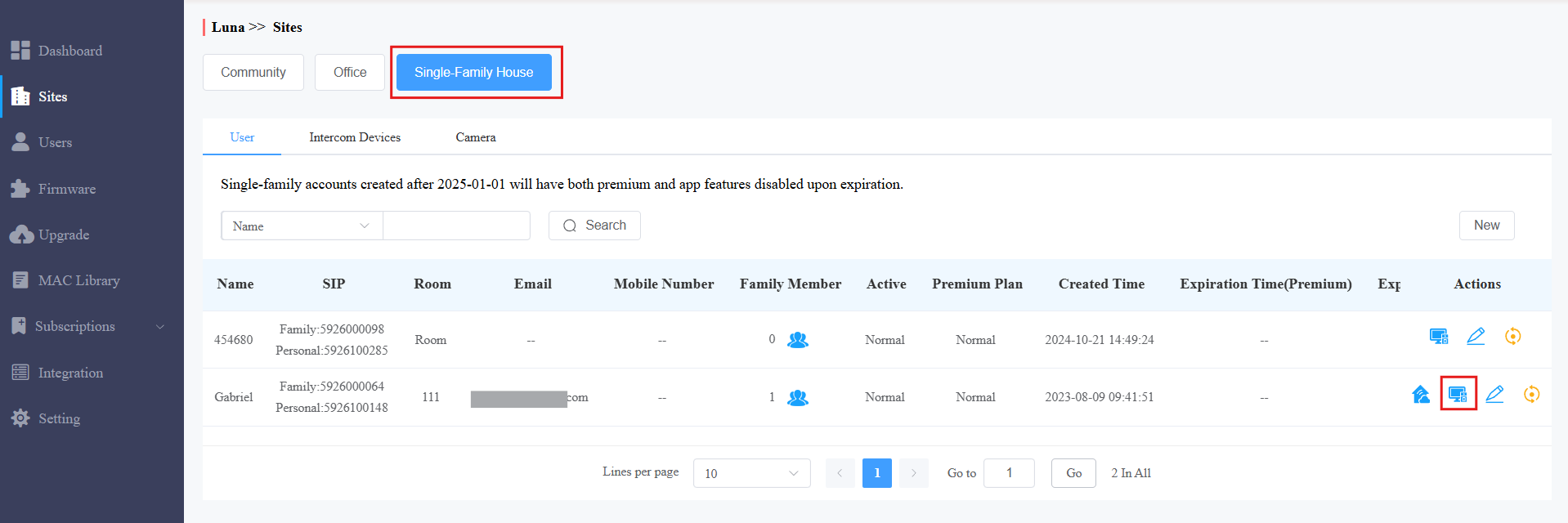
Cliquez sur Nouveau pour ajouter un appareil.
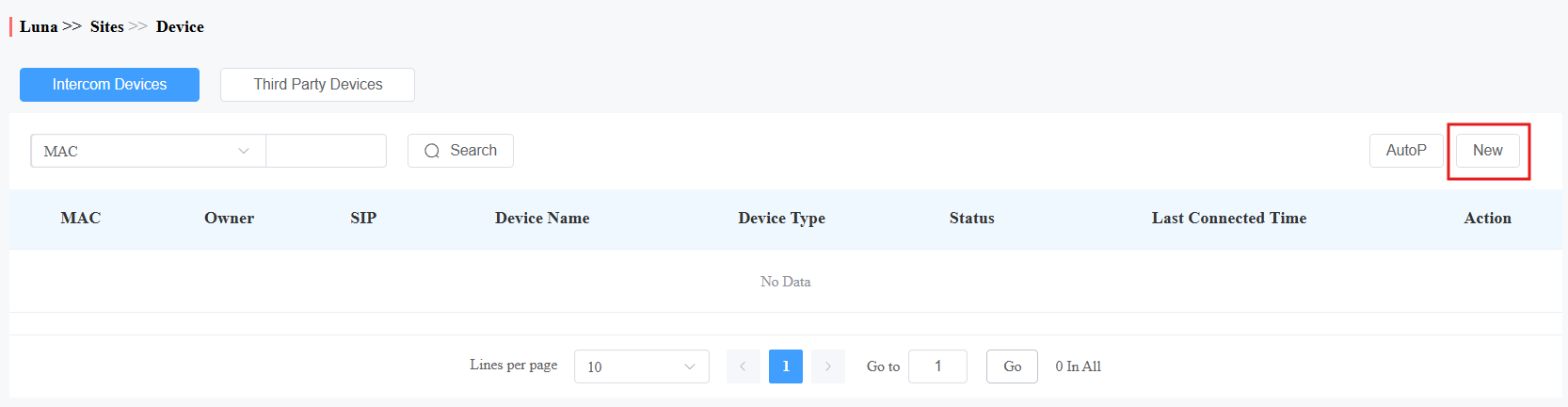
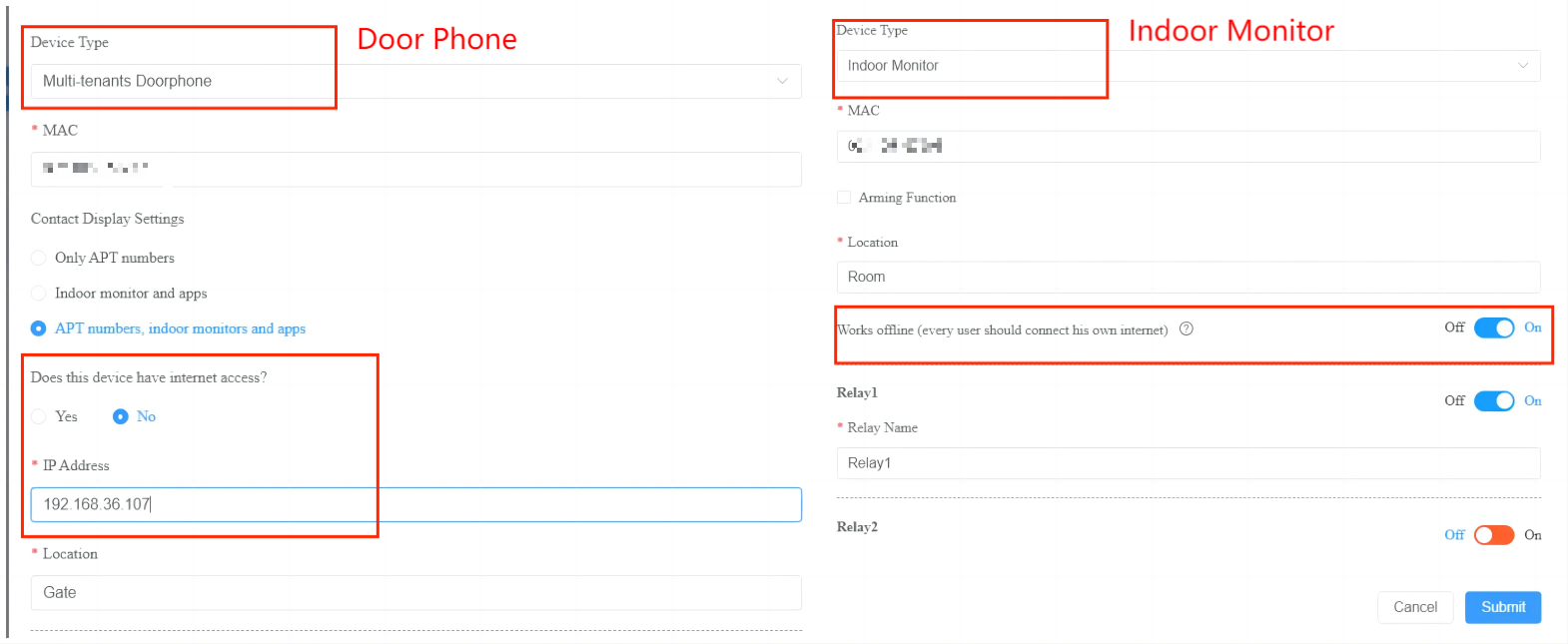
Dans Type d’appareil, sélectionnez le type de téléphone portier.
Pour activer la fonction de transfert d’appel, sélectionnez Non dans Cet appareil a-t-il accès à Internet :
Si le téléphone n’est pas connecté à Internet, sélectionnez Non afin que les appels puissent être transférés vers l’application SmartPlus via le moniteur intérieur.
Si l’appareil est connecté à Internet, sélectionnez Oui, et il peut passer des appels normalement.
Note
Lorsque la configuration non est sélectionnée, la configuration cloud ne se synchronise pas avec le téléphone portier.
Lorsque Non est sélectionné, entrez l’IP statique du téléphone portier.
Saisissez l’adresse MAC et le nom de l’emplacement de l’appareil pour le distinguer des autres.
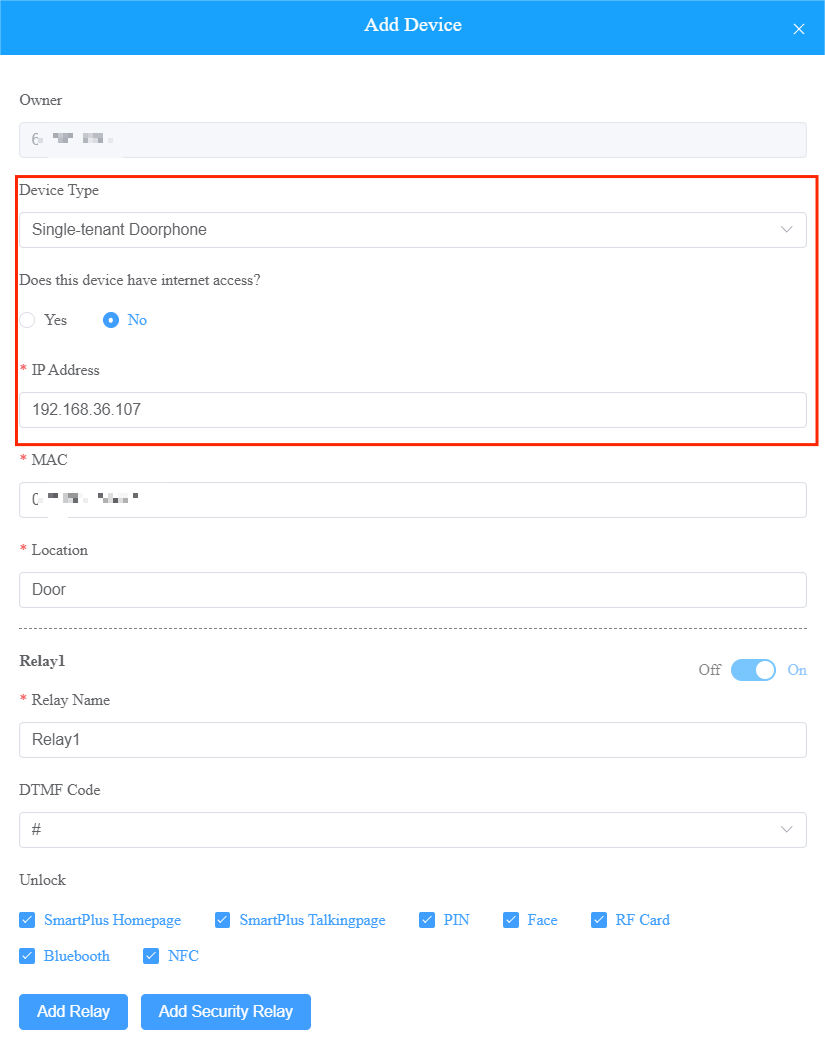
Cliquez sur Envoyer.
Ajouter un moniteur intérieur
1. Cliquez sur l’utilisateur désiré puis sur Nouveau pour ajouter l’appareil.
2. Dans Type d’appareil, sélectionnez Moniteur intérieur.
3. Activez Fonctionne hors ligne si vous souhaitez que l’appareil transfère les appels depuis le téléphone hors ligne.
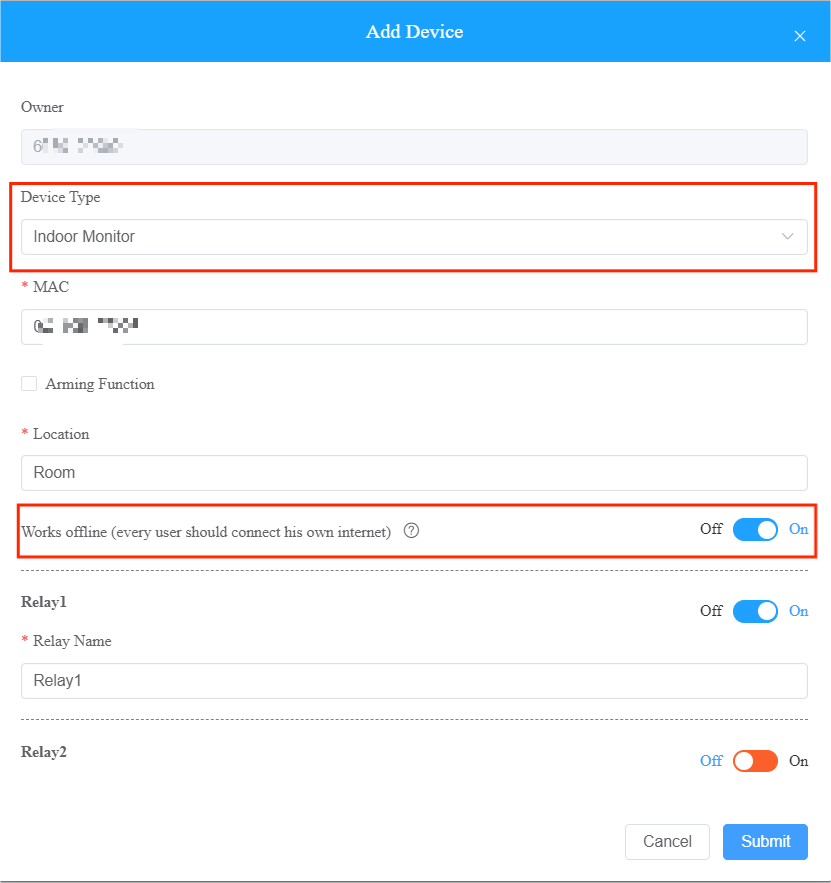
4. Cliquez sur Envoyer.
Pour les installateurs : Sur la vue communautaire
Allez dans la communauté cible en cliquant sur son
 fichier .
Cliquez sur la zone où l’appareil est installé, puis sur Appareils Interphone.
Cliquez sur Nouveau pour ajouter l’appareil.
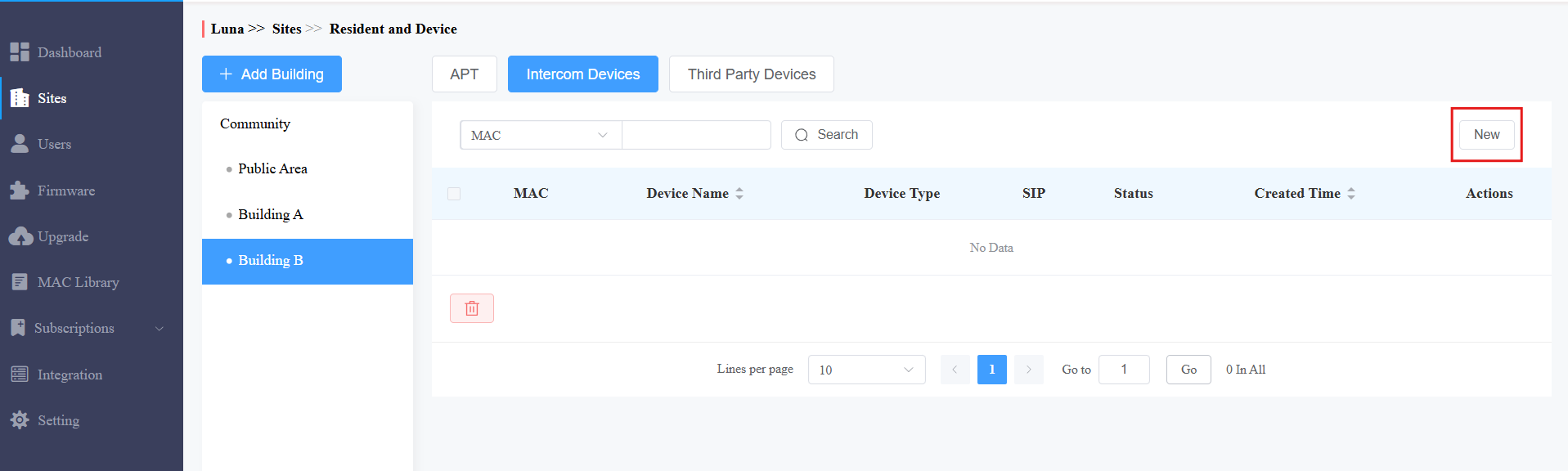
Pour ajouter l’appareil privé de l’utilisateur, cliquez et trouvez la section Appareils Interphone. Ensuite, cliquez sur Nou.
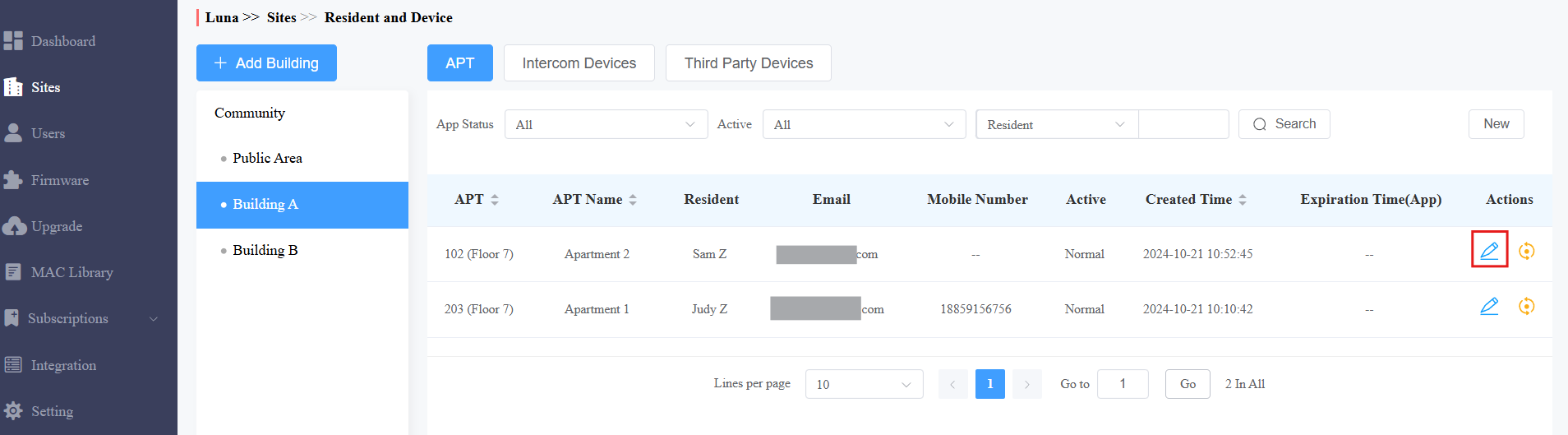
Les étapes suivantes sont les mêmes que l’ajout de dispositifs au projet de maison unifamiliale.
Note
Dans un appartement, un seul moniteur intérieur peut transférer les appels.
Si le moniteur intérieur est hors ligne, il ne peut pas transférer les appels.
Dans la solution de transfert d’appel, la configuration cloud ne se synchronisera PAS avec le téléphone de porte.
Pour les gestionnaires immobiliers : mettre à jour les utilisateurs vers les appareils
Le téléphone de porte peut télécharger les données de méthode d’accès des utilisateurs (code PIN, code carte, Bkey, NFC et empreinte) via le moniteur intérieur. Dans ce cas, les utilisateurs peuvent utiliser leurs identifiants pour ouvrir des portes.
Modèles et versions compatibles (ou versions supérieures)
S562 : 562.30.15.402
R20 : 320.30.11.206
R28V2 : 228.30.10.241
R29 : 29.30.10.507
E16V2 : 216.30.11.107
X915V2 : 2915.30.10.619
S539 : 539.30.10.507
1. Connectez-vous au cloud SmartPlus avec votre compte.
2. Cliquez  en haut de l’interface. Cette icône est disponible après que la fonction de transfert d’appel soit correctement configurée.
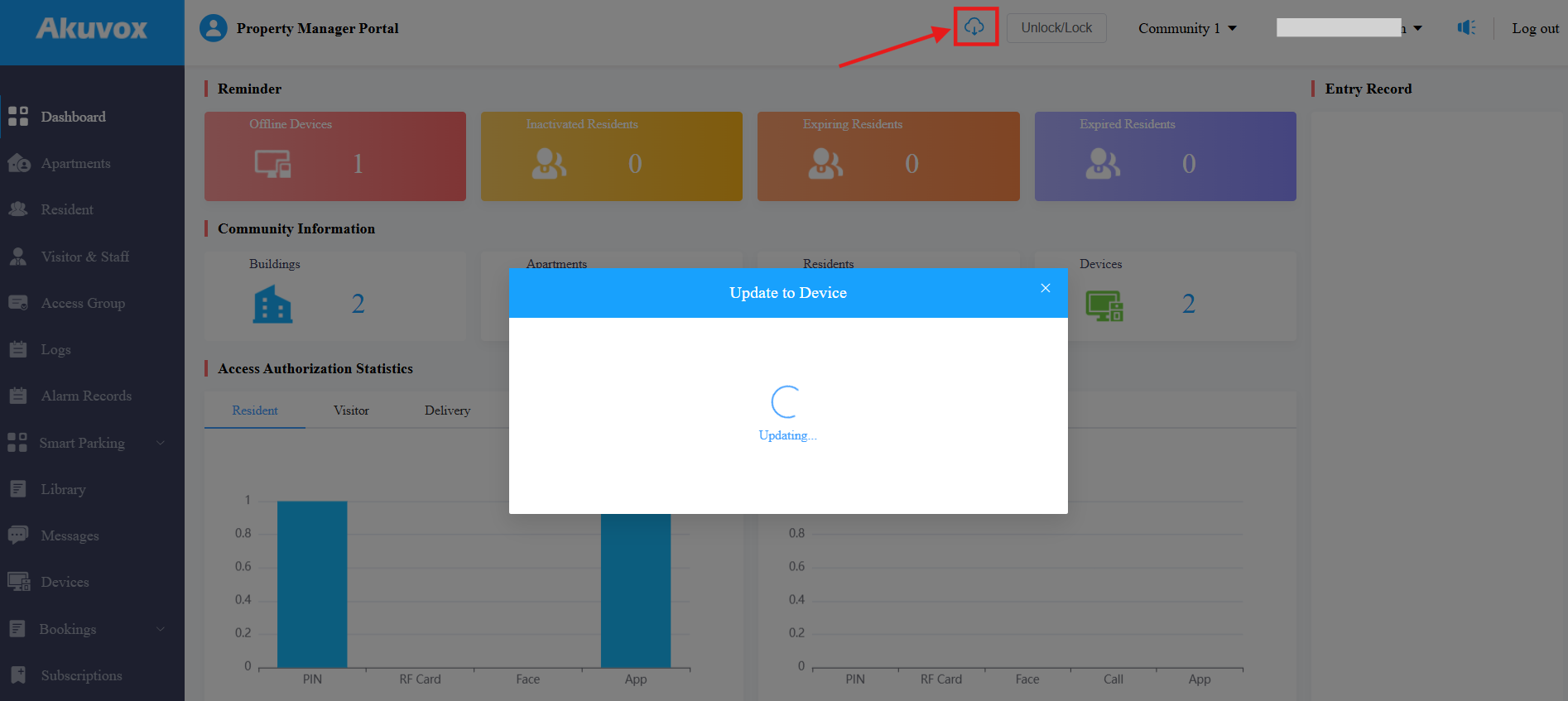
La fenêtre affiche « Mise à jour de la méthode d’accès en cours. Veuillez vérifier l’appareil dans quelques minutes. »
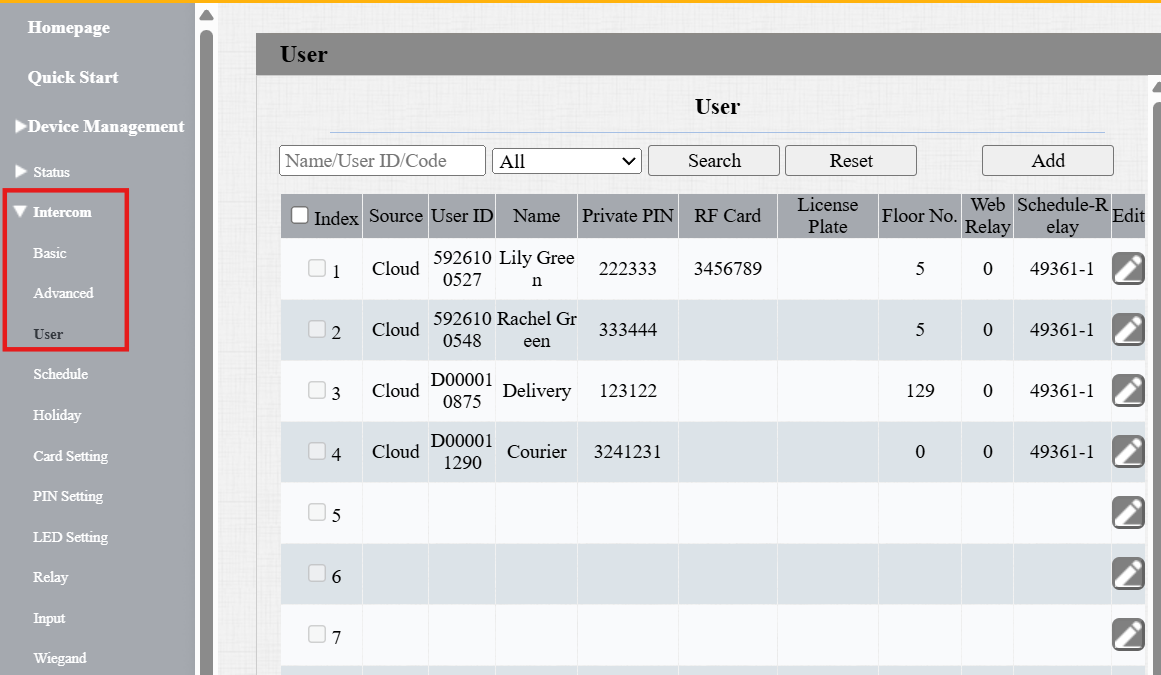
Vérifiez si les utilisateurs sont informés sur le portail web de l’interphone.
3. Saisissez l’IP statique du téléphone dans un navigateur et connectez-vous.
4. Va sur Interphone/Annuaire > Utilisateur pour vérifier la mise à jour.
Sur l’application SmartPlus
Une fois la configuration terminée, le téléphone sera affiché en ligne, et les utilisateurs finaux pourront effectuer les actions suivantes via l’application SmartPlus.
Recevoir des appels depuis la porte.
Ouvrez la porte sur la page d’accueil de l’application ou pendant un appel, un aperçu de l’interphone et un écran de moniteur.
Surveillez le téléphone de porte.