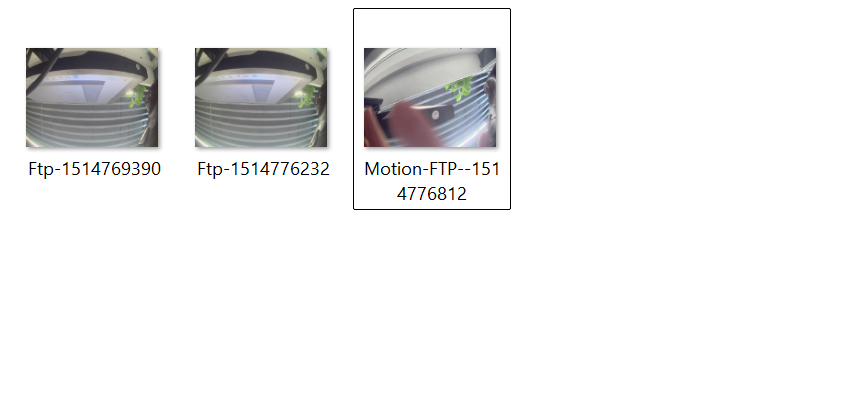
Les portières-portes Akuvox peuvent envoyer des captures d’écran au serveur FTP désigné lorsque des événements spécifiques se produisent. Cela vous aide à suivre ce qui est arrivé à l’appareil.
Cet article prend R20 comme exemple.
Note
Tous les téléphones de porte Akuvox et les terminaux de contrôle d’accès A15 et A05 prennent en charge cette fonctionnalité.
Configurez la notification FTP
Utilisez l’adresse IP de l’appareil pour vous connecter à son interface web. Le nom d’utilisateur initial et le mot de passe sont administrateur.
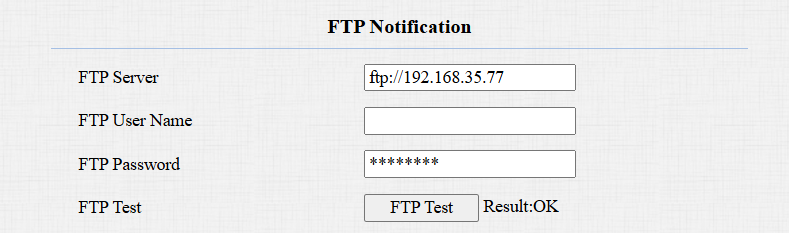
Cliquez sur Régler > Action. Trouvez la section Notifications FTP.
Remplissez l’adresse du serveur FTP. Veuillez utiliser l’adresse IP au lieu du nom de domaine, ce que l’appareil pourrait ne pas résoudre à faire.
Remplissez le nom d’utilisateur et le mot de passe si vous avez configuré l’authentification pour accéder au serveur FTP.
Vous pouvez cliquer sur FTP Test pour vérifier si le téléphone porte peut établir une connexion avec le serveur FTP. Il enverra une capture d’écran au serveur et affichera le résultat après le test.
Cliquez sur Envoyer.
Activer l’action FTP
Ensuite, spécifiez quel événement déclenchera l’action FTP.
Par exemple, R20A prend en charge l’action FTP lors du passage des cartes sur l’appareil, déclenchant des entrées, détectant un mouvement, appuyant sur le bouton-poussoir pour passer des appels, etc.
Voici l’exemple de l’événement de détection de mouvement.
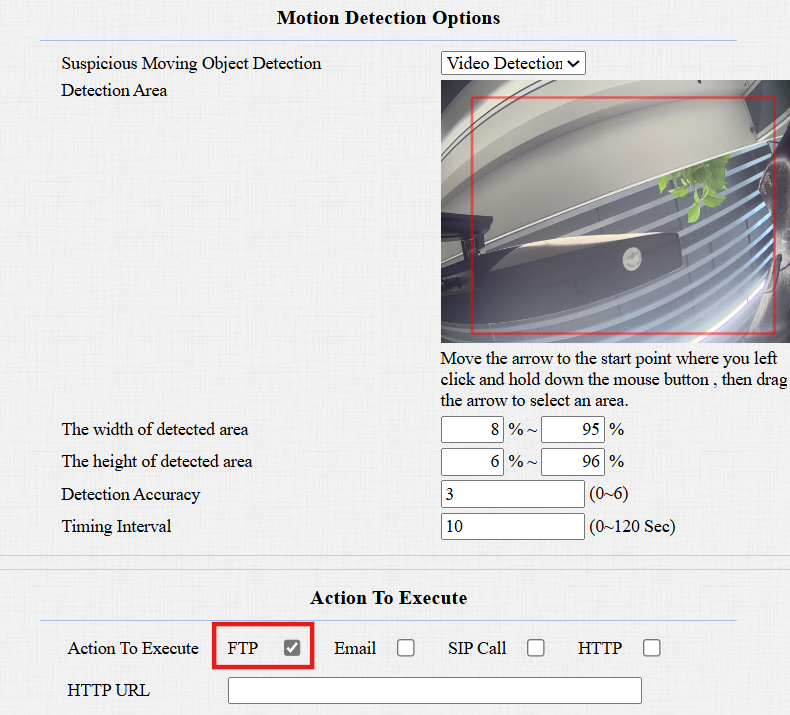
Cliquez sur Surveillance > Motion.
Sélectionnez le type de détection de mouvement souhaité.
Vérifie FTP comme action à exécuter.
Cliquez sur Envoyer.
Lorsque l’appareil détecte un mouvement, une capture d’écran sera envoyée au serveur FTP.