L’interphone Akuvox R20K-L prend en charge l’insertion d’une carte SIM pour la connexion au réseau LTE. Vous pouvez utiliser l’application AK-Partner pour configurer le réseau de manière pratique au lieu de vous connecter à l’interface Web de l’appareil.
Note
La version du firmware du R20K-L doit être 320.30.11.34 ou supérieure.
La version de l’application AK-Partner doit être 1.0.8 (Android)/1.0.6 (iOS) ou supérieure.
Activer Bluetooth sur l’interphone
Pour configurer le réseau LTE avec l’application, assurez-vous que la fonction Bluetooth de l’interphone est activée. Il est activé par défaut, donc si vous n’avez pas modifié ce paramètre, ignorez cette étape.
Utilisez l’adresse IP de l’appareil (scanned by IP Scanner) pour vous connecter à son interface Web. Le nom d’utilisateur et le mot de passe initiaux sont admin.
Cliquez sur Contrôle d’accès > BLE.
Activer la fonction BLE.

Cliquez sur Soumettre.
Configurer LTE sur le partenaire AK
Assurez-vous que le Bluetooth est activé sur votre téléphone portable avant la configuration.
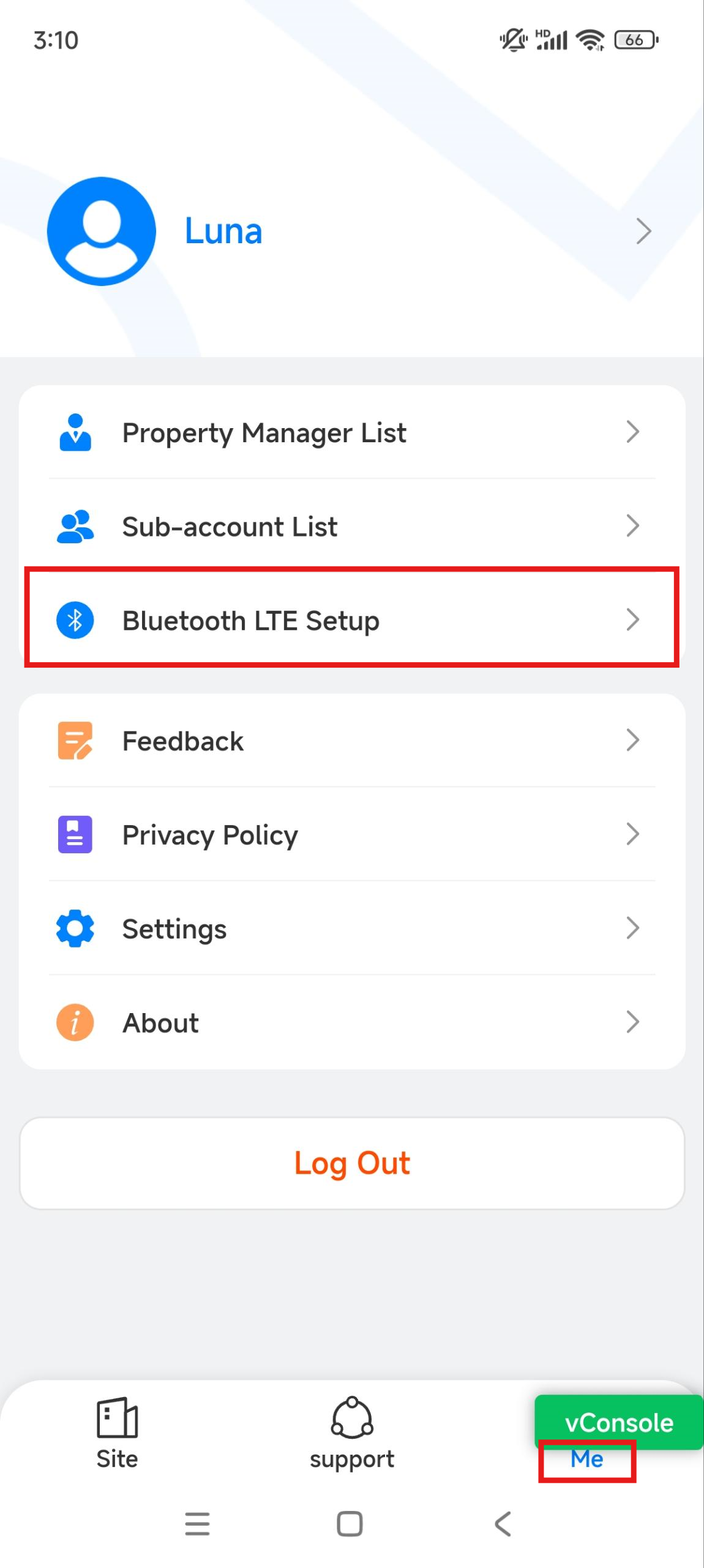
Appuyez sur Moi > la configuration Bluetooth LTE.
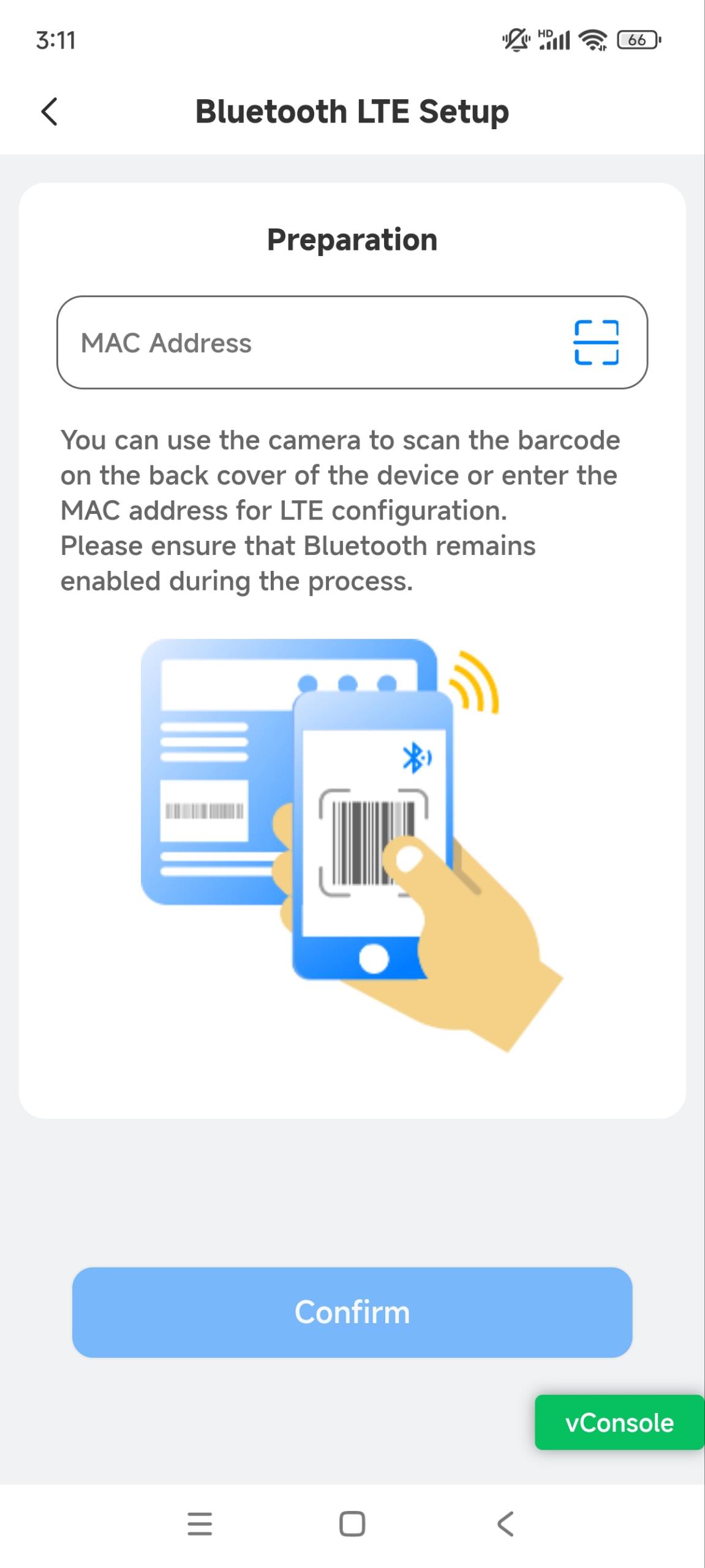
Entrez le MAC manuellement ou scannez le code-barres à l’arrière de l’appareil pour le remplir automatiquement.
Appuyez sur Confirmer.
Activez le réseau cellulaire et choisissez l’APN souhaité.
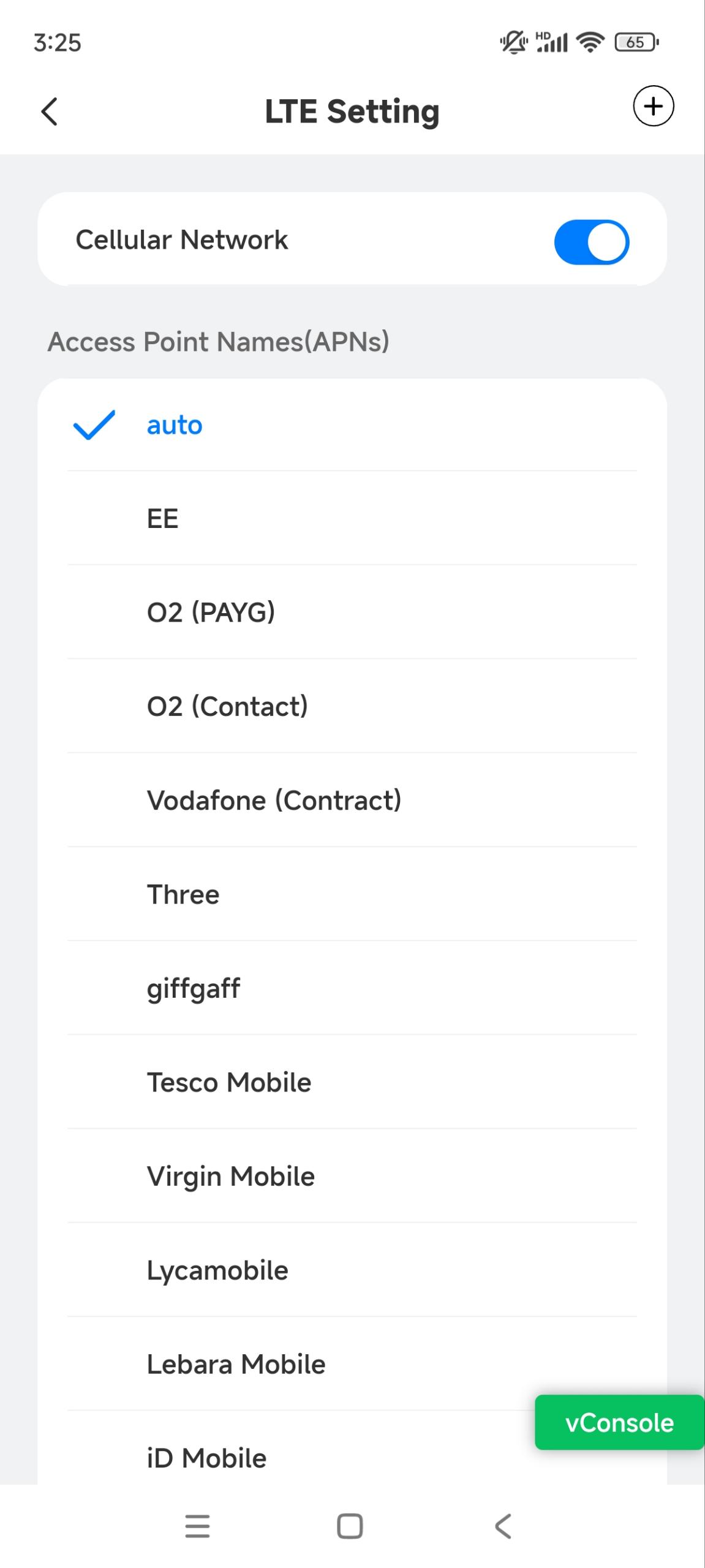
Après la configuration, l’adresse IP de l’appareil passe à une adresse IP statique obtenue auprès de l’opérateur.
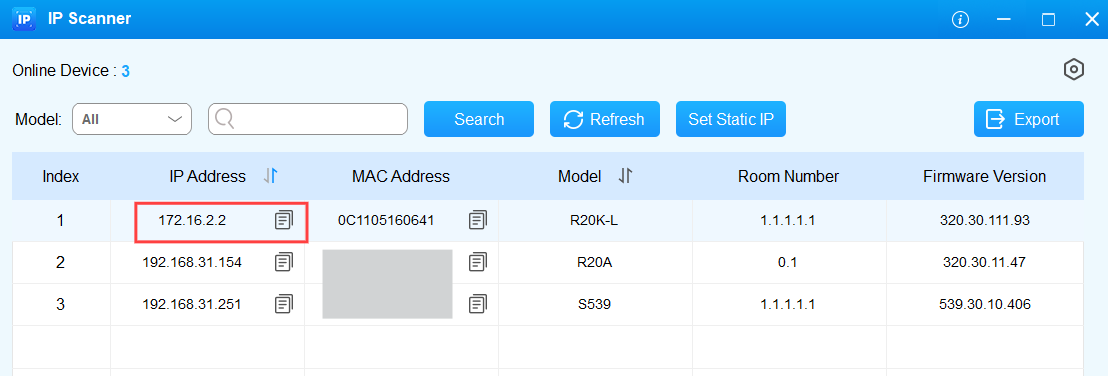
Ajouter un nouvel APN
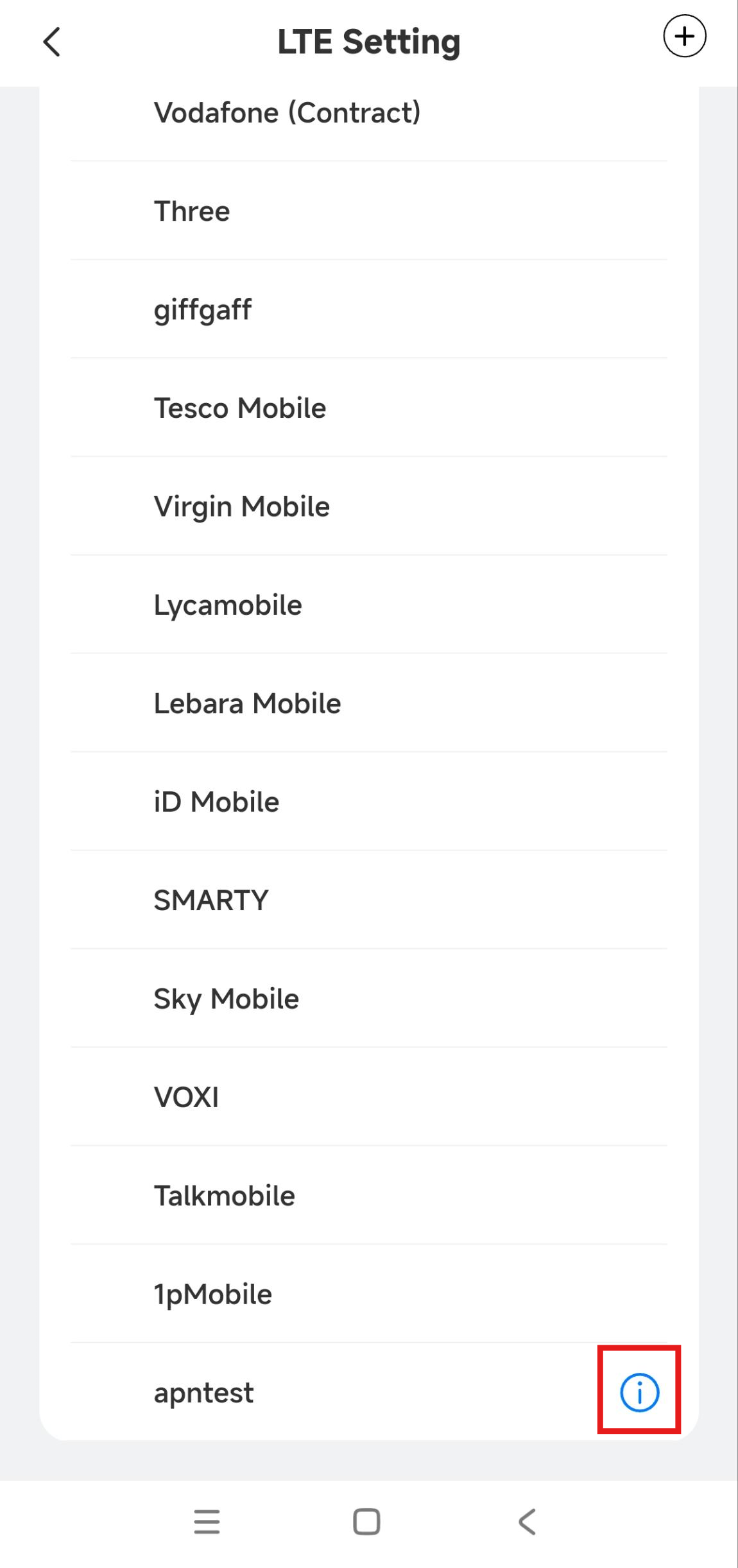
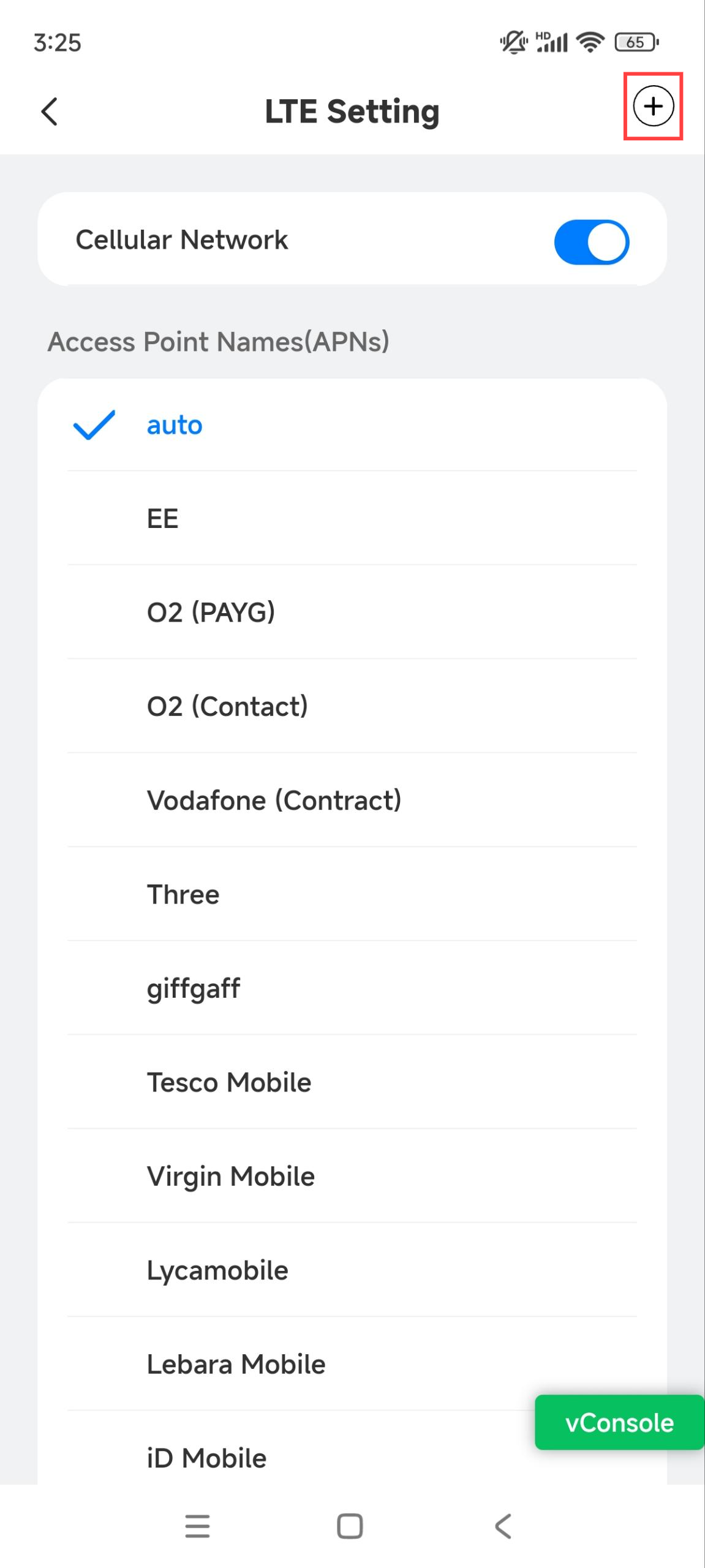
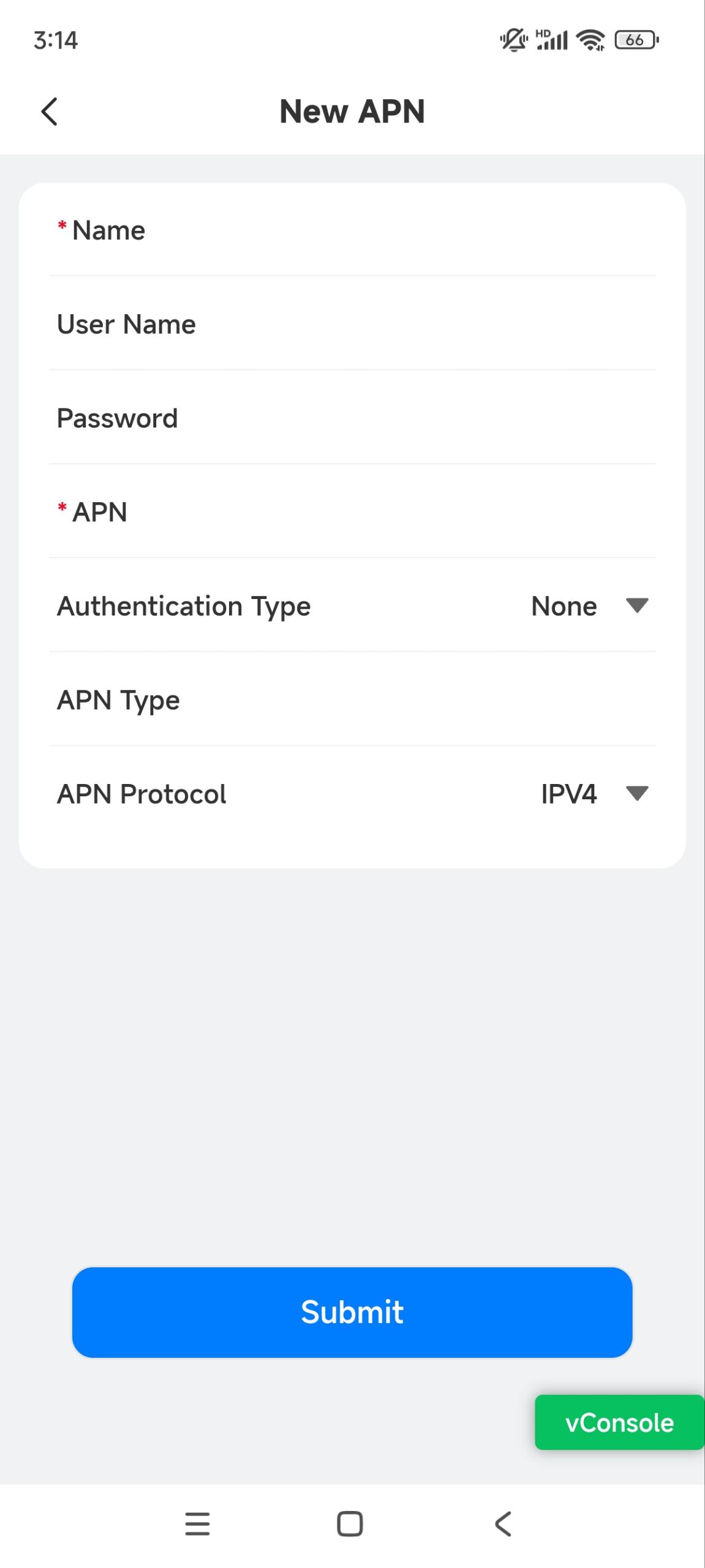
Vous pouvez ajouter un nouvel APN en appuyant sur + dans le coin supérieur droit. Veuillez confirmer les paramètres auprès de l’opérateur réseau.
Vous pouvez ajouter 8 nouveaux APN au maximum.
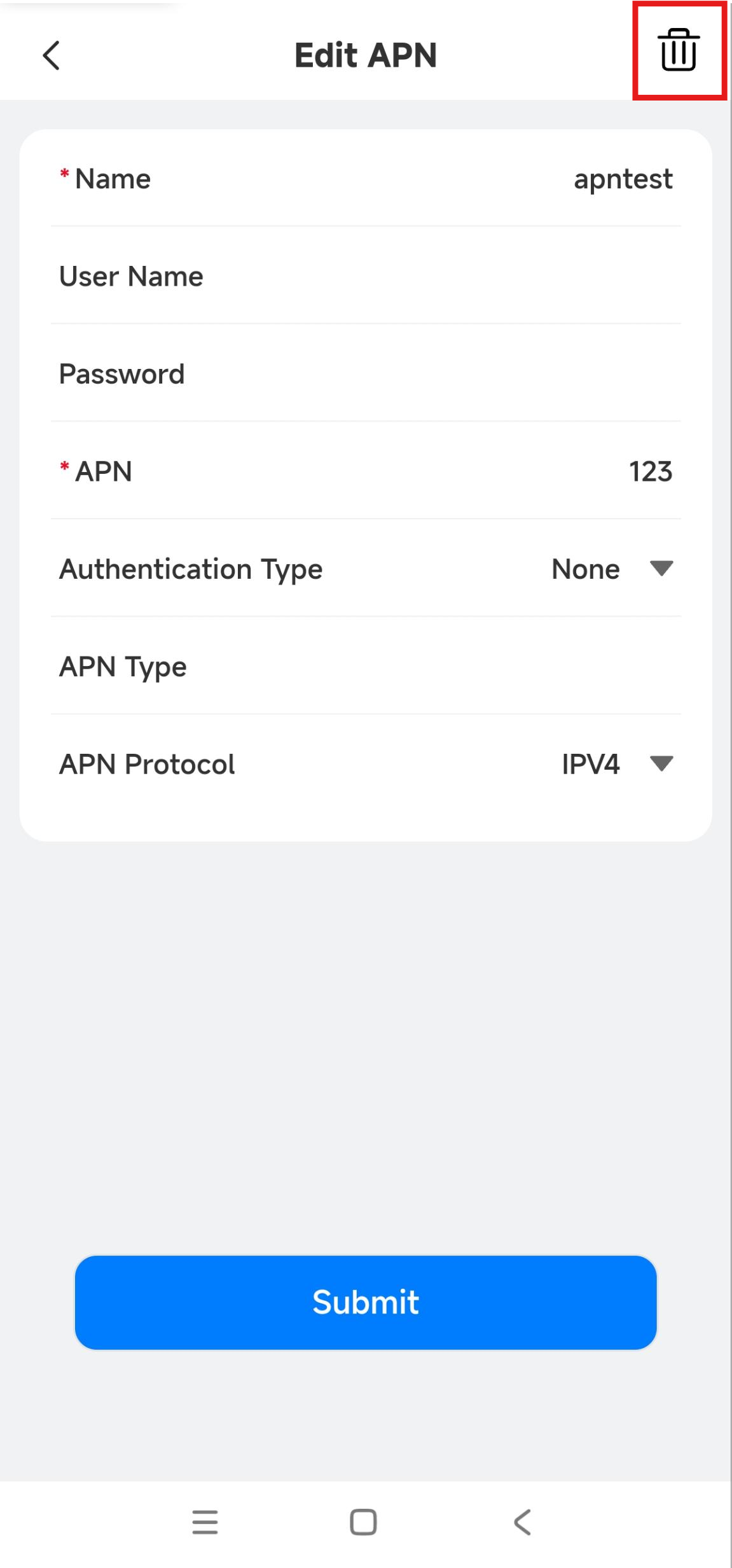
Après avoir ajouté l’APN, vous pouvez appuyer  pour modifier ses paramètres et appuyer pour
  le supprimer.