Les MD06/MD12 sont des unités d’extension pouvant être connectées aux portières R20K/B et R20K-2. Les utilisateurs peuvent passer des appels rapides en appuyant sur la touche du module.
Note
SEUL le R20 (SV823) avec la version du firmware 320.30.10.116 ou supérieure prend en charge cette fonctionnalité.
R20(T30), avec la version du firmware commençant par la 220, ne prend PAS en charge cette fonctionnalité.
Un téléphone porte peut se connecter jusqu’à 5 MD06/MD12.
Connectez MD06/MD12 et le téléphone portier R20
Le module d’extension peut être alimenté par une alimentation 12 volts ou par le téléphone portier.
Alimenté par un adaptateur secteur 12V
Connectez le module au téléphone de porte via les ports RS485.
Connecte l’adaptateur secteur au module.
Allumez les appareils et insérez le câble Ethernet dans le téléphone d’entrée.
(1).png "接线图(1)(1).png")
Alimenté par le téléphone porte
Connectez le module au téléphone de porte via les ports RS485.
Connecte l’adaptateur secteur au téléphone de porte.
Allumez le téléphone de porte et insérez le câble Ethernet dedans.
.png "接线图(2).png")
Utilisez l’adresse IP du téléphone d’entrée pour vous connecter à son interface web avec le nom d’utilisateur et le mot de passe. Par défaut, c’est admin.
Va dans le contrôle d’accès > relais > interface de sortie 12V . Sélectionnez Toujours comme mode de sortie d’alimentation. Veuillez noter que le téléphone porte doit être alimenté par POE+ ou un connecteur d’alimentation DC avec une entrée d’au moins 12V/1,2A.
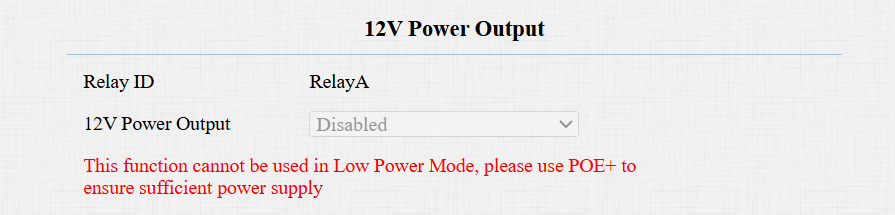
Cliquez sur Soumettre pour enregistrer les paramètres.
Connecter deux modules ou plus
Vous pouvez connecter un module à un autre via les ports RS485.
Pour alimenter le second module, insérez ses fils d’alimentation dans les ports de sortie du premier module.
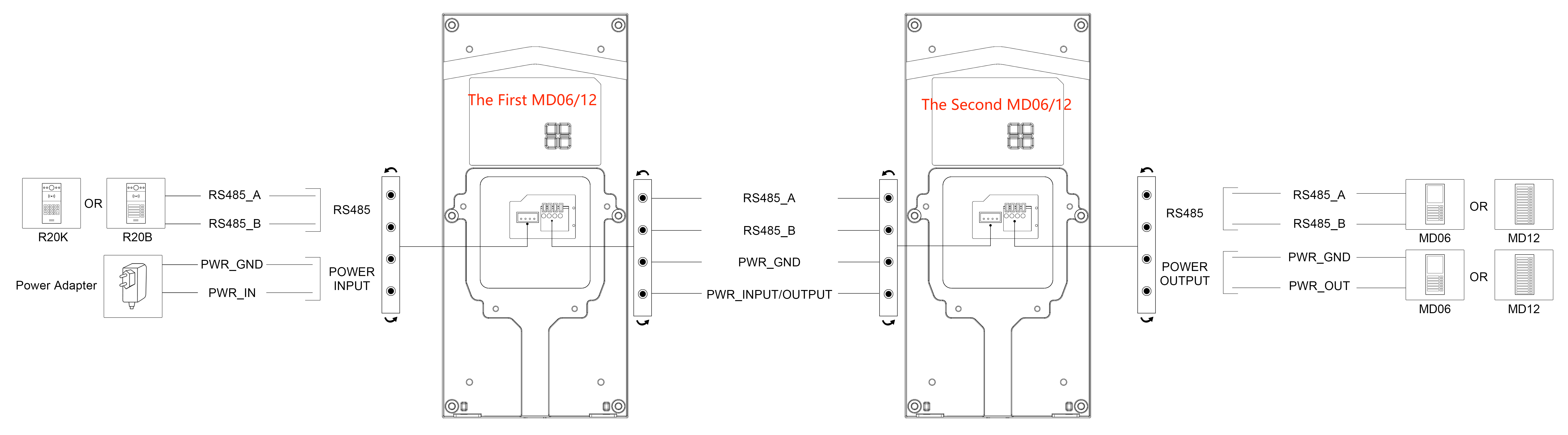
Après un câblage correct, allumez les appareils et connectez le téléphone de porte au réseau.
Les voyants sur le module et le téléphone porte seront allumés.
Configuration sur l’interface Web
Ensuite, il faut configurer le(s) numéro(s) de numérotation rapide sur l’interface web de l’appareil.
Connectez-vous à l’interface web de l’appareil avec le nom d’utilisateur et le mot de passe. Par défaut, c’est admin.
Naviguez vers l’interface web Appareil > Unité d’extension.
Personnalisez le nom de la clé, généralement celui de la personne appelée.
Saisissez l’IP ou le numéro SIP de l’appareil appelé.
Assurez-vous que le mode RS485 est réglé sur Autres sur l’appareil > l’interface RS485 .
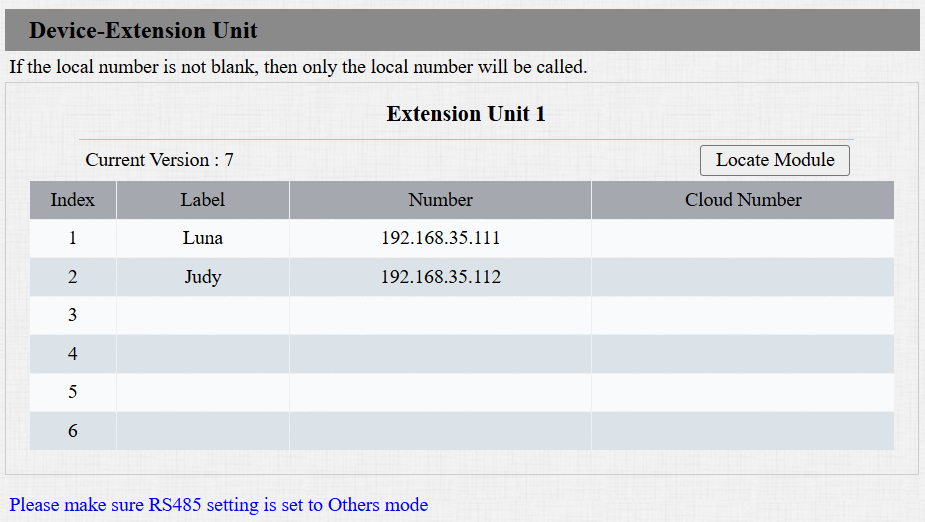
Cliquez sur Soumettre pour enregistrer la configuration.
Vous pouvez cliquer sur Localiser le module pour trouver l’appareil lorsqu’il est dans un environnement sombre. Son témoin principal clignotera trois fois.
Après configuration, les utilisateurs peuvent effectuer des appels vers des contacts cibles en appuyant sur la touche correspondante du module.
Configuration sur le SmartPlus Cloud
Lorsque le téléphone porte est déployé sur le SmartPlus Cloud, vous pouvez configurer l’unité d’extension sur le Cloud.
Note
La version du firmware du téléphone porte devrait être 320.30.10.236 ou supérieure.
Connectez-vous à la plateforme SmartPlus Cloud avec un compte installateur ou gestionnaire immobilier.
Naviguez jusqu’à l’endroit où l’appareil est déployé. Prenons un projet communautaire comme exemple.
Pour les gestionnaires de propriétés, cliquez sur Appareils dans la colonne de gauche.
Cliquez
 sur l’appareil ciblé.
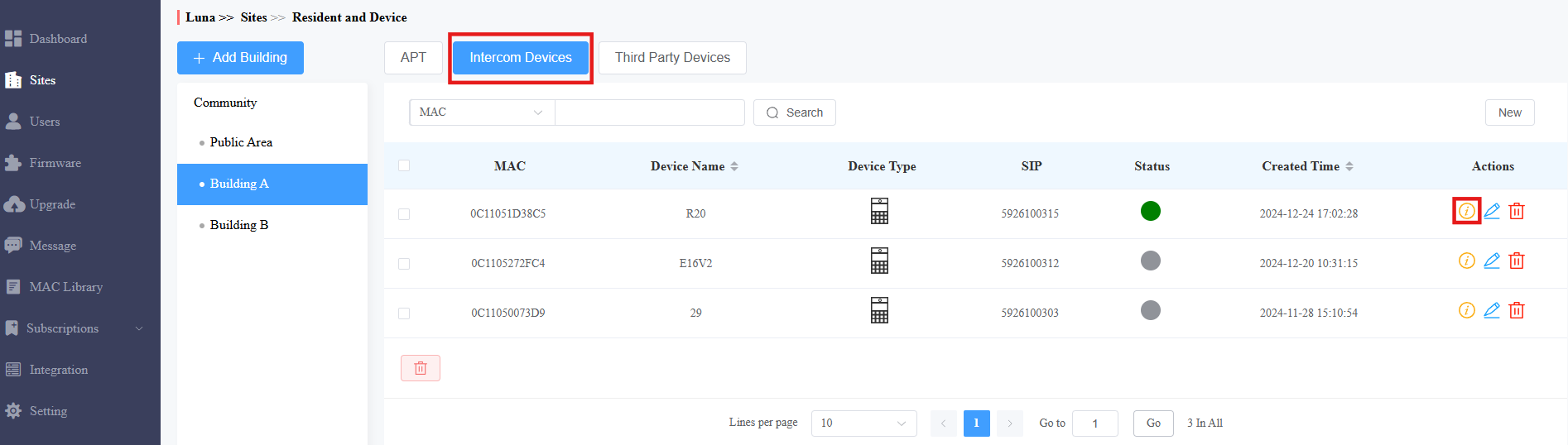
Cliquez sur Réglage bouton-poussoir.

Cliquez sur l’unité d’expansion cible et cliquez sur le bouton désiré pour sélectionner le contact.
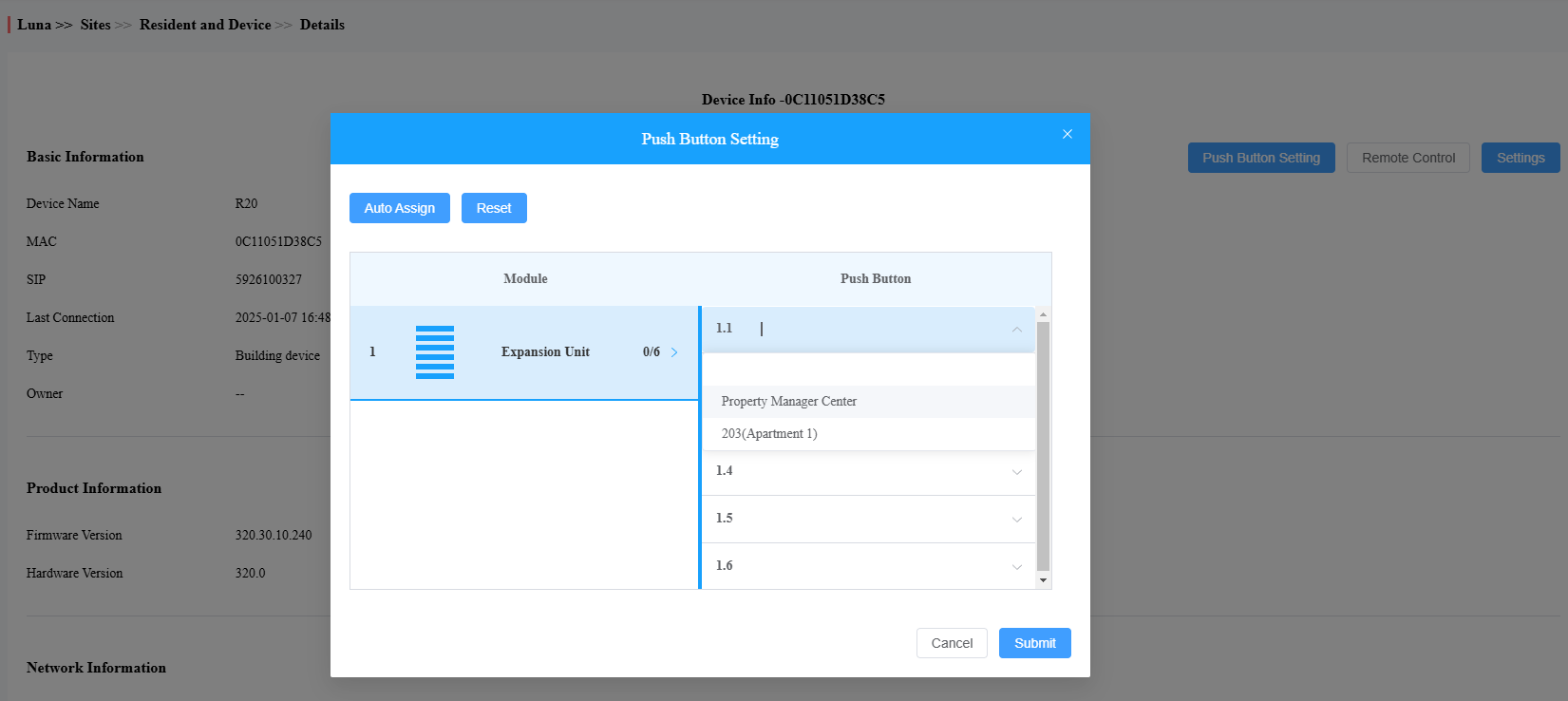
Cliquez sur Envoyer.
Le contact recevra l’appel lorsque les utilisateurs appuieront sur le bouton de numérotation rapide.