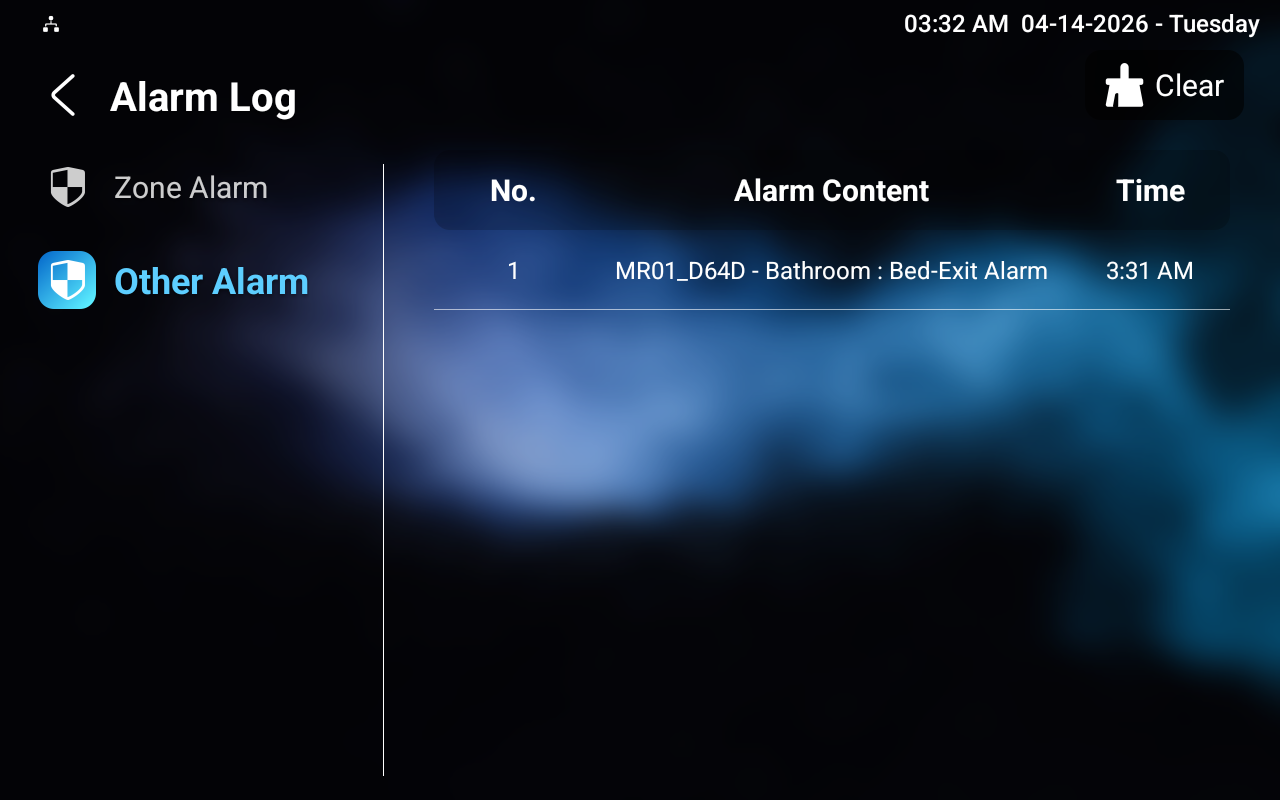
Le capteur radar MR01 prend en charge la détection de chute et de sortie du plateau.
Lorsqu’un événement d’alarme survient, l’appareil peut le signaler à d’autres composants du système, tels que :
Moniteurs d’intérieur
Téléphones de garde
SDMC
SmartPlus Cloud
Systèmes à parti tiers
Cela permet aux aidants ou aux administrateurs de recevoir des alertes et de réagir rapidement.
Exemple de scénario : Un résident âgé tombe dans la chambre →MR01 détecte la chute → la notification d’alarme apparaît sur le téléphone de garde R49.
Prérequis
Avant la configuration, assurez-vous des éléments suivants :
Le MR01 est installé et mis en marche.
L’appareil est connecté à un réseau.
La position d’installation (plafond ou mur) a été déterminée.
Configurez la détection de chute de base
Cette configuration convient aux scénarios nécessitant une détection de chute de base, tels que :
Chambres
Salons
Environnements de soins
Après configuration :
MR01 surveille l’espace défini
Les événements de chute sont détectés automatiquement
Étape 1 : Configurez l’espace de détection
L’espace de détection définit la zone où la détection de chutes est active.
Appuyez longuement sur le bouton physique en haut du MR01 jusqu’à ce qu’il annonce son adresse IP.
Utilisez l’adresse IP de l’appareil pour vous connecter à son interface web. Le nom d’utilisateur initial et le mot de passe sont admin.
Va dans Paramètres d’automne > Paramètres généraux.
Sélectionnez montage supérieur ou latéral selon le type d’installation.
Définissez la zone de détection en fonction de la taille de la pièce en réglant xMin, xMax, yMin et yMax.
Définissez la hauteur maximale de détection.
Fixez la hauteur d’installation en fonction du scénario réel.
Saisissez le nom du lieu d’installation de l’appareil.
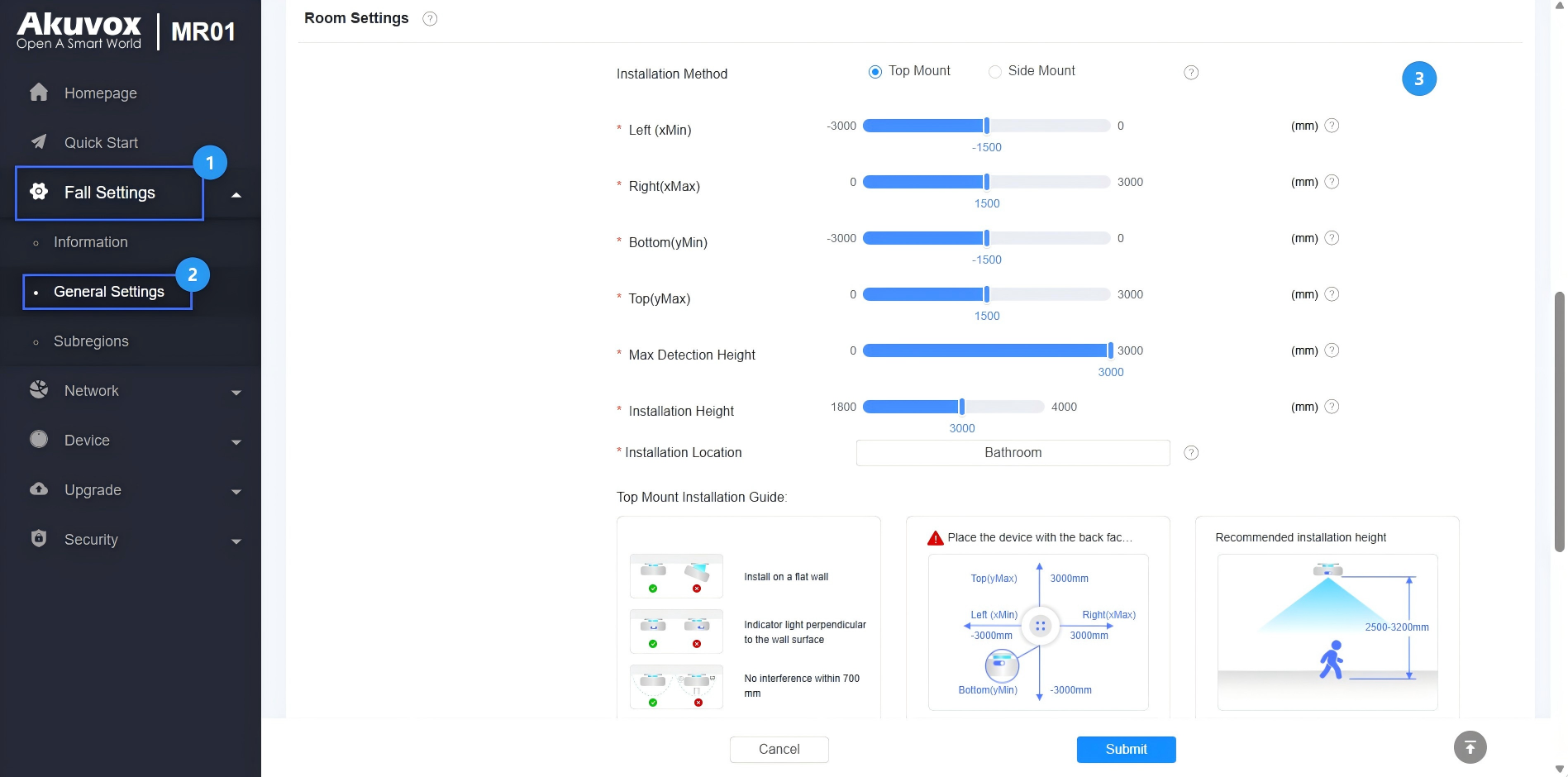
Soumettez le cadre.
Recommandation :
Assurez-vous que la zone de détection configurée couvre la zone d’activité réelle tout en évitant les espaces vides inutiles.
Étape 2 : Configurez les sous-régions
Les sous-régions permettent un contrôle précis du comportement de détection dans des zones spécifiques.
Va dans les paramètres d’automne > sous-régions.
Cliquez sur +Ajouter pour créer une sous-région.
Personnalisez le nom de la région.
Sélectionnez le type de région. Ici, nous créons deux sous-régions. L’un est personnalisé, l’autre est la porte.
Personnalisé : zone de détection générale.
Porte : Zone d’entrée.
Définissez la taille et la position de la sous-région en définissant xMin, xMax, yMin et yMax.
Activez la détection de chute.
Activez la détection d’occupation si nécessaire. Il détecte si des individus occupent la zone.
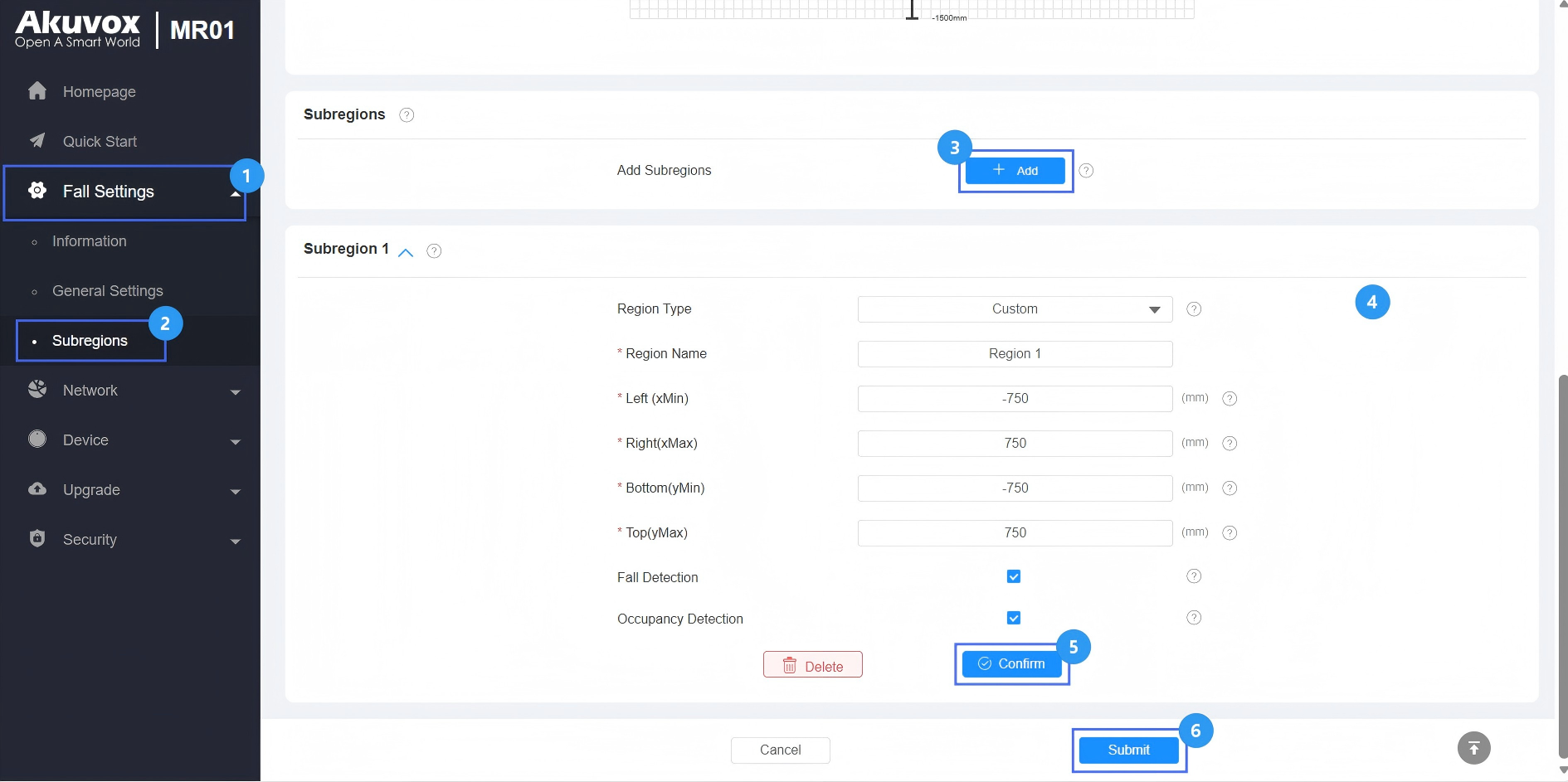
Confirme le réglage et soumets-le.
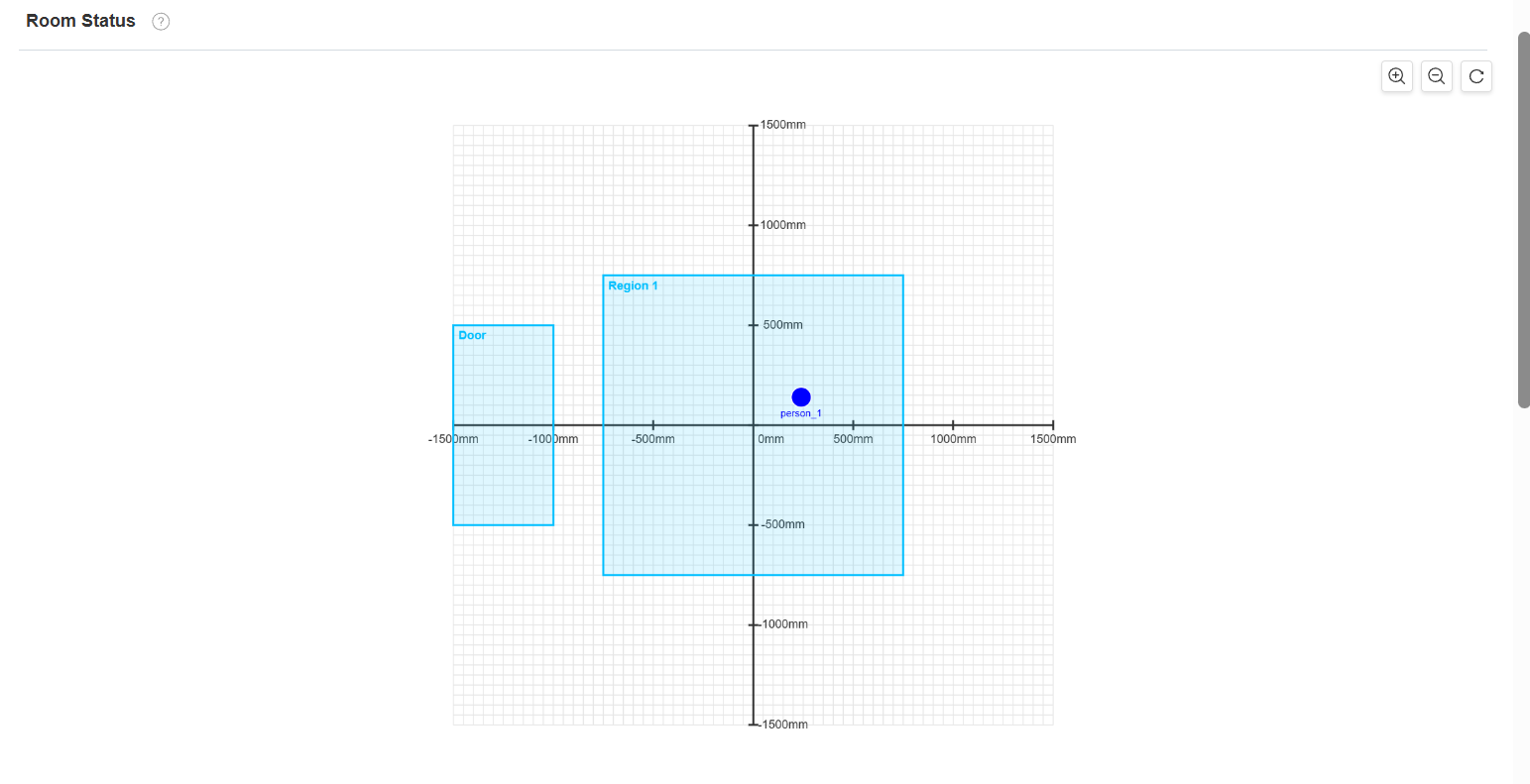
Après la configuration, la section État de la salle affiche les résultats de détection en temps réel, incluant l’état du personnel et celui de la région.
[Optionnel]Étape 3 : Configurez les paramètres de détection de chute
Va dans Paramètres de chute > Paramètres généraux > Paramètres de détection de chute.
Fixe l’heure de confirmation de l’automne. Lorsque la durée de l’événement de chute atteint cette valeur, il sera considéré comme un événement de chute, déclenchant une alarme.
Fixez l’heure de rapport pour retard d’automne. Lorsque la durée de l’événement de chute atteint cette valeur, elle sera signalée au SDMC, au moniteur intérieur, au téléphone du garde ou au système tiers.

Soumettez le cadre.
Configurez la détection de sortie de lit
Étape 1 : Configurez l’espace de détection
L’espace de détection définit la zone où la détection est active.
Appuyez longuement sur le bouton physique en haut du MR01 jusqu’à ce qu’il annonce son adresse IP.
Utilisez l’adresse IP de l’appareil pour vous connecter à son interface web. Le nom d’utilisateur initial et le mot de passe sont admin.
Va dans Paramètres d’automne > Paramètres généraux.
Sélectionnez montage supérieur ou latéral selon le type d’installation.
Définissez la zone de détection en fonction de la taille de la pièce en réglant xMin, xMax, yMin et yMax.
Définissez la hauteur maximale de détection.
Fixez la hauteur d’installation en fonction du scénario réel.
Saisissez le nom du lieu d’installation de l’appareil.
Soumettez le cadre.
Recommandation :
Assurez-vous que la zone de détection configurée couvre la zone d’activité réelle tout en évitant les espaces vides inutiles.
Étape 2 : Configurez les sous-régions
Les sous-régions permettent un contrôle précis du comportement de détection dans des zones spécifiques.
Va dans les paramètres d’automne > sous-régions.
Cliquez sur +Ajouter pour créer une sous-région.
Sélectionnez le type de région de lit .
Personnalisez le nom de la région.
Définissez la taille et la position de la sous-région en définissant xMin, xMax, yMin et yMax.
Activez la détection au lit.
Fixez le seuil de temps de sortie du lit. Si la cible quitte le lit plus longtemps que le temps imparti, une alarme sera déclenchée et signalée.
Réglez l’heure de début et la fin de la détection si le planning est activé.
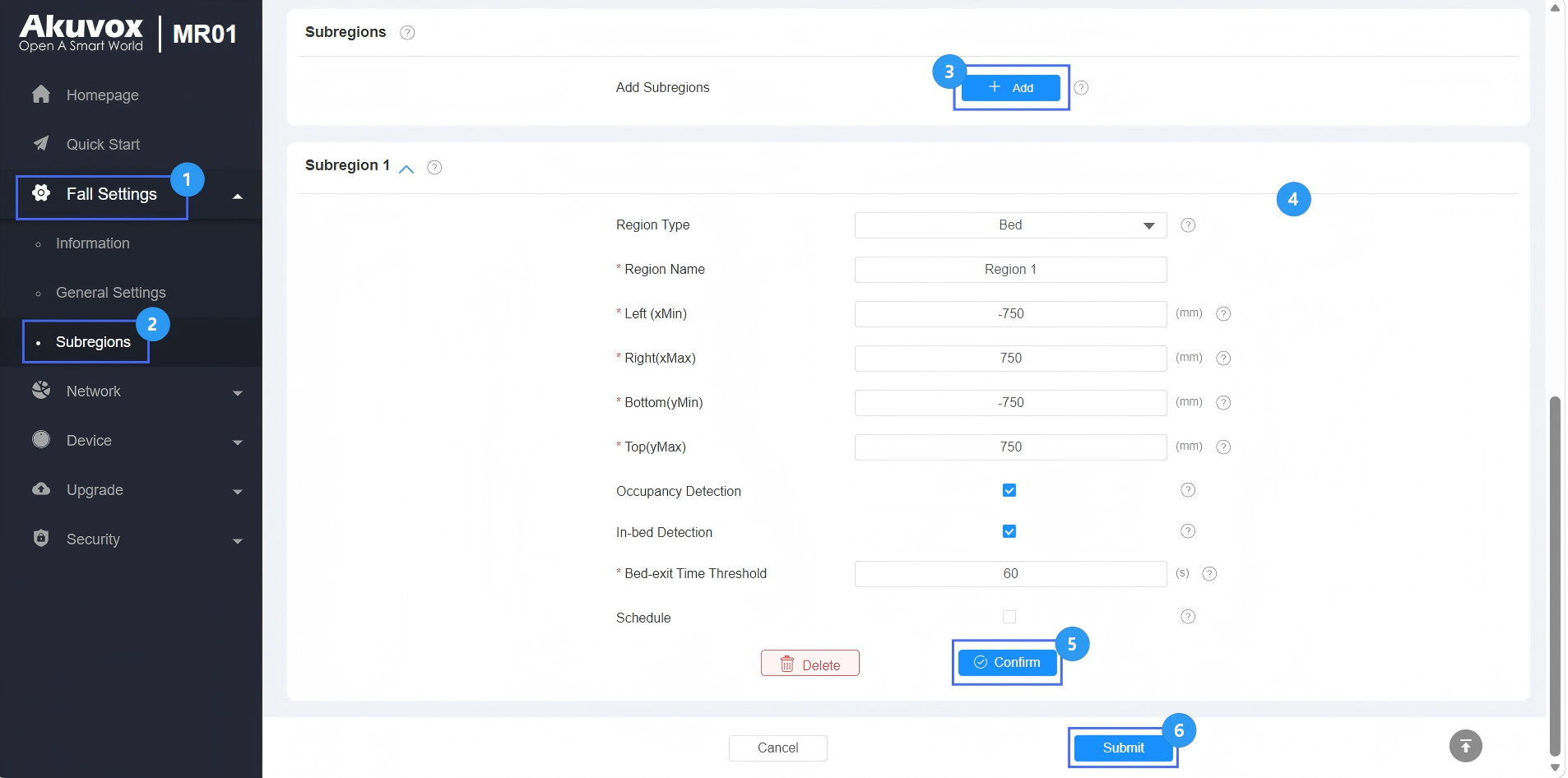
Confirme le réglage et soumets-le.
Après configuration, lors d’événements de chute ou de sortie du lit, le MR01 déclenche une alarme et fait clignoter rapidement un voyant rouge rouge.
Signalement d’alarme
Pour recevoir un signalement d’alarme,
Les appareils doivent partager la même adresse d’appareil dans les projets sur site.
Les appareils doivent être ajoutés dans la même pièce lorsqu’ils sont connectés au SmartPlus Cloud.
Les appareils doivent être ajoutés sous le même nœud lorsqu’ils sont connectés au logiciel SDMC Akuvox.
Recevoir l’alarme sur le SmartPlus Cloud
Avant de recevoir des alarmes, assurez-vous que l’installateur a ajouté le MR01 au SmartPlus Cloud. Pour les étapes de configuration, consultez le guide Ajouter le capteur MR01 au SmartPlus Cloud.
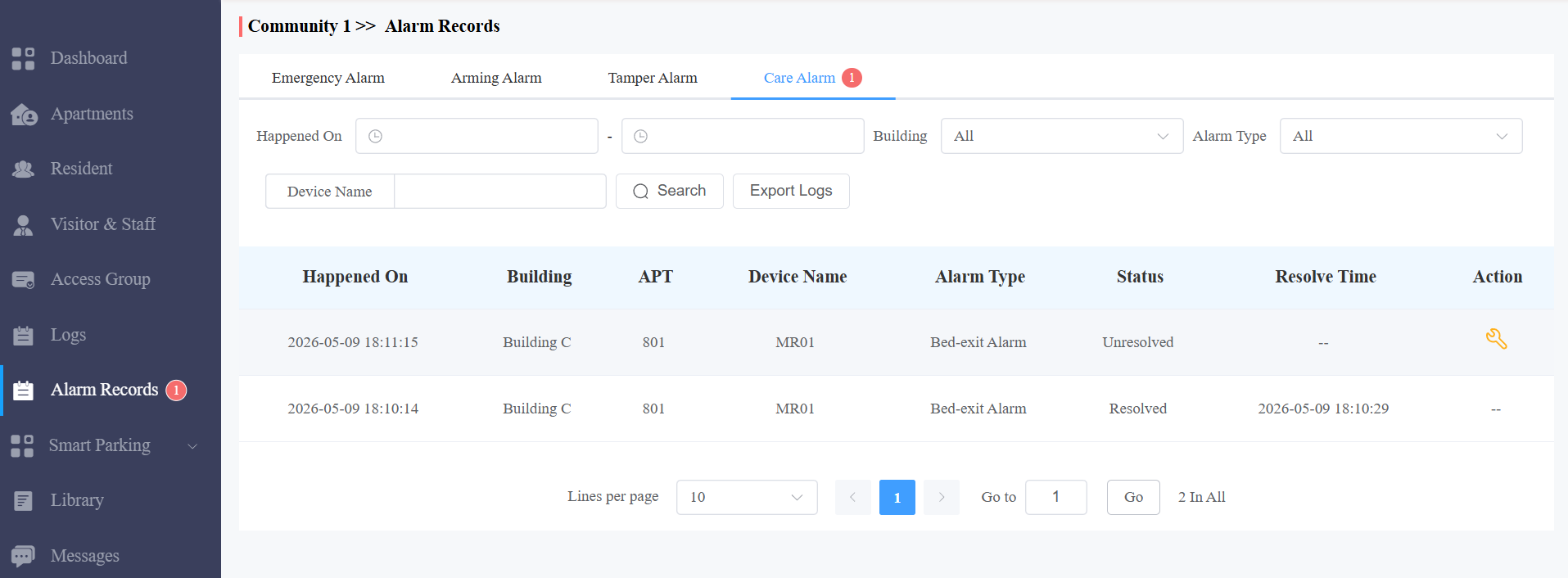
Une fois installé, les gestionnaires immobiliers peuvent surveiller et gérer les alarmes depuis l’interface Alarm Records > Care Alarm .
Pour résoudre une alarme, cliquez sur l’icône  de résolution pour la marquer comme traitée.
Recevoir une alarme sur le SDMC
Lorsque le MR01 est ajouté au SDMC, les résidents peuvent recevoir l’alarme depuis leur téléphone de surveillance ou de garde intérieur sous le même nœud que le MR01.
Note
La version de SDMC doit être 6.0.0.75 ou supérieure.
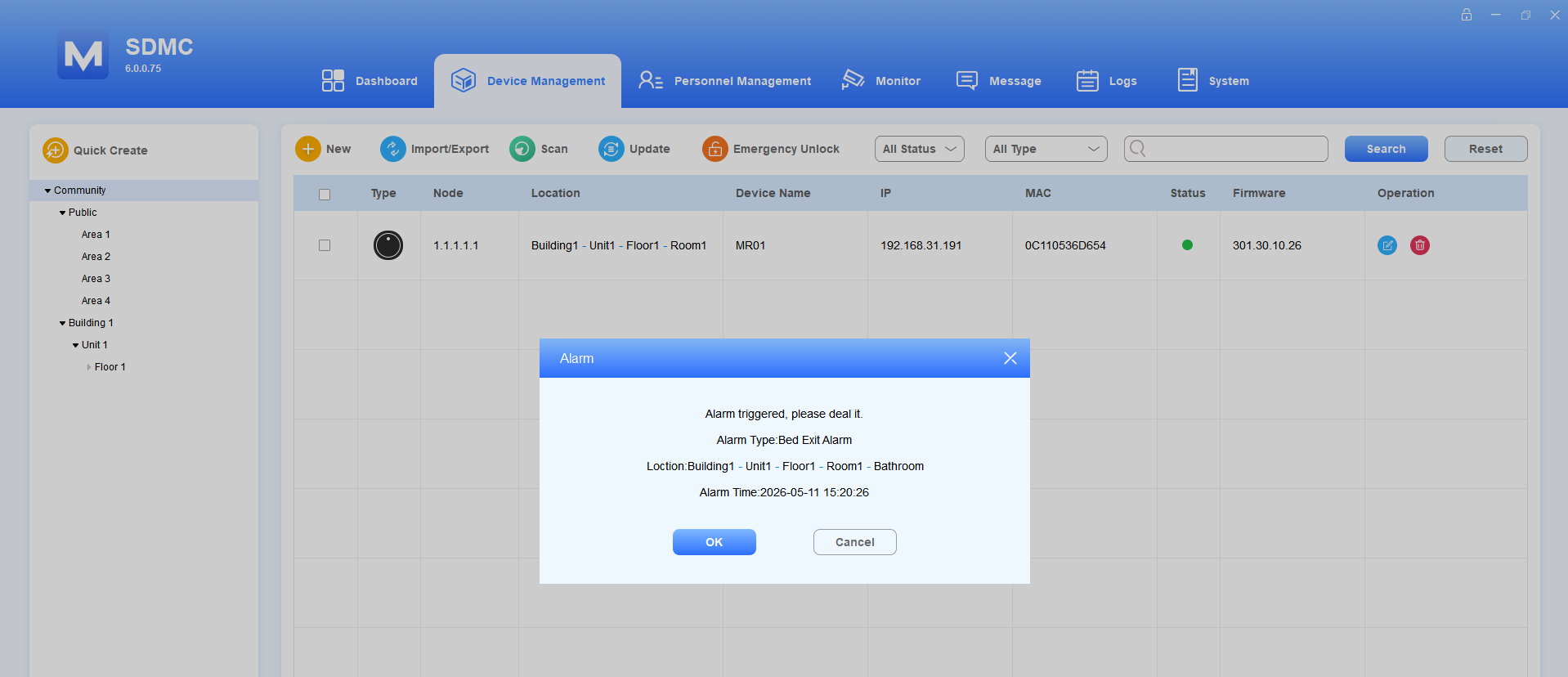
Le SDMC affichera la notification pop-up.
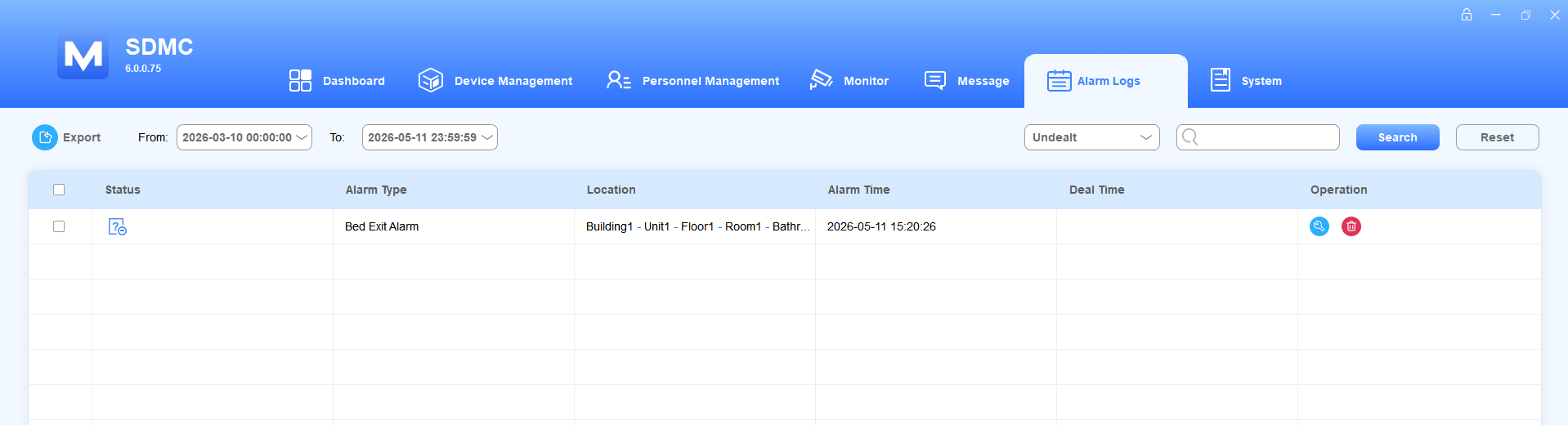
Vous pouvez ensuite résoudre l’alarme en allant dans les journaux > journaux d’alarme et en cliquant  sur .
sur .
Recevoir l’alarme sur le téléphone du garde
Modèle et version compatibles (ou supérieure)
R49G : 49.30.10.85
Vérifiez l’enregistrement de l’alarme sur l’écran Message > Alarm du R49G.
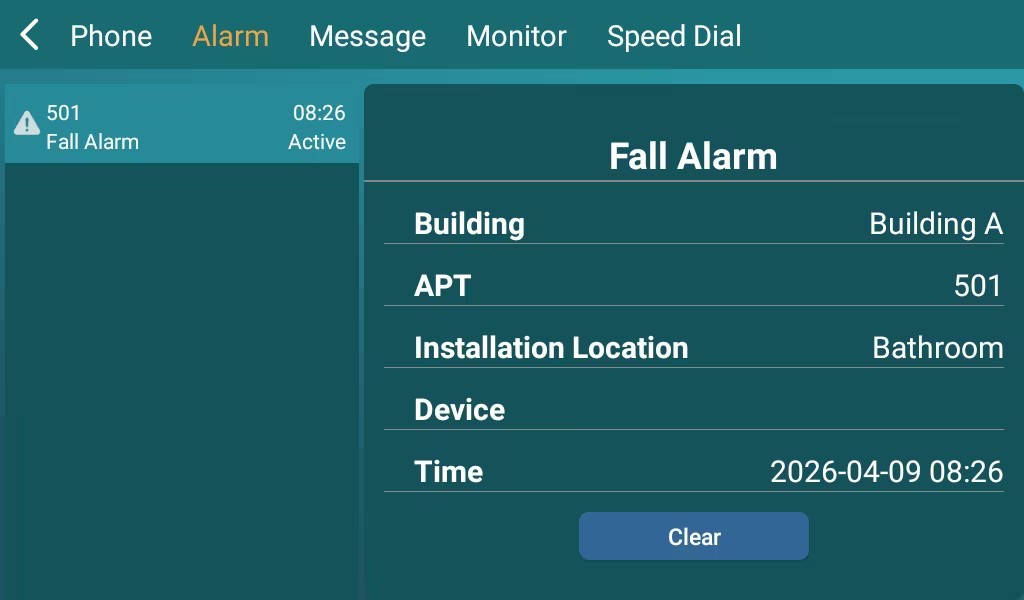
Réceptionner l’alarme sur le moniteur intérieur
Modèle et version compatibles (ou supérieure)
S567 : 567.30.114.953
S565 : 565.30.15.417
S563 : 563.30.14.952
C316 : 316.30.14.951
C313V3 : 313.30.16.203
C313V2-2 : 212.30.16.21
X937 : 937.30.14.953
Le moniteur intérieur déclenchera une alarme et affichera la notification.
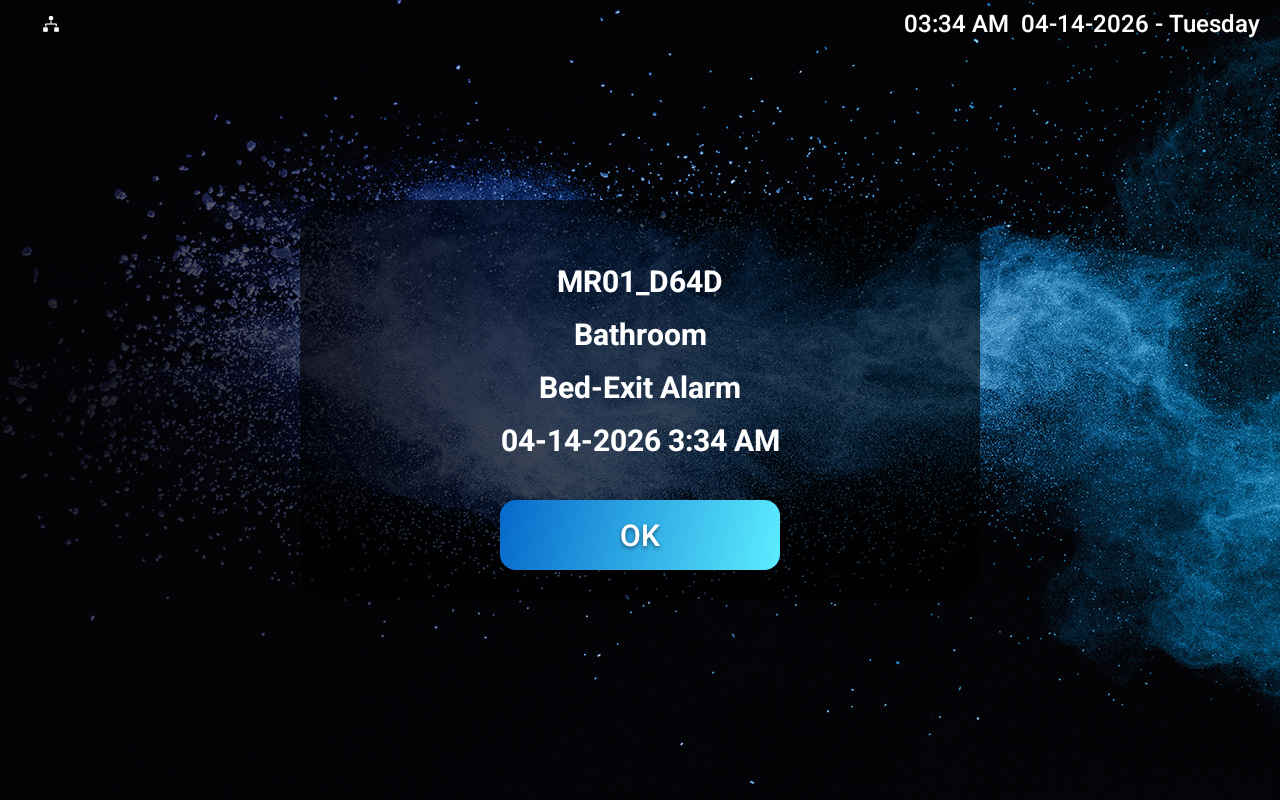
L’alarme est enregistrée sur le journal d’armement > d’alarme > l’écran Autre alarme .