Les écrans intérieurs Akuvox supportent le téléchargement à distance des fonds d’écran via des commandes d’auto-provisionnement (AutoP). Vous pouvez utiliser cette fonction pour remplacer à distance les fonds d’écran par défaut de l’appareil.
Cet article utilise un moniteur intérieur S562 déployé sur le cloud comme exemple. Les commandes sont émises depuis le cloud.
Modèle et version compatibles (ou supérieure) :
S562 : 562.30.16.6
KIT S562 : 562.87.10.301
KIT S562W-2 : 5622.87.15.204
S565 : 565.30.15.402
Il permet de télécharger un maximum de 2 fonds d’écran.
Exigences des dispositifs
L’appareil doit être en ligne sur le cloud.
L’appareil doit pouvoir accéder au serveur de fichiers de fond d’écran.
Un redémarrage de l’appareil est nécessaire après la livraison d’AutoP.
Commandes AutoP associées :
Commandement | Objectif | Exemple de valeur |
|---|---|---|
Config.Wallpaper.Url01 | Le chemin de l’URL de l’image de fond d’écran stockée sur un serveur. L’appareil télécharge l’image depuis cet endroit et remplace l’emplacement 1 du fond d’écran. | https://server.example.com/wallpaper1.jpg |
Config.Wallpaper.Url02 | Le chemin de l’URL de l’image de fond d’écran stockée sur un serveur. L’appareil télécharge l’image depuis cet endroit et remplace l’emplacement 2 du fond d’écran. | https://server.example.com/wallpaper2.jpg |
Config.Settings.PICTURE.Wallpaper | Sélectionnez quel emplacement de fond d’écran est appliqué comme fond d’écran actif. | 1 : Fond peint 1 2 : Fond d’écran 2 |
Exigences pour l’URL du fond d’écran :
Objet | Exigence |
|---|---|
Protocoles pris en charge | FTP / TFTP / HTTP / HTTPS |
Formats de fichiers pris en charge | PNG / JPG / JPEG |
Configuration
Prenons un compte installateur comme exemple.
Connectez-vous au cloud avec votre compte d’installateur.
Naviguez jusqu’au projet où l’appareil est ajouté. Prenons un projet communautaire comme exemple.
Cliquez sur AutoP et sélectionnez l’appareil.
Voici la commande AutoP.
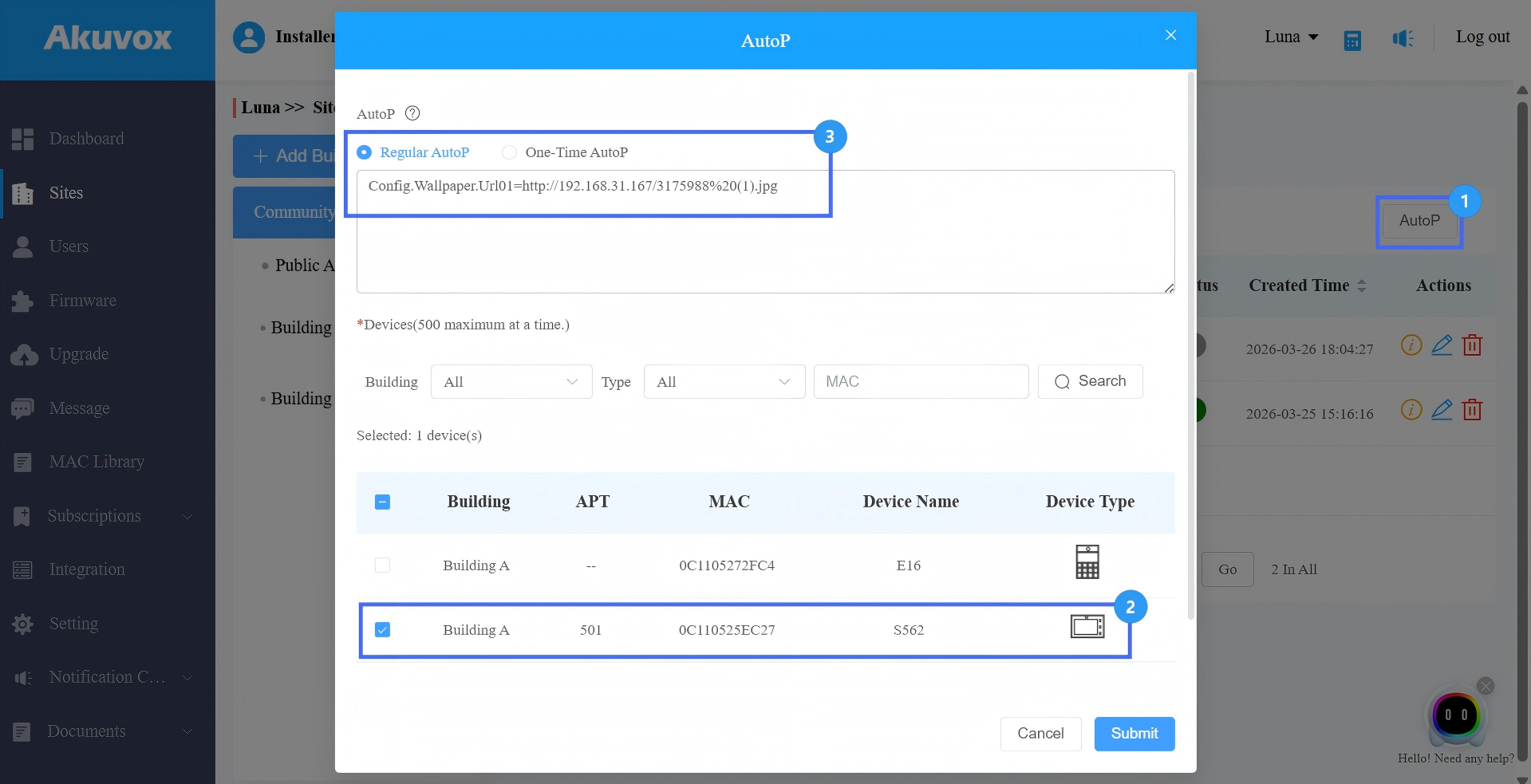
Soumettez le cadre.
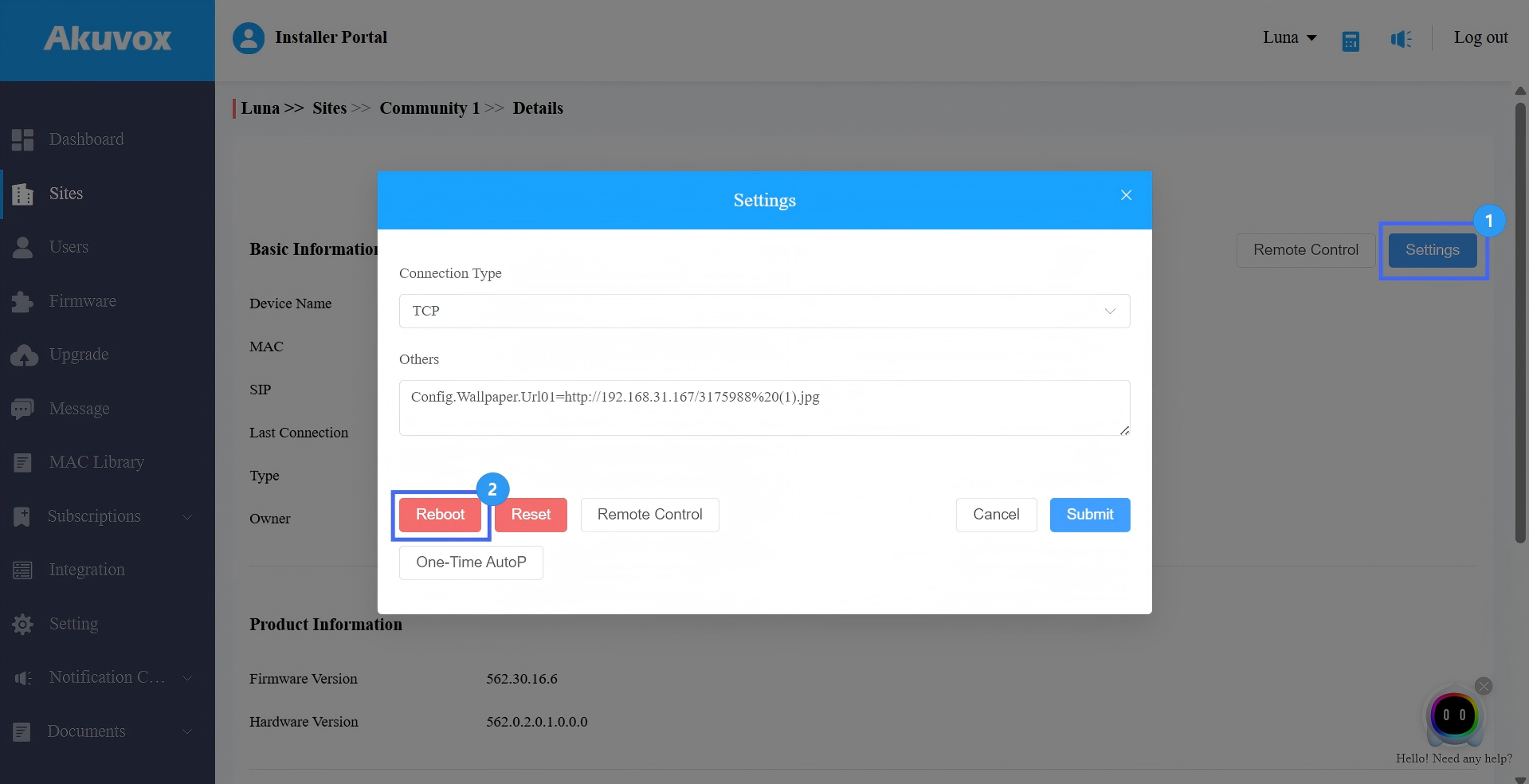
Il faut redémarrer l’appareil pour rendre la configuration efficace.
Éteindre l’appareil.

Cliquez sur Paramètres > Redémarrer.
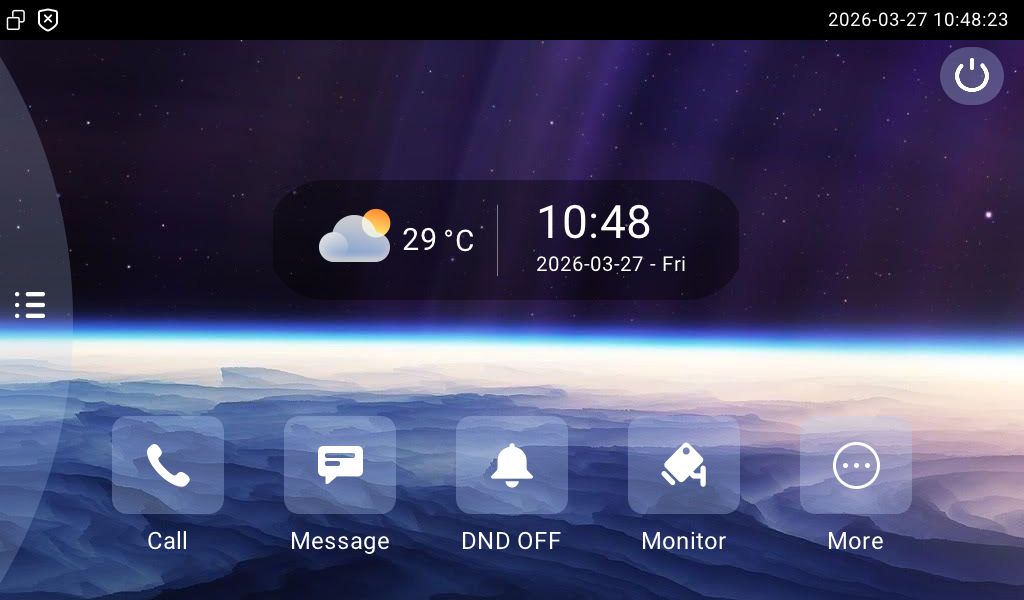
Après le redémarrage, le fond d’écran prend effet.
Logique de remplacement de papier peint
Si Config.Wallpaper.Url01/02 est livré :
L’appareil télécharge l’image depuis l’URL.
Le nouveau fond d’écran est automatiquement appliqué.
Si les Url01 et Url02 sont tous deux livrés :
Les deux papiers peints ont été remplacés.
Le fond d’écran de l’URL 01 est appliqué par défaut.
Si les commandes d’upload de fond d’écran et de sélection de fonds d’écran sont exécutées ensemble :
Le système ignore la valeur de Config.Settings.PICTURE.Wallpaper.
L’appareil privilégie toujours le fond d’écran nouvellement téléchargé.