Configuration des contacts sur l’appareil
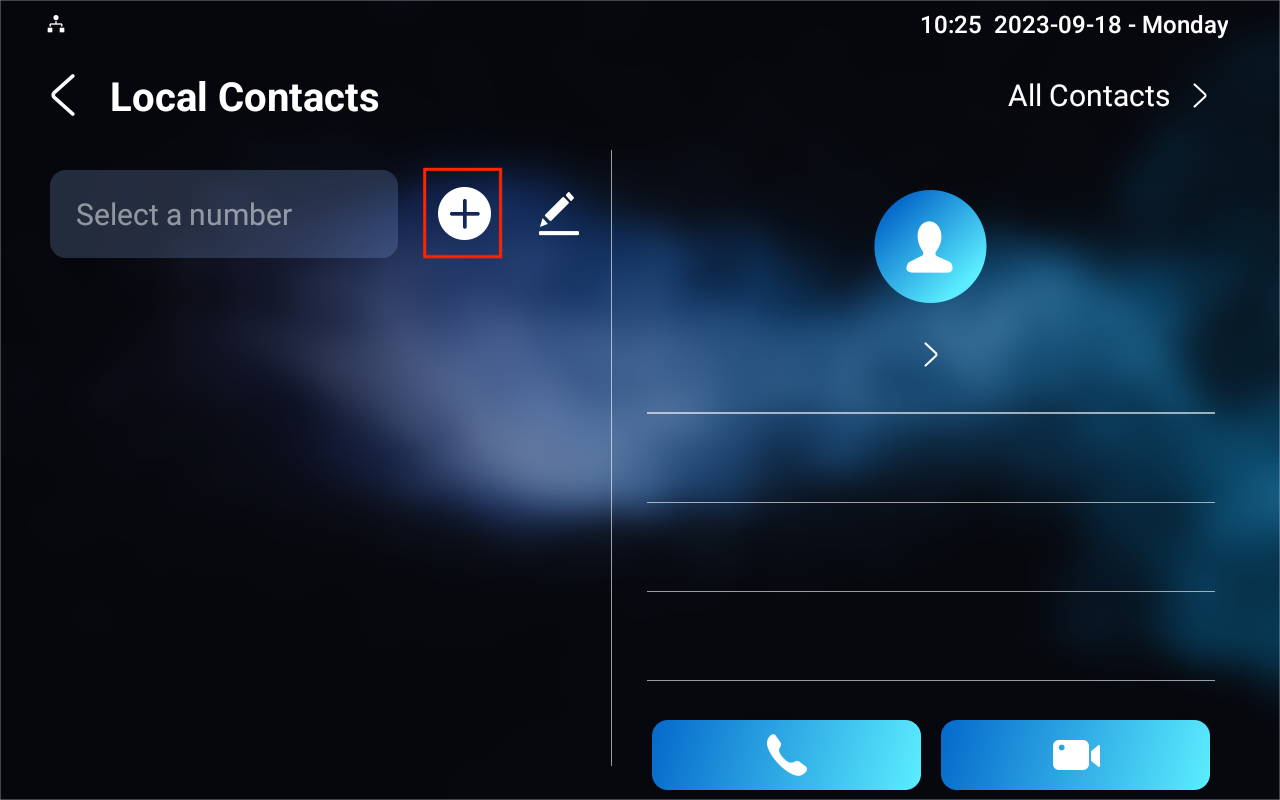
Vous pouvez ajouter, modifier et supprimer des contacts directement sur l’écran Contacts > Contacts locaux de l’appareil.
Ajouter un contact local
Appuyez sur l’icône Ajouter pour ajouter un contact.
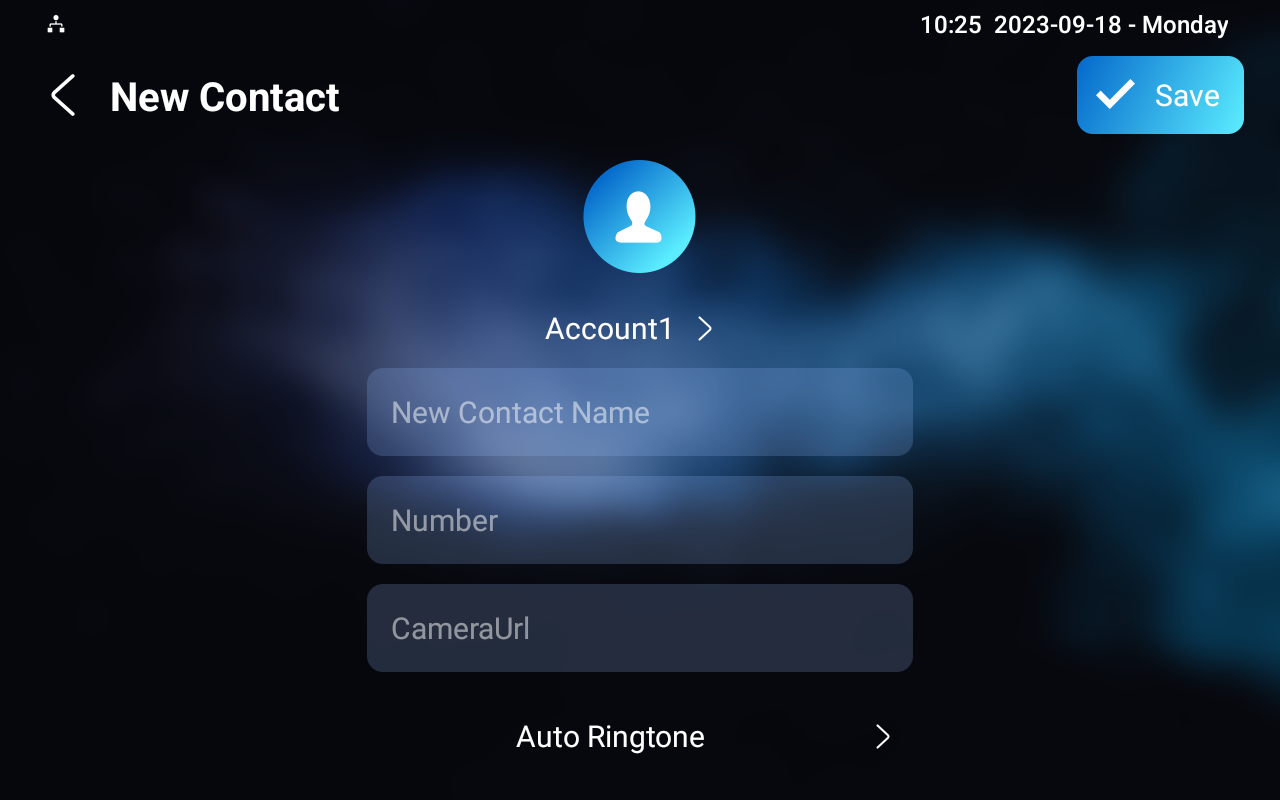
Compte 1 : Le compte pour passer l’appel, compte 1 ou compte 2.
Nom du nouveau contact : Nommez le contact pour le distinguer des autres.
Numéro : Le numéro IP ou SIP.
CameraURL : L’URL RTSP pour l’aperçu vidéo.
Sonnerie automatique : la sonnerie téléphonique pour les appels entrants.
Note
Le format URL RTSP des appareils Akuvox est rtsp://device IP/live/ch00_0. Si vous utilisez un appareil tiers, veuillez confirmer le format de l’URL avec le fournisseur de service.
Modifier le contact
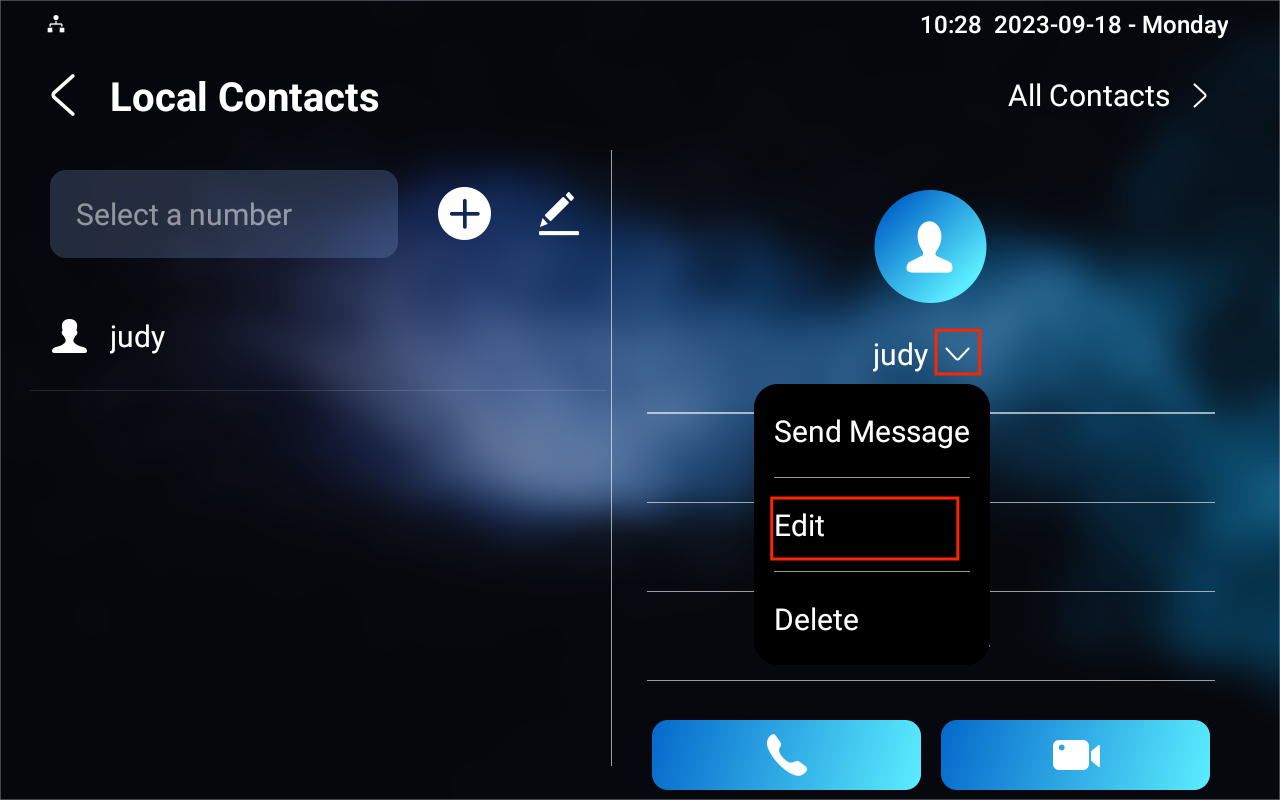
Vous pouvez vérifier et modifier les contacts existants dans la liste de contacts. Choisis-en un et clique sur Modifier pour le modifier.
Paramètres de la liste de blocs sur l’appareil
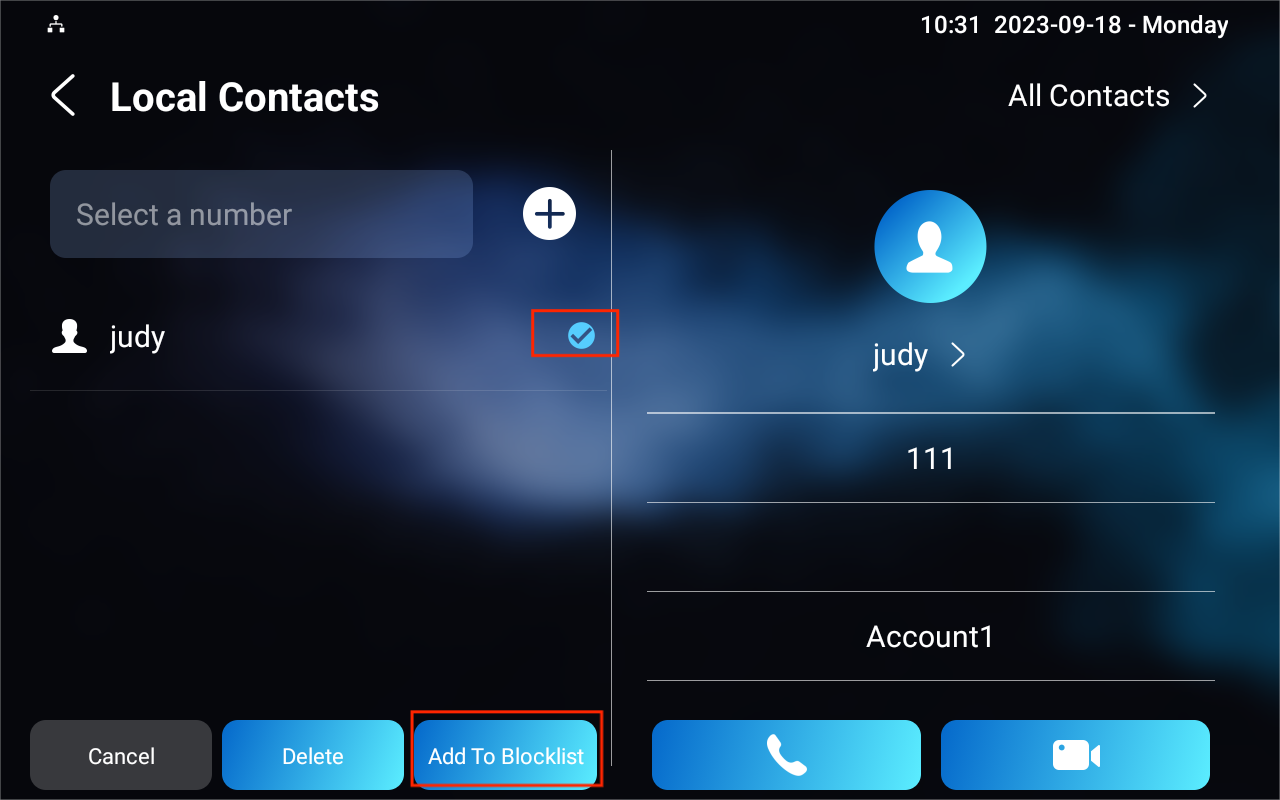
Vous pouvez choisir dans la liste de contacts le contact que vous souhaitez ajouter à la liste de blocage.
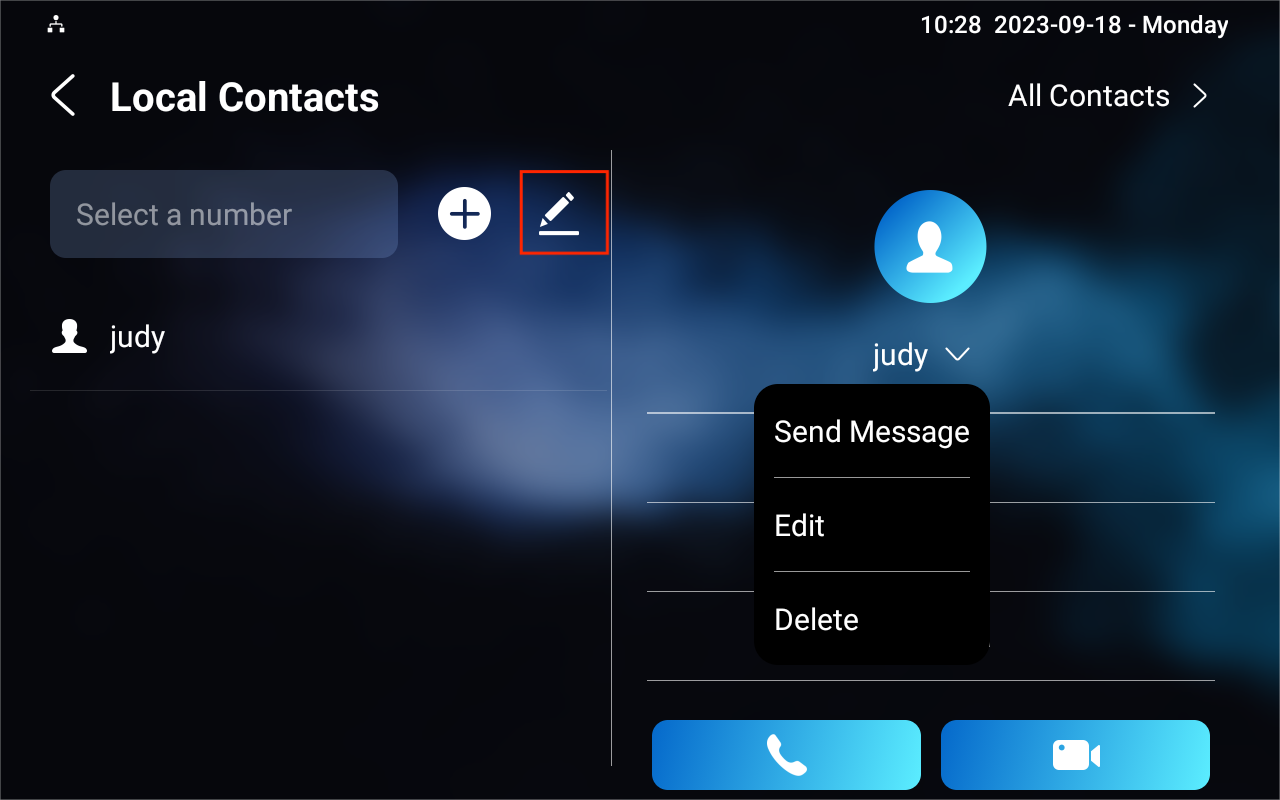
Les appels entrants des contacts de la liste de blocage seront rejetés. Appuyez sur l’icône Modifier , sélectionnez le contact, puis appuyez sur Ajouter à la liste de blocage.
Note
Vous pouvez supprimer des contacts, qu’ils soient ou non dans la liste de blocage.
Configuration des contacts sur l’interface Web
Ajouter des contacts locaux
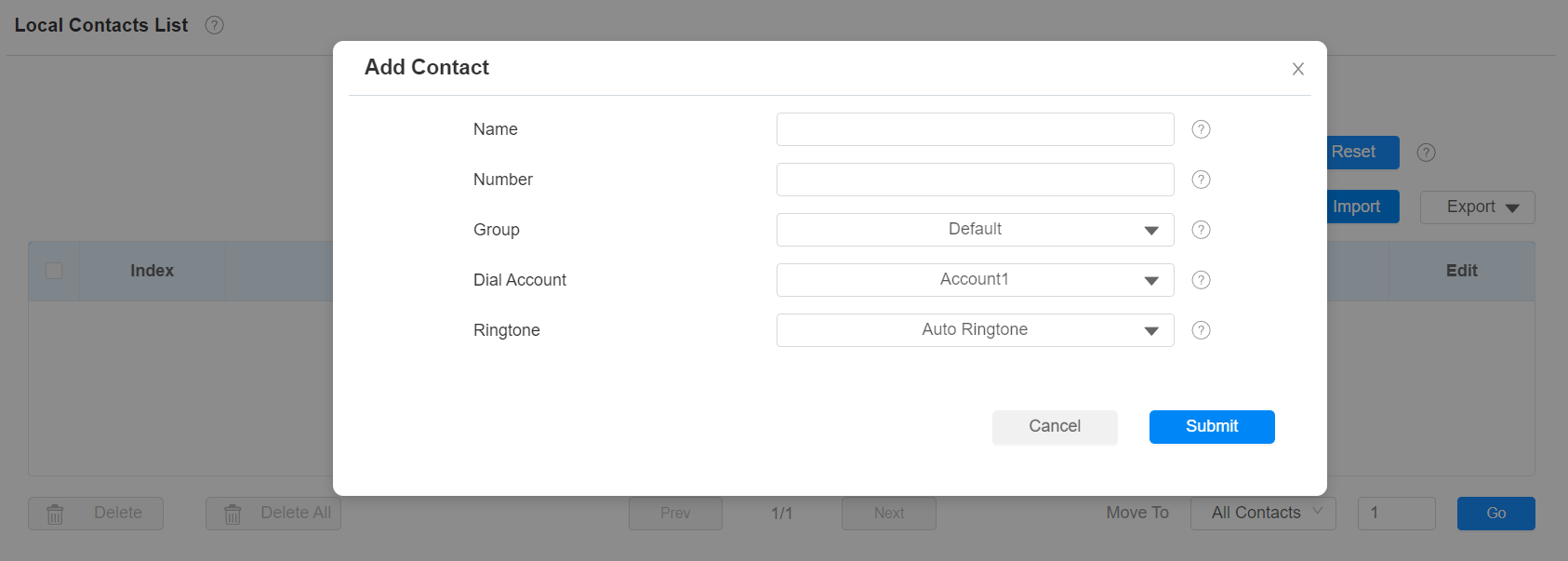
Vous pouvez ajouter, modifier et rechercher des contacts locaux sur l’interface web de l’appareil. Pour ajouter des contacts, allez dans Contacts > Contacts locaux > interface de la liste des contacts locaux , puis cliquez sur +Ajouter.
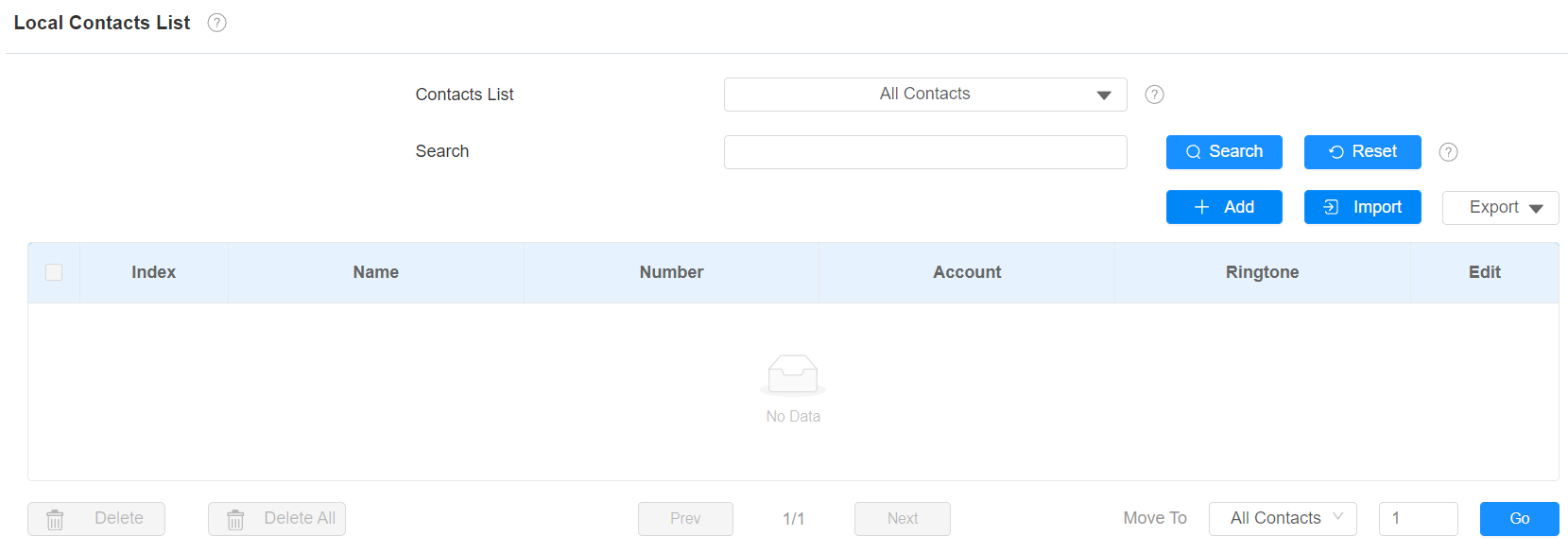
Liste des contacts : Tous les contacts affichent tous les contacts de la liste des contacts. La liste de blocage affiche les contacts dans la liste de blocage.
Recherche : Rechercher un contact par son nom ou son numéro.
Nom : Le nom du contact pour le distinguer des autres.
Numéro : Le numéro SIP ou IP du contact.
Groupe : Les appels des contacts dans la Blocklist seront rejetés.
Compose un compte : Le compte pour passer l’appel, compte 1 ou compte 2.
Sonnerie : La sonnerie de l’appel entrant du contact.
Note
Si vous souhaitez supprimer le contact de la liste de blocage sur l’interface web, vous pouvez changer le groupe en mode Par défaut lors de l’édition du contact.
Contacts d’importation et d’exportation
Vous pouvez importer et exporter des contacts par lot. Le fichier doit être dans un format .xml ou .csv.
Pour importer ou exporter des contacts, allez dans Contacts > Contacts locaux > interface Liste de contacts locaux .

Configuration de l’affichage de la liste de contacts
Pour effectuer l’affichage des contacts, rendez-vous dans les interfaces web Contacts > Contacts locaux > Paramètres de liste des contacts .

Contacts triés par :
Par défaut : Les contacts locaux seront affichés avant ceux de SmartPlus, SDMC, etc.
Code ASCII : Les contacts seront affichés dans l’ordre de la première lettre des noms de contact.
Heure de création : Les contacts seront affichés selon leur heure créée.
Afficher uniquement les contacts locaux : Si activé, seuls les contacts locaux seront affichés. Si désactivé, tous les contacts de SmartPlus Cloud, SDMC, etc. seront affichés.