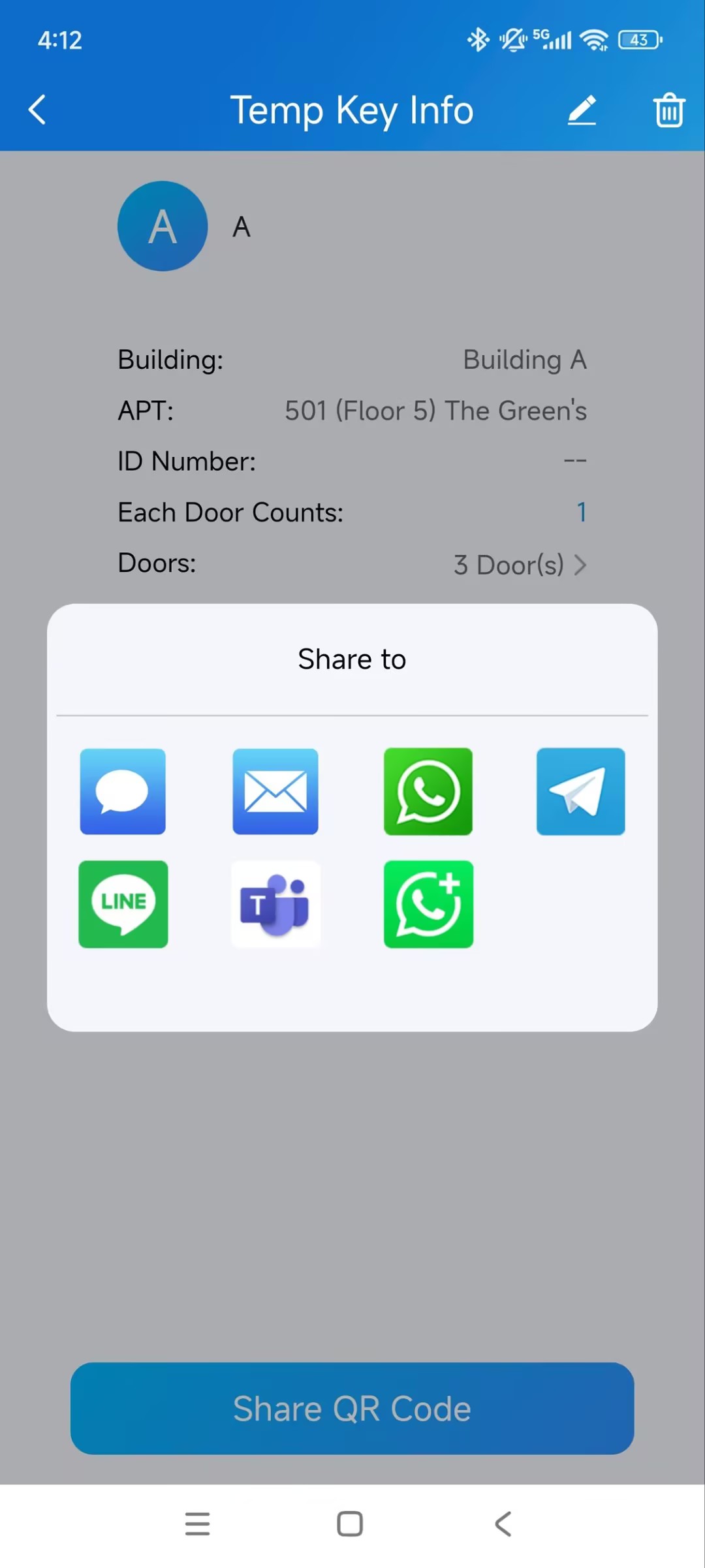
Les gestionnaires immobiliers (PM) peuvent accorder un accès limité dans le temps aux visiteurs et aux coursiers sans créer d’utilisateurs permanents. Ces clés peuvent être créées depuis le SmartPlus Cloud ou l’application SmartPlus et partagées par e-mail ou d’autres moyens.
Note
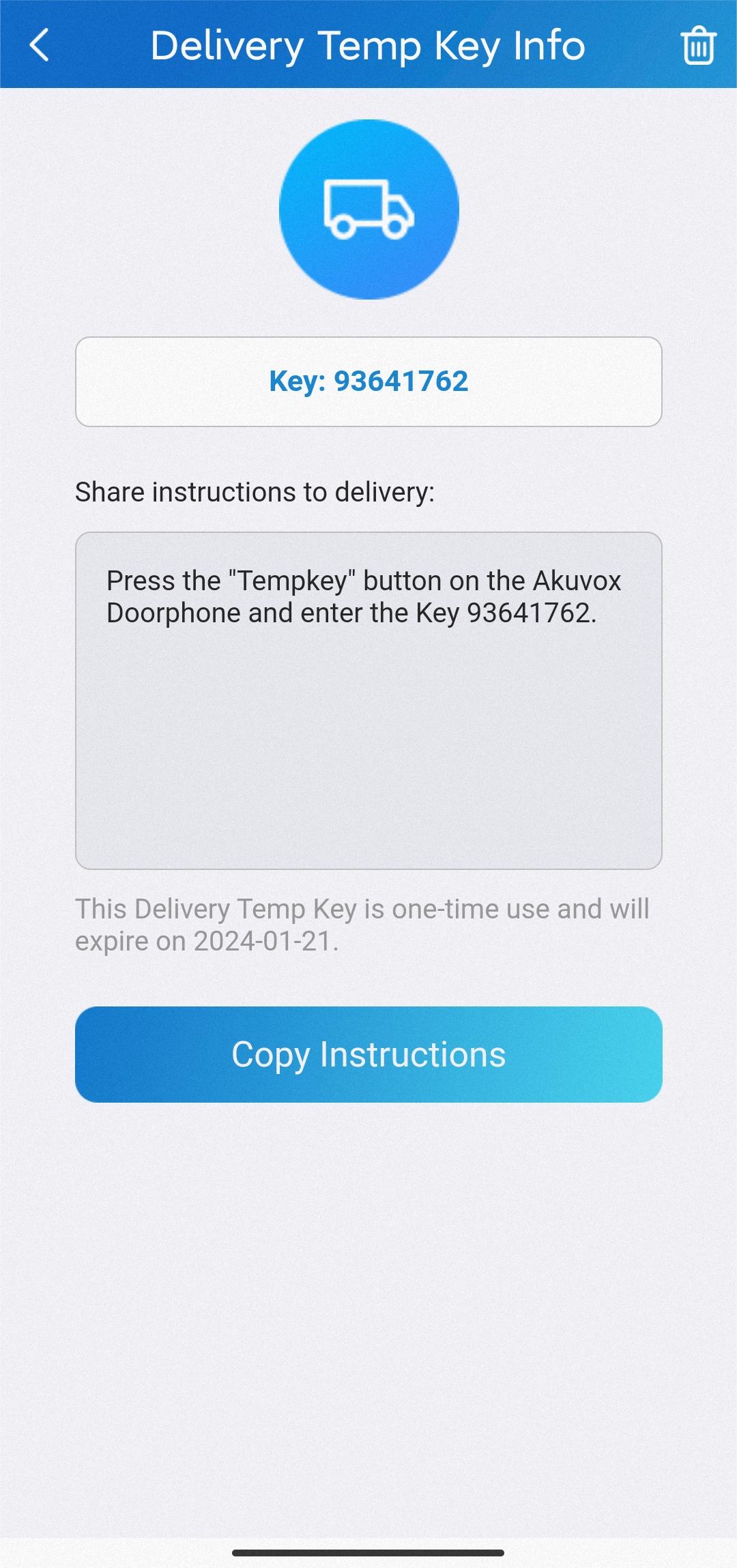
La clé temporaire pour les messagers est un code PIN, et pour les visiteurs, elle contient un code QR.
Les modèles d’appareils suivants permettent d’ouvrir la porte via la lecture d’un code QR temporaire :
S539, S538, S535, X916, X915, X912, R29, E18, E16 et A05.
Quand utiliser les clés de messager vs de visiteur
Utilisez les clés de messager lorsque :
L’accès n’est nécessaire que pour la livraison.
Un accès limité aux étages est requis.
Une configuration simple des identifiants suffit.
Utilisez les clés des visiteurs lorsque :
L’accès aux appartements est obligatoire.
Il faut accéder à plusieurs portes.
Une période de validité ou un accès répété est nécessaire.
Créez des clés temporaires sur le portail web SmartPlus
Créer des clés de messagerie
Connectez-vous au cloud avec votre compte PM.
Cliquez sur Visiteurs & Personnel > Authentification de livraison, puis Nouveau dans le coin supérieur droit.
Entrez le nom du coursier.
Saisissez le code PIN et/ou le code de la carte RF.
Sélectionnez le numéro d’étage auquel le coursier peut accéder.
Sélectionnez le groupe d’accès qui définit quand le messager peut utiliser la clé.
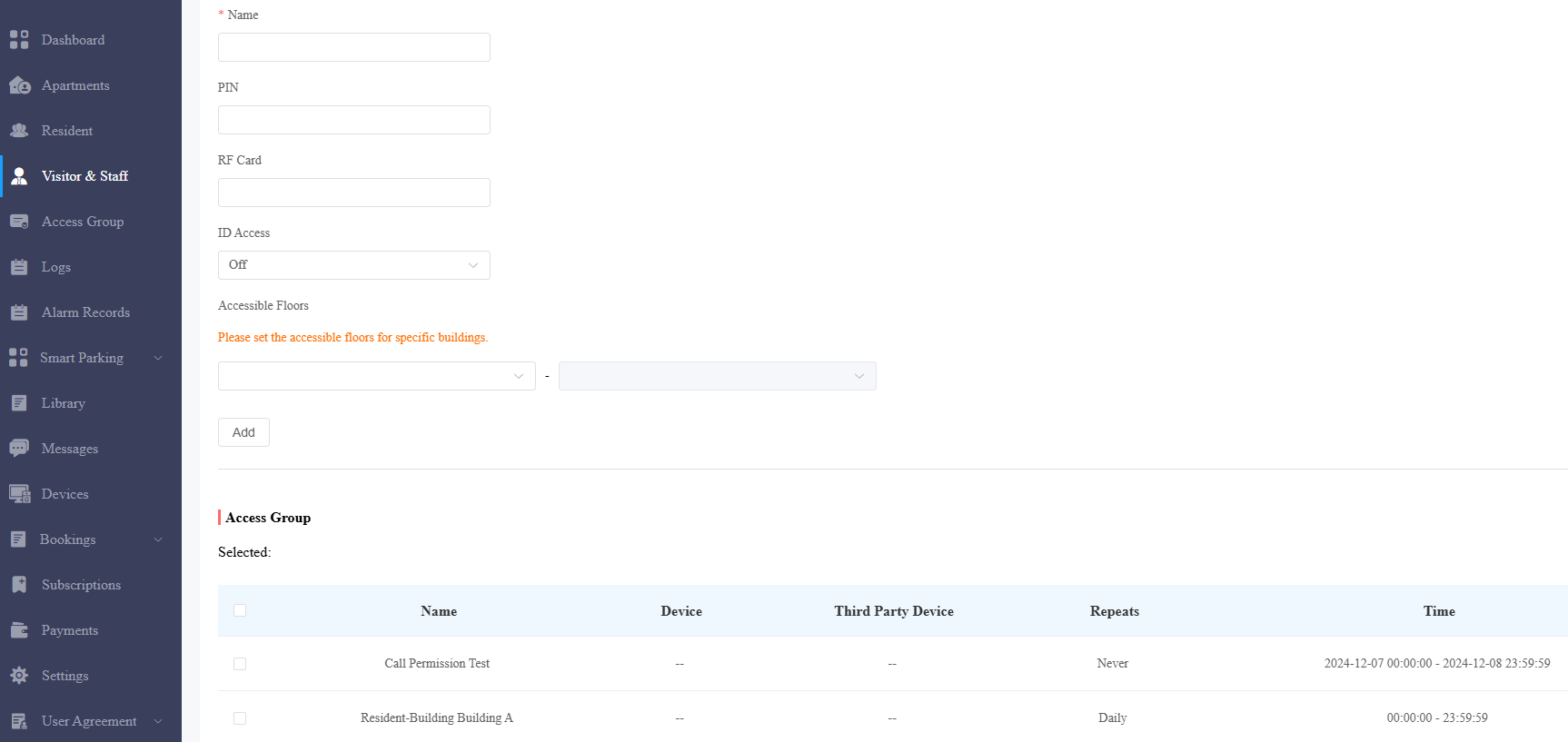
Soumettez le cadre.

Après la création de la clé temporaire, elle s’affichera également sur la page de la clé temporaire de l’application SmartPlus.
Pour plus de commodité, vous pouvez vérifier et partager la clé via l’application SmartPlus.
Créer des clés de visiteurs
Connectez-vous au cloud avec votre compte PM.
Cliquez sur Visiteurs & Personnel puis sur Nouveau en haut à droite.
Sélectionnez l’immeuble et l’appartement.
Saisissez le nom du visiteur et personnalisez le numéro d’identification.
Sélectionnez le mode Répétition qui détermine à quelle fréquence le visiteur peut utiliser la clé.
Sélectionnez le nombre de temps de validité par appareil qui détermine combien de fois le visiteur peut ouvrir les portes en utilisant la clé temporaire sur le(s) téléphone(s) sélectionné(s).
Note
Configurez cette option UNIQUEMENT lorsque le mode Never est appliqué.
Configurez la plage de temps pendant laquelle le visiteur peut ouvrir les portes.
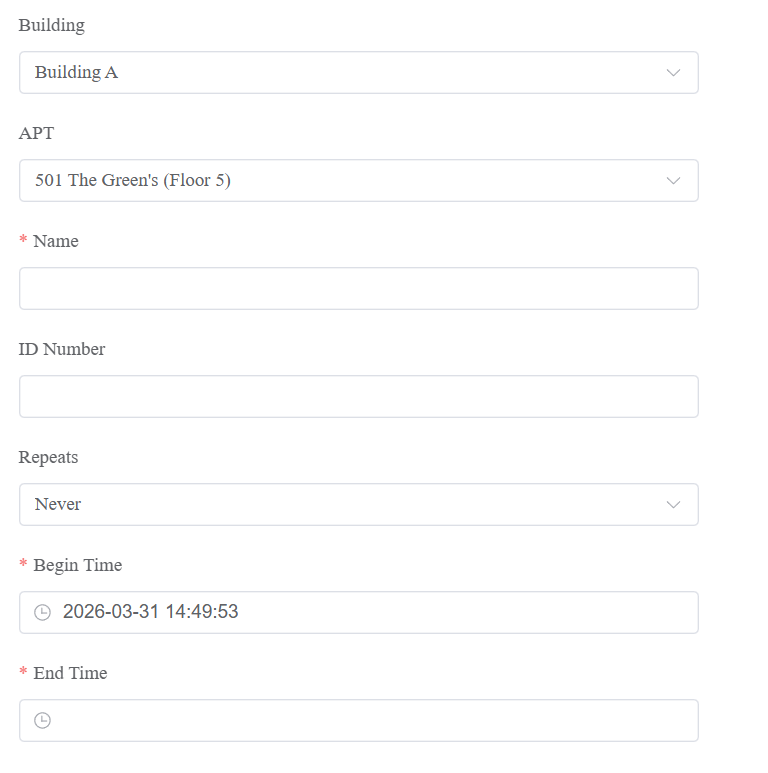
Sélectionnez la porte que le visiteur peut ouvrir.
Vous pouvez saisir l’adresse e-mail du visiteur pour recevoir la clé temporaire ou la partager plus tard par la méthode souhaitée.
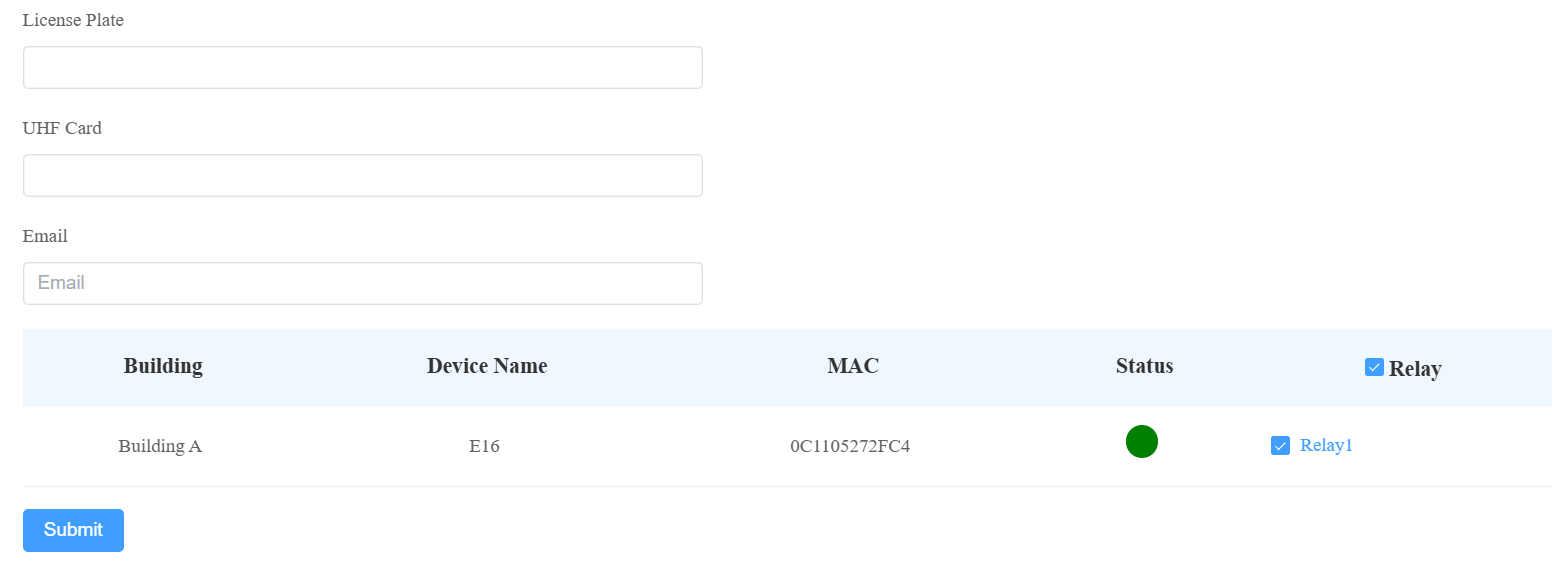
Soumettez les paramètres.
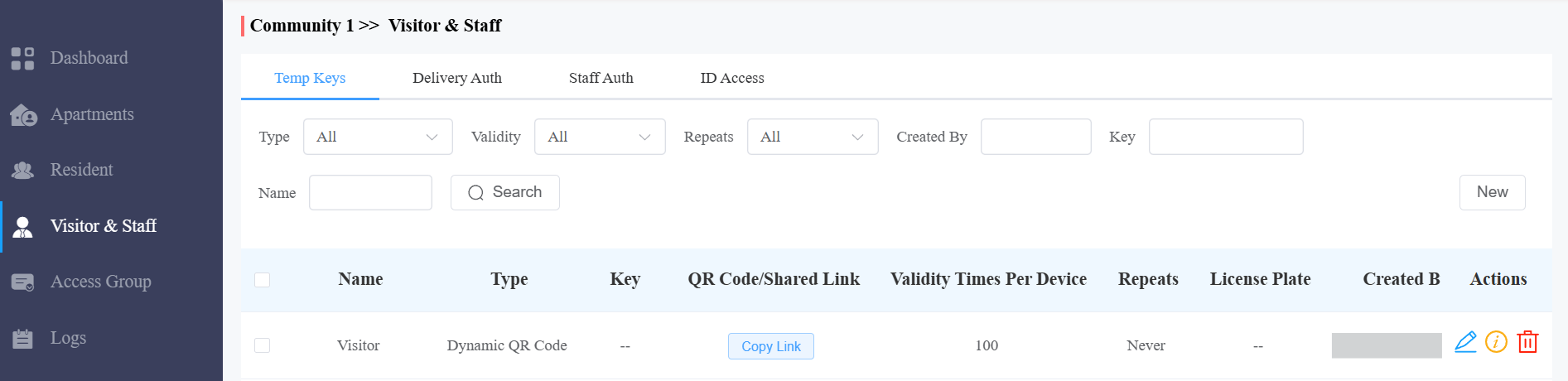
Créez des clés temporaires sur l’application SmartPlus
Appuyez sur Clé temporaire sur la page d’accueil ou sur Moi > Autorisation > Clés temporaires.
Appuyez sur + dans le coin supérieur droit.
Sélectionnez l’immeuble et l’appartement.
Entrez le nom du visiteur.
Dans le champ Email , saisissez l’adresse e-mail du visiteur pour recevoir la clé temporaire ou partagez-la plus tard par la méthode souhaitée.
Personnalisez le numéro d’identification.
Sélectionnez le mode Répétition entre Jamais, Quotidien ou Hebdomadaire, ce qui détermine la fréquence à laquelle le visiteur peut utiliser la clé.
Sélectionnez le nombre de « Chaque Nombre de Portes » qui détermine combien de fois le visiteur peut ouvrir les portes à l’aide de la clé temporaire sur le(s) téléphone(s) sélectionné(s).
Note
Configurez cette option UNIQUEMENT lorsque le mode Never est appliqué.
Sélectionnez la ou les portes que le visiteur peut ouvrir.
Configurez la plage de temps pendant laquelle le visiteur peut ouvrir les portes.
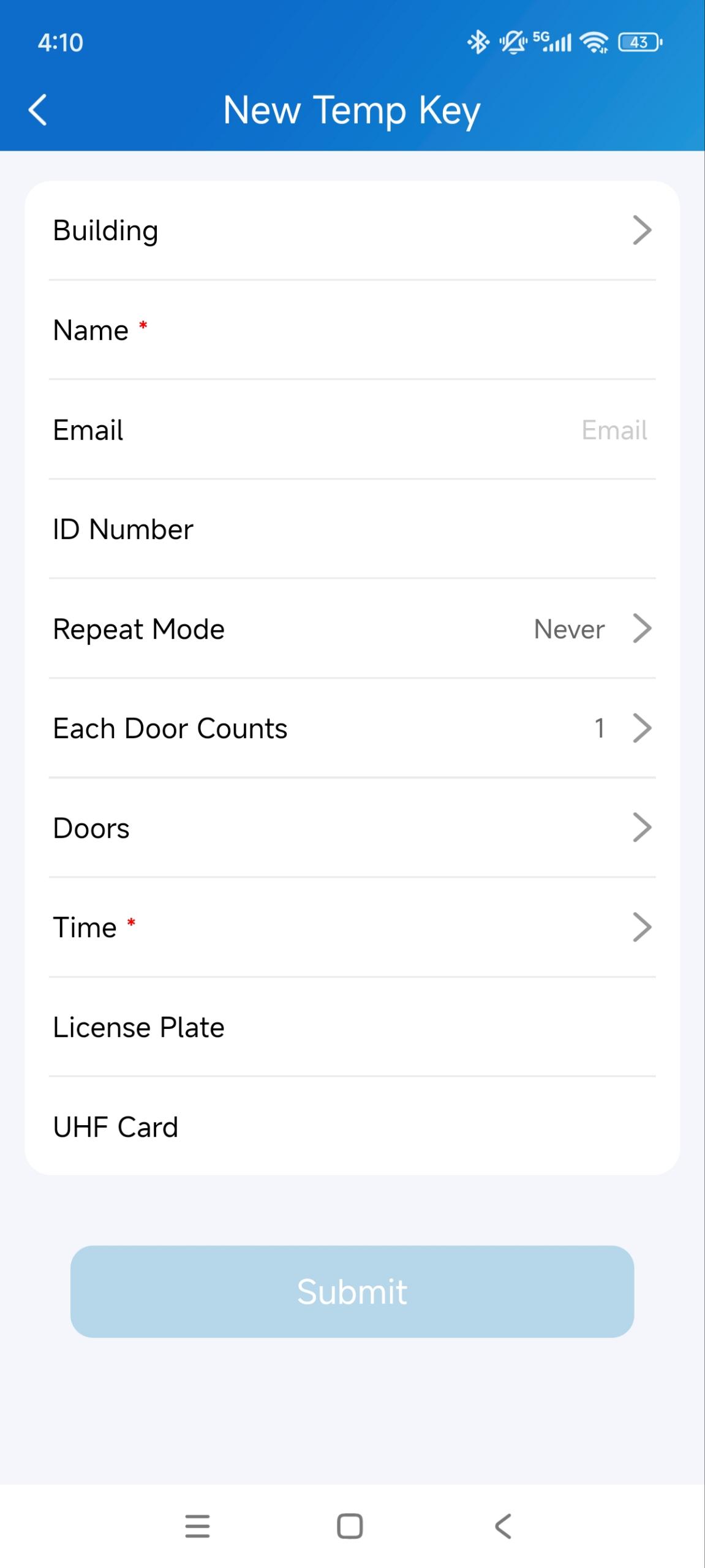
Cliquez sur Envoyer et appuyez sur la touche Partager pour partager la clé par la méthode souhaitée. Veuillez noter que l’option WhatsApp Business est actuellement UNIQUEMENT prise en charge sur les téléphones Android.