La reconnaissance des veines de paume permet aux utilisateurs de déverrouiller des portes en utilisant leur motif unique de veine de paume. Lors de l’inscription, l’appareil capture la structure nerveuse sous la peau et la stocke de manière sécurisée pour la vérification d’identité lors de l’accès.
Les identifiants Palm Vein peuvent être enregistrés localement sur l’appareil ou via la plateforme cloud, selon votre déploiement.
Avant de commencer
Pour les projets cloud, assurez-vous que l’appareil d’inscription est connecté au cloud et en ligne.
Modèle compatible et version minimale
Modèle | Version minimale du firmware |
|---|---|
E16P | 416.30.12.20 |
X915P | 2915.30.10.803 |
Regardez le guide vidéo
Vous préférez une visite visuelle ?
Regardez : [Vidéo] Inscrivez Palm Vein pour l’accès à la porte
Méthodes d’inscription des veines de palme
Les accréditations de la veine paumé peuvent être enregistrées selon l’une des méthodes suivantes.
Méthode | Description |
|---|---|
Inscription sur site | Un opérateur inscrit la veine de la paume de l’utilisateur directement sur le téléphone portier. |
Inscription dans le cloud | Un opérateur initie l’inscription depuis la plateforme cloud, et l’utilisateur complète l’inscription sur le téléphone portier attribué. |
Configuration sur site
Le flux de travail d’inscription local se compose des étapes suivantes :
Activez la reconnaissance des veines de paume.
Créez ou sélectionnez un utilisateur.
Inscrivez la veine de la paume de l’utilisateur.
Enregistrez les informations utilisateur.
Vérifiez l’accès à la veine des paumes.
Étape 1 : Activez la reconnaissance des veines de paume
Naviguez vers l’IP de l’appareil dans un navigateur. Connectez-vous avec le nom d’utilisateur et le mot de passe (administrateur/administrateur par défaut).
Allez à l’écran > LCD > tapez la page d’accueil du thème par défaut. Pour X915P, le chemin est Définir > Clé/Affichage > Page d’accueil du thème du bâtiment.
Réglez la méthode de reconnaissance de la page d’accueil sur veine de paume ou Veine de la paume ou visage et veine de la paume.
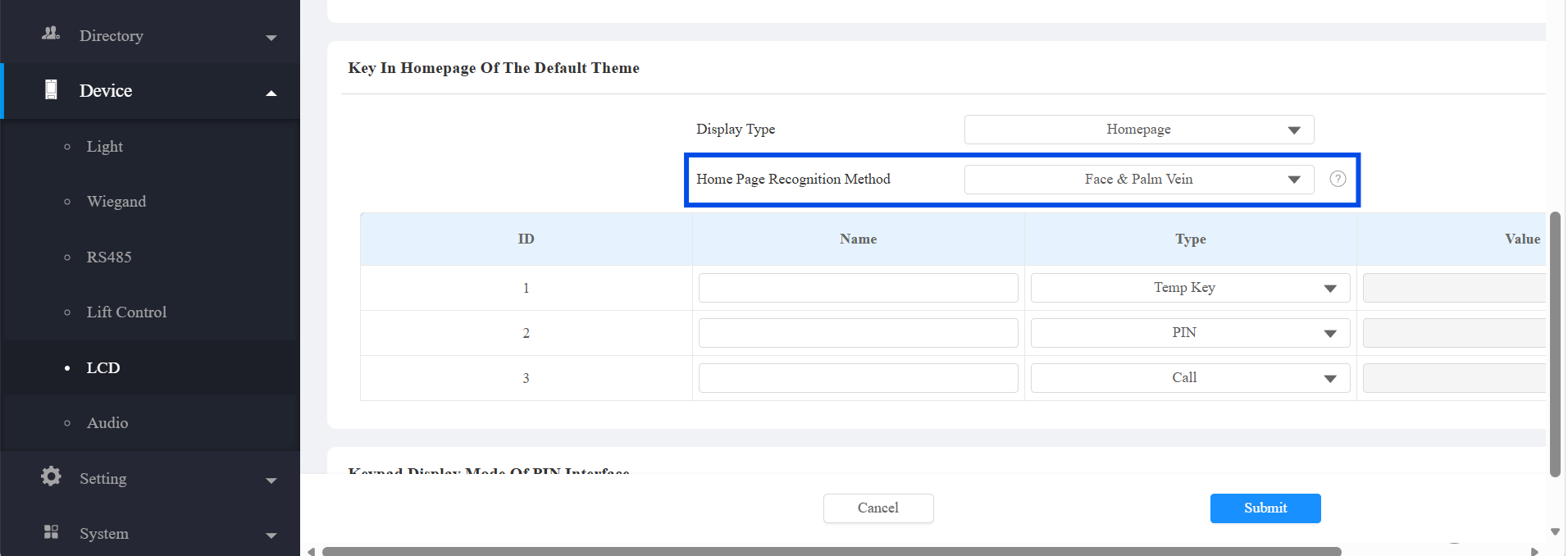
Cliquez sur Envoyer.
Étape 2 : Inscrire la veine de paume pour l’utilisateur
Appuie longuement sur l’écran d’accueil de l’appareil.
Saisissez le code PIN système (par défaut Admin321.) pour accéder aux paramètres. Pour X915P, entrez 9999, puis 3888 sur l’écran du cadran.
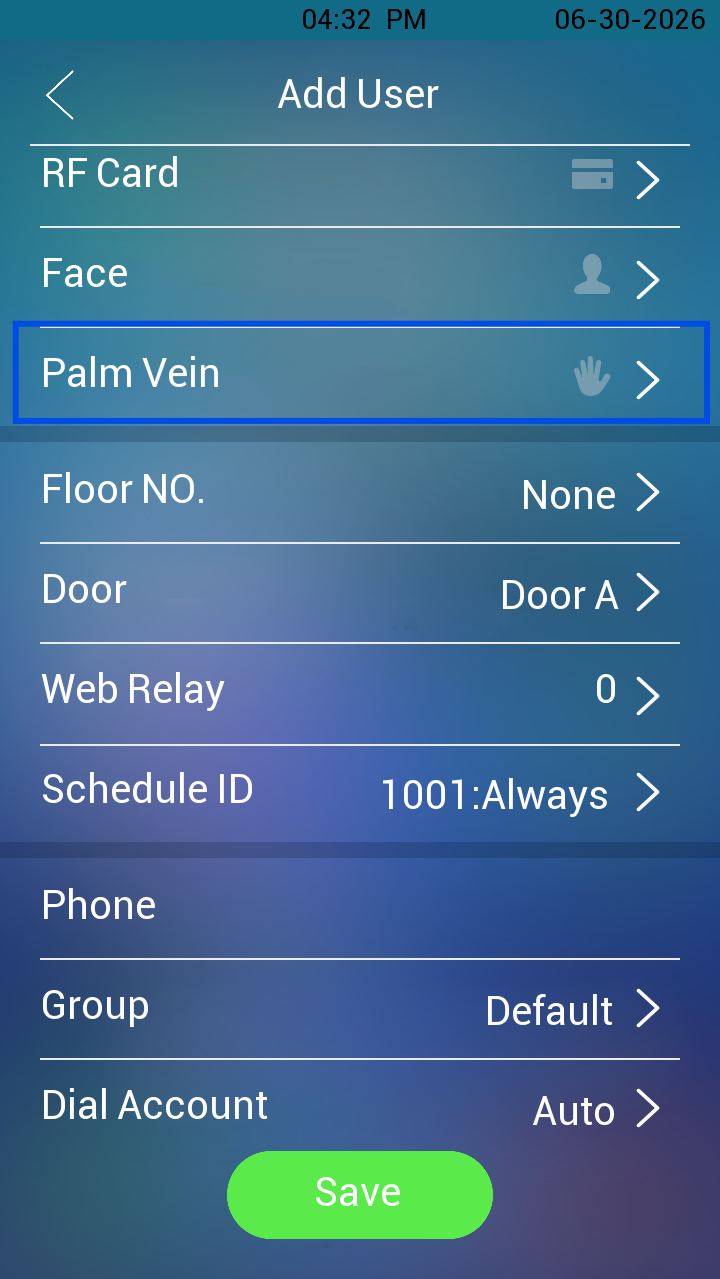
Appuyez sur Utilisateur > Liste d’utilisateurs > Ajouter. Ou bien, sélectionnez un utilisateur actuel à modifier.

Sélectionnez Palm Vein pour commencer l’inscription.
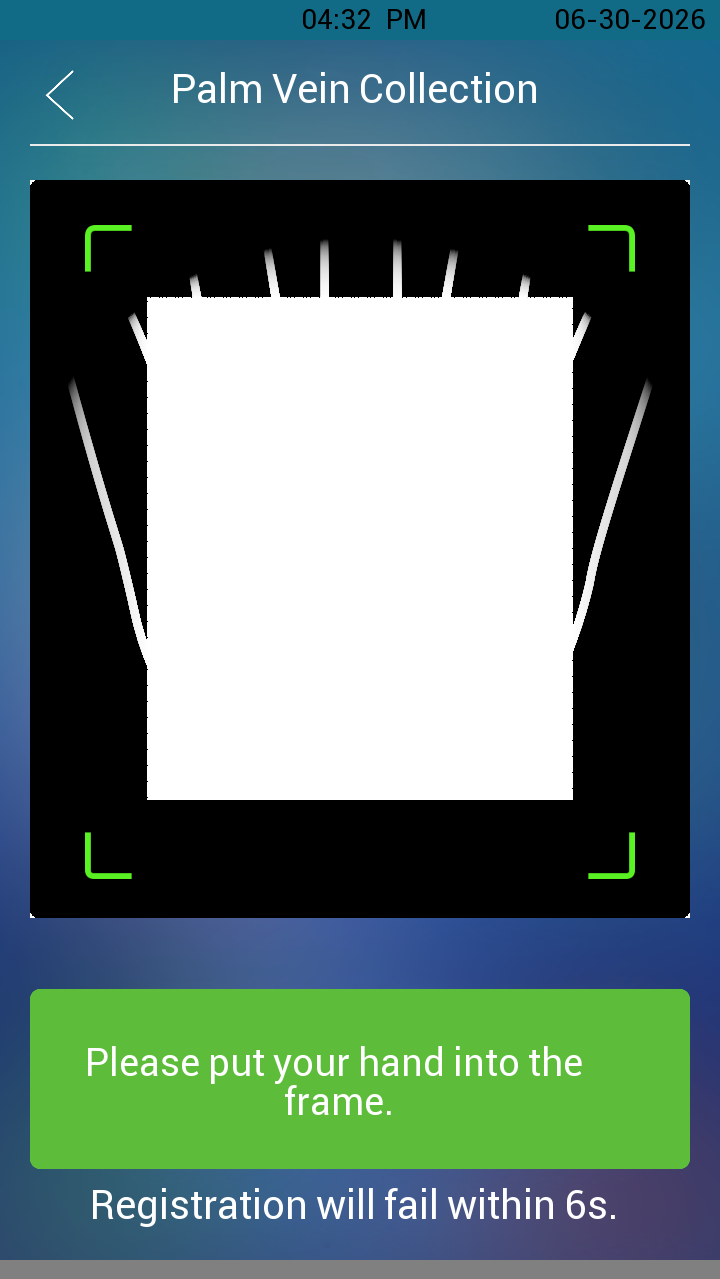
Gardez la main de l’utilisateur stable dans le cadre jusqu’à ce que l’appareil affiche « enregistrement réussi ».
Appuyez sur Enregistrer après avoir terminé les paramètres utilisateurs restants.
Vérification
Demandez à l’utilisateur de présenter la paume enrôlée sur le téléphone portier.
Si la veine de la paume correspond à l’identifiant inscrit et que l’utilisateur dispose d’autorisations d’accès valides, la porte se déverrouille avec succès.
Cloud Configuration
Les identifiants Palm Vein peuvent également être enregistrés via la plateforme cloud. Le flux de travail d’inscription varie selon le type de projet.
Pour des projets communautaires
Pour des instructions détaillées, voir Inscrire la veine de palmier pour l’accès à la porte dans les projets communautaires.
Pour les projets commerciaux
Pour des instructions détaillées, voir Inscrire la veine de palme pour l’accès à la porte dans les projets commerciaux.