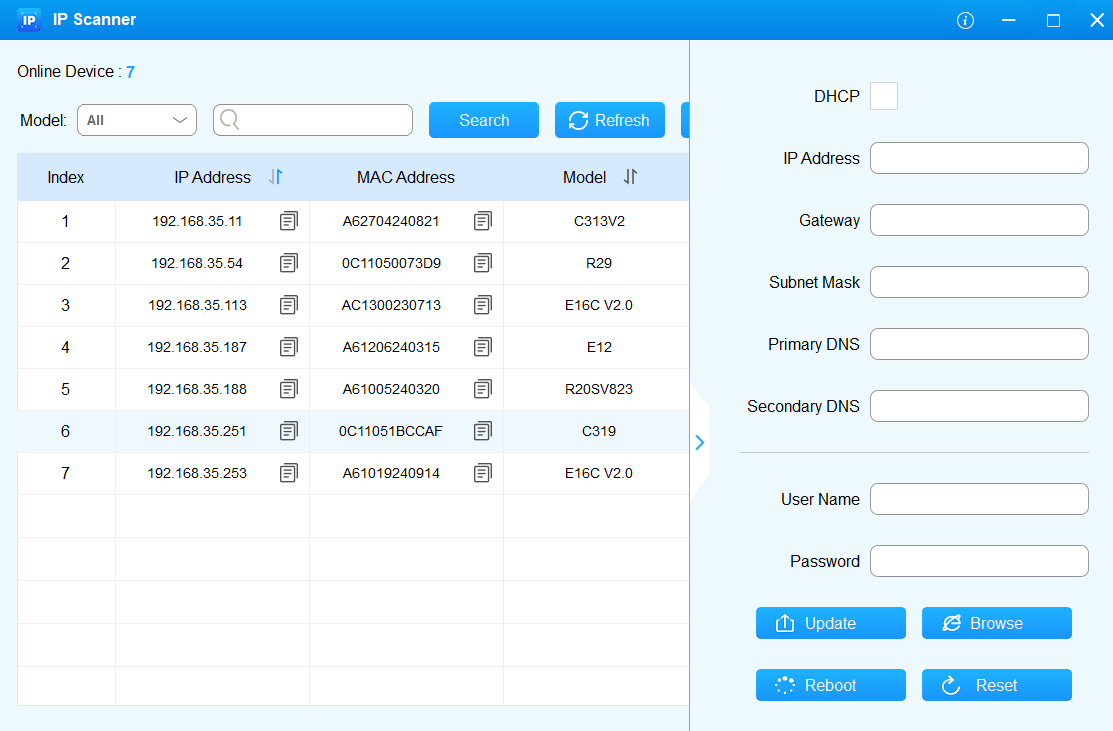
Un scanner IP vous permet de rechercher les adresses IP de l’appareil et d’effectuer le redémarrage, la réinitialisation de l’appareil ciblé, les paramètres réseau, etc.
Note
Télécharger le scanner IP : https://knowledge.akuvox.com/docs/akuvox-ip-scanner
Exigences d’installation :
Système d’exploitation Windows 7 (64 bits) ou supérieur.
Désactivez le pare-feu de votre ordinateur personnel.
Installation
1. Décompressez le rar. fichier téléchargé.
2. Double-cliquez sur le fichier setup.exe. et passez par l’installation.
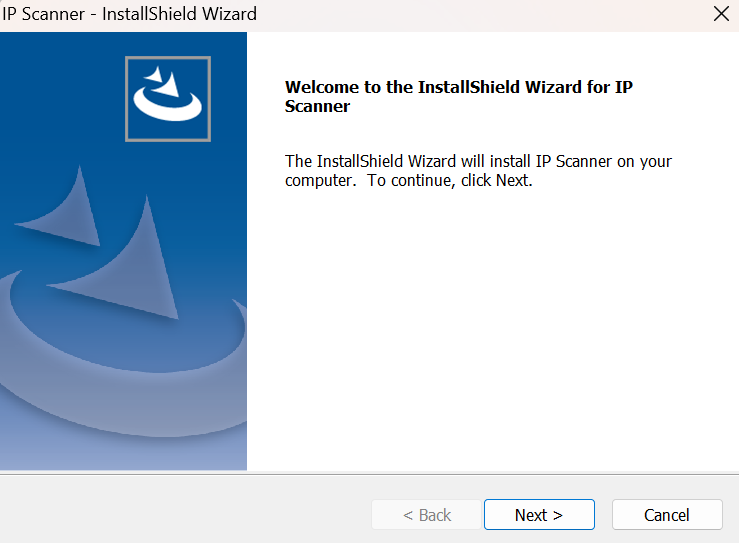
un. Cliquez sur Suivant pour démarrer l’installation.
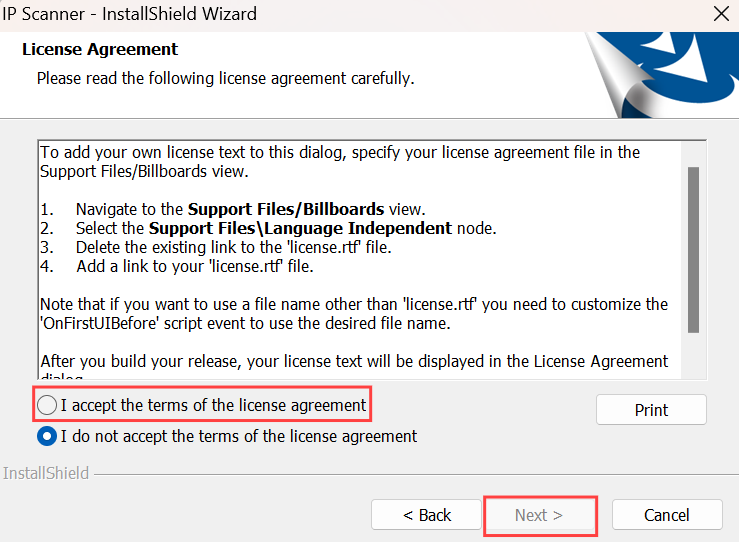
b. Cochez la case pour accepter les termes du contrat de licence, puis cliquez sur Suivant.
c. Entrez le nom d’utilisateur et le nom de l’entreprise, puis cliquez sur Suivant.
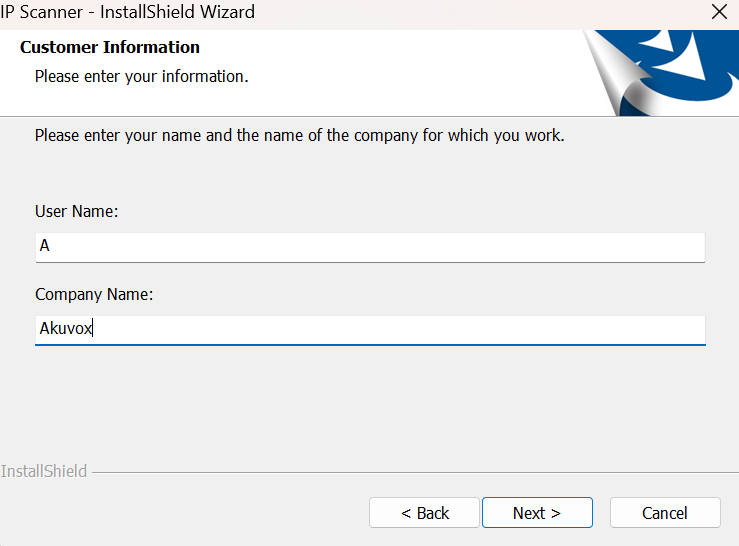
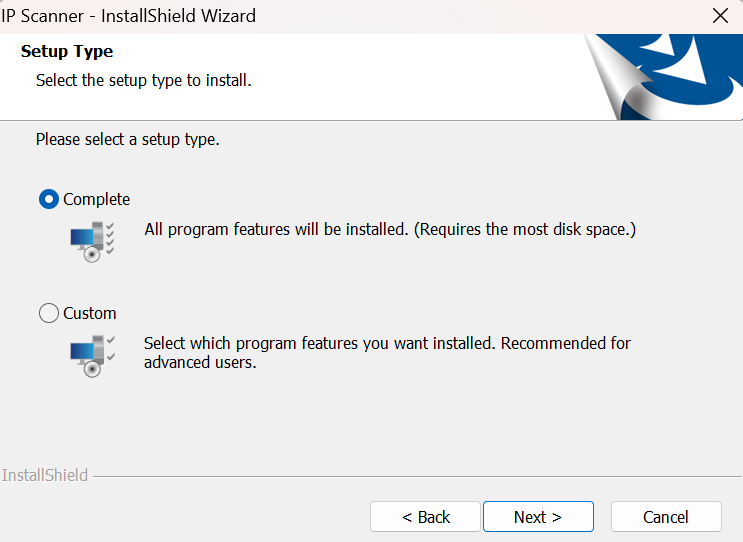
d. Sélectionnez le type de configuration souhaité et cliquez sur Suivant.
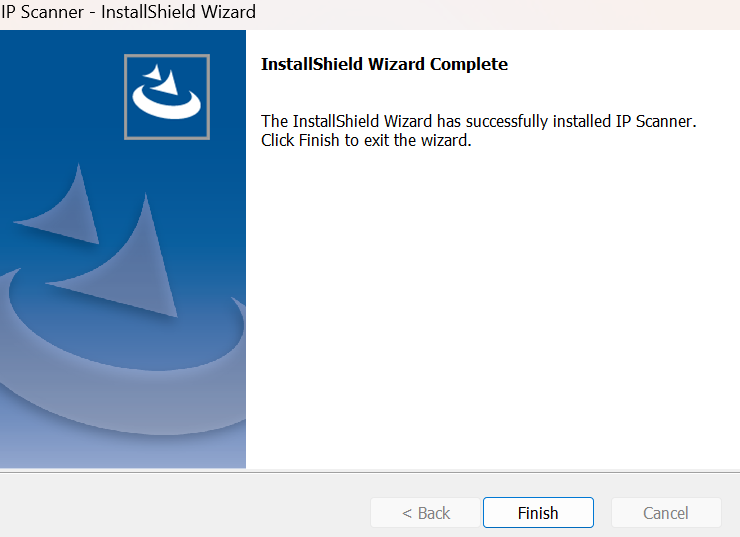
e. Terminez l’installation. L’icône du scanner IP s’affiche sur le bureau.
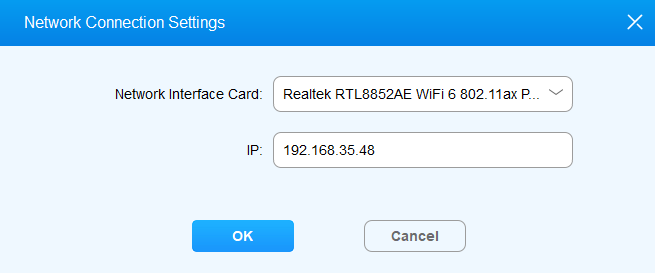
f. Lancez le logiciel et sélectionnez la carte d’interface réseau (NIC) pour vous connecter aux périphériques. L’adresse IP s’affiche une fois que vous avez sélectionné votre carte réseau.
Note
Si votre ordinateur n’installe pas NPCAP, veuillez suivre les instructions du système pour terminer l’installation avant d’utiliser le scanner IP.
Obtenir l’adresse IP
Note
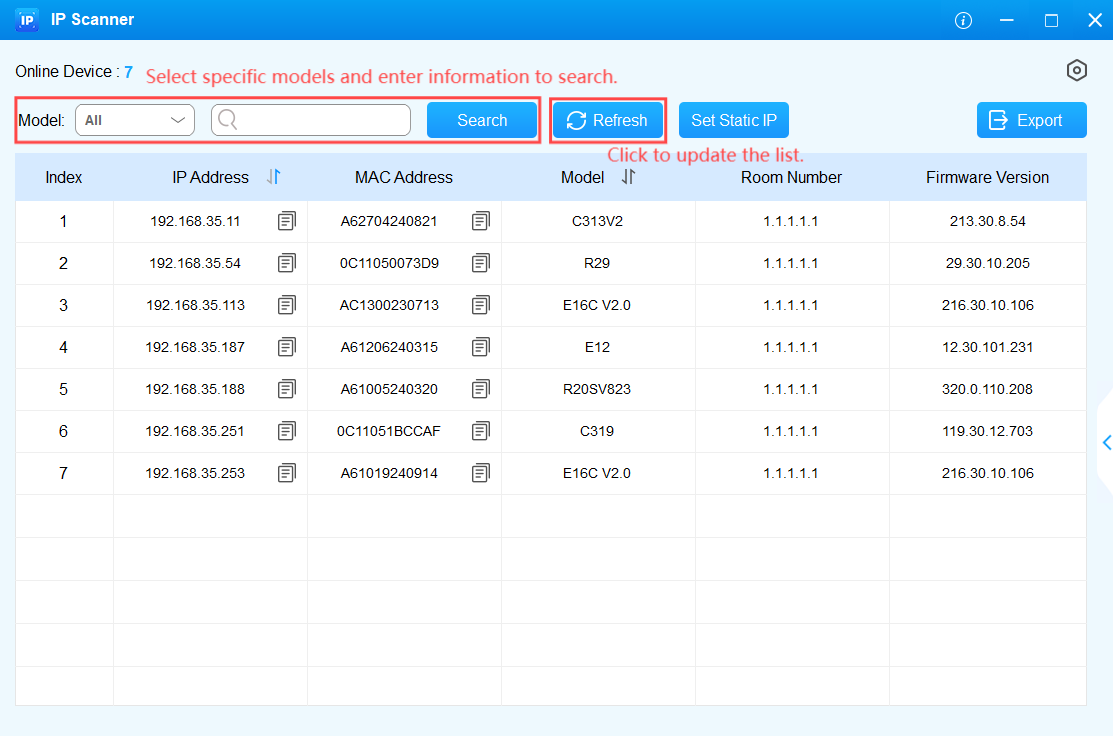
Pour obtenir l’adresse IP de l’appareil, votre ordinateur personnel doit se trouver dans le même réseau local que l’appareil.
Vous pouvez cliquer sur Actualiser pour mettre à jour la liste si les informations sur l’appareil souhaité ne s’affichent pas.
Lorsqu’il y a plusieurs périphériques, vous pouvez rechercher les périphériques cibles en sélectionnant des modèles spécifiques et en saisissant une adresse MAC, un numéro de pièce ou une version du firmware spécifiques dans la zone de recherche.
Caractéristiques supplémentaires
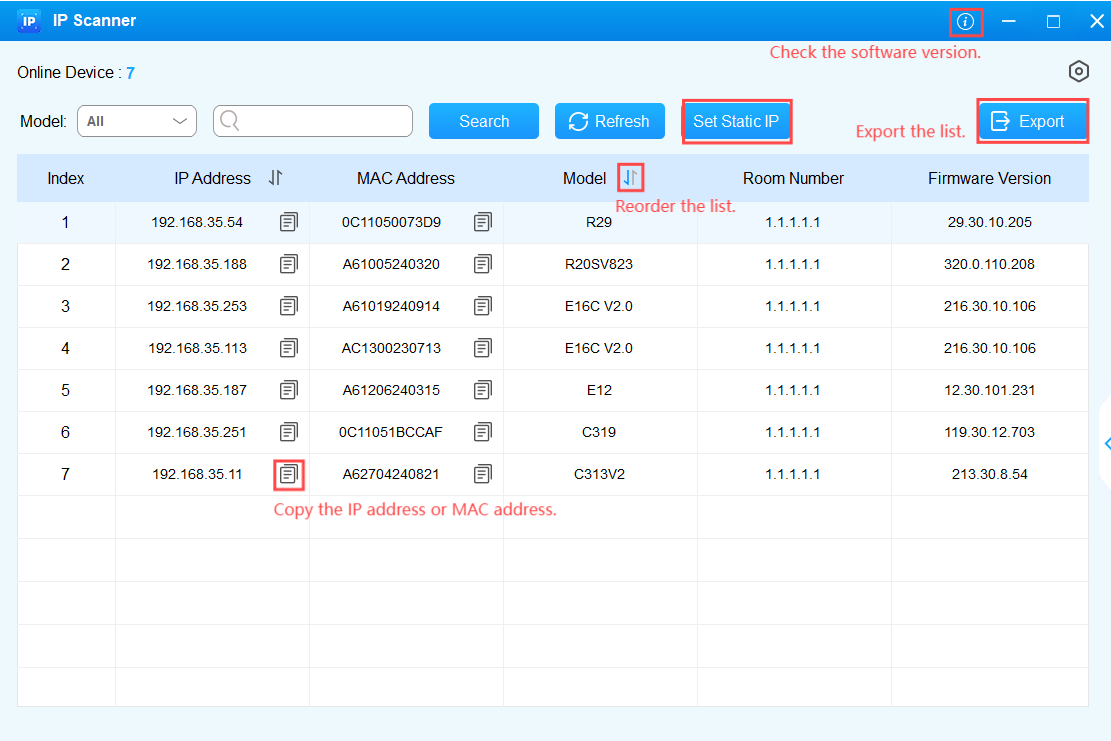
Outre la vérification des adresses IP, le scanner IP vous permet d’exporter les informations de l’appareil, de configurer le réseau de l’appareil, d’accéder à distance à l’appareil, etc.
Définir plusieurs périphériques en mode IP statique
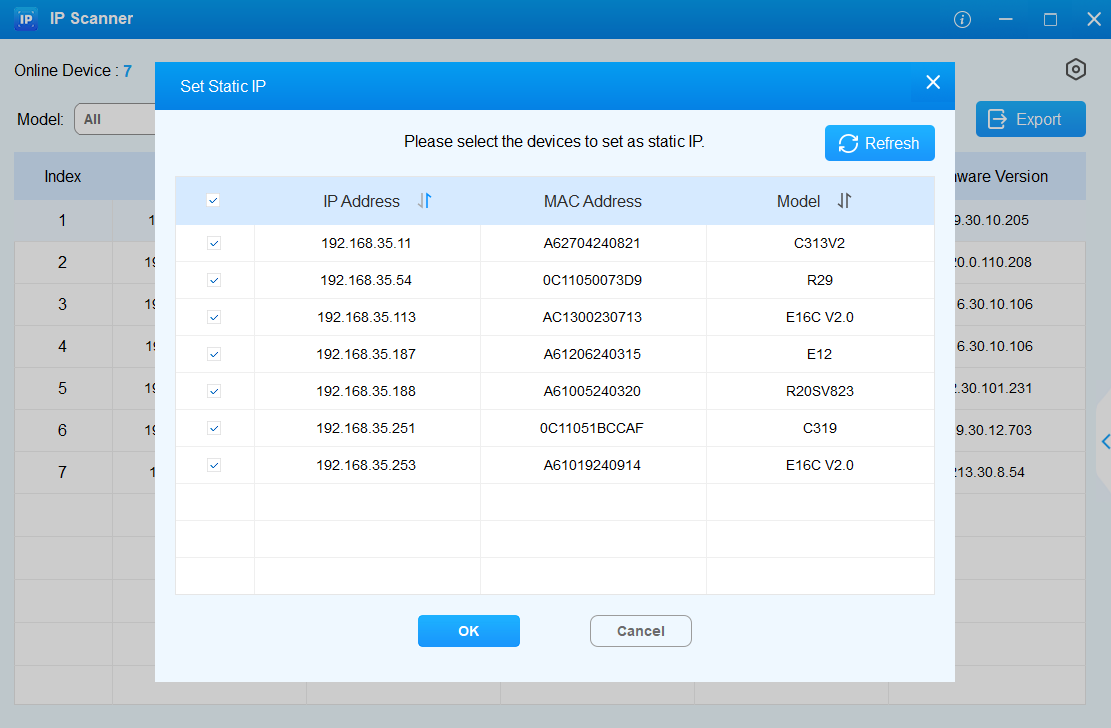
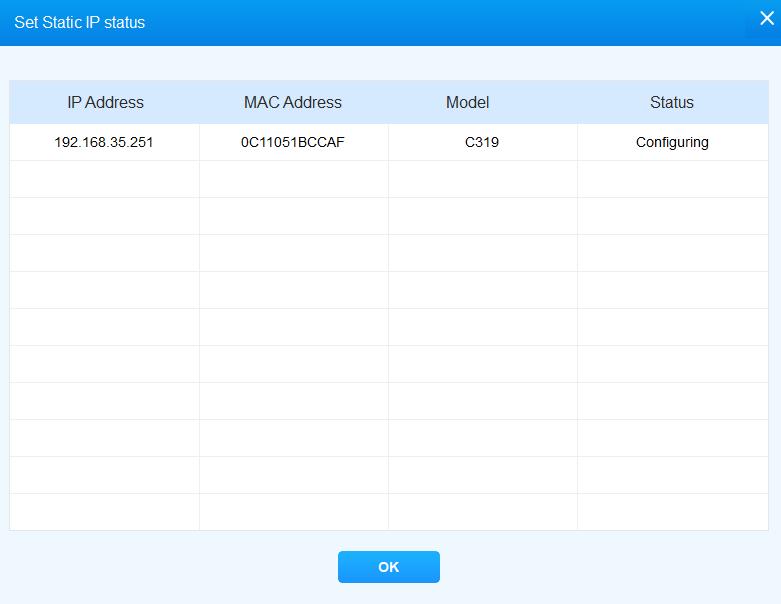
Cliquez sur Définir l’adresse IP statique pour définir plusieurs périphériques en mode IP statique.
Vérifiez les appareils souhaités et cliquez sur OK.
Le résultat de la configuration s’affiche dans la colonne État.
Modifier les informations réseau d’un appareil spécifique
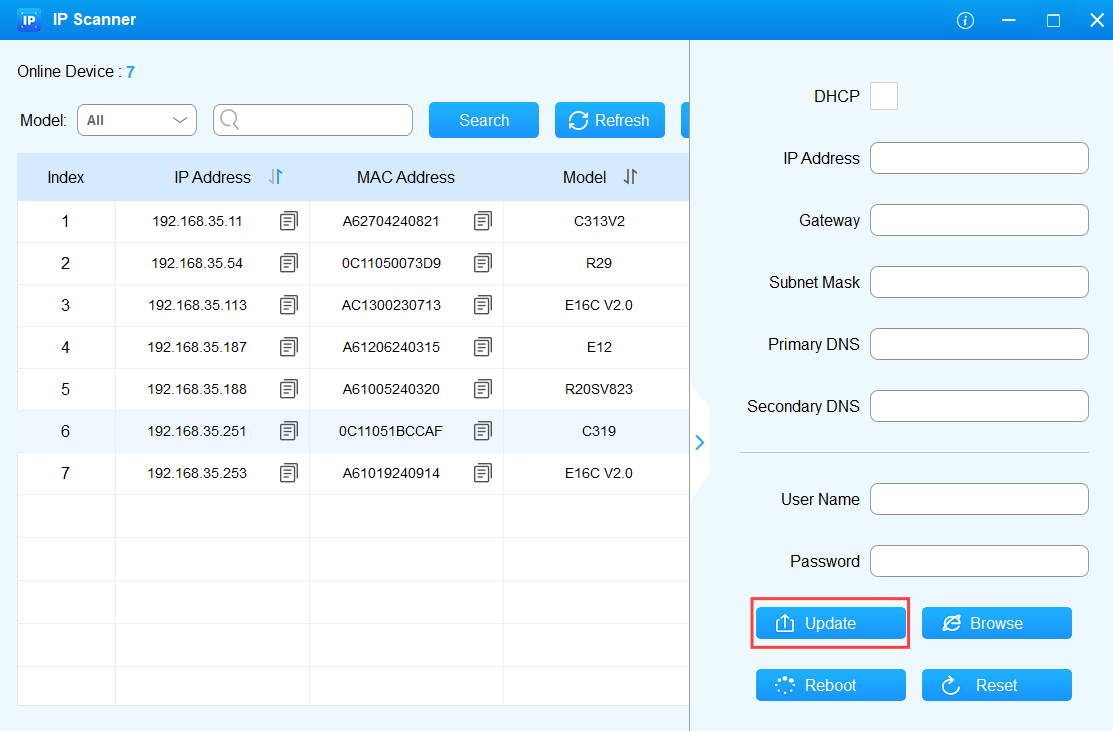
Cliquez sur une ligne spécifique pour modifier les paramètres réseau de l’appareil souhaité.
Réglez l’appareil en mode DHCP ou IP statique.
Le mode DHCP permet à l’appareil d’obtenir automatiquement des informations réseau.
En mode IP statique, entrez manuellement l’adresse IP, la passerelle, le masque de sous-réseau, le DNS principal et le DNS secondaire (facultatif).
Entrez le nom d’utilisateur et le mot de passe de l’appareil, tous deux admin par défaut.
Cliquez sur Mettre à jour pour confirmer la modification.
Accéder à distance, réinitialiser et redémarrer un appareil
Cliquez sur la ligne de l’appareil cible.
Entrez le nom d’utilisateur et le mot de passe de l’appareil, tous deux admin par défaut.
Cliquez sur Parcourir pour rediriger vers l’interface Web de l’appareil.
Cliquez sur Redémarrer pour redémarrer l’appareil ;
Cliquez sur Réinitialiser pour réinitialiser l’appareil aux paramètres d’usine.