Les téléphones de porte Akuvox permettent d’exporter les données utilisateur et de les importer sur un autre appareil en lot, rendant la gestion plus efficace et économisant du temps comparé à l’ajout d’utilisateurs un par un.
Consultez le tableau pour le nombre supporté par différents modèles.
Note
Tous les fichiers utilisateur exportés (XML ou CSV) sont stockés dans un paquet compressé TGZ. Si vous avez modifié les fichiers, compressez-les dans TGZ pour importation.
Modèles | Numéro d’utilisateur local pris en charge |
|---|---|
S539 | 50,000 |
S538 | 50,000 |
S535 | 20,000; prend en charge 50 000 utilisateurs sur la version 535.30.11.42 ou ultérieure. |
S532 | 10,000 |
X916 | 20,000 |
X915 | 20,000 |
X912 | 5,000 |
R29 | 20,000 |
R28/R27 | 5,000 |
Série R25 | 5,000 |
Série R20 | 4,000 |
E18/E16 | 20,000 |
E12/E13/DB01 | 5,000 |
A15 | 5,000 |
Cet article prend R29 et X915 comme exemple. Le fichier exporté depuis X915 sera importé dans R29.
Exporter le fichier depuis X915
Utilisez l’adresse IP de l’appareil pour vous connecter à son interface web. Le nom d’utilisateur initial et le mot de passe sont tous deux administrateurs.
Cliquez sur annuaire > utilisateur et trouvez Importer/Exporter utilisateur.
Cliquez sur Exporter pour exporter les données utilisateur en fichiers XML ou CSV.

Les fichiers exportés seront emballés dans une archive TGZ nommée UserData.
.png)
Importez le fichier vers R29
Utilisez l’adresse IP de l’appareil pour vous connecter à son interface web. Le nom d’utilisateur initial et le mot de passe sont tous deux administrateurs.
Cliquez sur annuaire > utilisateur et trouvez Importer/Exporter utilisateur.
Cliquez sur Sélectionner fichier et choisissez le fichier TGZ exporté.
Cliquez sur Importer.
Note
Les appareils ne supportent pas l’importation directe du fichier XML ou CSV. Si vous avez modifié le fichier, compressez-le dans TGZ pour l’importation.

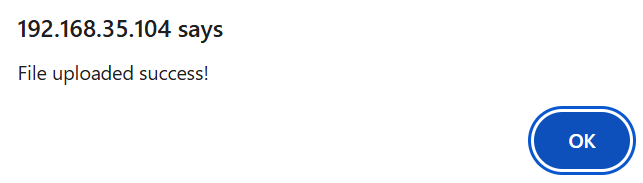
Une invitation vous indiquera si l’importation est réussie.