Intégration via Wiegand
La fonctionnalité Wiegand permet à l’appareil Akuvox d’agir comme un contrôleur ou un lecteur de carte.
Configurez-le sur l’appareil web > l’interface Wiegand .
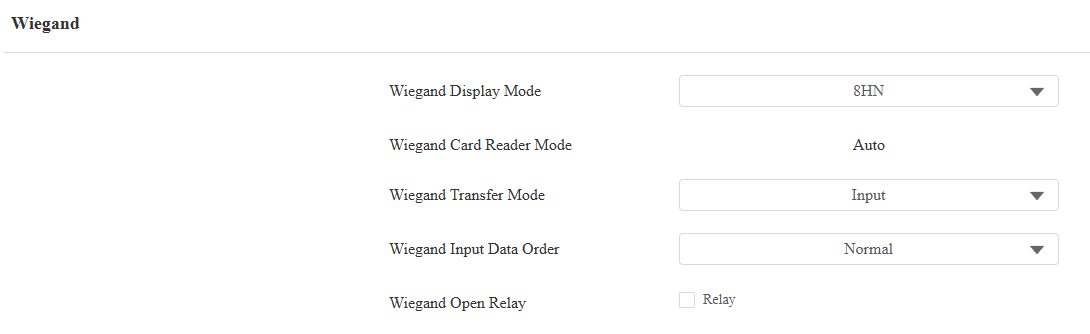
Mode d’affichage Wiegand : Sélectionnez le format de code de carte Wiegand parmi les options suivantes : 8H10D, 6H3D5D(W26), 6H8D, 8HN, 8HR, 6H3D5D-R(W26), 8HR10D et RAW.
Mode lecteur de cartes Wiegand : Le format de transmission doit être identique entre le téléphone de porte et l’appareil tiers. Il est configuré automatiquement pour le mode Input Wiegand transfer.
Mode de transfert Wiegand :
Entrée : L’appareil sert de récepteur.
Sortie : L’appareil sert d’émetteur et peut directement envoyer les données, comme le code de la carte.
Convertir en carte n° Sortie : L’appareil sert d’émetteur et ne peut pas directement envoyer les données, telles que les données faciales et les données d’empreintes digitales.
Ordre des données d’entrée Wiegand : Réglez la séquence de données d’entrée Wiegand entre Normal et Inversé. Si vous sélectionnez Inversé, alors le numéro de carte d’entrée sera inversé.
Ordre de base des données de sortie Wiegand : Définissez la séquence des données de la carte avant de passer par la conversion Wiegand et la sortie du code de la carte.
Par exemple, si les données de la carte sont 0x11 0x22 0x33 0x44 et que l’option Inversé est sélectionnée, les données seront 0x44 0x33 0x22 0x11.
Ordre des données de sortie Wiegand : Déterminez la séquence des données de la carte après la conversion de Wiegand.
Par exemple, si les données de la carte sont 0x11 0x22 0x33 0x44 0x55, elles seront 0x33 0x44 0x55 après la conversion de Wiegand (par exemple, Wiegand 26). Si Inversé est sélectionné, les données de la carte sont 0x55 0x44 0x33.
Wiegand Output CRC activé : Il est activé par défaut pour l’inspection des données Wiegand. La désactiver peut entraîner un échec d’intégration avec des appareils tiers.
Vérification de la carte RF : Disponible lors de la sortie ou de la conversion en carte n° La sortie est sélectionnée. Une fois activé, l’appareil vérifiera si le code de carte est attribué à un utilisateur. Si ce n’est pas le cas, une invite « Ouverture de porte échouée » apparaîtra sur l’écran du téléphone portier. Lorsqu’il est désactivé, le téléphone porte ne réalise pas la vérification locale.
Vérification du code PIN/QR : Disponible lorsque la sortie est sélectionnée en mode transfert Wiegand. Une fois activé, l’appareil vérifiera si l’identifiant est attribué à un utilisateur. Si ce n’est pas le cas, une invite « Ouverture de porte échouée » apparaîtra sur l’écran du téléphone portier. Lorsqu’il est désactivé, le téléphone porte ne réalise pas la vérification locale.
Wiegand Open Relay : Vérifiez que le relais sera déclenché via Wiegand.
Note
Cliquez ici pour voir plus d’informations sur les paramètres Wiegand, notamment :
Les appareils Akuvox fonctionnent comme entrée/sortie Wiegand.
Connexion lecteur de cartes Wiegand.
Lorsque l’appareil est en mode Wiegand Output, vous pouvez définir le format de sortie du code PIN Wiegand qui détermine la transmission des données. Le format doit être cohérent avec celui de l’appareil tiers.
Configurez-le sur l’interface Device > Wiegand > Convertir en sortie Wiegand .

8 bits par chiffre : Lorsque les utilisateurs appuient sur « 1 » sur le clavier, les données binaires seront transmises en 8 bits, « 11100001 ».
4 bits par chiffre : Lorsque les utilisateurs appuient sur « 1 » sur le clavier, les données binaires seront transmises en 4 bits, « 0001 ».
Intégration via API HTTP
L’API HTTP est conçue pour assurer une intégration réseau entre l’appareil tiers et l’appareil Akuvox.
Pour le configurer, allez dans les paramètres web > interface HTTP API .
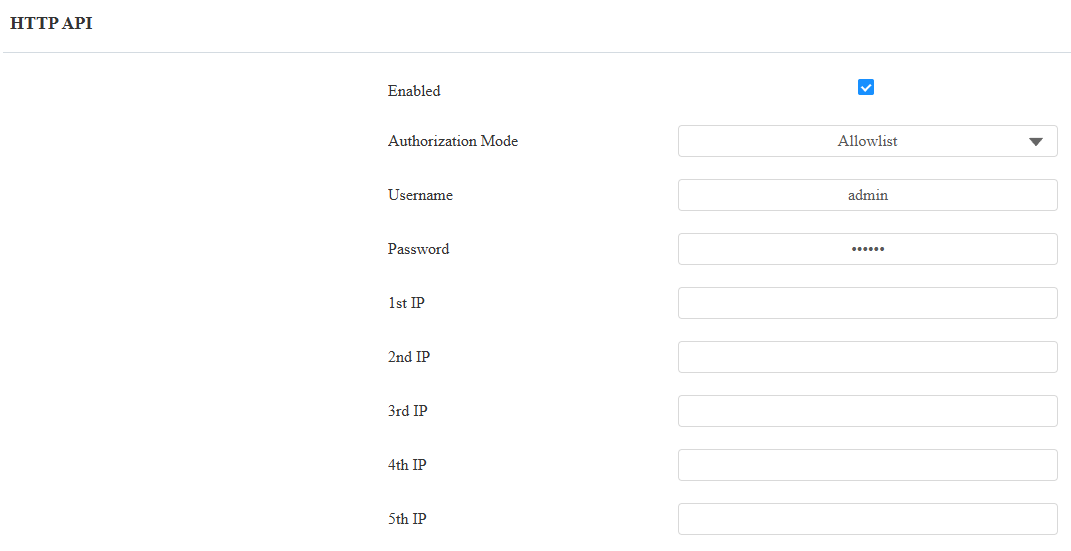
Activé : Activez ou désactivez la fonction API HPTT pour l’intégration tierce. Si la fonction est désactivée, toute demande d’initiation de l’intégration sera refusée et rendra le statut HTTP 403 interdit.
Mode d’autorisation : Sélectionnez parmi les options suivantes : Aucun, Normal, Liste de permis, Basic, Digest et Token pour le type d’autorisation, qui sera expliqué en détail dans le tableau suivant.
Nom d’utilisateur : Saisissez le nom d’utilisateur lorsque les modes d’autorisation Basic ou Digest sont sélectionnés. Le nom d’utilisateur par défaut est admin.
Mot de passe : Saisissez le mot de passe lorsque les modes d’autorisation Basic ou Digest sont sélectionnés. Le mot de passe par défaut est admin.
1ère IP - 5e IP : Saisissez l’adresse IP des appareils tiers lorsque l’autorisation Allowlist est sélectionnée pour l’intégration.
Veuillez vous référer à la description suivante pour le mode d’authentification :
NON. | Mode d’autorisation | Description |
|---|---|---|
1 | Aucun | Aucune authentification n’est requise pour l’API HTTP car elle est uniquement utilisée pour les tests de démonstration. |
2 | Normal | Ce mode est utilisé uniquement par les développeurs Akuvox. |
3 | Liste des permis | Si ce mode est sélectionné, il suffit de remplir l’adresse IP de l’appareil tiers pour l’authentification. La liste des permis convient à l’exploitation en réseau local. |
4 | Base | Si ce mode est sélectionné, vous devez remplir le nom d’utilisateur et le mot de passe pour l’authentification. Dans le champ Autorisation de l’en-tête de requête HTTP, utilisez la méthode d’encodage Base64 pour encoder le nom d’utilisateur et le mot de passe. |
5 | Digest | La méthode de chiffrement des mots de passe ne prend en charge que MD5. MD5(Message-Digest Algorithm) Dans le champ d’autorisation de l’en-tête de requête HTTP : WWW-Authenticate : Digest realm="HTTPAPI »,qop="auth,auth-int »,nonce="xx », opaque="xx ». |
6 | Jeton | Ce mode est utilisé uniquement par les développeurs Akuvox. |
Contrôle de la puissance de sortie
L’appareil peut servir d’alimentation pour les relais externes. Cliquez ici pour consulter les besoins en puissance de sortie.
Pour le configurer, allez sur le contrôle d’accès web > relais > interface de sortie relais 12V .
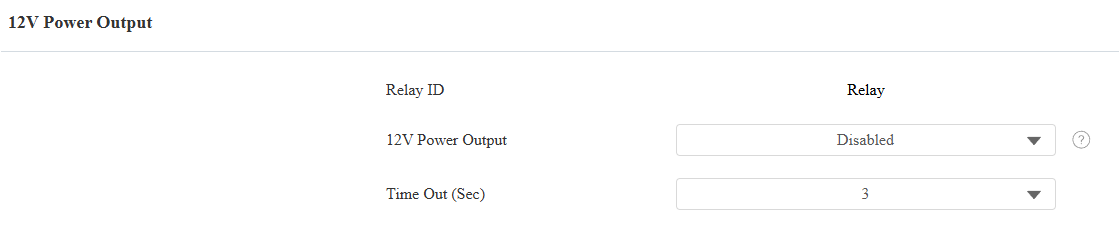
Puissance de sortie 12V :
Toujours : Fournir une alimentation continue à l’appareil tiers.
Déclenché par Open Relay : Fournir de l’alimentation à l’appareil tiers via une sortie 12 et une interface GND pendant le délai d’attente lorsque le statut des relais passe de bas à haut.
Intégration via RS485
Vous pouvez connecter l’appareil à un appareil externe tel que SR01 ou à un lecteur de cartes basé sur OSDP via RS485. Pour que la connexion soit efficace, il faut sélectionner le bon mode RS485.
Cliquez here pour voir la configuration détaillée de la fonctionnalité OSDP.
Pour que la connexion soit efficace, il faut configurer le RS485 sur l’interface Device > RS485 .
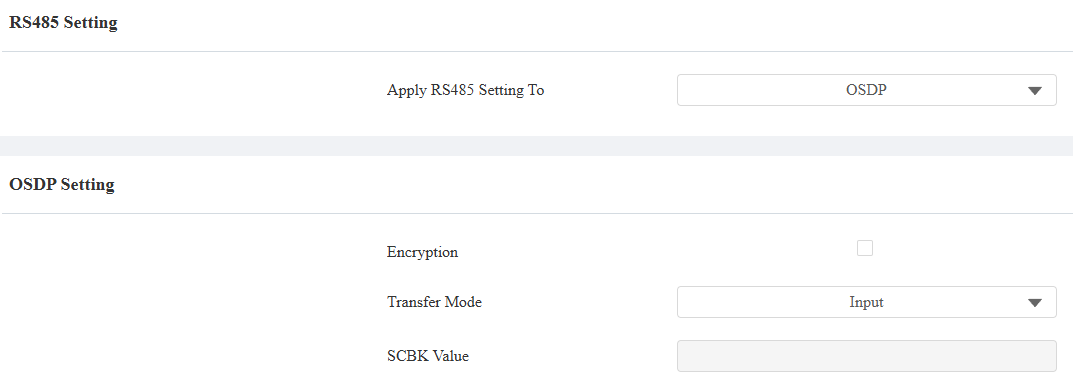
Désactivé : La fonction RS485 est désactivée.
OSDP : L’appareil est connecté à un périphérique externe basé sur OSDP tel qu’un lecteur de cartes.
Chiffrement : Vérifiez cette option lorsque le protocole est chiffré.
Mode de transfert : Sélectionnez le mode de fonctionnement RS485, Sortie ou Entrée.
Vérification par relais local : Lorsque la sortie est sélectionnée, définissez si la vérification des identifiants d’accès est nécessaire. Lorsqu’elles ne sont pas vérifiées, les invites d’échec à l’ouverture de la porte ne seront pas données.
Valeur SCBK : Valeur clé de communication sécurisée.
Lorsqu’il est rempli, l’OSDP utilise cette valeur pour le chiffrement, en employant un protocole personnalisé pour la communication.
Lorsqu’il est laissé vide, l’OSDP utilisera le protocole chiffré par défaut pour la communication.
Autres : Sélectionnez cette option lorsque l’appareil fonctionne avec le SR01.
Intégration avec un serveur tiers de contrôle d’accès
L’appareil peut transmettre des QR codes et des données de carte à un serveur tiers sans effectuer de vérification. La génération et la vérification des données sont effectuées sur le serveur tiers.
Pour le configurer, allez dans le contrôle d’accès > le relais > l’interface d’intégration tierce .
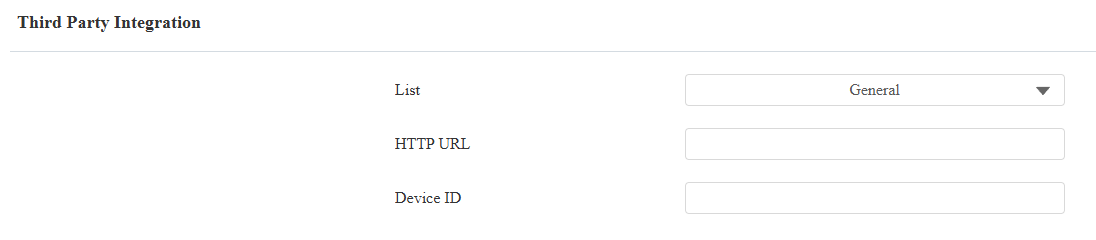
Liste :
Aucun : désactivez la fonction.
Général : Transmettez l’URL HTTP liée par code QR dans la méthode d’Akuvox.
URL HTTP : Entrez le format de commande HTTP fourni par le fournisseur de services tiers. Après avoir scanné le code QR, la commande HTTP transmettra automatiquement les informations dynamiques du code QR avant qu’elles ne soient envoyées au serveur de codes QR pour vérification. Voir l’exemple : http://{Server IP} :8090/api/visitor/scan ?codeKey={QRCode}&deviceId={DeviceID}.
ID de l’appareil : L’ID de périphérique est fourni par le serveur tiers. Il sera ajouté automatiquement à la commande HTTP lors de l’utilisation d’un code QR pour accéder à la porte.
Personnalisez : Transmettez un code QR et/ou une carte RF de manière personnalisée.
Invite sur le LCD : Sélectionnez par défaut pour adopter l’invite d’ouverture de porte du téléphone Akuvox ; Sélectionnez Retour de valeur pour utiliser la valeur de retour du serveur tiers comme invite.
Vérification à distance : Vérifiez la ou les méthodes d’accès à vérifier par le serveur tiers.
URL HTTP : Saisissez la commande HTTP dans un format fourni par le fournisseur de services tiers. Après le scan des codes QR et le passage de la carte, la commande HTTP transmet automatiquement les informations dynamiques avant qu’elles ne soient envoyées au serveur pour vérification. Voir l’exemple : http://{Server IP} :8090/api/visitor/scan ?codeKey={QRCode}/{Card}&deviceId={DeviceID}. Par exemple, si un utilisateur fait glisser la carte RF, l’URL sera http://192.168.35.123:8090/api/visitor/scan?codeKey={QRCode}/45678999&deviceId=1.
ID de l’appareil : L’ID de périphérique est fourni par le serveur tiers. Elle sera ajoutée automatiquement à la commande HTTP lors de l’utilisation du code QR/carte RF pour accéder à la porte.