Appel IP et Configuration des appels IP
Un appel IP est un appel direct entre deux interphones utilisant leurs adresses IP, sans serveur ni PBX. Les appels IP fonctionnent lorsque les appareils sont sur le même réseau.
Passer des appels IP
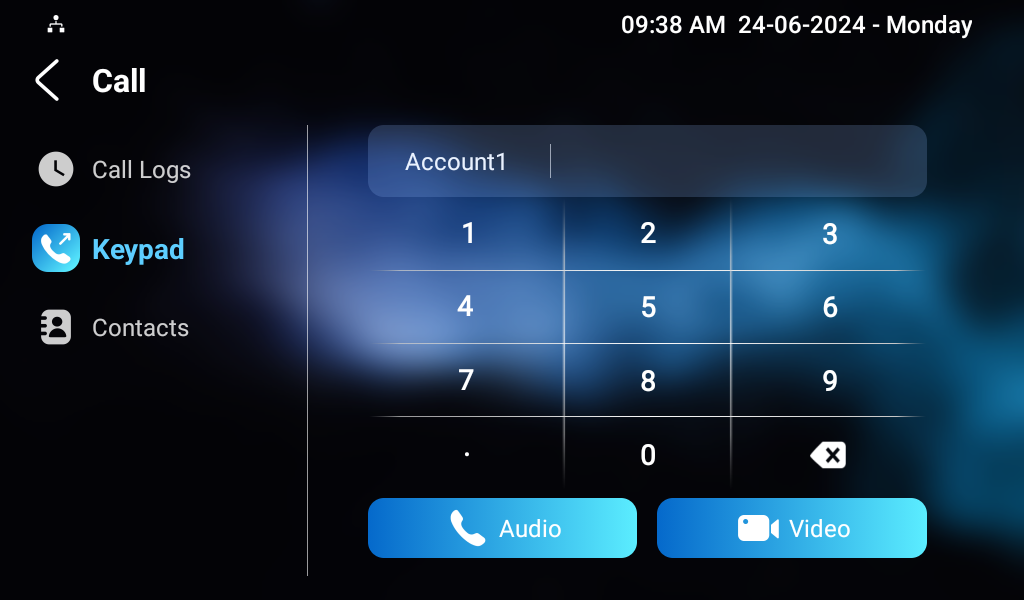
Effectuez un appel IP direct sur l’appareil Appel > écran du clavier .
Saisissez l’adresse IP sur le clavier logiciel, sélectionnez le compte pour passer l’appel, puis appuyez sur l’onglet Audio ou Vidéo pour appeler.
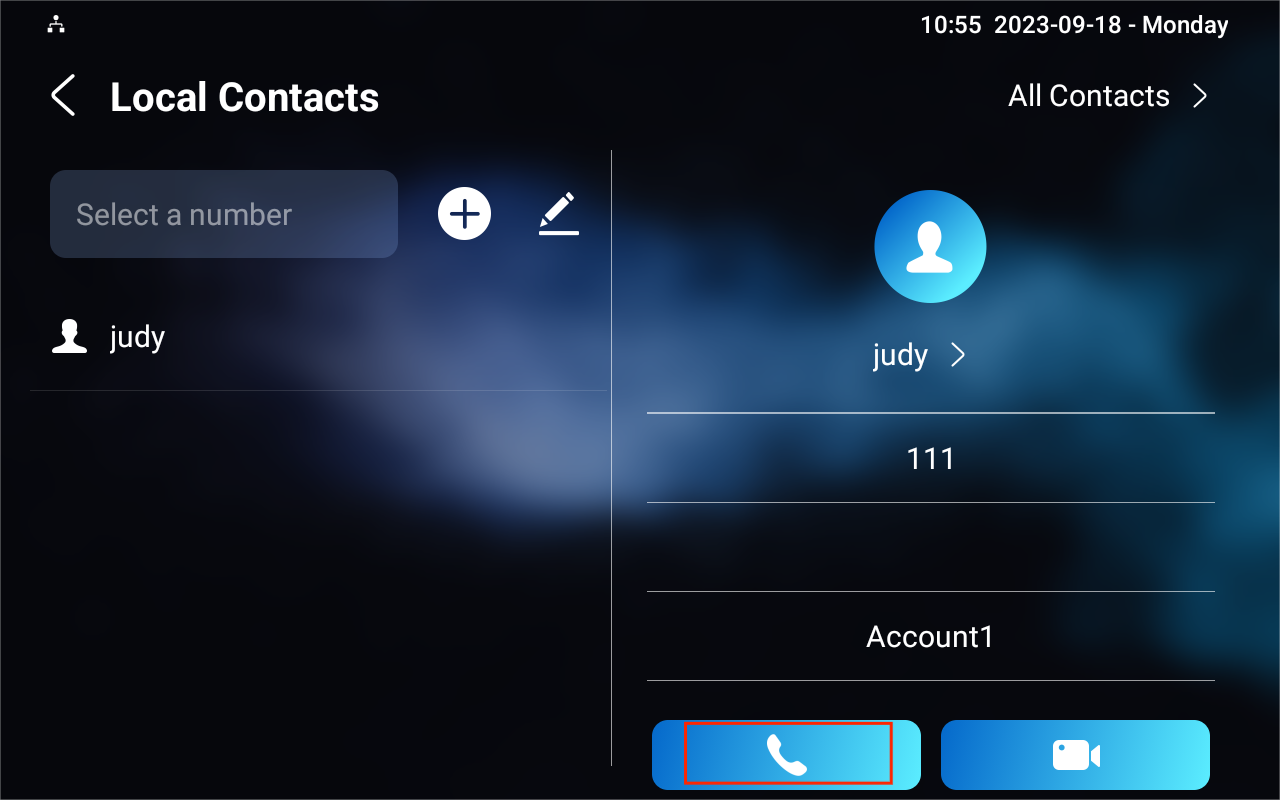
De plus, vous pouvez également passer des appels IP sur l’écran Contacts > Contacts locaux .
Configuration des appels IP
Pour configurer la fonction d’appel IP et le port, allez dans la fonction Web Device > Appel > interface Autres .
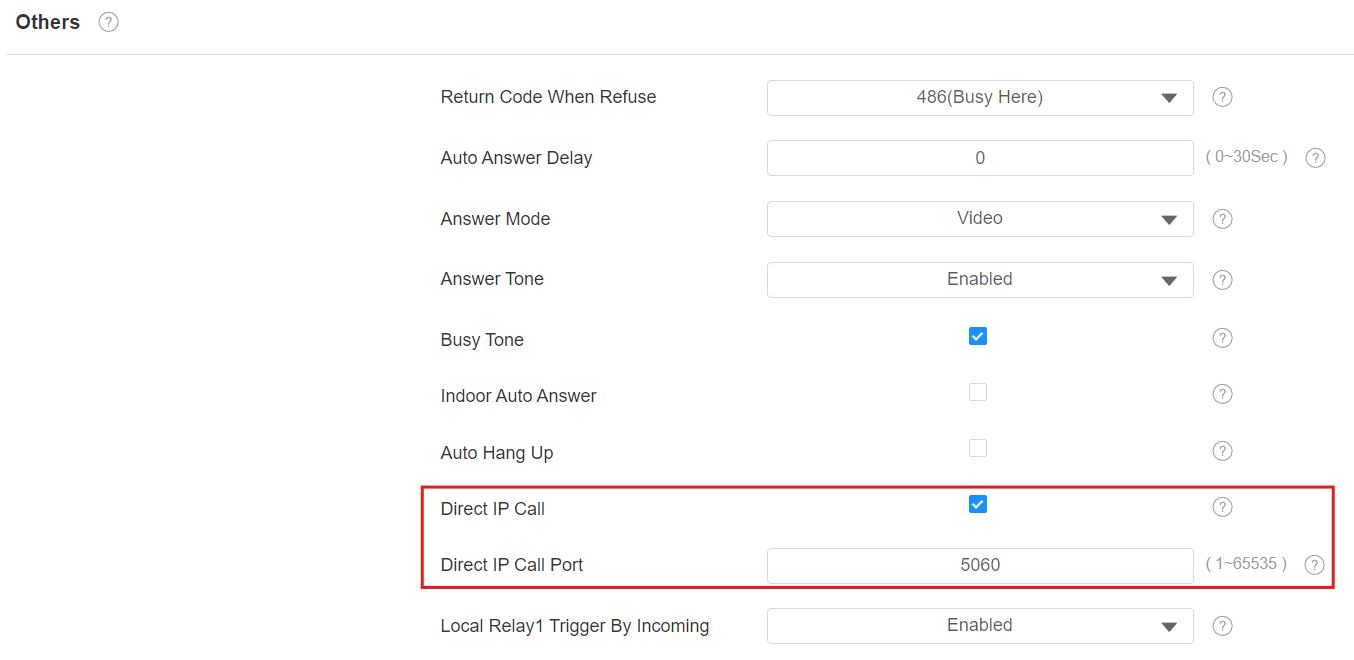
Appel IP direct : Si vous n’autorisez pas les appels IP directs sur l’appareil, vous pouvez décocher la case pour terminer la fonction.
Port d’appel IP direct : Configurez le port pour appels IP directs. La valeur par défaut est 5060, avec une plage de 1 à 65535. Si vous entrez une valeur dans cette plage autre que 5060, assurez-vous de la cohérence avec l’appareil correspondant pour la transmission des données.
Appel SIP et Configuration des appels SIP
Le protocole d’initiation de session (SIP) est un protocole de transmission de signalisation utilisé pour initier, maintenir et terminer des appels.
Un appel SIP utilise SIP pour envoyer et recevoir des données entre appareils SIP, et peut utiliser Internet ou un réseau local pour offrir une communication de haute qualité et sécurisée. L’initiation d’un appel SIP nécessite un compte SIP, une adresse SIP pour chaque appareil, ainsi que la configuration des paramètres SIP sur les appareils.
Enregistrement du compte SIP
Chaque appareil a besoin d’un compte SIP pour effectuer et recevoir des appels SIP.
Les dispositifs d’interphone Akuvox prennent en charge la configuration de deux comptes SIP, qui peuvent être enregistrés sur deux serveurs indépendants.
Cliquez ici pour voir l’exemple d’enregistrement du compte SIP.
Sur l’écran de l’appareil, allez dans Paramètres > Advance > compte SIP .
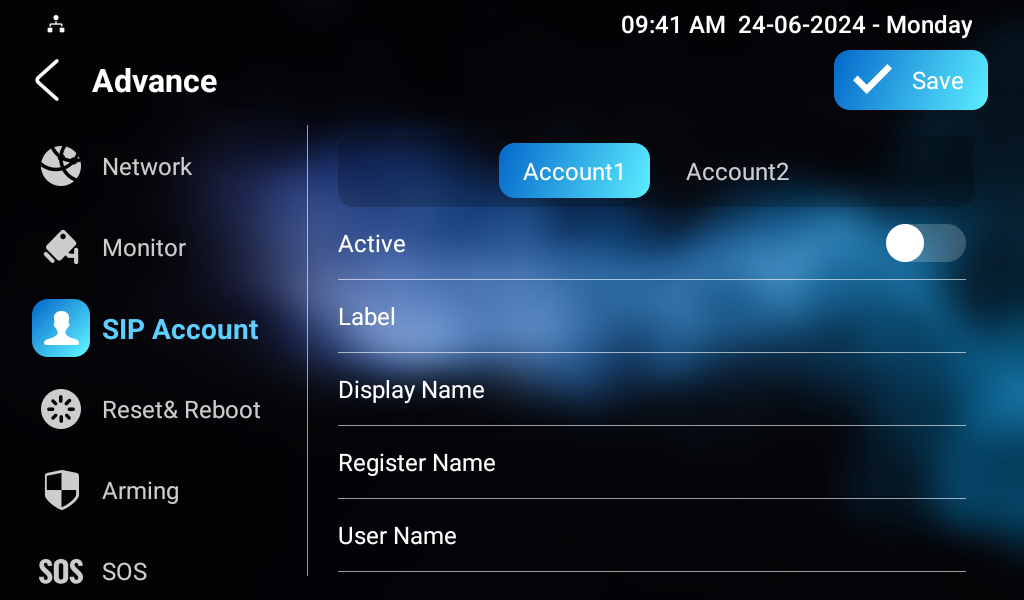
Compte 1/Compte 2 : L’appareil prend en charge 2 comptes SIP.
- Le compte 1 est le compte par défaut pour le traitement des appels. De plus, il sera utilisé lors de l’activation du service Akuvox SmartPlus Cloud.
- Le système passe au compte 2 si le compte 1 n’est pas enregistré.
Actif : Vérifiez pour activer le compte SIP enregistré.
Étiquette : L’étiquette de l’appareil.
Nom d’affichage : La désignation du compte 1 ou 2 apparaîtra sur l’appareil lui-même à l’écran d’appel.
Nom du registre : Même chose que le nom d’utilisateur du serveur PBX.
Nom d’utilisateur : C’est pareil pour le nom d’utilisateur du serveur PBX pour l’authentification.
Mot de passe: Même chose que le mot de passe du serveur PBX pour l’authentification.
L’enregistrement du compte SIP peut également être configuré via le compte web de l’appareil > l’interface Basic > SIP Account .
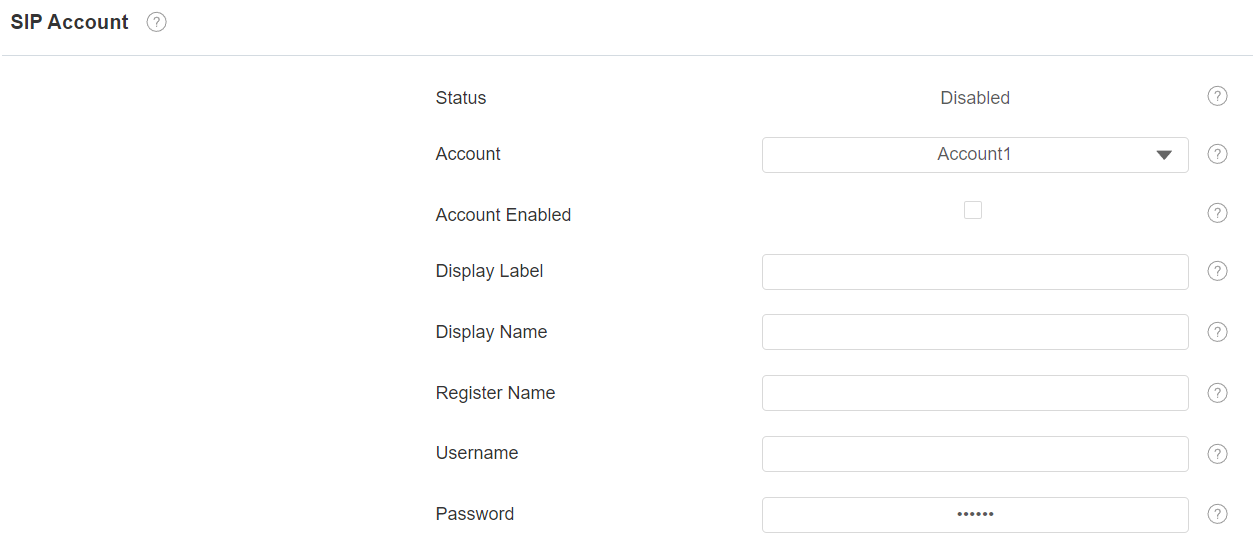
Statut: Indiquez si le compte SIP est enregistré ou non.
Compte: Choisissez le compte pour la configuration.
Étiquette d’affichage : L’étiquette de l’appareil.
Nom affiché : La désignation du compte 1 ou 2 sera affichée sur l’appareil lui-même à l’écran d’appel.
Nom du registre : Même chose que le nom d’utilisateur du serveur PBX.
Nom d’utilisateur: C’est pareil pour le nom d’utilisateur du serveur PBX pour l’authentification.
Mot de passe: Même chose que le mot de passe du serveur PBX pour l’authentification.
Configuration du serveur SIP
Les serveurs SIP permettent aux appareils d’établir et de gérer des sessions d’appel avec d’autres interphones en utilisant le protocole SIP. Ils peuvent être des serveurs tiers ou un PBX intégré dans un moniteur intérieur Akuvos.
Pour le configurer, allez dans Paramètres > Advance > écran du compte SIP ou allez dans le compte web > interface Basic > SIP Account .
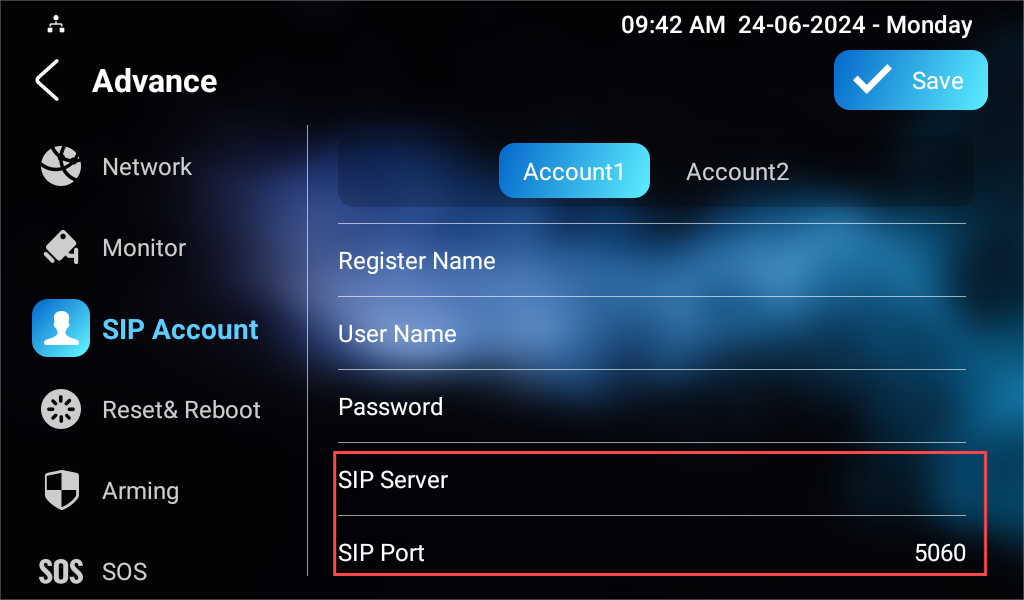

Adresse serveur : Saisissez l’adresse IP du serveur ou son nom de domaine.
Port serveur SIP : Spécifiez le port serveur SIP pour la transmission de données.
Période d’enregistrement : Définissez la limite de temps pour l’enregistrement du compte SIP. La réinscription automatique sera lancée si l’enregistrement du compte échoue dans ce délai spécifié.
Configuration du serveur proxy sortant
Un serveur proxy sortant reçoit et transmet toutes les requêtes au serveur désigné. C’est une configuration optionnelle, mais si elle est configurée, toutes les futures requêtes SIP y sont envoyées en premier lieu.
Pour le configurer, allez dans l’interface Account > Basic .
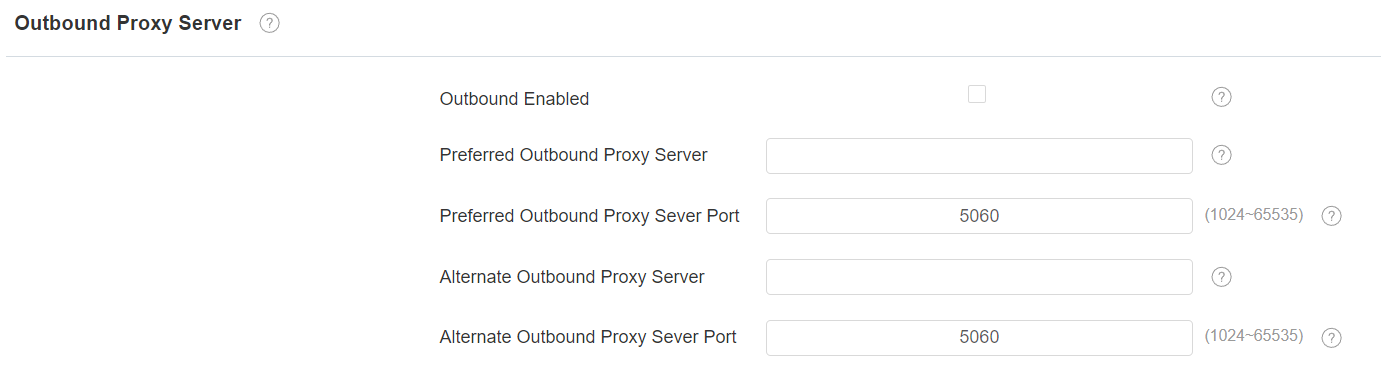
Serveur proxy sortant préféré : Saisissez l’adresse IP du proxy SIP.
Port de serveur proxy sortant préféré : Définissez le port pour établir une session d’appel via le serveur proxy sortant.
Serveur proxy sortant alternatif : Saisissez l’adresse IP du proxy SIP à utiliser lorsque le proxy principal dysfonctionne.
Port alternatif du serveur proxy sortant : Configurez le port proxy pour établir une session d’appel via le serveur proxy sortant de secours.
Configuration des appels SIP DND & Return Code
La fonction Do Not Disturb (DND) empêche les appels SIP entrants non désirés, assurant ainsi une mise au point ininterrompue. Cela permet aussi de définir un code à envoyer au serveur SIP lors du refus d’un appel.
Pour le configurer, allez dans la fonction Appel > appareil > interface DND .
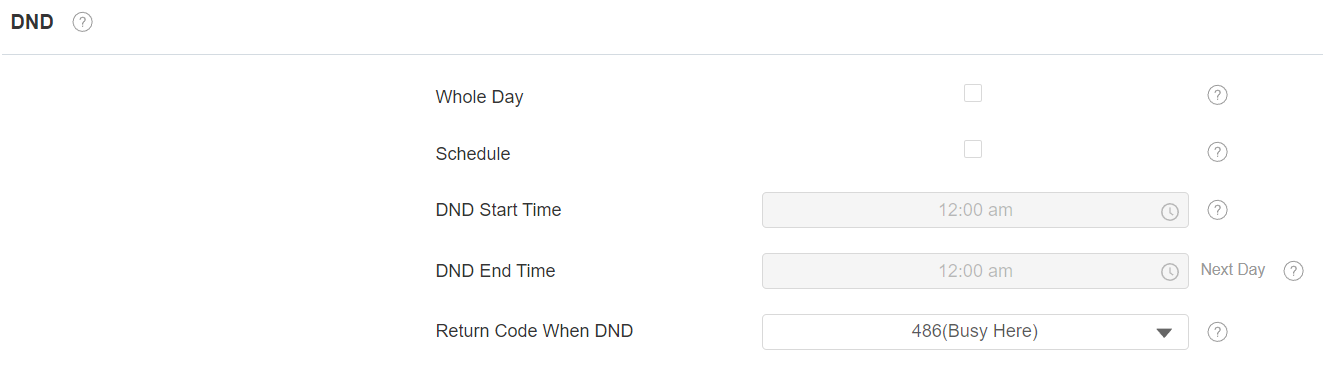
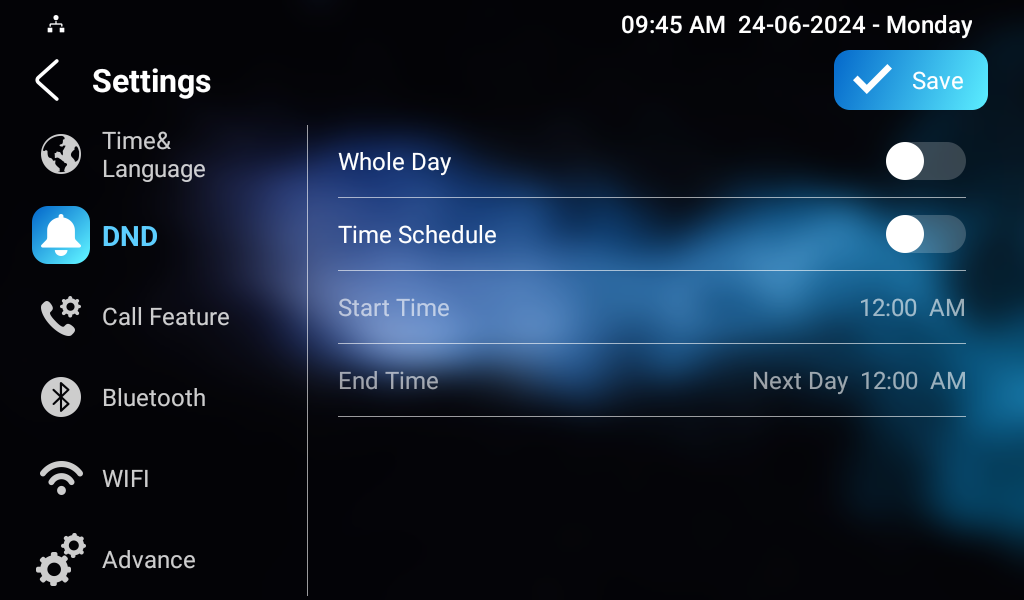
DND : Vérifiez Journée Entière ou Planning pour activer la fonction DND. La fonction DND est désactivée par défaut.
Planning : Déterminez la période de DND en sélectionnant l’heure de début et l’heure de fin de DND.
Code de retour lors du DND : Spécifiez le code envoyé à l’appelant via le serveur SIP lors du refus d’un appel entrant en mode DND.
Vous pouvez aussi configurer le DND sur l’appareil. Tapez sur Paramètres > DND.
Configuration RTP locale de l’appareil
Le protocole de transport en temps réel (RTP) permet aux appareils de diffuser en temps réel des données audio et vidéo sur un réseau.
Pour utiliser le RTP, les appareils ont besoin d’une gamme de ports. Un port est comme un canal de données sur un réseau. En configurant des ports RTP sur votre appareil et routeur, vous pouvez éviter les interférences réseau et améliorer la qualité audio et vidéo.
Pour le configurer, allez sur le réseau web > l’interface RTP Avancée > locale .

Démarrage du port RTP : La valeur du port pour établir le point de départ de la plage exclusive de transmission de données.
Port RTP max : La valeur du port pour établir le point d’extrémité pour la plage exclusive de transmission de données.
Configuration des types de transmission de données
Les dispositifs d’interphone Akuvox prennent en charge quatre protocoles de transmission de données : le Protocole de Datagramme Utilisateur (UDP), le Protocole de Contrôle de la Transmission (TCP), la Sécurité de la Couche de Transport (TLS) et le DNS-SRV.
Pour le configurer, allez sur le compte web > interface Basic > Transport Type.

UDP : Un protocole de couche de transport peu fiable mais très efficace. C’est le protocole de transport par défaut.
TCP: Un protocole de couche de transport moins efficace mais fiable.
TLS : Un protocole de couche de transport chiffré et sécurisé. Sélectionnez cette option si vous souhaitez chiffrer les messages SIP pour une sécurité accrue ou si le serveur de l’autre partie utilise TLS. Pour l’utiliser, il faut télécharger des certificats pour l’authentification.
DNS-SRV : Un enregistrement de service DNS définit l’emplacement des serveurs. Cet enregistrement inclut le nom d’hôte et le numéro de port du serveur, ainsi que les valeurs de priorité et de poids qui déterminent l’ordre et la fréquence d’utilisation du serveur.
Protection contre le piratage SIP
L’écoute clandestine par téléphone Internet est une attaque réseau qui permet aux parties non autorisées d’intercepter et d’accéder au contenu des sessions de communication entre les utilisateurs de l’interphone. Cela peut exposer des informations sensibles et confidentielles aux attaquants. La protection contre le piratage SIP est une technique qui protège les appels SIP contre toute compromission sur Internet.
Pour le configurer, allez dans le compte web > interface d’appel > avancé .
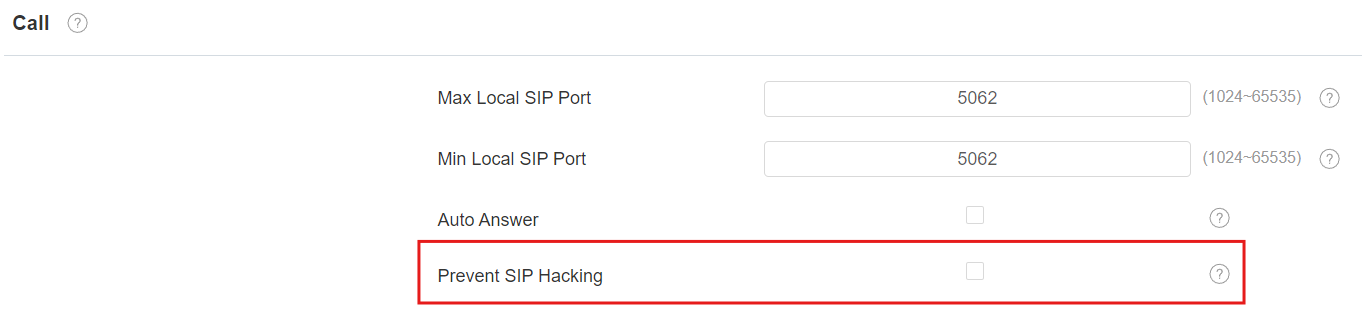
Prévenir le piratage SIP : Activez cette fonction pour ne recevoir que les appels des contacts de la liste blanche. Cela protège les informations privées et secrètes des utilisateurs contre les hackers potentiels lors des appels SIP.