Langue
Configurez la langue lors de la configuration initiale de l’appareil ou plus tard via l’appareil ou l’interface web selon vos préférences.
Sur le Web
Sélectionnez le langage LCD dans l’interface Paramètres > Temps/Langage > Langage LCD .
Les langages suivants sont pris en charge :
anglais, chinois simplifié, chinois traditionnel, russe, tchèque, portugais, espagnol, italien, néerlandais, français, allemand, polonais, ukrainien

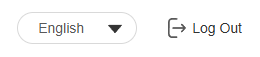
Changez la langue web de l’appareil en haut à droite.
Les langages suivants sont pris en charge :
anglais, chinois simplifié, chinois traditionnel, russe, tchèque, portugais, espagnol, néerlandais, français, allemand, polonais, italien, ukrainien
Langage personnalisé
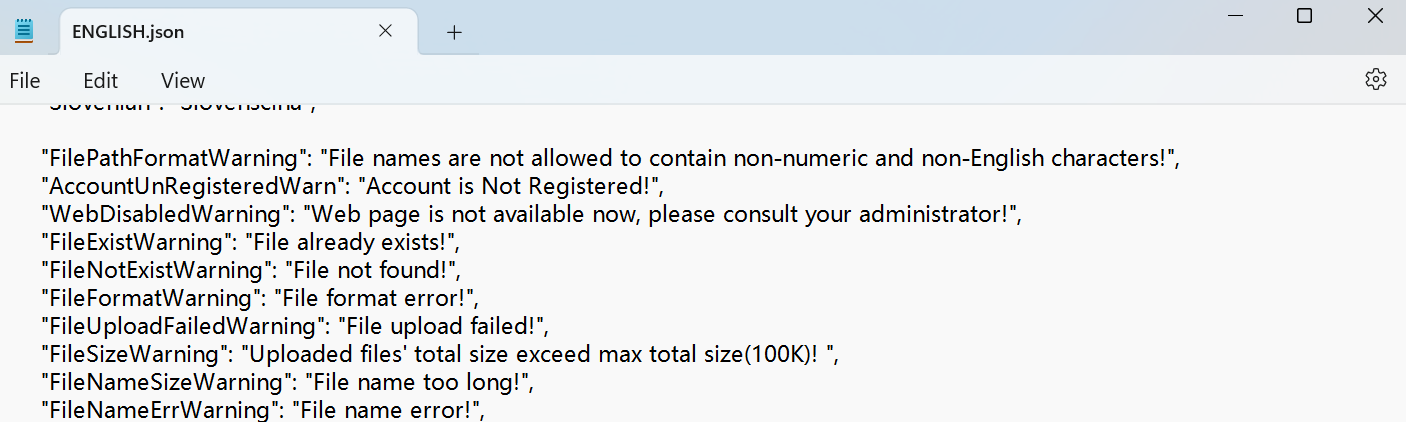
Vous pouvez personnaliser les noms de configuration et les textes d’invite sur l’appareil et son portail web, comme l’avertissement d’erreur de nom de fichier.
Exportez le fichier .json pour l’édition. Vous pouvez la modifier avec le bloc-notes de votre ordinateur.
Importez le fichier .json et sa taille devrait être inférieure à 1 Mo.
Exemple de fichier :
Configurez-le dans l’interface Paramètres > temps/langage > langue personnalisée .

Sur l’appareil
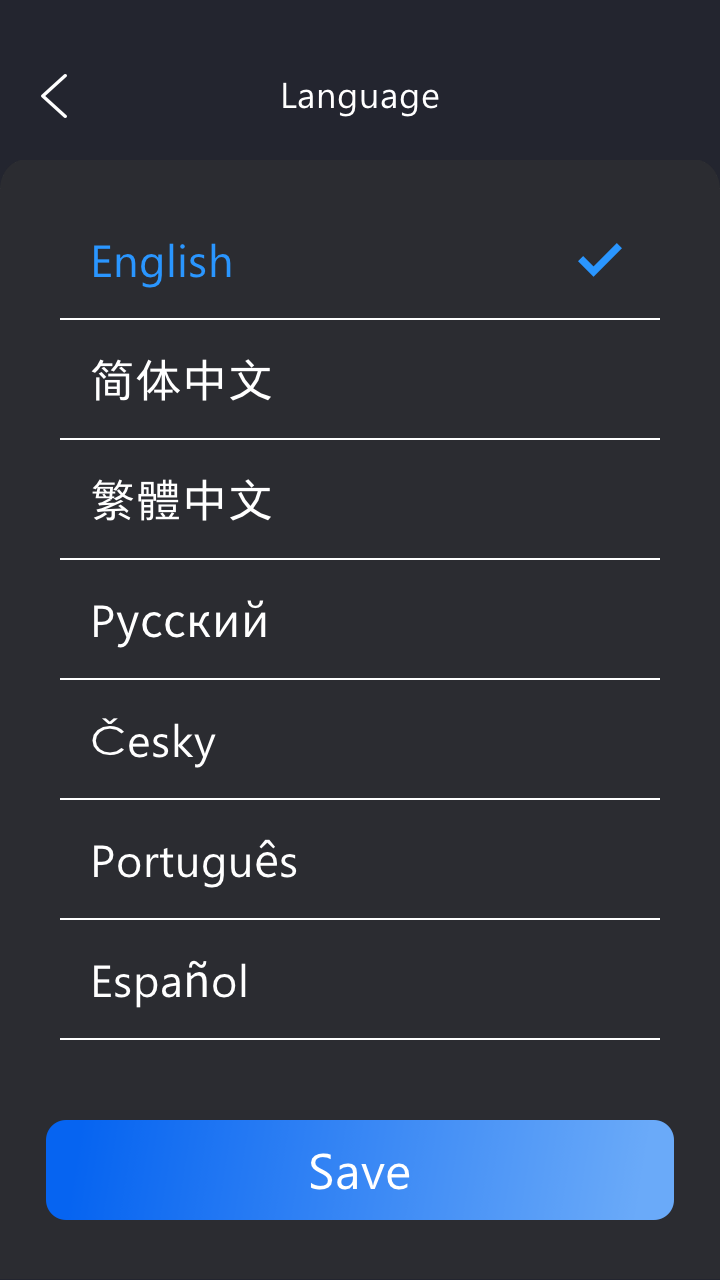
Vous pouvez sélectionner la langue de l’écran LCD dans les paramètres > Paramètres de base > la langue .
Temps
Les réglages d’heure de l’interface web permettent de configurer l’adresse du serveur NTP pour une synchronisation automatique de l’heure et de la date. Une fois un fuseau horaire sélectionné, l’appareil notifiera le serveur NTP du fuseau horaire choisi, lui permettant de synchroniser les réglages du fuseau horaire sur votre appareil.
Sur le Web
Configurez l’heure sur l’interface Réglage > Temps/Langue > Temps .
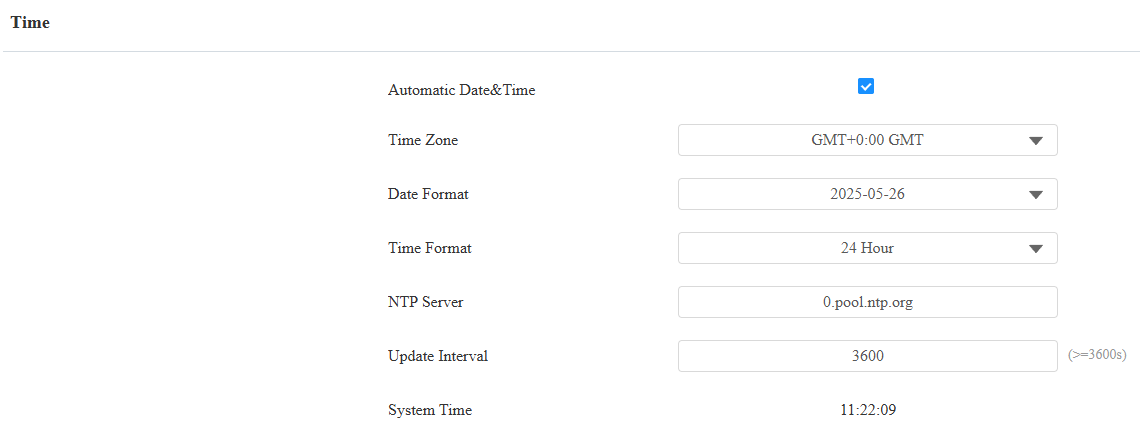
Date et heure automatiques : Une fois activées, la date et l’heure de l’appareil sont automatiquement configurées et synchronisées avec le fuseau horaire par défaut et le serveur NTP (Network Time Protocol).
Serveur NTP : L’adresse du serveur NTP.
Sur l’appareil
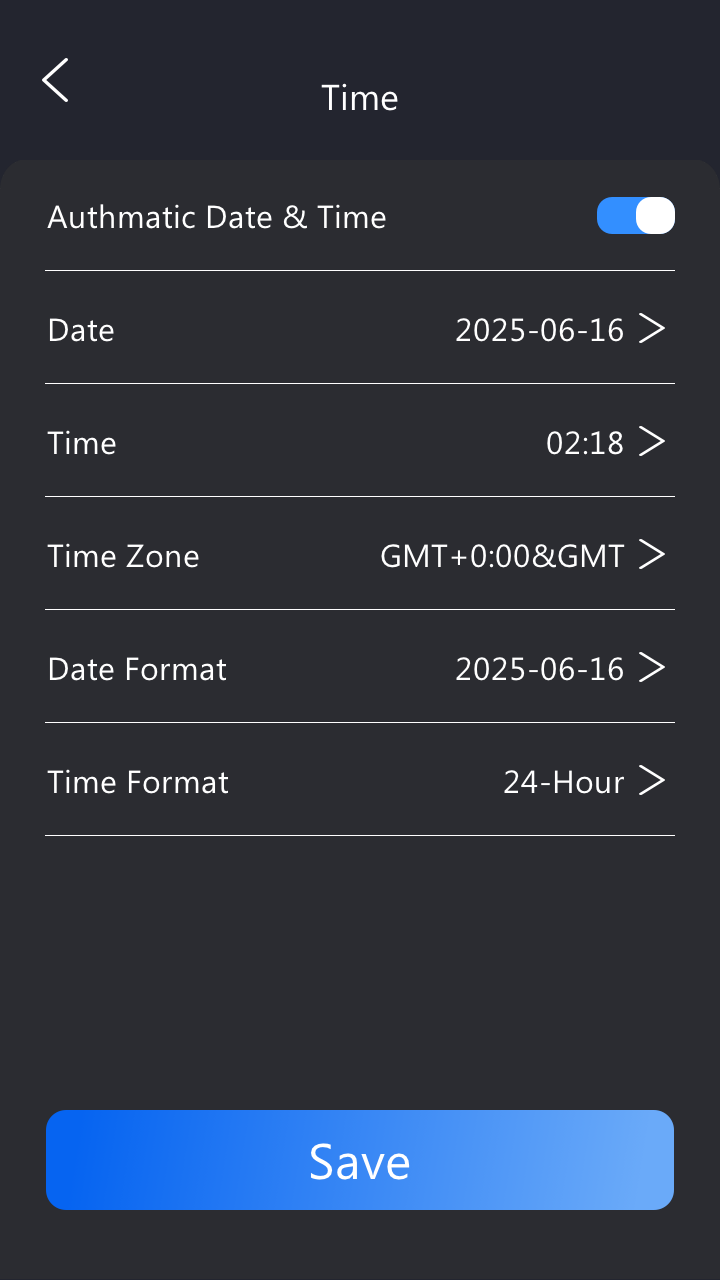
Configurez l’heure sur l’écran Paramètres > Paramètres de base > Temps .