Langue
Configurez la langue lors de la configuration initiale de l’appareil ou plus tard via l’appareil ou l’interface web selon vos préférences.
Sur l’appareil
Pour sélectionner la langue souhaitée, allez dans Paramètres > Heure et langue.
L’appareil prend en charge les langues suivantes :
bosniaque, tchèque, danois, allemand, anglais, espagnol, français, italien, lituanien, mongol, norvégien, polonais, portugais, russe, slovène, suédois, turc, vietnamien, coréen, chinois simplifié, chinois traditionnel, japonais, ukrainien, néerlandais, arabe et hébreu.
.png "language selection(1).png")
Interface sur le Web
Vous pouvez sélectionner le langage web de l’appareil en haut à droite.
L’interface web de l’appareil prend en charge les langues suivantes :
anglais, chinois simplifié, chinois traditionnel, russe, tchèque, portugais, espagnol, néerlandais, français, allemand, polonais, turc, japonais, mongol, vietnamien et italien.
Vous pouvez sélectionner la langue LCD sur l’interface Device > Time/Lang > dans la langue LCD .

L’appareil prend en charge les langues suivantes :
Bosnien, Tchèque, Danois, Allemand, Anglais, Espagnol, Français, Italien, Lituanien, Mongol, Norsk, Polonais, Portugais, Russe, Slovène, Suédois, Turc, Vietnamien, Coréen, Chinois simplifié, Chinois traditionnel, Japonais, Ukrainien, Néerlandais, Arabe et Hébreu.
Vous pouvez personnaliser le texte de l’interface, y compris les noms de configuration et le texte des invites.
Pour le configurer, allez dans l’interface Appareil > Temps/Langage . Exportez et modifiez le fichier .json. Ensuite, importez le fichier sur l’appareil.

Heure
Les réglages horaires, y compris le fuseau horaire, le format de date et d’heure, et plus encore, peuvent être configurés soit sur l’appareil, soit sur l’interface web.
Sur l’appareil
Configure l’heure sur les paramètres de l’appareil > écran Heure et langue .
.png "screenshots (88).png")
Date et heure automatique : La date automatique est activée par défaut, ce qui permet de configurer et synchroniser automatiquement la date et l’heure avec le fuseau horaire par défaut et le serveur Network Time Protocol (NTP). Vous pouvez aussi le configurer manuellement en désactivant la date automatique et en saisissant l’heure et la date.
Fuseau horaire : Sélectionnez le fuseau horaire spécifique en fonction de l’endroit où l’appareil est utilisé. Le fuseau horaire par défaut est GMT+0:00.
Format horaire : Sélectionnez un format de 12 heures ou 24 heures.
Format de date : Sélectionnez le format de date parmi les options fournies : Y-M-D, Y/M/D, D-M-Y, D/M/Y, M-D-Y et M/D/Y.
Serveur NTP 1/Serveur NTP2 : Entrez l’adresse du serveur NTP. NTP Server 2 est la sauvegarde.
Interface sur le Web
Les réglages d’heure de l’interface web permettent de configurer l’adresse du serveur NTP pour une synchronisation automatique de l’heure et de la date. Une fois un fuseau horaire sélectionné, l’appareil notifiera le serveur NTP du fuseau horaire choisi, lui permettant de synchroniser les réglages du fuseau horaire sur votre appareil.
Naviguez vers l’interface Device > Time/Lang .
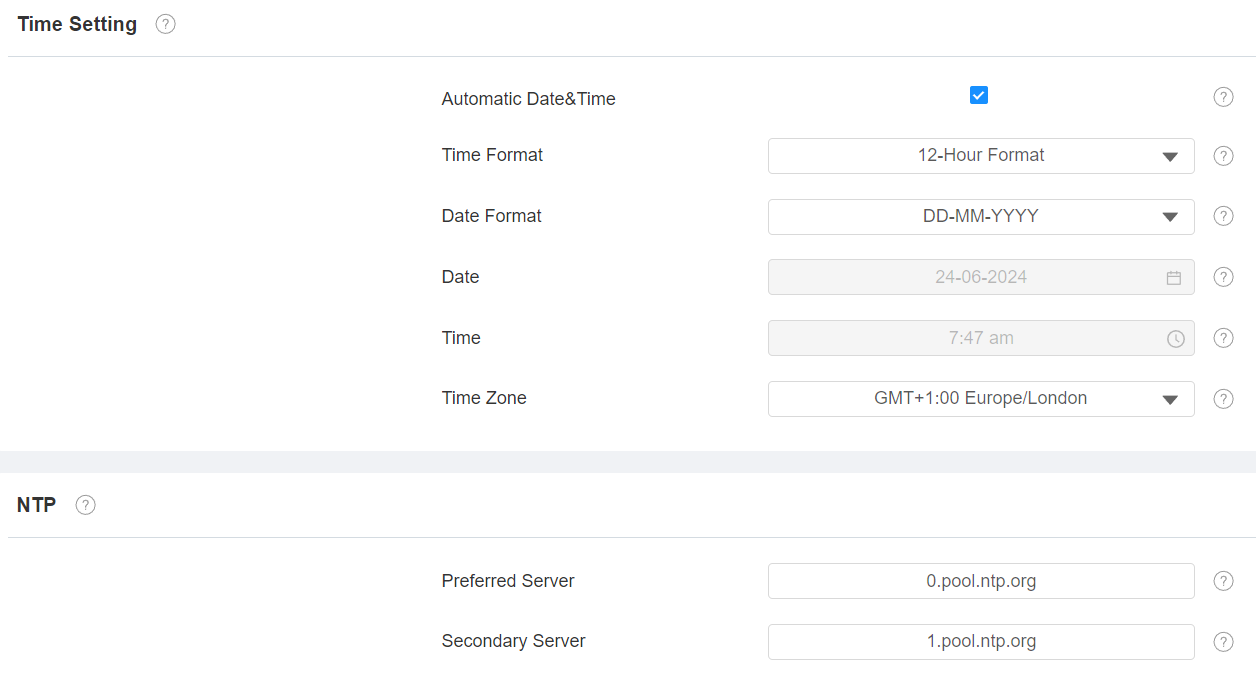
Date et heure automatiques : La date automatique est activée par défaut, ce qui permet de configurer et synchroniser automatiquement la date et l’heure avec le fuseau horaire par défaut et le serveur Network Time Protocol (NTP). Vous pouvez aussi le configurer manuellement en désactivant la date automatique et en saisissant l’heure et la date.
Format horaire : Sélectionnez un format de 12 heures ou 24 heures.
Format de date : Sélectionnez le format de date parmi les options fournies : Y-M-D, Y/M/D, D-M-Y, D/M/Y, M-D-Y et M/D/Y.
Fuseau horaire : Sélectionnez le fuseau horaire spécifique en fonction de l’endroit où l’appareil est utilisé. Le fuseau horaire par défaut est GMT+0:00.
Serveur préféré : Saisissez l’adresse du serveur NTP.
Serveur secondaire : Saisissez l’adresse du serveur de sauvegarde. Lorsque le serveur NTP principal tombe en panne, il passe automatiquement au serveur de sauvegarde.