Statut du réseau
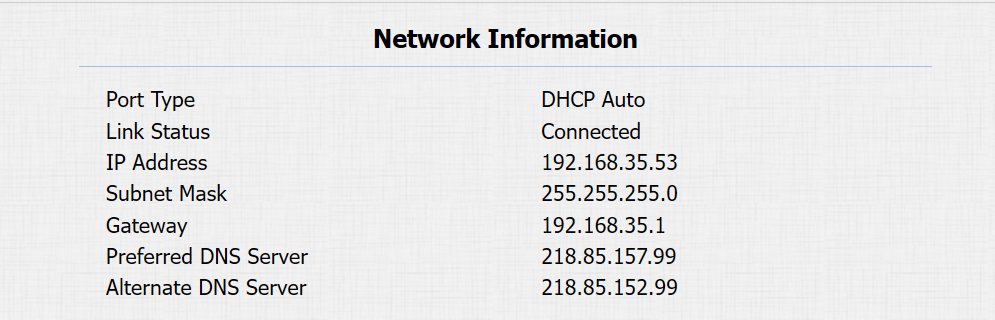
Vérifiez l’état du réseau sur l’interface web Status > Basic > Network Information .
Configuration du réseau des appareils
Pour assurer un fonctionnement normal, assurez-vous que l’adresse IP de l’appareil est correctement configurée ou obtenue automatiquement depuis le serveur DHCP.
Pour le configurer, allez dans l’interface Réseau > Base .
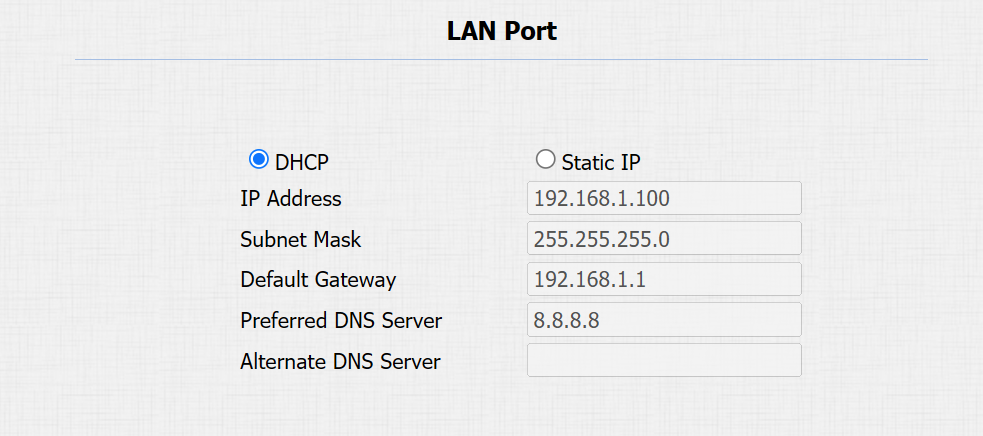
DHCP : Le mode DHCP est la connexion réseau par défaut. Si le mode DHCP est activé, l’appareil sera automatiquement attribué par le serveur DHCP avec une adresse IP, un masque de sous-réseau, une passerelle par défaut et une adresse serveur DNS.
IP statique : L’adresse IP, le masque de sous-réseau, la passerelle par défaut et l’adresse serveur DNS doivent être configurés manuellement selon l’environnement réseau réel.
Adresse IP : Configurez l’adresse IP lorsque le mode IP statique est sélectionné. Pour accéder aux paramètres web de l’appareil avec l’adresse IP, votre ordinateur doit être connecté au même réseau local que l’appareil.
Masque de sous-réseau : Un masque de sous-réseau indique à votre appareil quelles adresses IP font partie de votre réseau local et lesquelles ne le font pas. Par exemple, si le masque de sous-réseau est 255.255.255.0, cela signifie que les appareils avec des IP de départ similaires (comme 192.168.1.x) sont dans le même réseau.
Passerelle par défaut : La passerelle est comme un pont entre votre appareil et d’autres réseaux, comme Internet. En général, c’est l’adresse IP de votre routeur.
Serveur DNS préféré et alternatif : Le système de noms de domaine (DNS) est le système ou réseau global qui gère la traduction des noms de domaine (comme www.example.com) en adresses IP (comme 192.0.2.1), que les ordinateurs utilisent pour s’identifier mutuellement sur un réseau. Le téléphone de porte se connecte au serveur DNS alternatif lorsque le serveur principal n’est pas disponible.
Déploiement des dispositifs dans le réseau
Pour faciliter le contrôle et la gestion des appareils, configurez les dispositifs d’interphone Akuvox avec des détails tels que la localisation, le mode de fonctionnement, l’adresse et les numéros d’extension.
Pour le configurer, allez dans l’interface Réseau > Paramètres Connectés > Avancés .
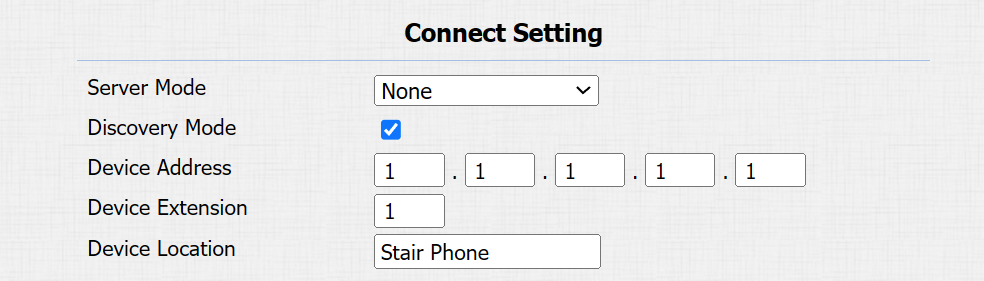
Mode serveur : Il est automatiquement configuré en fonction de la connexion réelle de l’appareil avec un serveur spécifique dans le réseau, tel que SDMC, Cloud ou None.
Aucun : Aucun est le réglage d’usine par défaut, indiquant que l’appareil n’est dans aucun type de serveur. Les appareils se connectent directement entre eux ou au sein d’un réseau local (LAN) sans dépendre de serveurs externes.
Cloud : L’appareil est connecté au SmartPlus Cloud, un système basé sur le cloud qui simplifie la gestion de l’accès aux biens. Le mode Cloud permet aux appareils d’interagir intelligemment entre eux et avec l’application mobile SmartPlus, en sauvegardant les données quotidiennement et sur différents hôtes. Il convient aux projets nécessitant un déploiement et une gestion intelligents, flexibles et sécurisés.
SDMC : L’appareil est connecté au SDMC, une plateforme de gestion conçue pour les projets sur site. Le mode SDMC gère et sauvegarde les données à distance sur un réseau local. Il dispose également de nombreuses fonctionnalités adaptées aux projets nécessitant une grande confidentialité, un coût réduit et une gestion centralisée.
Mode découverte : Avec le mode découverte activé, l’appareil peut être découvert par d’autres appareils du réseau. Décochez la case si vous souhaitez dissimuler l’appareil.
Adresse de l’appareil : Spécifiez l’adresse de l’appareil en entrant les informations de localisation de l’appareil de gauche à droite : Communauté, Bâtiment, Unité, Étage et Pièce dans l’ordre.
Extension de l’appareil : Le numéro d’extension de l’appareil.
Emplacement de l’appareil : L’emplacement où l’appareil est installé et utilisé.
Configuration RTP locale de l’appareil
Le protocole de transport en temps réel (RTP) permet aux appareils de diffuser en temps réel des données audio et vidéo sur un réseau.
Pour utiliser le RTP, les appareils ont besoin d’une gamme de ports. Un port est comme un canal de données sur un réseau. En configurant des ports RTP sur votre appareil et routeur, vous pouvez éviter les interférences réseau et améliorer la qualité audio et vidéo.
Pour le configurer, allez dans l’interface Network > Advanced > Local RTP .

Démarrage du port RTP : La valeur du port pour établir le point de départ de la plage exclusive de transmission de données.
Port RTP max : La valeur du port pour établir le point d’extrémité pour la plage exclusive de transmission de données.
Réglage NAT
La traduction d’adresses réseau (NAT) permet aux appareils d’un réseau privé d’utiliser une seule adresse IP publique pour accéder à Internet ou à d’autres réseaux publics. Le NAT sauve les adresses IP publiques limitées et masque les adresses IP internes ainsi que les ports du monde extérieur.
Pour enregistrer des comptes SIP sur des serveurs tiers dans un réseau étendu (WAN), vous devez activer la fonction RPort sur les interphones afin d’établir une connexion stable.
Pour configurer le NAT, naviguez vers l’interface > Compte Basic > NAT .

Adresse du serveur d’étourdissement : Définir l’adresse du serveur SIP dans le réseau étendu (WAN).
Port : Configurez le port serveur SIP.
Ensuite, configure le NAT sur l’interface > Compte > NAT.
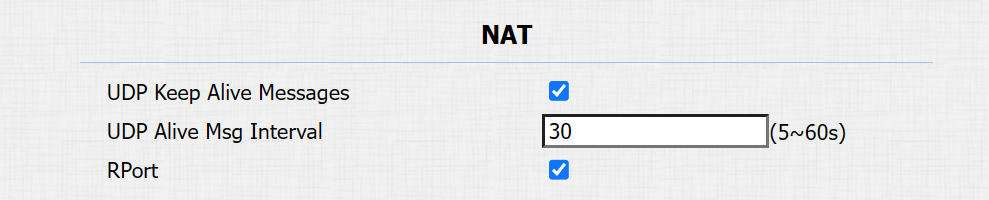
Messages UDP Keep Alive : Si activé, l’appareil enverra le message au serveur SIP afin que celui-ci reconnaisse si l’appareil est en état de ligne.
Intervalle de messagerie UDP Alive : L’intervalle de temps d’envoi de messages varie de 5 à 60 secondes. La durée par défaut est de 30 secondes.
RPort : Activez le RPort lorsque le serveur SIP est dans le WAN.
Cadre SNMP
Le protocole simple de gestion réseau (SNMP) est un protocole pour gérer les dispositifs réseau IP. Il permet aux administrateurs réseau de surveiller les appareils et de recevoir des alertes pour des conditions qui méritent une attention particulière. SNMP fournit des variables décrivant la configuration du système, organisées en hiérarchies et décrites par des bases d’information de gestion (MIB).
Pour le configurer, allez dans l’interface Réseau > Avancé > SNMP .
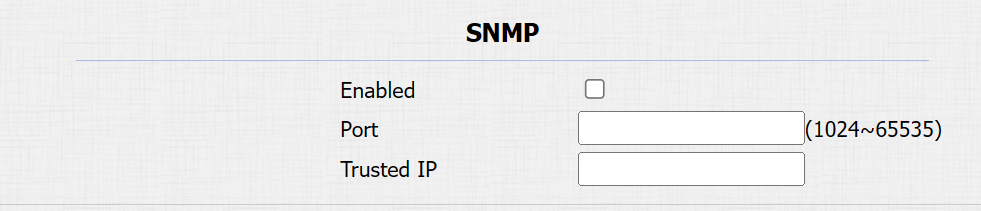
IP de confiance : l’adresse serveur SNMP autorisée. Cela peut être une adresse IP ou tout nom de domaine URL valide.
Réglage VLAN
Un réseau local virtuel (VLAN) est un groupe logique de nœuds provenant du même domaine IP, quel que soit leur segment de réseau physique. Il sépare le domaine de diffusion de couche 2 via des commutateurs ou des routeurs, n’envoyant les paquets balisés qu’aux ports avec des identifiants VLAN correspondants. L’utilisation de VLANs améliore la sécurité en limitant les attaques ARP à des hôtes spécifiques et améliore les performances réseau en minimisant les trames de diffusion inutiles, économisant ainsi la bande passante pour une efficacité accrue.
Pour le configurer, allez dans l’interface Réseau > Avancée > VLAN .
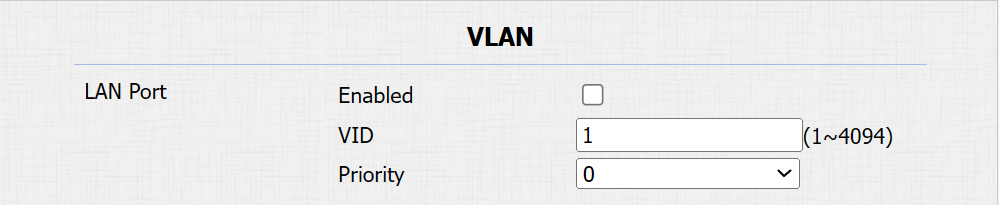
VID : L’identifiant VLAN du port désigné.
Priorité : la priorité VLAN pour le port désigné.
Univers TR069
TR-069 (Rapport technique 069) assure la communication entre l’équipement des locaux clients (CPE) et les serveurs à configuration automatique (ACS). Il inclut à la fois une configuration automatique sécurisée et le contrôle des autres fonctions de gestion CPE au sein d’un cadre intégré. Pour les téléphones portables, les administrateurs peuvent gérer tous les appareils sur une plateforme TR-069 commune. Les téléphones IP peuvent être configurés facilement et en toute sécurité sur la plateforme TR-069 pour rendre le déploiement massif plus efficace.
Pour le configurer, allez sur l’interface Réseau > Avancé > TR069 .
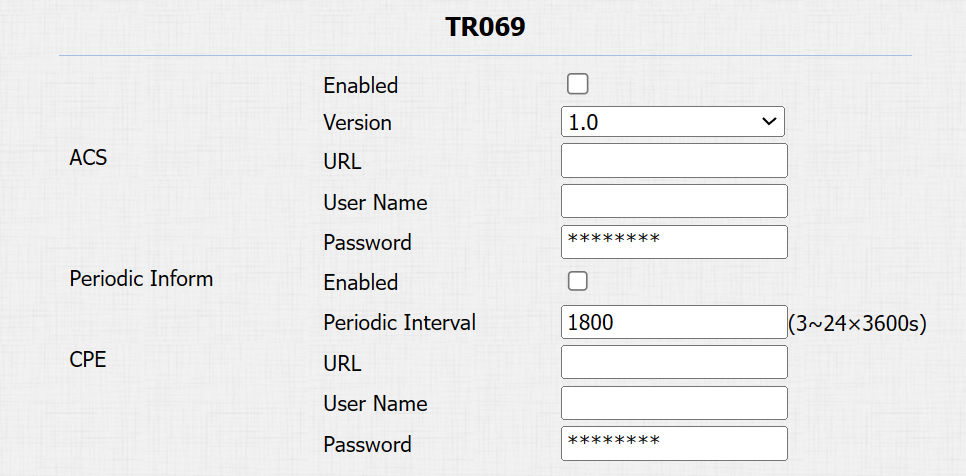
Version : Sélectionnez la version TR069 prise en charge (version 1.0 ou 1.1).
ACS/CPE : ACS est l’abréviation de serveurs à configuration automatique côté serveur, et CPE est l’abréviation d’équipements sur site client, en tant qu’appareils côté client.
URL : L’URL pour ACS ou CPE.
Intervalle périodique : L’intervalle pour la notification périodique.
Paramètres HTTP Web du périphérique
Cette fonction gère l’accès aux sites web de l’appareil. L’appareil prend en charge deux méthodes d’accès à distance : HTTP et HTTPS (chiffrement).
Pour le configurer, allez dans l’interface Réseau > Serveur Web > Avancé .
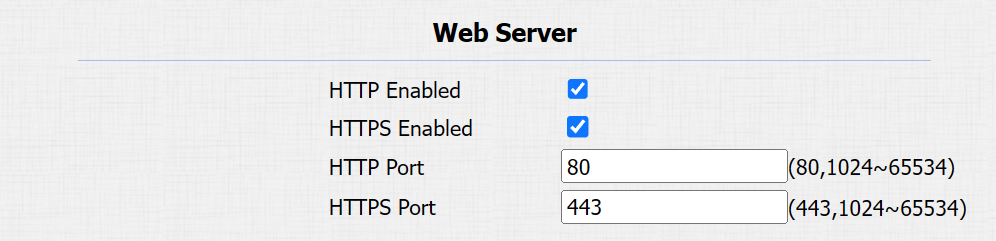
HTTP/HTTPS activé : HTTP et HTTPS sont activés par défaut.
Port HTTP/HTTPS : Spécifiez le port serveur web pour accéder à l’interface web de l’appareil via HTTP/HTTPS.