Vous pouvez configurer les fonctionnalités d’affichage de l’appareil, telles que l’économiseur d’écran, pour offrir aux utilisateurs une meilleure expérience visuelle et opérationnelle.
Affichage de l’écran d’accueil
L’appareil prend en charge les thèmes Villa, Bâtiment, Numérotation Rapide, Code QR et Composition Rapide à Deux Colonnes. Vous pouvez appliquer le thème souhaité à différents scénarios.
Sélectionnez le thème dans l’interface Réglages > Touche/Affichage > Thème .

Villa : affichez verticalement les onglets Annuaire, PIN et Appel sur l’écran d’accueil.
Bâtiment : Affichez les onglets PIN, Appel, Annuaire et Réception ainsi que la boîte de reconnaissance faciale sur l’écran d’accueil.
Numérotation rapide : Affichez le contact pour passer un appel en composition rapide.
Code QR : Affichez la boîte de lecture du code QR.
Thème du bâtiment | Thème de la villa |
|---|---|
|
|
Thème de numérotation rapide | Thème du code QR |
|
|
Bouton de vitesse à deux colonnes | |
|
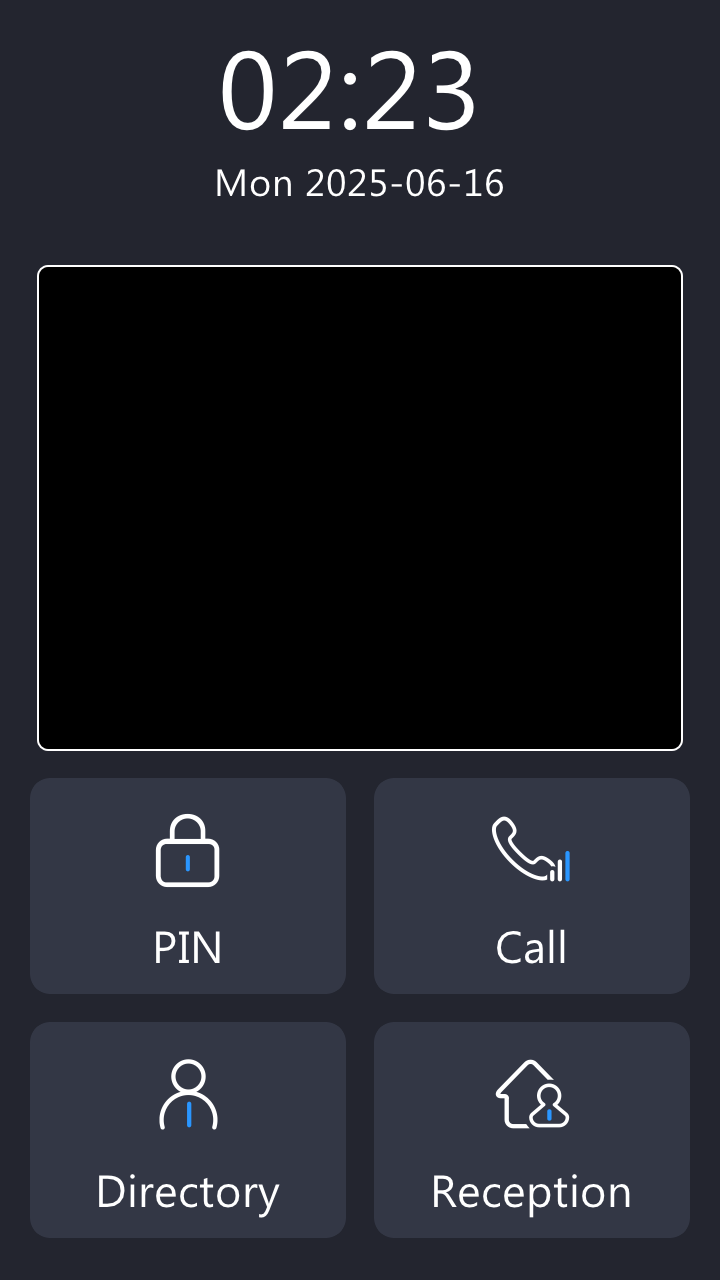
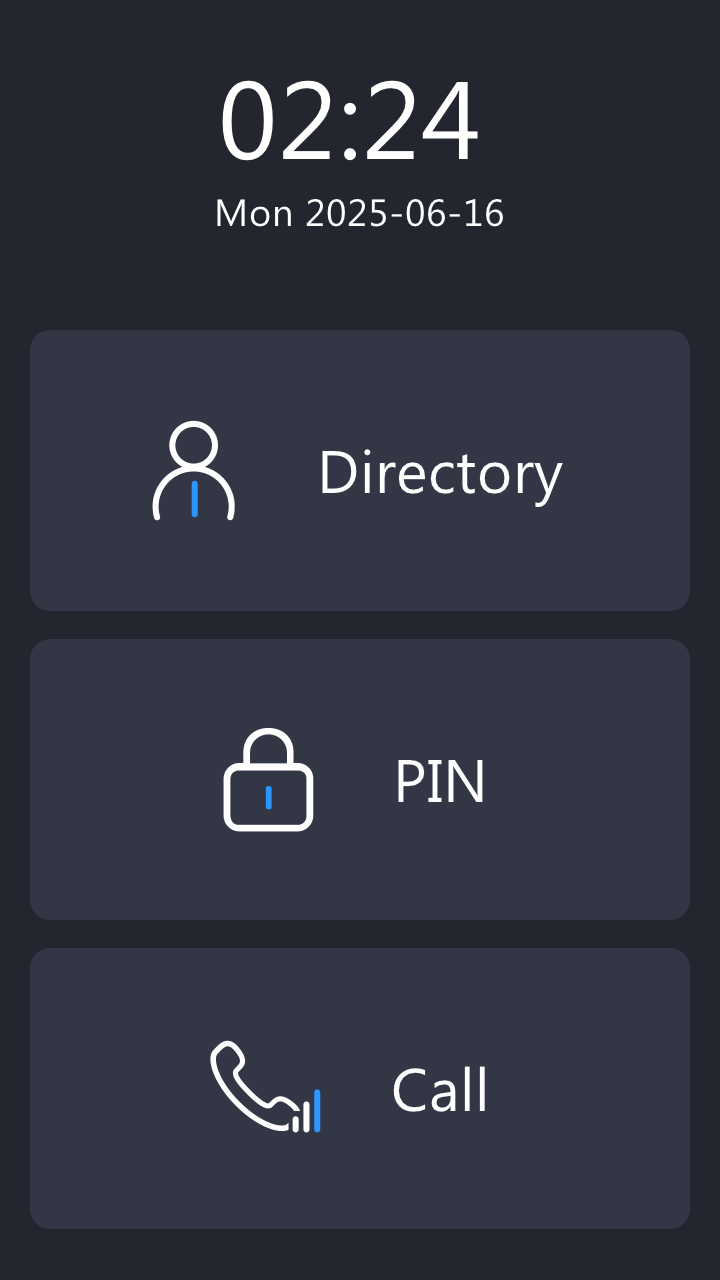
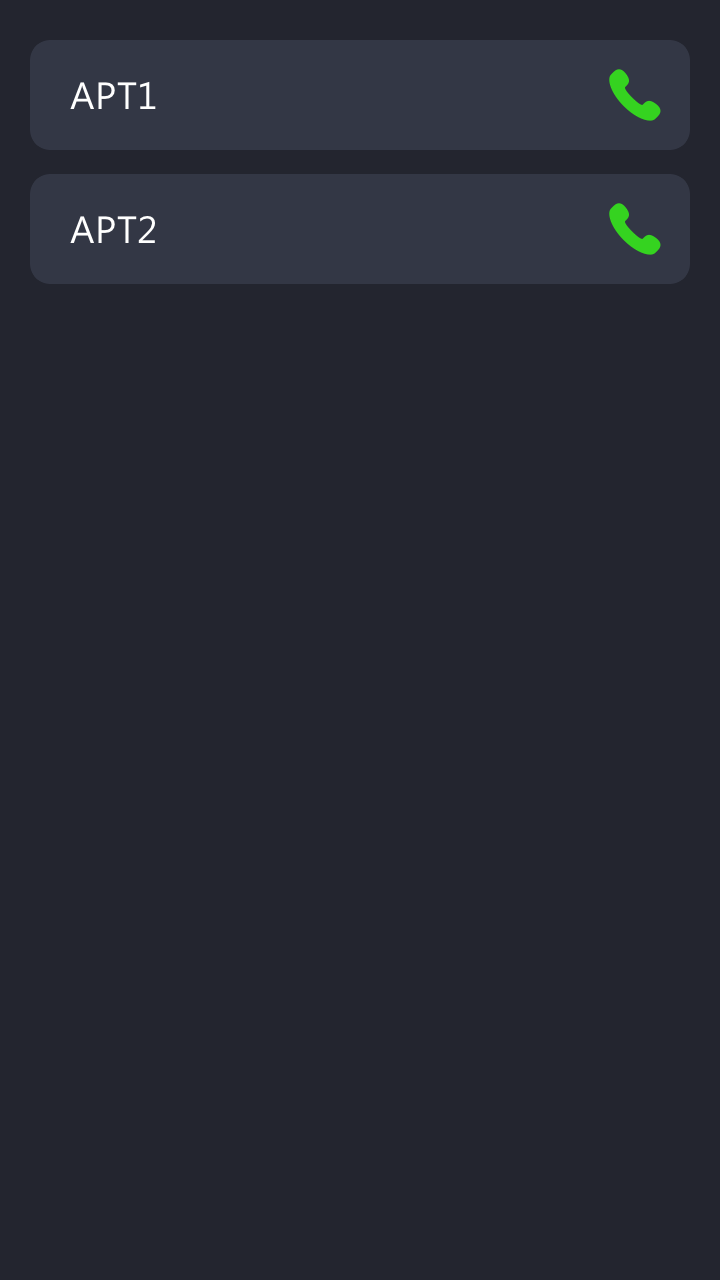
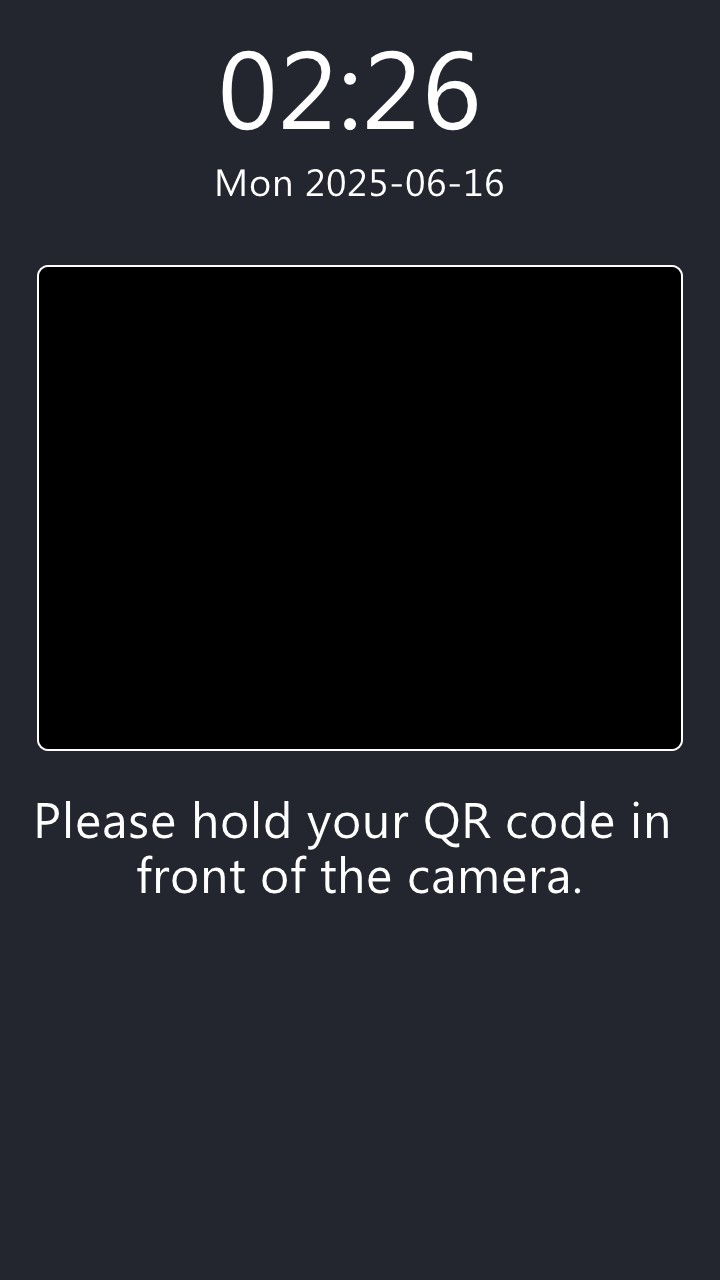
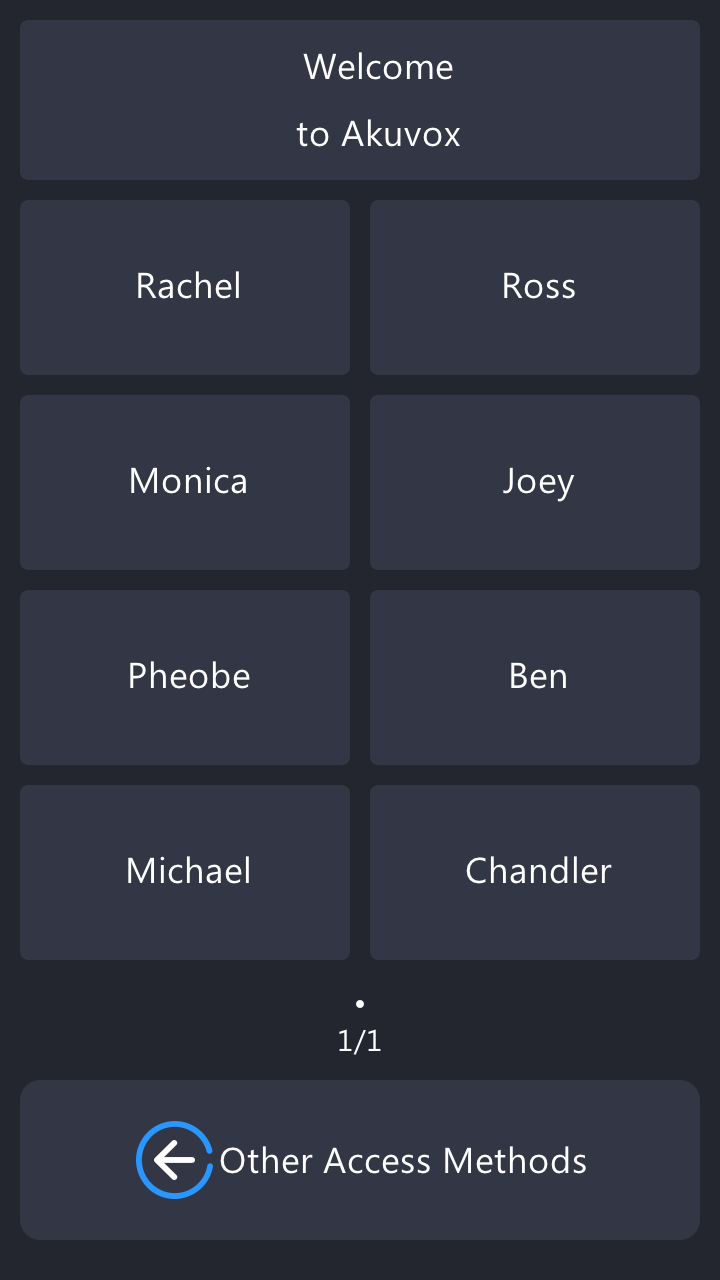
Thème de la villa
Vous pouvez sélectionner les onglets fonctionnels à afficher et modifier leurs noms.
Configurez-le dans le Contrôle de Vue de la section Thème de la Villa .
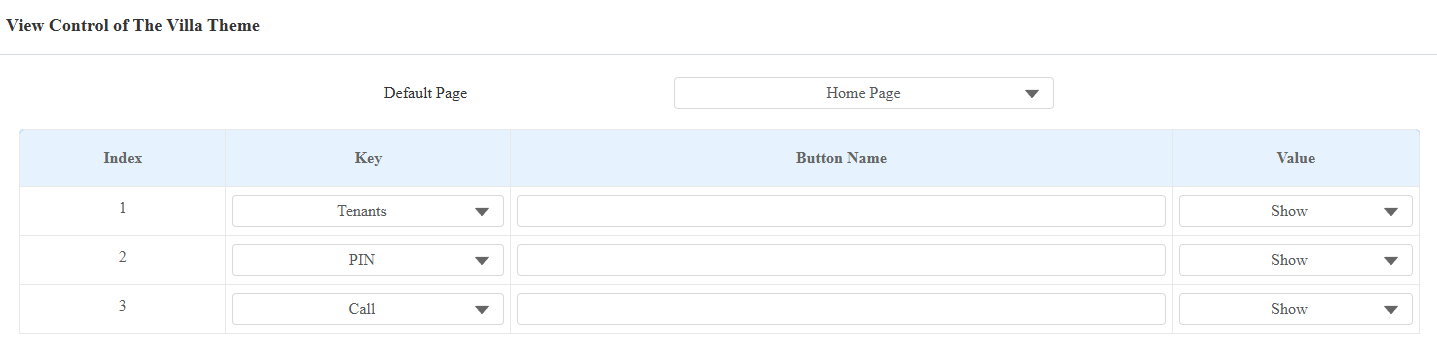
Page par défaut : Sélectionnez le type d’affichage de la page d’accueil.
Page d’accueil : L’affichage par défaut avec trois icônes rondes verticales, Annuaire, code PIN et Appel.
Appel : affichez l’écran de composition comme page d’accueil.
Locataires : affichez l’écran Contact comme page d’accueil.
NIP : Affichez l’écran PIN comme page d’accueil.
Note
Si vous passez du mode Bâtiment au mode Villa et que votre précédent écran d’accueil était réglé sur Page d’accueil, les trois icônes de ronde pour Locataires, PIN et Appel s’afficheront. Cependant, si votre type d’affichage précédent était Appel, Locataires ou PIN, seules les icônes correspondantes en surlignée apparaîtront en haut de l’écran d’accueil au lieu des trois icônes de tour de la page d’accueil.
Clé : Sélectionnez la clé à afficher dans Locataires, code PIN et Appel.
Nom du bouton : Nommer la clé. Le nom ne changera pas l’attribut de la clé.
Valeur : Afficher la clé ou pas.
Numérotation rapide dans le thème de la Villa
La composition rapide est une fonctionnalité qui permet de créer des onglets ou des combinaisons d’onglets organisés à afficher sur l’écran du cadran de l’appareil. En appuyant sur ces onglets spécifiques, vous pouvez passer des appels rapides sans avoir besoin de saisir de numéros de numérotation.
Configurez-le sur les paramètres > Touche/Affichage > mode d’affichage de l’interface d’appel (Numérotation rapide).

Options | Descriptions |
|---|---|
Standard | Temps d’affichage et clavier. |
Auto | Affichez tous les boutons de numérotation rapide réglés par les utilisateurs. |
1 Clé | Affichez un seul contrat sans le clavier. |
1 Touche + Clavier | Affichez un seul bouton de composition avec le clavier. |
2 touches+ clavier | Affichez jusqu’à 2 boutons de composition avec le clavier. |
4 touches+ clavier | Affichez jusqu’à 4 boutons de composition avec le clavier. |
8 Clés | Affichez jusqu’à 8 boutons de numérotation sans le clavier. |
16 Keys | Affichez jusqu’à 16 boutons de composition sans le clavier. |
64 Keys | Affichez jusqu’à 64 boutons de composition sans le clavier. |
Thème du bâtiment
Vous pouvez sélectionner les onglets fonctionnels à afficher et modifier leurs noms.
Configurez-le sur la clé de la page d’accueil de la section Thème du bâtiment .
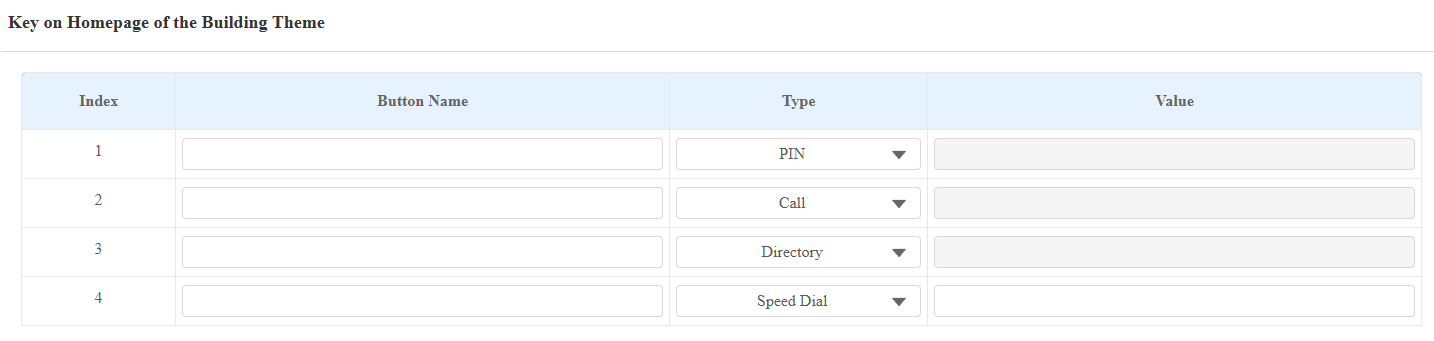
Nom du bouton : Nommer la clé. Le nom ne changera pas l’attribut de la clé.
Tape : Sélectionnez le type de clé.
Valeur : Il est disponible pour les fonctionnalités qui doivent être configurées avec des numéros, comme la numérotation rapide.
Réglages des clés de relais dans le thème de construction
Cette fonctionnalité s’applique au thème du bâtiment . Lorsque l’onglet Relais est sélectionné pour être affiché, vous pouvez configurer quel relais et quand il peut être déverrouillé.
Faites défiler jusqu’à la section Touche Relais sur l’interface Réglage > Touche/Affichage .
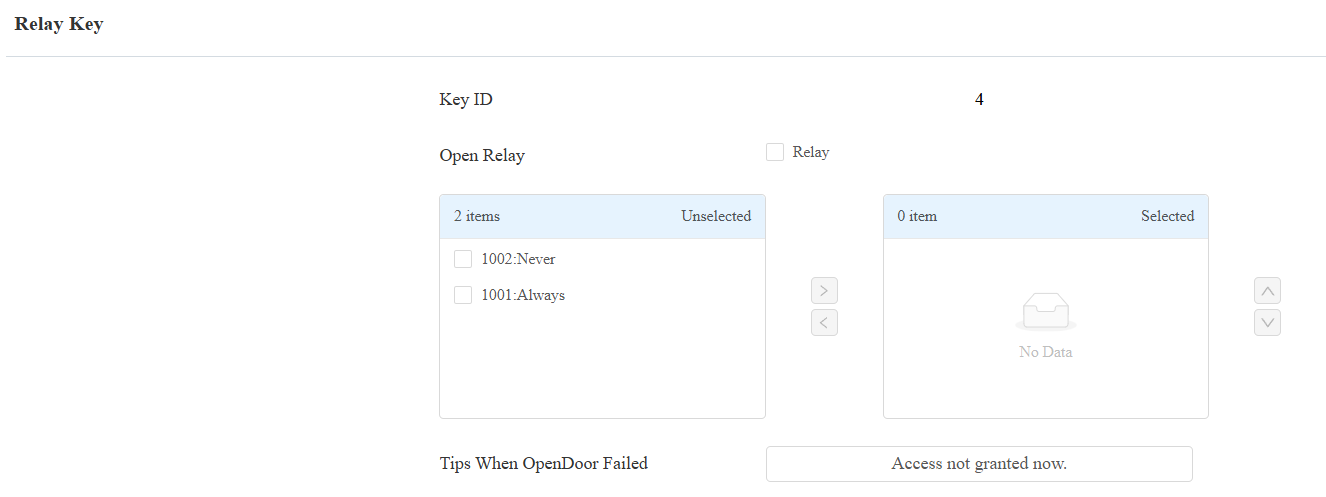
ID clé : Spécifiez quel onglet est défini comme Relais.
Relais ouvert : Vérifiez que le relais est déclenché.
Planning : Le relais ne peut être déclenché que dans le cadre du planning.
Conseils en cas d’échec de la porte ouverte : L’invite texte apparaît lorsque l’ouverture de la porte échoue.
Numérotation rapide dans le thème du bâtiment
La fonction Numérotation rapide permet aux utilisateurs de passer des appels rapides en appuyant sur l’onglet Numérotation rapide (Réception) sans entrer aucun numéro.
Pour le configurer, allez dans les paramètres > Touche/Affichage > l’interface de Réglage de la numérotation rapide .
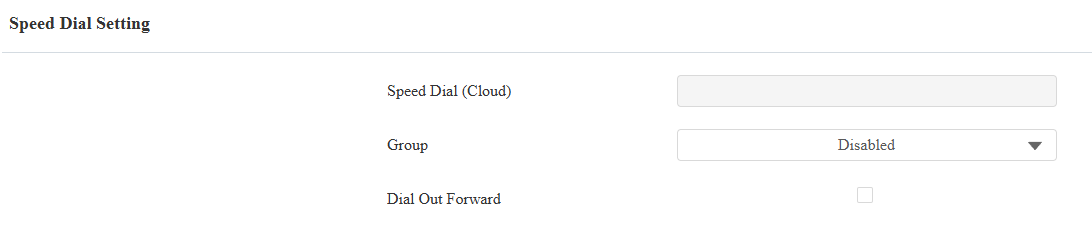
Numérotation rapide (Cloud) : Affichez le(s) numéro(s) de numérotation rapide mis à jour depuis le SmartPlus Cloud qui ne peuvent pas être modifiés.
Groupe :
Handicapé :
Lorsque l’appareil est connecté au Cloud, Désactivé signifie que l’appel sera passé vers d’autres appareils et l’application SmartPlus, selon l’endroit où il est installé.
Lorsque l’appareil est déployé localement, l’appel sera passé vers le numéro que vous remplissez dans le champ de valeur de la clé Numérotation rapide (Réception).
[Nom du groupe Cloud] : L’appel sera effectué à tous les contacts du groupe. Le nom du groupe Cloud est le nom de l’APT.
Transfert de numérotation : Une fois activé, tous les appels sont effectués vers le même numéro cible lors de l’appui sur le bouton Réception.
Mode : Lorsque le mode Connexion Avant Numérotation est activé, configurez le planning lorsque la fonction fonctionne. Vous pouvez aussi sélectionner Désactiver automatiquement et décider après combien d’heures la fonction sera désactivée.
Thème de la numérotation rapide dans le bâtiment
Vous pouvez configurer l’onglet réception dans le thème Bâtiment ou Authentification multifacteur, permettant aux utilisateurs de passer un appel et d’ouvrir la porte.
Configurez-le sur l’action Réglage > Touche/Affichage > Numérotation rapide dans l’interface de création du thème .
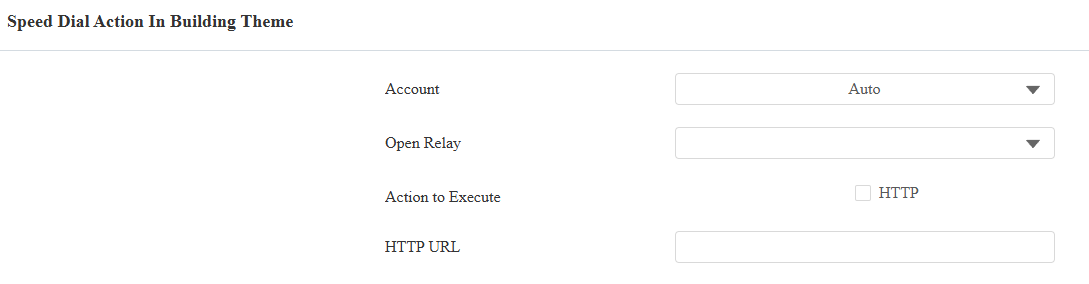
Compte : Sélectionnez le compte pour effectuer l’appel. Cela s’applique au compte enregistré. Si les deux comptes sont enregistrés, Compte1 est utilisé lorsque Default est sélectionné.
Relais ouvert : Sélectionnez le relais à déclencher en même temps que l’appel.
Action à exécuter : Régler l’action à déclencher avec l’appel. Lorsqu’il est déclenché, le message HTTP peut être capturé et affiché dans les paquets correspondants. Pour utiliser cette fonctionnalité, activez le serveur HTTP et entrez le contenu du message dans la case désignée ci-dessous.
URL HTTP : Saisissez l’URL HTTP pour effectuer certaines actions. Le format d’envoi du message correspond au contenu de l’IP/message du serveur http://HTTP.
Contexte linguistique du thème du bâtiment
Vous pouvez configurer l’affichage linguistique dans le thème Bâtiment ou Authentification multifactorielle sur le paramètre Réglage > Clé/Affichage > Langue de l’interface Thème Bâtiment/Authentification Multi-facteur .

Afficher : Lorsque désactivées, les options de langue seront cachées sur l’écran d’accueil.
Langues 1 à 4 : Vous pouvez sélectionner quatre langues à afficher sur l’écran d’accueil.
Thème de numérotation rapide
Vous pouvez configurer un maximum de 16 numéros de numérotation rapide sur l’interface Réglage > Touche/Affichage .
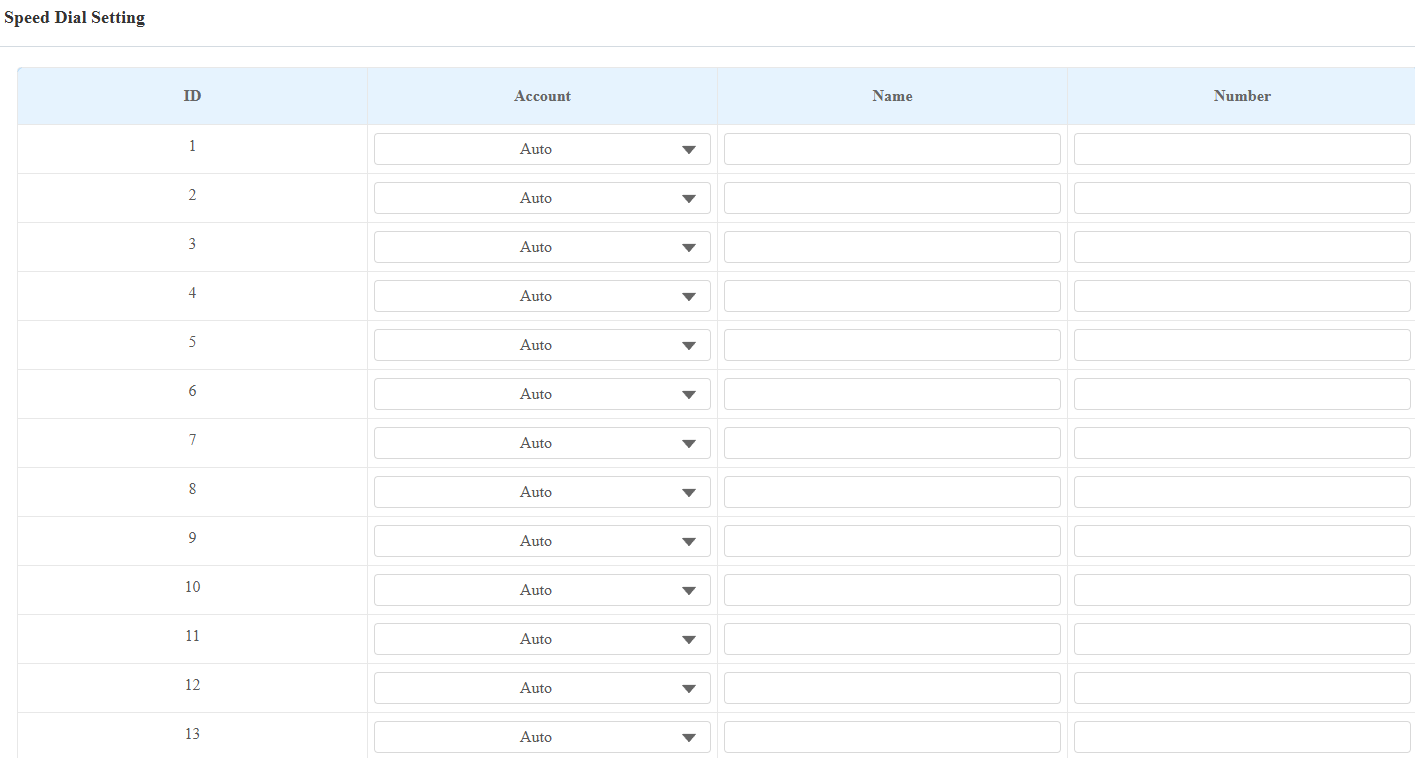
Compte : Choisissez le compte pour effectuer l’appel en composition rapide s’il s’agit d’un appel SIP.
Nom : Nomme le contact.
Numéro : Saisissez le numéro IP/SIP.
Thème du code QR
Vous pouvez définir l’intervalle de lecture des codes QR sur l’interface Réglage > Clé/Affichage .

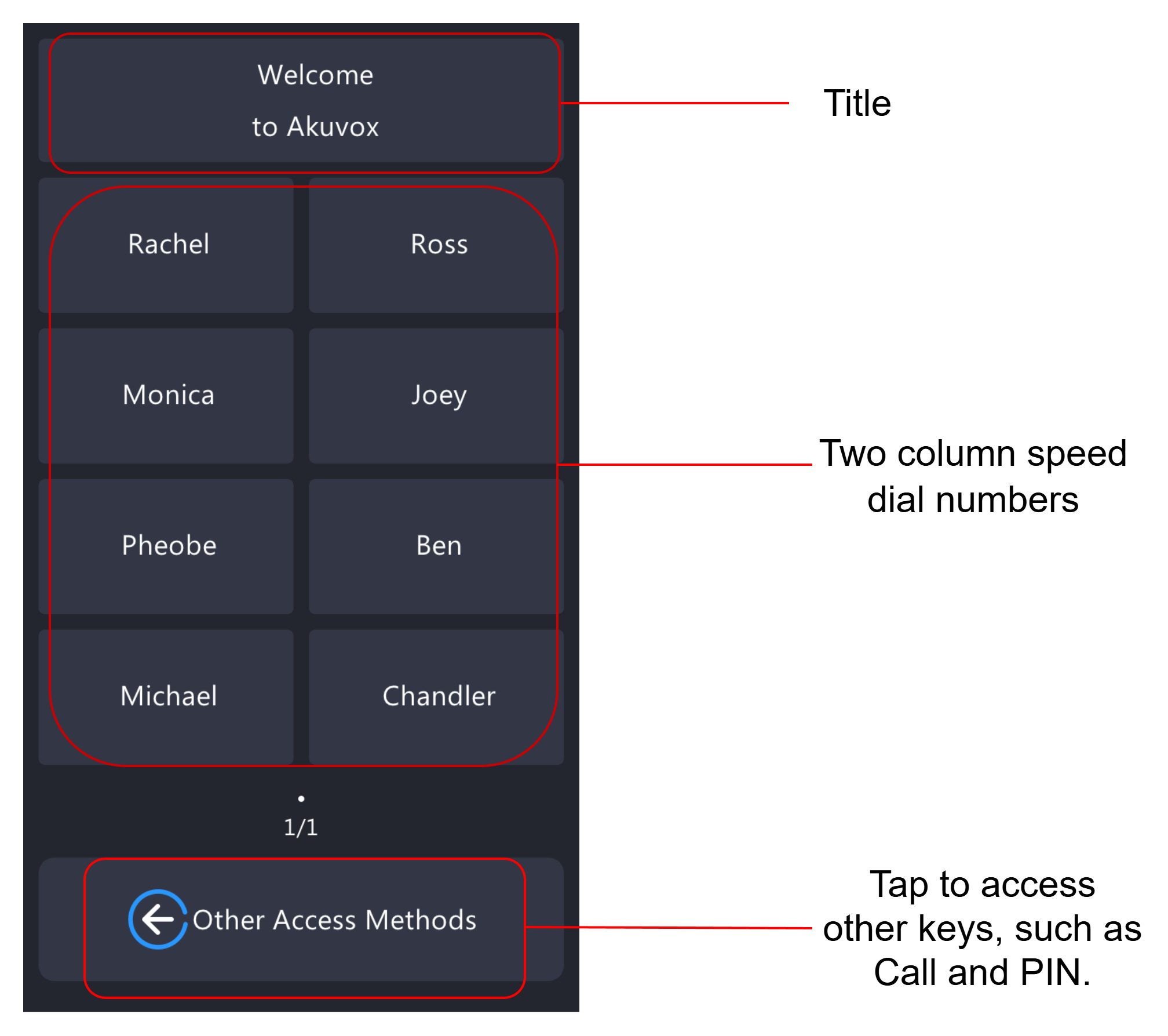
Thème à composition rapide à deux colonnes
Ce thème permet d’afficher les numéros de numérotation rapide en deux colonnes, facilitant ainsi les appels des résidents pour les visiteurs.
Configurez-le sur l’interface Réglage > Touche/Affichage .
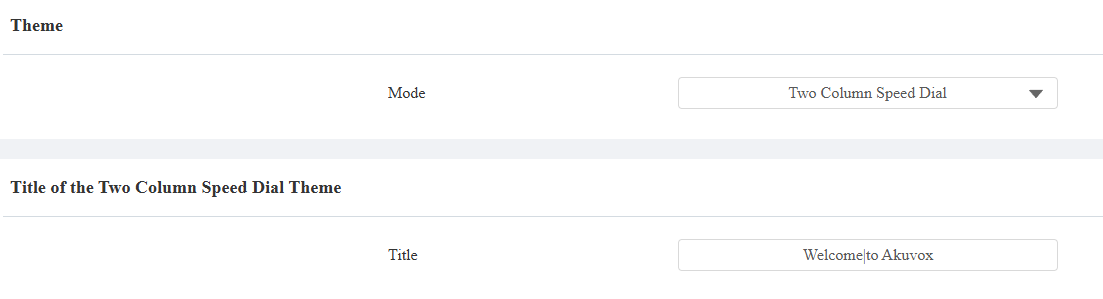
Titre du thème de numérotation rapide à deux colonnes : Personnalisez le titre (63 caractères au maximum) affiché en haut de l’écran, qui peut être le nom de la communauté ou le numéro du bâtiment. Entrer '|' indique les sauts de ligne.
Réglage de la numérotation rapide
Vous pouvez ajouter jusqu’à 120 numéros de numérotation rapide, avec 8 chiffres affichés par page.
Configurez les chiffres dans l’interface Réglage > Touche/Affichage . Cliquez sur Avant/Suivant pour tourner la page.
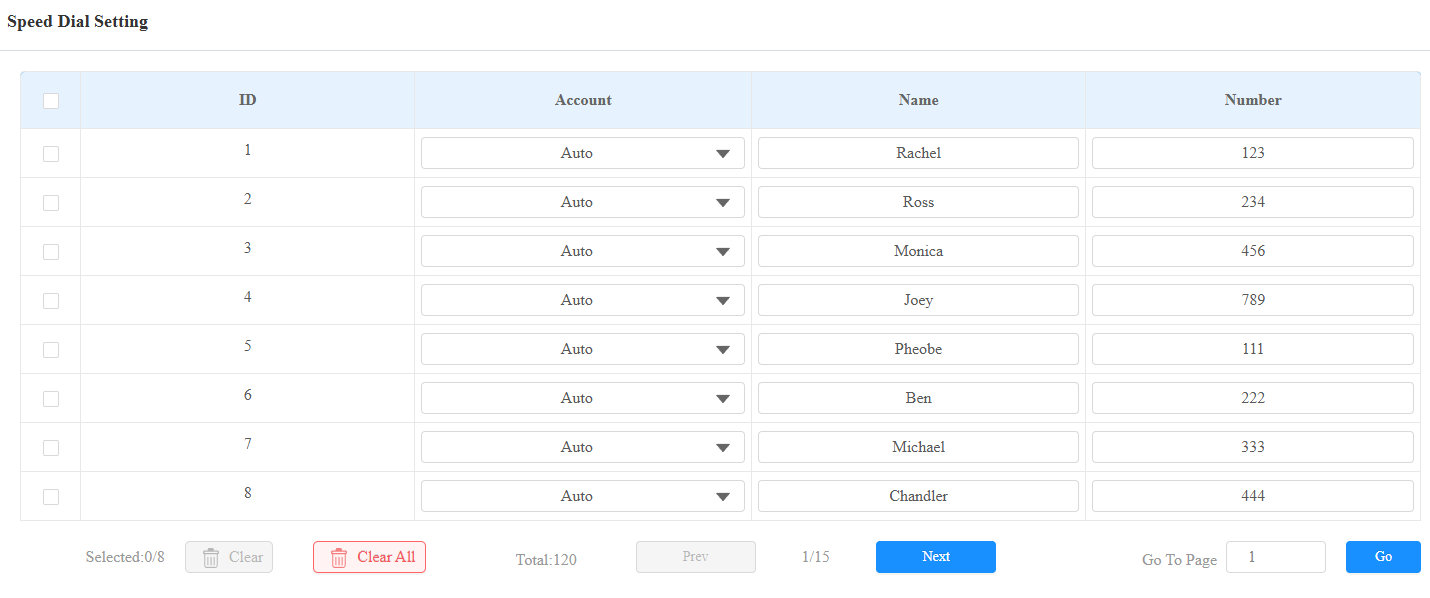
Compte : Le compte pour passer l’appel.
Nom : Le nom du contact. Entrer '|' indique des coupures de ligne.
Numéro : Numéro IP/SIP du contact.
Affichage des clés sur la page des autres méthodes d’accès
Vous pouvez choisir la ou les clés à afficher sur la page Autres méthodes d’accès . Cette page simule la page thème du bâtiment pour d’autres fonctions, telles que l’entrée par code PIN et l’accès à la porte.
Configurez-le sur l’interface Réglage > Touche/Affichage .

Nom du bouton : Nommer la clé. Le nom ne changera pas l’attribut de la clé.
Tape : Sélectionnez le type de clé.
Valeur : Disponible pour le type Numérotation rapide qui nécessite de configurer des numéros.
Retour du réglage de temps d’arrêt
Vous pouvez spécifier la durée d’inactivité, après quoi l’appareil reviendra automatiquement à la page Composition Rapide à Deux Colonnes depuis la page Autres Méthodes d’Accès.
Configurez-le sur l’interface Réglage > Touche/Affichage .

Activé : Désactivé par défaut. Vérifie pour activer la fonctionnalité.
Temps mort : Réglez l’heure (5~300 secondes).
Ordre des touches de composition
L’appareil propose des options d’affichage classique et brouillé sur clavier. Opter pour le mode brouillé signifie que la disposition des clés est aléatoire à chaque fois, renforçant la sécurité en empêchant l’espionnage des mots de passe.
Configurez-le sur les paramètres > mode Touche/Affichage > Affichage clavier de l’interface PIN. Le réglage est disponible pour les thèmes Villa et Bâtiment.

Affichage des invites textuelles
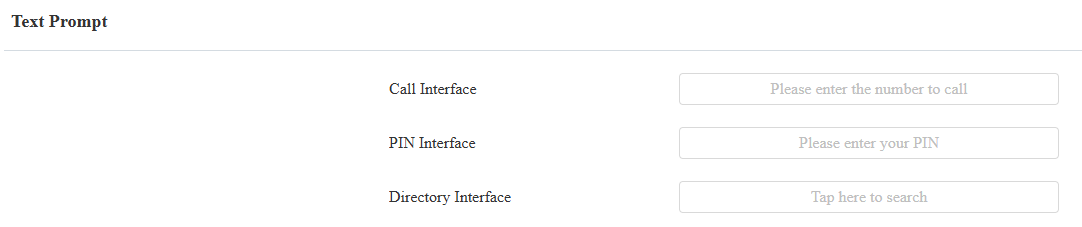
Vous pouvez configurer les invites textuelles sur les écrans Appel, code PIN et Annuaire. Le paramètre est disponible pour le thème Bâtiment.
Configurez-les sur l’écran Paramètres > Clé/Affichage > Invite texte . L’invite texte fait au maximum 63 caractères.
Paramètres de l’économiseur d’écran
Vous pouvez régler la durée de l’économiseur d’écran ainsi que le timing de l’écran pour désactiver à la fois la protection de l’écran et la réduction de puissance.
Sur le Web
Configurez l’économiseur d’écran sur l’appareil web > l’interface LCD.
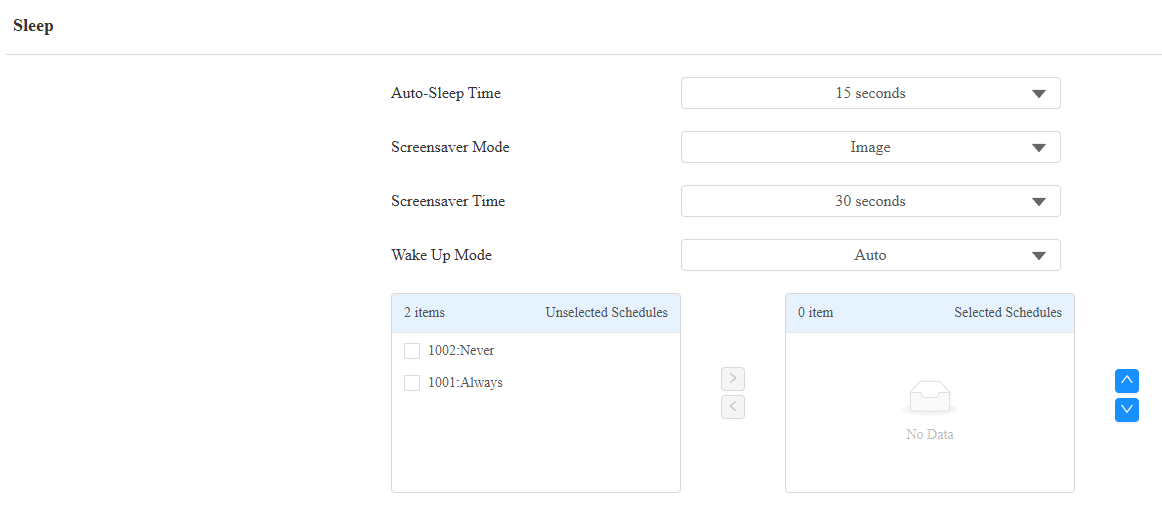
Temps de veille automatique : Le temps d’absence de fonctionnement pour que l’écran de l’appareil s’éteigne ou affiche l’économiseur d’écran.
Mode économiseur d’écran :
Désactivé : L’écran devient directement sombre après le temps de veille automatique.
Image : L’image téléchargée sera affichée comme l’économiseur d’écran.
Temps d’économiseur d’écran : Réglez la durée de l’économiseur d’écran de 5 secondes à 30 minutes, ou Éternellement. L’économiseur d’écran démarre lorsque l’appareil ne détecte aucune opération ou que personne ne s’approche.
Mode réveil :
Auto : L’écran peut être réveillé lorsqu’une personne s’approche sans qu’il soit touché. Une fois sélectionné, vous pouvez sélectionner un planning pour limiter le temps effectif du réglage.
Manuel : Touchez et réveillez l’écran.
Économiseur d’écran de téléversement
Vous pouvez télécharger des photos d’économiseur d’écran sur l’appareil à des fins de promotion ou pour une meilleure expérience visuelle.
Naviguez vers l’interface web de l’appareil > LCD .
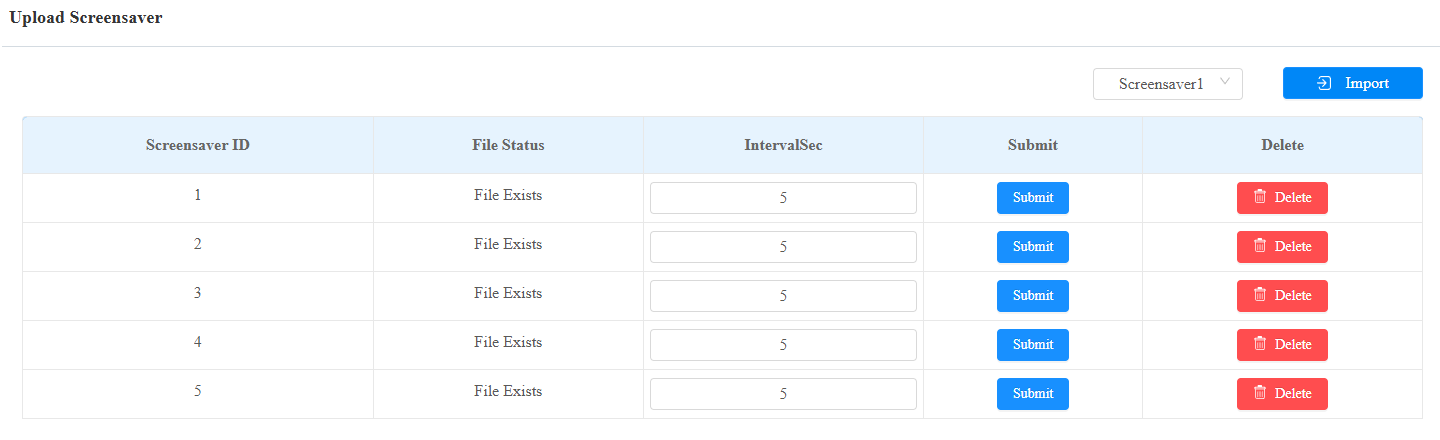
Intervalle : L’intervalle de temps alternant entre deux images.
Note
Le fichier doit être dans .jpg format avec une taille maximale de 2 M.
La résolution recommandée est de 800*1280.
Prompt du texte Porte ouverte
Vous pouvez activer l’invite de texte de porte ouverte pour le succès ou l’échec de l’ouverture de porte. Et vous pouvez aussi faire afficher les informations utilisateur par le téléphone lorsque les utilisateurs utilisent des identifiants comme des cartes RF pour y accéder.
Configurez-le sur le contrôle d’accès web > Relay > l’interface d’invite texte Open Door .
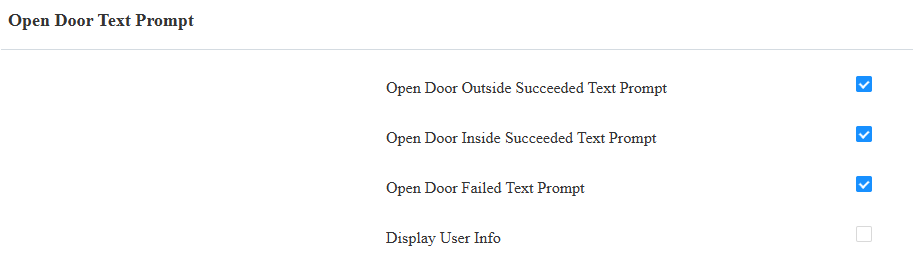
Ouvrir la porte à l’extérieur Message texte réussi : Afficher une invite texte après l’ouverture de la porte par les méthodes d’accès prises en charge par l’appareil, sauf le bouton de sortie.
Ouverture de la porte à l’intérieur Message texte réussi : Affichez une invite texte après l’ouverture de la porte en appuyant sur un bouton de sortie (l’entrée est déclenchée).
Invite texte d’échec pour ouvrir la porte : Afficher une invite texte après l’échec de l’ouverture de la porte.
Afficher les informations utilisateur : Afficher les informations utilisateur après reconnaissance faciale ou balayage de carte. Par exemple, si la reconnaissance faciale réussit, l’invite texte « Accès accordé » avec l’identifiant utilisateur et le nom apparaîtra à l’écran de l’appareil. Si cela échoue, l’invite texte « Accès refusé » avec « Inconnu, nom : inconnu » s’affichera.