Moniteur et image
Réglage du moniteur
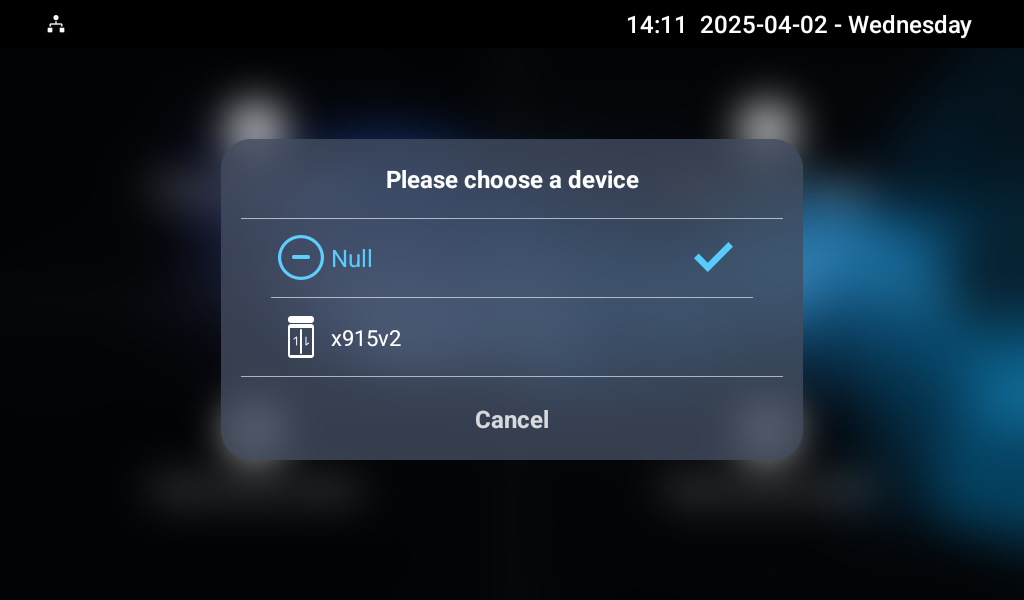
Vous pouvez ajouter des flux vidéo en utilisant RTSP. Si la fonction Affichage dans l’appel est activée, la vidéo de l’appareil moniteur ajouté apparaîtra lorsqu’il appellera le moniteur intérieur.
Pour le configurer, allez dans l'interface Appareil > Moniteur .

Affichage du moniteur :
Fenêtres multiples : affichez quatre canaux de surveillance vidéo à l'écran.
Fenêtre unique : N'affichez qu'un seul canal de surveillance vidéo.
Mode moniteur 24h/24 : Une fois activé, le moniteur intérieur affiche l'écran de surveillance pendant 6 heures, puis lance un économiseur d'écran de 10 secondes avant de reprendre le flux de surveillance. Cette fonctionnalité s'applique UNIQUEMENT aux portières ajoutées via RTSP local.
Note
Si les appareils sont déployés sur SmartPlus Cloud, le flux vidéo depuis les téléphones portables est limité à 3 minutes et n'est pas contrôlé par le mode moniteur 24h/24 et 7j/7.
Dans la section Appareil > Moniteur > Téléphone portable , cliquez sur +Ajouter pour ajouter un écran.
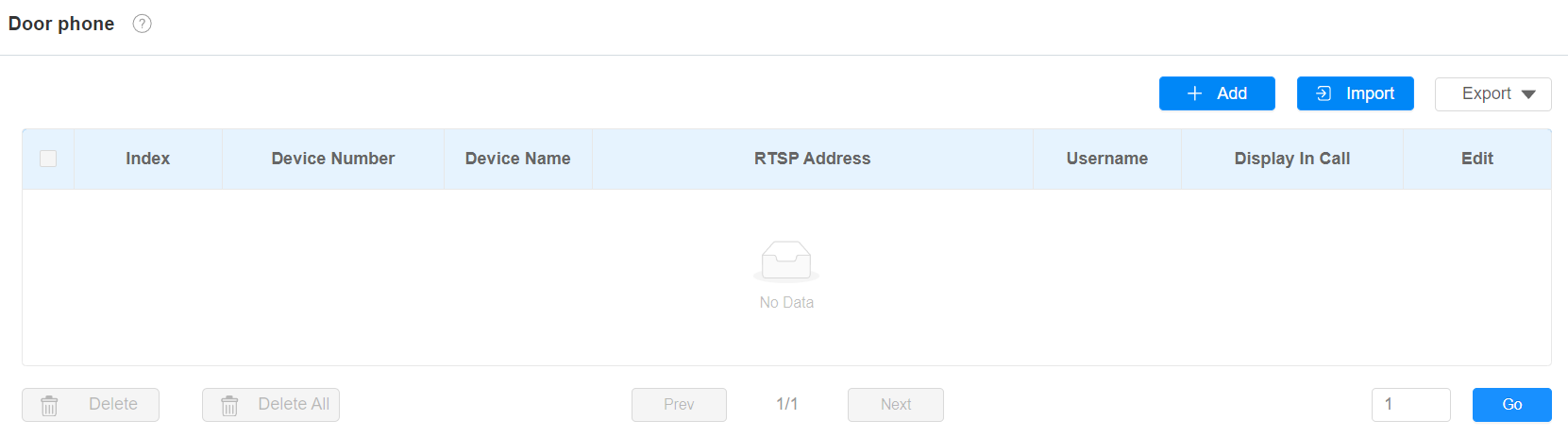
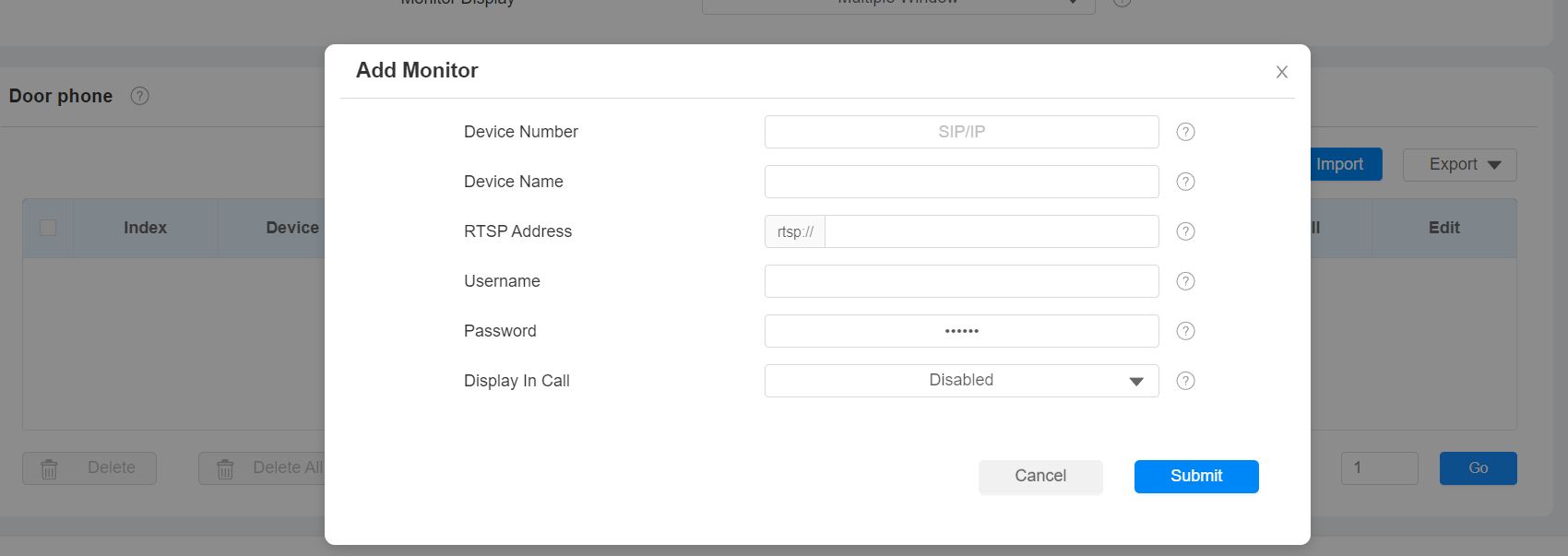
Numéro d'appareil : Le numéro SIP/IP de l'appareil pour l'identification.
Nom de l'appareil : Le nom de l'appareil pour l'identification.
Adresse RTSP : L'adresse RTSP du dispositif de surveillance. Format RTSP : rtsp://Device adresse IP/live/ch00_0.
Nom d'utilisateur : Le nom d'utilisateur de l'appareil de surveillance pour l'authentification.
Mot de passe : Le mot de passe de l'appareil de surveillance pour l'authentification.
Afficher en appel : Activez l'affichage de la vidéo de surveillance pendant un appel.
Note
Vous pouvez importer et exporter les paramètres du dispositif de surveillance via un modèle dans .xml format.
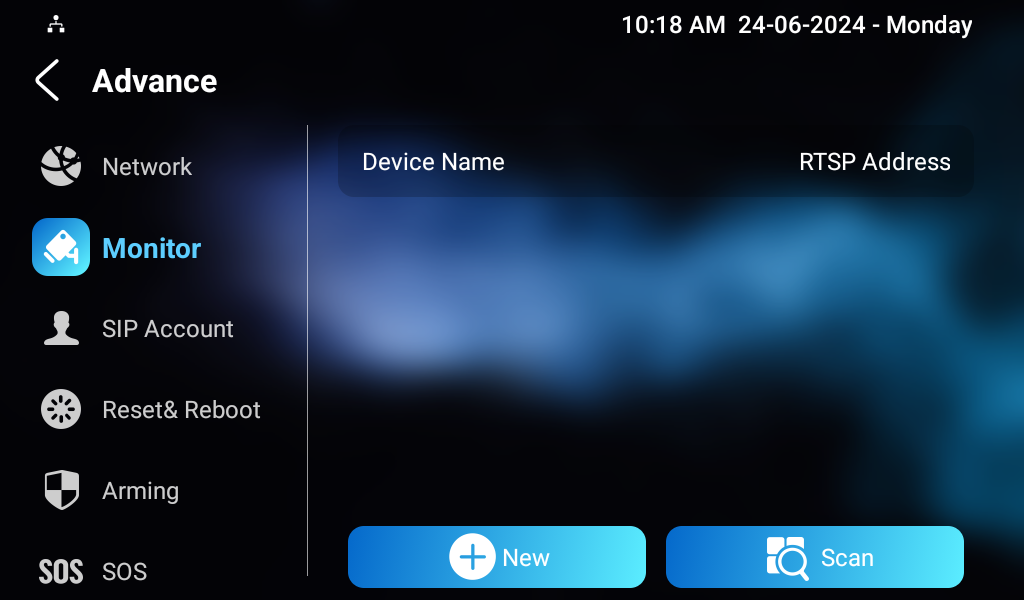
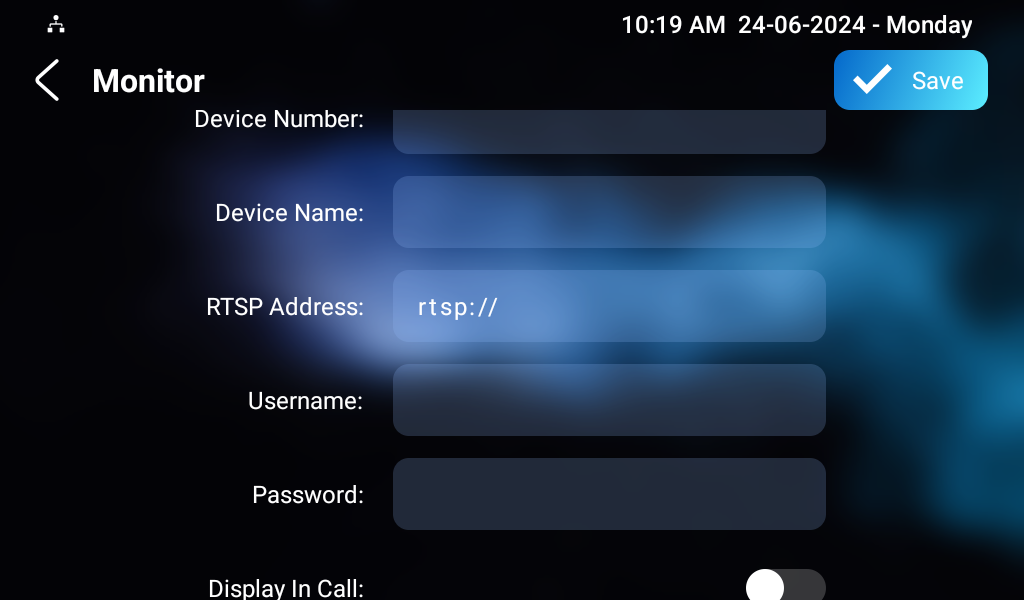
Vous pouvez aussi le configurer sur les paramètres de l' appareil > les paramètres avancés > écran du moniteur . Appuyez sur +Nouveau pour ajouter l'appareil moniteur.
Lorsque l'appareil de surveillance est un téléphone d'entrée Akuvox et que son nom d'utilisateur RTSP ainsi que son mot de passe ne sont pas modifiés (admin par défaut), vous pouvez scanner directement et ajouter le téléphone de porte sur l 'écran du moniteur intérieur. Si le nom d'utilisateur et le mot de passe sont changés, assurez-vous qu'ils soient cohérents entre les appareils.
Voir les flux de surveillance
Après avoir ajouté l'URL RTSP de l'appareil surveillé, appuyez sur Surveiller sur l'écran d'accueil et sélectionnez le canal souhaité pour visionner le flux.
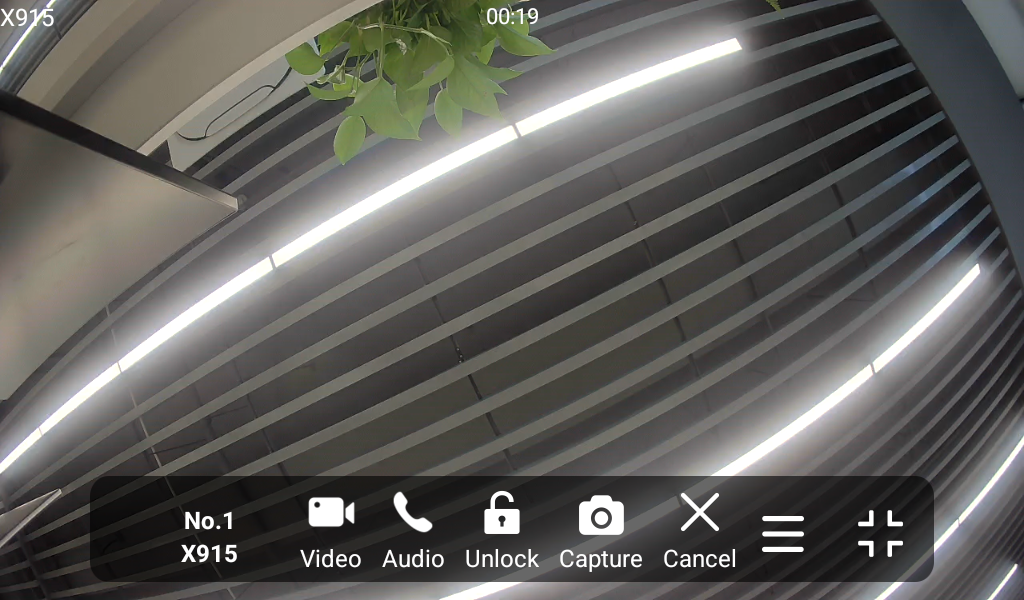
Vidéo : Appuyez pour passer un appel vidéo vers le téléphone de porte surveillé.
Audio : Appuyez pour passer un appel audio vers le téléphone de porte surveillé.
Déverrouiller : Appuyez pour ouvrir la porte.
Capture : Appuyez pour prendre une capture d'écran.
Annuler : Appuyez pour quitter la surveillance.
 : Appuyez pour afficher la liste des moniteurs.
Note
Lors de la surveillance, les appels ne peuvent être effectués qu'aux téléphones portiers Akubox, ni aux terminaux de contrôle d'accès ni aux appareils tiers.
Authentification RTSP
Grâce à l’authentification RTSP, les utilisateurs peuvent surveiller l’écran intérieur via le flux audio RTSP. Cette fonction peut être appliquée, par exemple, à écouter le bébé dans sa chambre pour des raisons de sécurité.
Pour le configurer, allez dans Paramètres > Interface de base .
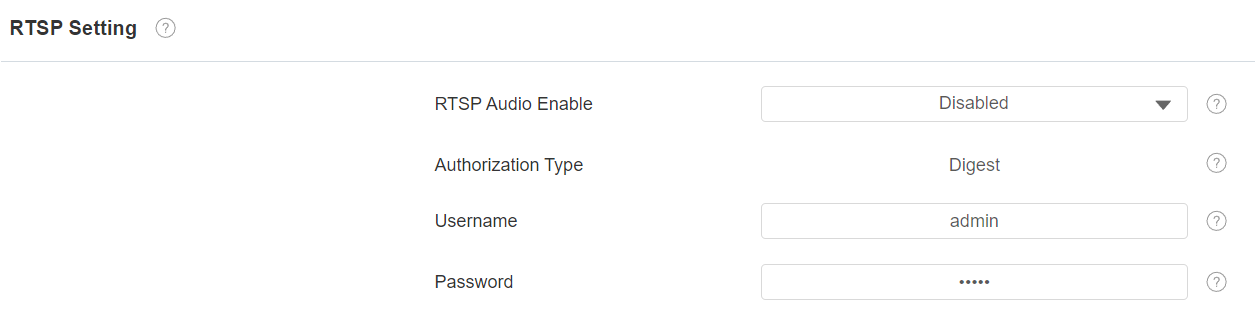
RTSP Audio Enenable : Décider si l'appareil peut être surveillé audio par d'autres appareils.
Type d'autorisation : Par défaut, c'est Digest.
Nom d'utilisateur : Définir le nom d'utilisateur pour l'authentification.
Mot de passe : Définissez le mot de passe pour l'authentification.
Configuration d'alarme et d'armement
La fonction Armement est conçue pour renforcer la sécurité domestique en proposant trois modes avec des réglages de zone personnalisés pour les capteurs connectés. Lorsqu’il est armé, l’appareil déclenche une sirène et avertit certaines personnes si un capteur détecte quelque chose d’inhabituel.
Configurez l'alarme et l'armement sur l'appareil
Mise en place des codes d'armement et de désarmement
Pour configurer les codes d'armement et de désarmement, allez à l'écran Armement > Code d'Armement/Désarmement . Changez le mot de passe actuel et enregistrez-le. Le code par défaut est 0000.
(2).png "screenshots (58)(2).png")
Sélectionnez un mode d'armement
Pour sélectionner un mode d'armement, allez à l'écran d' armement . Appuyez sur le mode désiré pour l'activer.
(1).png "screenshots (61)(1).png")
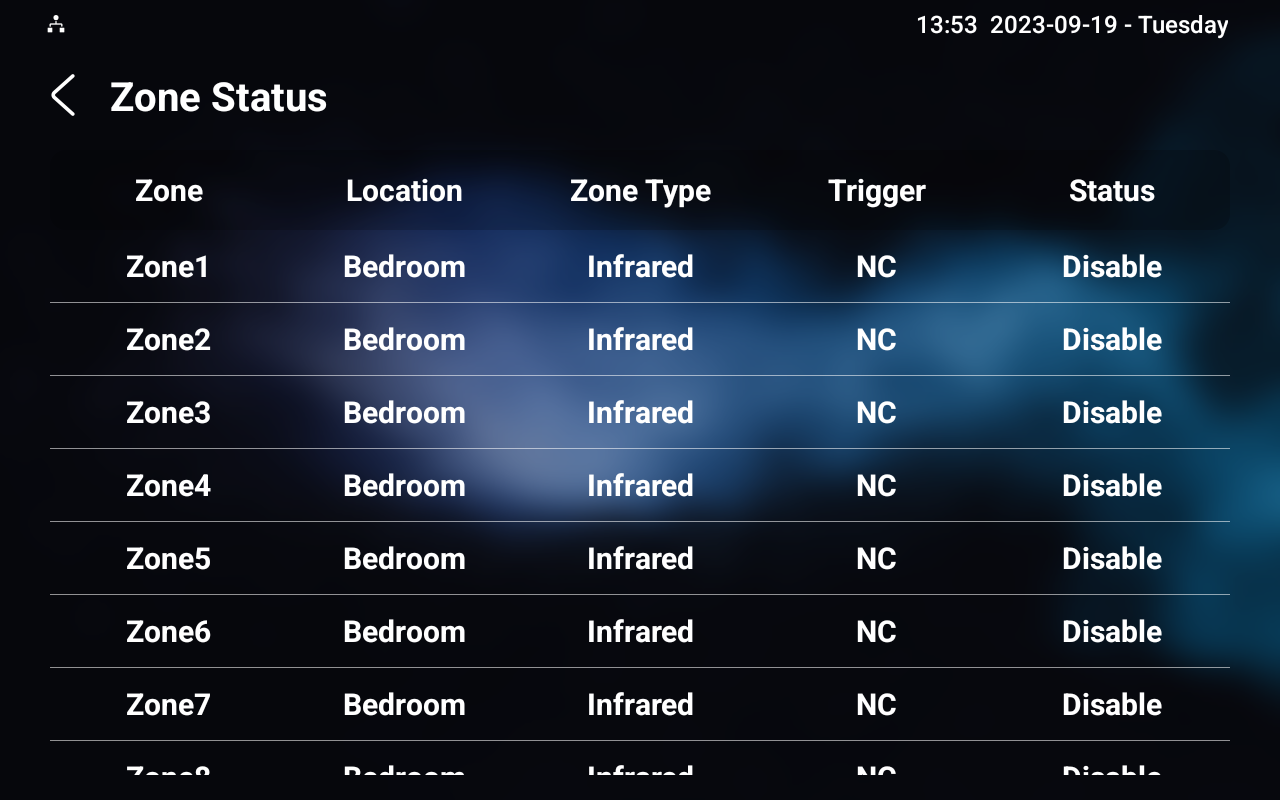
Vérifier le statut de la zone
Vérifiez le statut de la zone sur l'écran d 'Armement > Statut de la zone .
Installez les capteurs d'alarme
Pour configurer le capteur d'alarme dans différents modes, allez à l'écran Armement > Mode d'Armement .
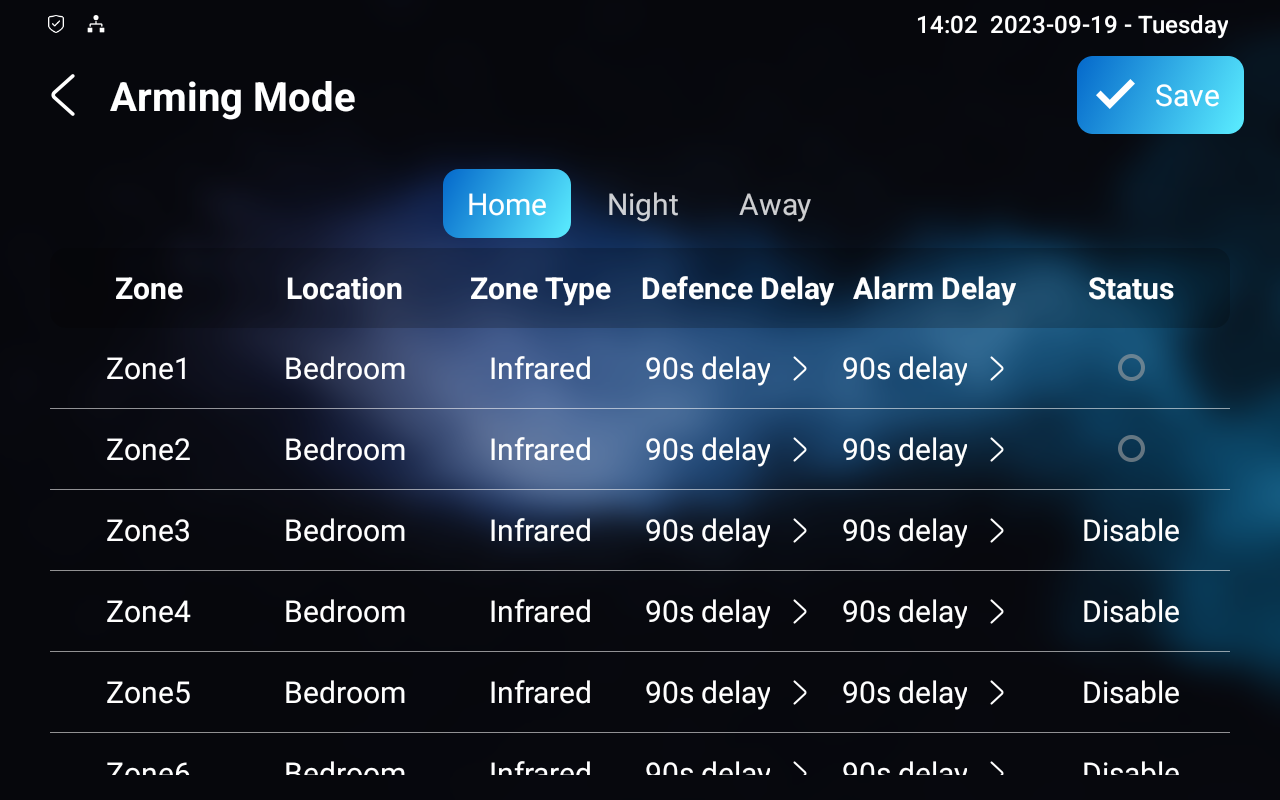
Emplacement : Affichez l'emplacement où se trouve le dispositif de détection, y compris la chambre, la chambre d'amis, le couloir, la fenêtre, le balcon, la cuisine, le bureau et la salle de bain.
Type de zone : Afficher le type de capteur d'alarme.
Délai de défense : Cela signifie que lorsque les utilisateurs changent le mode d'armement entre d'autres modes, il y aura un délai de 90 secondes pour être activé.
Délai d'alarme : Cela signifie que lorsque le capteur est déclenché, il y aura un délai de 90 secondes pour annoncer la notification.
Statut : Activez ou désactivez le mode d'armement sur la zone correspondante.
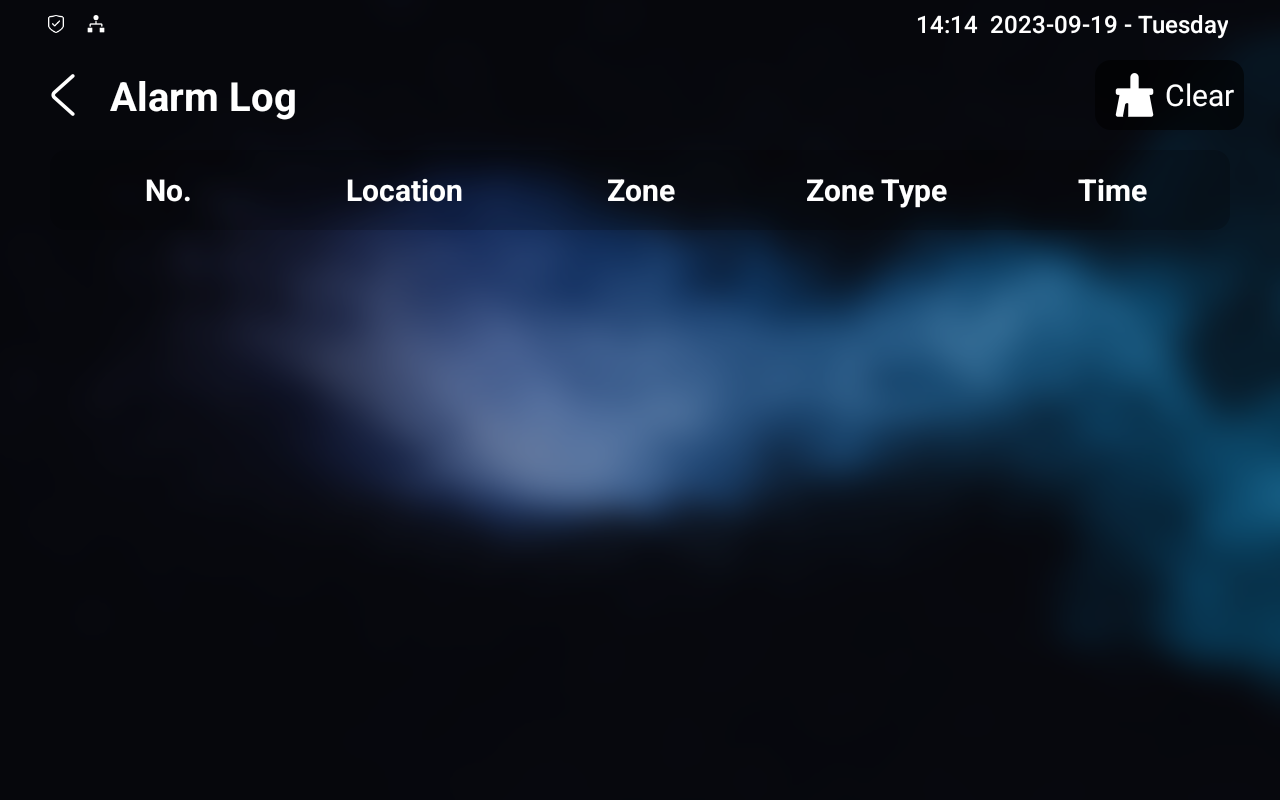
Vérifier les journaux d'alarme
Pour consulter le journal des alarmes, allez sur l'écran du journal d'armement > d'alarme .
Configurer l'alarme et l'armement sur l'interface web
Mise en place des codes d'armement et de désarmement
Pour configurer les codes d'armement et de désarmement, allez sur l'interface du Code d'armement > de désamorcement . Le code par défaut est 0000.
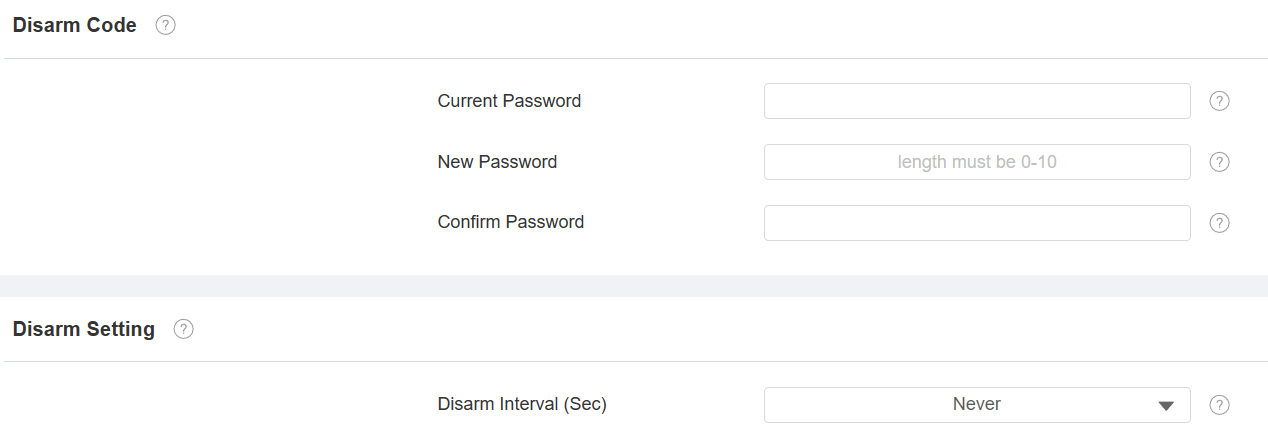
Intervalle de désarmement (Sec) : Réglez la durée du son de l'alarme après que l'alarme a été déclenchée.
Sélectionnez un mode d'armement
Pour sélectionner un mode d'armement, allez dans l'interface Armement > mode d'armement .

Installez des capteurs d'alarme basés sur la localisation
Pour configurer un capteur d'alarme basé sur la localisation, rendez-vous sur l'interface web Arming > Zone Setting > Zone Setting .
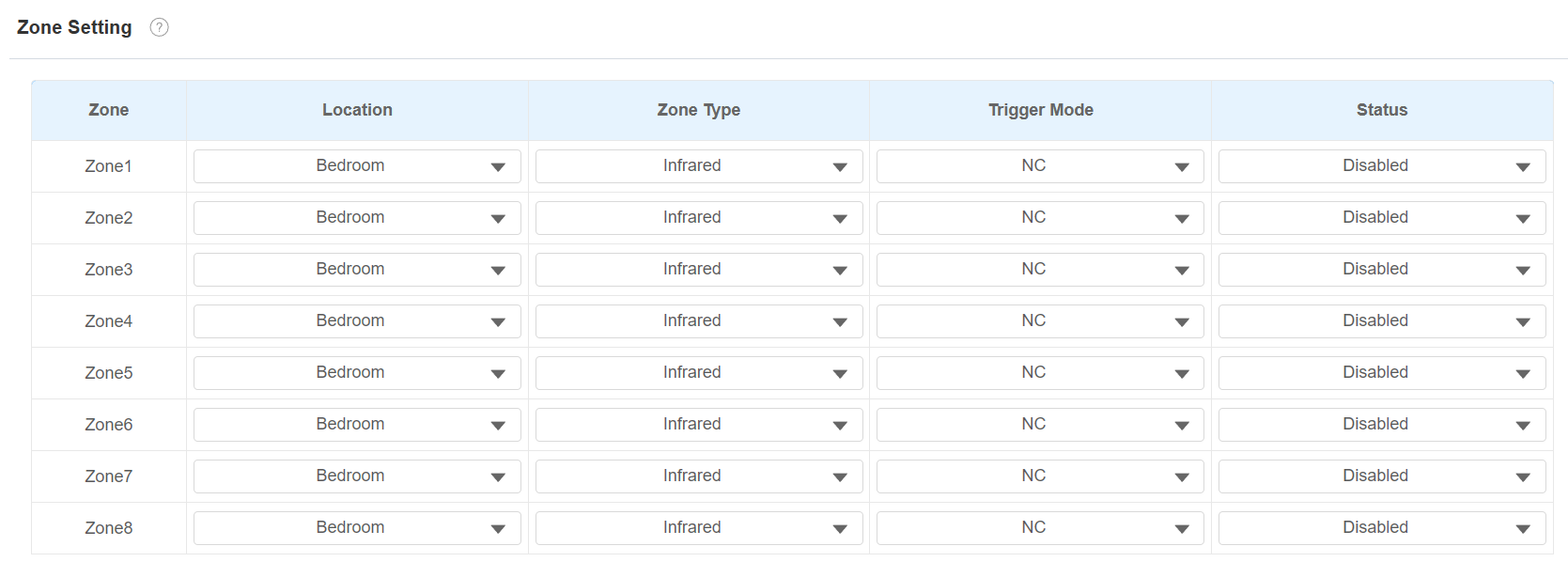
Emplacement : Indiquez où est installé le capteur d'alarme. Il existe dix types d'emplacements : chambre, portail, porte, chambre d'amis, couloir, fenêtre, balcon, cuisine, bureau et salle de bain.
Type de zone : Le type de capteur d'alarme.
Mode déclenchement : Réglez le mode de déclenchement du capteur entre NC et NO.
Statut : Réglez l'état du capteur d'alarme entre trois options : Activé, Désactivé et 24H.
Activé : L'alarme doit être remise après désamorçage.
Désactivé : Désactivez l'alarme.
24H : Le capteur d'alarme reste activé pendant 24 heures sans que l'alarme soit reconfigurée manuellement après la désactivation.
Si l'une des zones est activée ou réglée sur 24H, les icônes liées à l'alarme s'afficheront sur l'écran d'accueil pour un accès rapide.
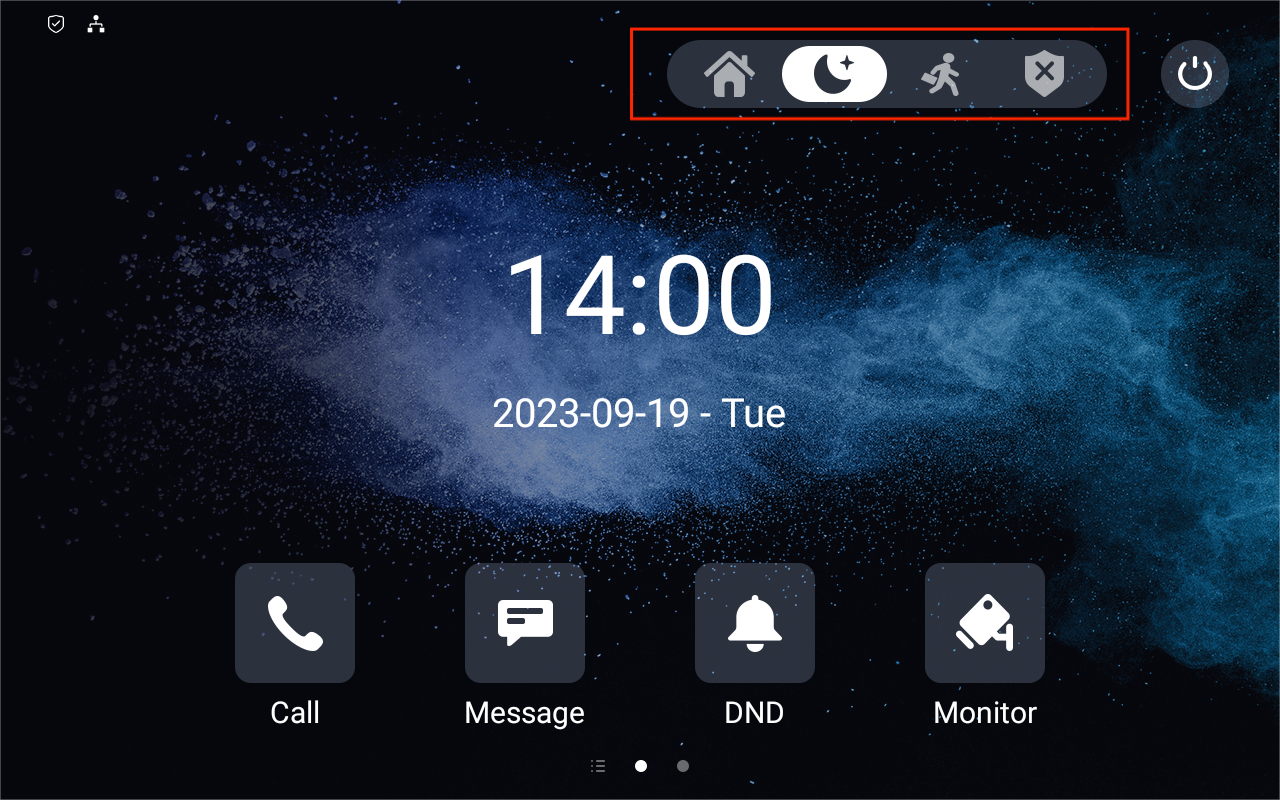
Configurez les capteurs d'alarme dans différents modes d'armement
Pour configurer l'alarme dans différents modes, allez dans l'interface Arming > Arming Mode .
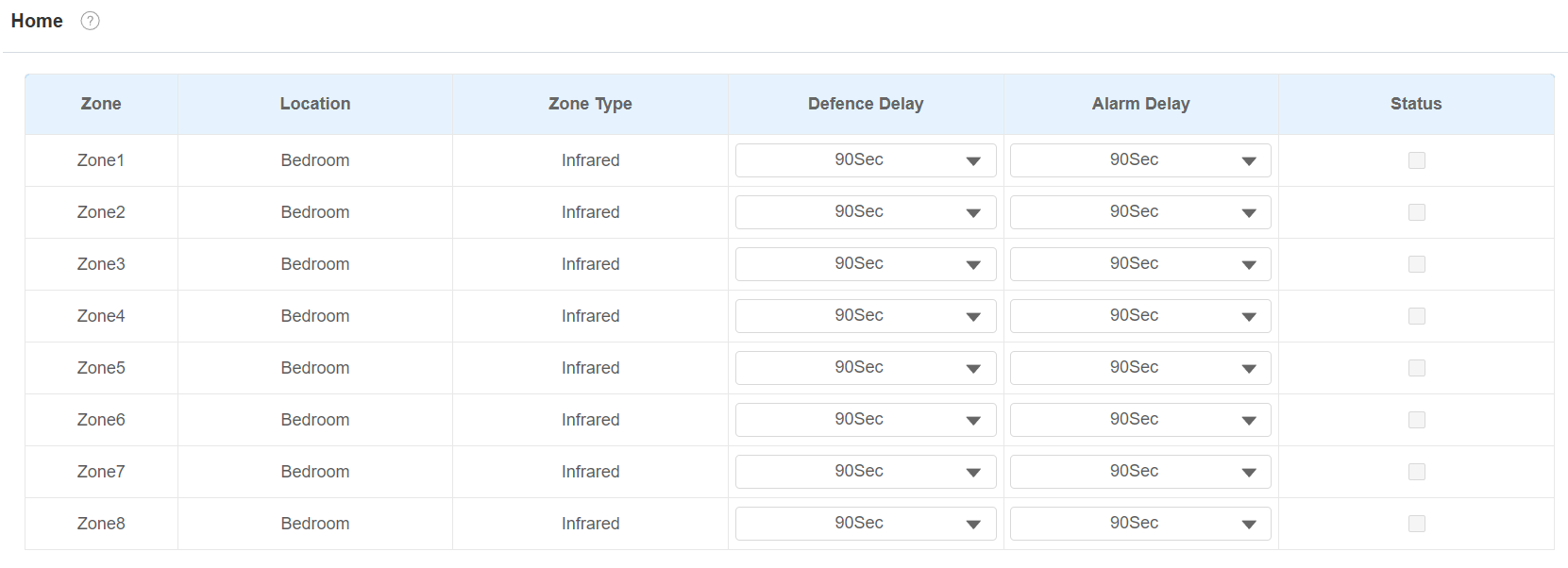
Emplacement : Affichez l'emplacement où se trouve le dispositif de détection, y compris la chambre, la chambre d'amis, le couloir, la fenêtre, le balcon, la cuisine, le bureau et la salle de bain.
Type de zone : Afficher le type de capteur d'alarme.
Délai de défense : Cela signifie que lorsque les utilisateurs changent le mode d'armement entre d'autres modes, il y aura un délai de 90 secondes pour être activé.
Délai d'alarme : Cela signifie que lorsque le capteur est déclenché, il y aura un délai de 90 secondes pour annoncer la notification.
Statut : Activez ou désactivez le mode d'armement sur la zone correspondante.
Configurer le texte de l'alarme
Une fois le capteur d’alarme configuré, vous pouvez accéder à l’interface web de l’appareil pour personnaliser le contenu des alertes affiché à l’écran lorsqu’une alarme est déclenchée.
Pour le configurer, allez sur le site web Armement > Réglage de zone > interface d'alarme personnalisée .
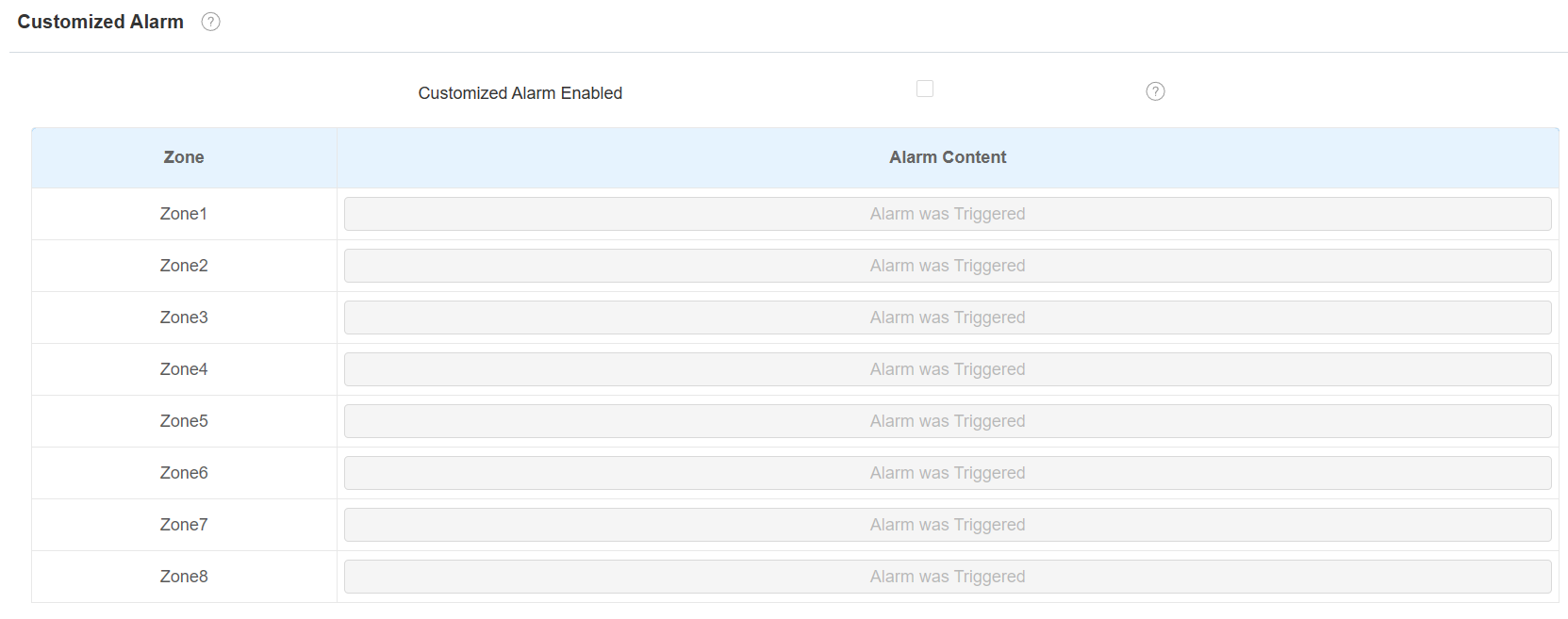
Contenu de l'alarme : Le texte de l'alarme s'affichera à l'écran de l'appareil lorsqu'un déclenchement d'armement est déclenché.
Configurez la sonnerie d'alarme
Vous pouvez télécharger une sonnerie d'alarme personnalisée en choisissant le fichier audio local sur l'interface web Device > Audio > Alarm Ring Upload .

Note
Le format de fichier de la sonnerie personnalisée doit être au format WAV ou MP3. Aucune limitation à la taille du fichier.
Configuration de l'action d'alarme
Lorsque le capteur d’alarme est déclenché, il peut lancer différentes actions, telles que des commandes HTTP, des messages SIP, des appels et une activation locale du relais après la configuration.
Pour sélectionner et configurer des actions, allez sur l'interface web Arming > Alarm Action .
Action d'alarme via commande HTTP
Pour configurer l'action de commande HTTP, vous pouvez sélectionner Activé dans le champ Envoyer HTTP pour activer les actions du capteur d'alarme installé à différents endroits. Entrez ensuite la commande HTTP fournie par le fabricant de l'appareil sur laquelle l'action doit être effectuée.
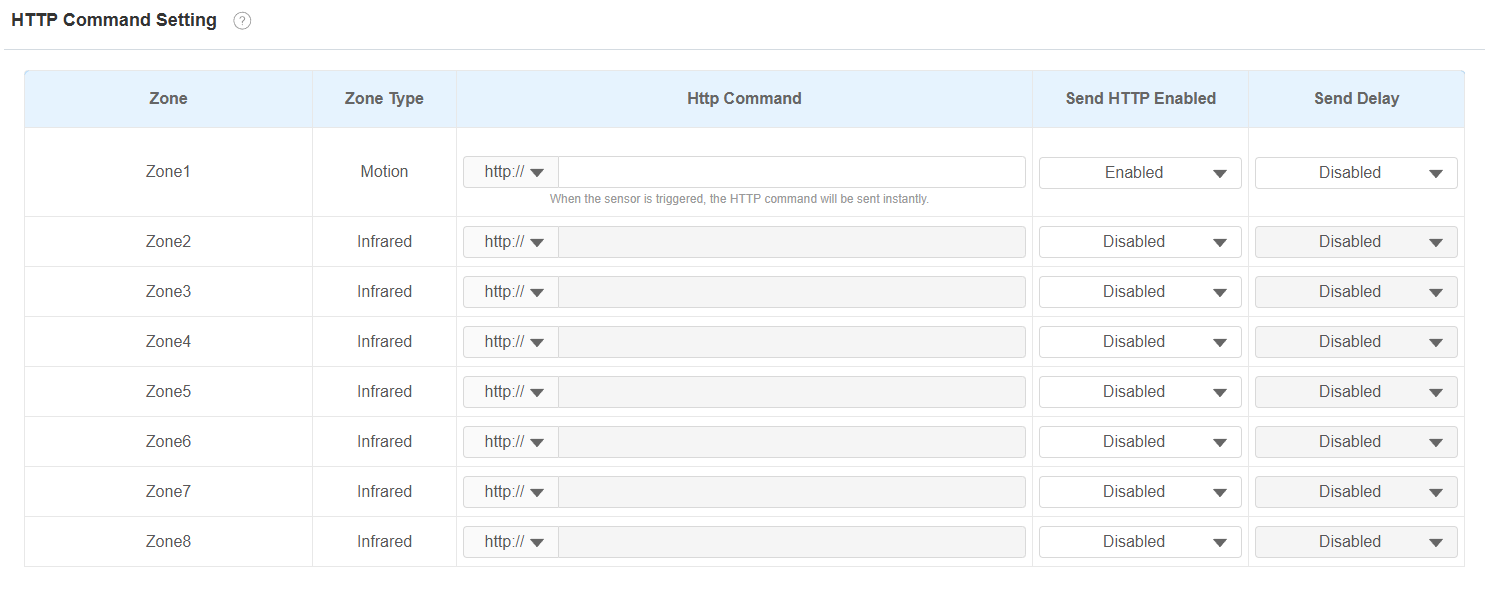
Type de zone : Afficher le type de zone sur l'interface Armer > Réglage de zone .
Envoyer HTTP : Activez-le si vous souhaitez que l'action soit implémentée sur un appareil tiers désigné.
Commande HTTP : Entrez la commande HTTP fournie par le fabricant tiers de l'appareil.
Délai d'envoi : Cette option n'est disponible que lorsque le type de zone est Mouvement et que Envoyer HTTP est activé. Lorsqu'elle est activée, la commande HTTP sera envoyée dans un délai identique à celui du délai d' alarme défini sur l'interface Arming > Arming Mode .
Action d'alarme via un message SIP
L’appareil peut envoyer des messages à un appareil désigné lorsque l’alarme est déclenchée. Pour configurer cela, saisissez un numéro SIP ou une adresse IP avec le contenu du message.
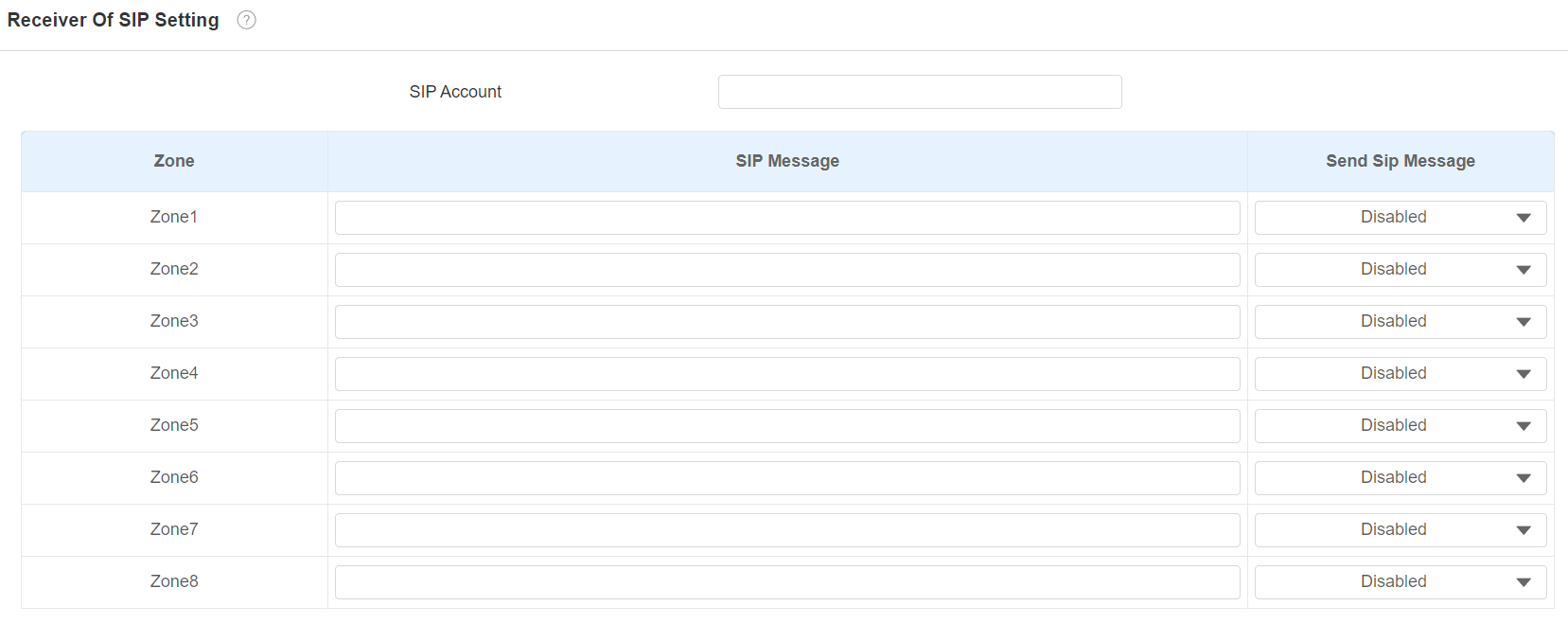
Compte SIP : Le numéro SIP pour recevoir le message.
Message SIP : Le message envoyé au numéro SIP désigné lorsque l'alarme est déclenchée.
Action d'alarme via appel SIP
Pour permettre à l’appareil de passer un appel lorsque l’alarme est déclenchée, saisissez le numéro SIP ou IP de la personne appelée. De plus, vous pouvez permettre au moniteur intérieur de faire sonner une sirène simultanément.
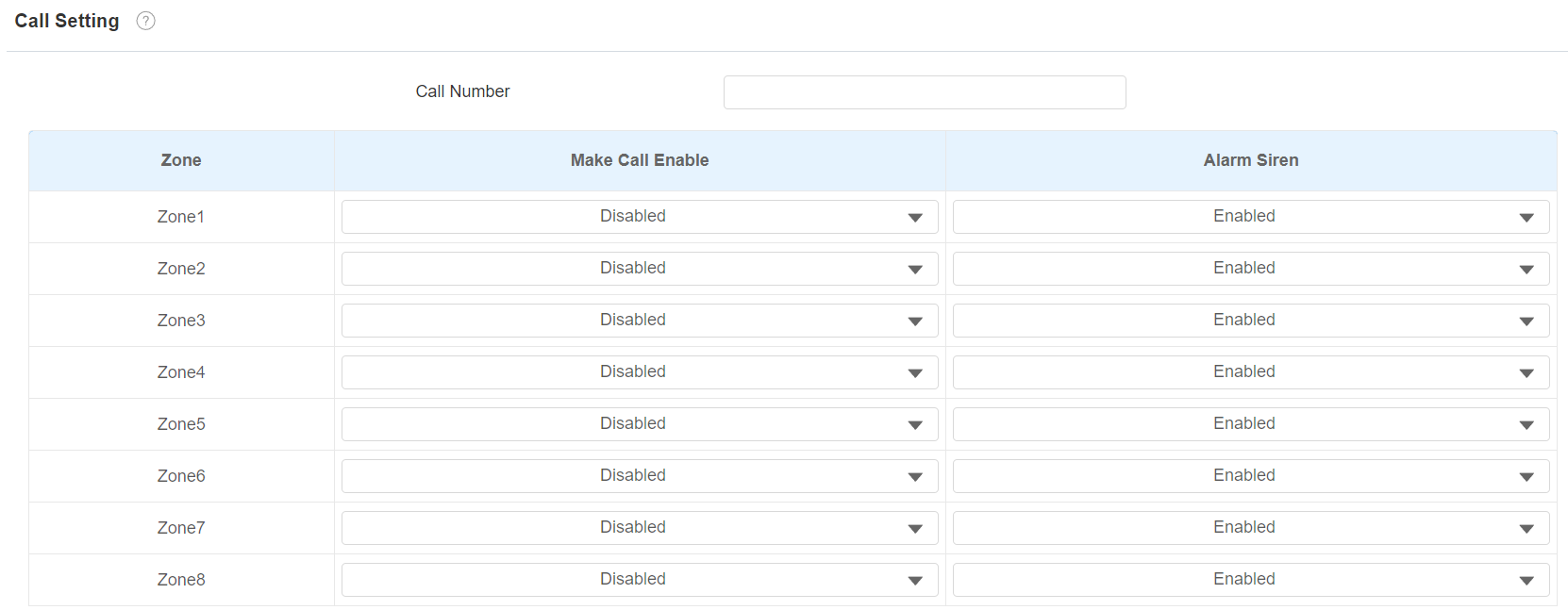
Numéro d'appel : Le numéro SIP ou IP pour recevoir les appels lorsque l'alarme est déclenchée.
Activez l'appel : Activez-le pour qu'un appel soit passé vers le numéro SIP ou IP désigné lorsque l'alarme est déclenchée.
Sirène d'alarme : Activez-la pour déclencher une sirène d'alarme sur le moniteur intérieur lorsque l'alarme est déclenchée.
Relais local déclenché par alarme
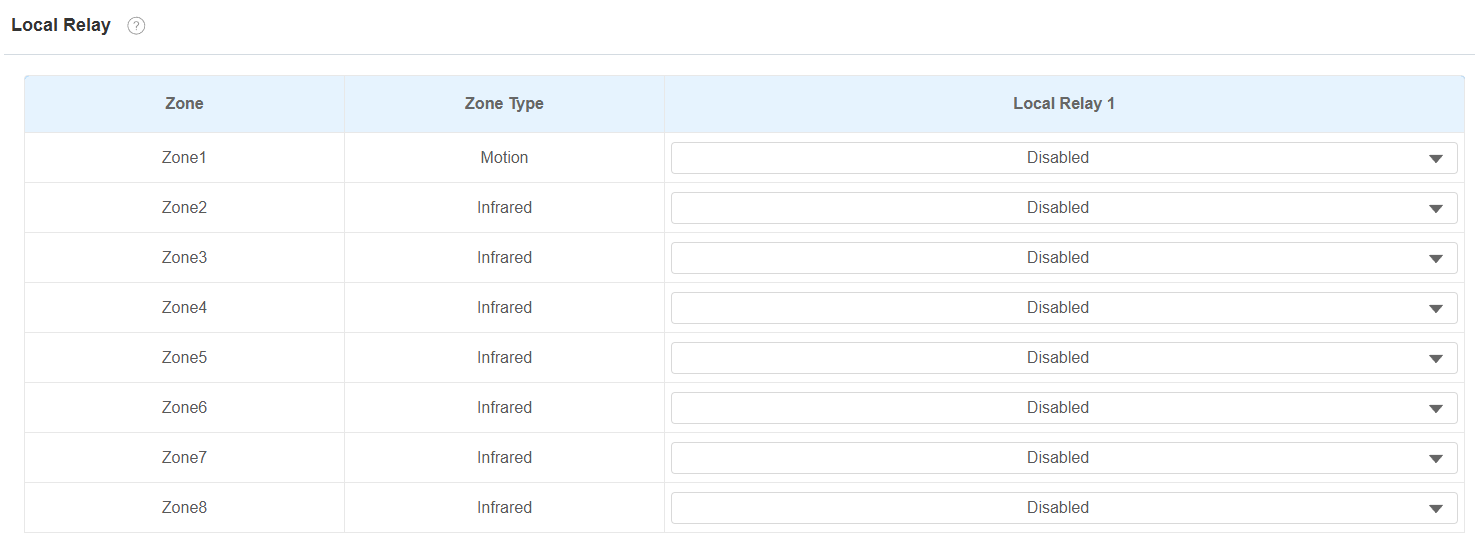
Vous pouvez sélectionner le relais local à déclencher par l'alarme.
Réglage de déverrouillage d'écran
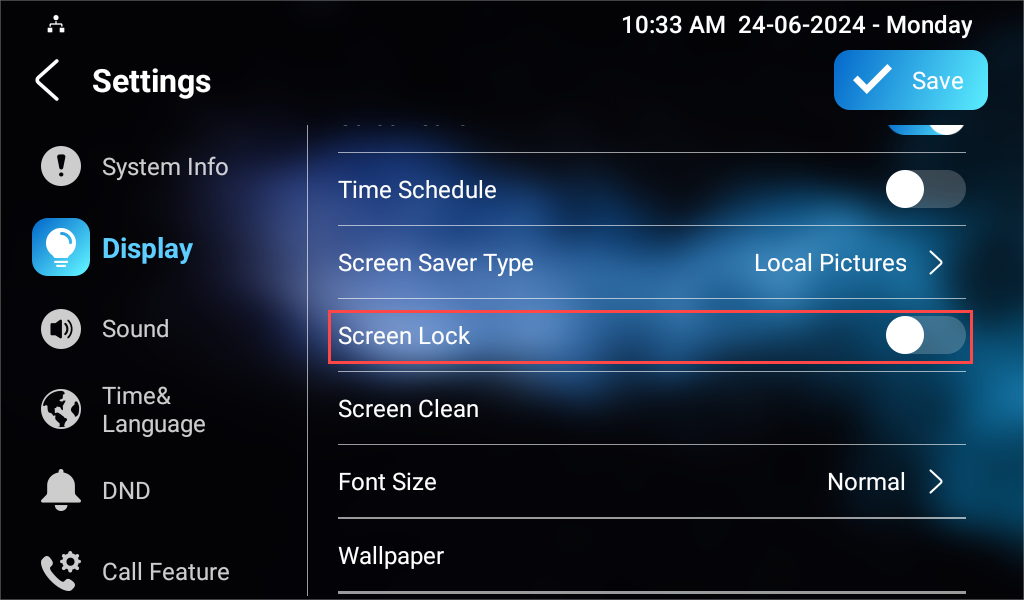
Pour éviter tout accès non autorisé à l’appareil lorsqu’il n’est pas utilisé, activez la fonction Verrouillage d’écran. Cette fonctionnalité verrouille automatiquement l’appareil après une période d’inactivité, nécessitant un mot de passe pour être déverrouillé.
Vous pouvez activer la fonction de verrouillage d'écran directement dans les paramètres de l'appareil > l'écran d'affichage .
Déverrouillage de l'écran par code PIN
Pour déverrouiller l’écran, les utilisateurs doivent entrer le code PIN prédéfini.
Naviguez dans Paramètres > écran Advance > Code Protect et sélectionnez Code de paramètres pour changer un nouveau mot de passe.
(1).png "screenshots (95)(1).png")
Note
Le mot de passe par défaut est 123456.
Chiffrement vocal
La fonction de chiffrement fournit trois méthodes de chiffrement pour protéger les signaux vocaux contre l’écoute clandestine pendant un appel.
Pour le configurer, allez dans l'interface Account > Advanced > Encryption .

Chiffrement vocal :
Désactivé : L'appel ne sera pas chiffré.
SRTP (obligatoire) : Tous les signaux audio (techniquement parlant, ce sont des flux RTP) seront chiffrés pour améliorer la sécurité.
SRTP (Optionnel) : Chiffrer la voix de l'appelant. Si l'appelant active également le SRTP, les signaux vocaux seront également chiffrés.
ZRTP(Optionnel) : Le protocole que les deux parties utilisent pour négocier la clé de session SRTP.
Télécommande
La fonction de télécommande permet à un serveur spécifique d’envoyer des commandes HTTP ou des requêtes au moniteur intérieur pour des actions comme le déverrouillage d’un relais local.
Pour le configurer, naviguez vers l' interface web Device > Relay > Remote Control.

Liste IP d'accès autorisée : Configurez l'adresse IP du serveur qui peut être autorisée à envoyer les commandes HTTP au moniteur intérieur.
Emplacement
Avec la permission des utilisateurs, le service de localisation utilise les informations provenant du cellulaire, du Wi-Fi, du système de positionnement global (GPS) et du Bluetooth pour déterminer la localisation de l’appareil. Les utilisateurs peuvent désactiver ce service ou modifier ses paramètres à tout moment.
Pour le configurer, naviguez vers l'interface Web Security > Advance .

Désactivé : Aucune application n'autorise à localiser l'appareil.
Seul appareil : L'emplacement de l'appareil peut être déterminé via GPS.
Haute précision : L'emplacement de l'appareil peut être déterminé via WAN, Bluetooth ou réseaux cellulaires.
Fermeture automatique de l'interface Web
Vous pouvez configurer le timing automatique de la déconnexion de l’interface web, nécessitant une reconnexion en saisissant le nom d’utilisateur et les mots de passe pour des raisons de sécurité ou de commodité.
Pour le configurer, allez dans l'interface Web Security > Basic > Session Timeout .

Réglage de la puissance de sortie
Le moniteur intérieur peut servir d’alimentation au téléphone Akuvox avec alimentation 12V, par exemple E10. Vous pouvez activer la sortie d’alimentation, puis connecter le téléphone à la porte RJ45 du moniteur intérieur. De plus, vous pouvez connecter E10 au port 12_out de l’alimentation.
Pour l'activer, allez dans Paramètres > interface de base > Réglage de sortie d'alimentation .

Mode haute sécurité
Le mode haute sécurité est conçu pour renforcer la sécurité. Il utilise le chiffrement à travers divers aspects, notamment le processus de communication, les commandes d’ouverture de porte, les méthodes de stockage des mots de passe, et plus encore.
Pour le configurer, allez dans l'interface Web Security > Basic > High Security Mode.

Notes importantes
1. Le mode Haute Sécurité est désactivé par défaut lorsque vous mettez à jour l’appareil d’une version sans ce mode vers une version qui l’inclut. Mais si vous réinitialisez l’appareil à ses paramètres d’usine, le mode est activé par défaut.
2. Ce mode rend les anciens outils incompatibles. Il faut les mettre à niveau vers les versions suivantes ou supérieures pour pouvoir les utiliser.
Gestionnaire PC : 1.2.0.0
Scanner IP : 2.2.0.0
Outil de mise à jour : 4.1.0.0
SDMC : 6.0.0.34
3. Le format HTTP pris en charge pour le déclenchement par relais varie selon que le mode hautement sécurisé est activé ou désactivé.
Si le mode est activé, l’appareil n’accepte que les nouveaux formats HTTP ci-dessous pour l’ouverture de porte.
http://username:password@deviceIP/fcgi/OpenDoor?action=OpenDoor&DoorNum=1
http://deviceIP/fcgi/OpenDoor?action=OpenDoor&DoorNum=1
Si le mode est désactivé, l’appareil peut utiliser à la fois les nouveaux formats ci-dessus et l’ancien format ci-dessous :
http://deviceIP/fcgi/do?action=OpenDoor&UserName=username&Password=password&DoorNum=1
4. Il n’est pas permis d’importer/exporter des fichiers de configuration dans tgz. Formatez entre un appareil avec le mode haute sécurité et un autre sans. Pour obtenir de l’aide au transfert de fichiers, veuillez contacter le support technique d’Akubox.