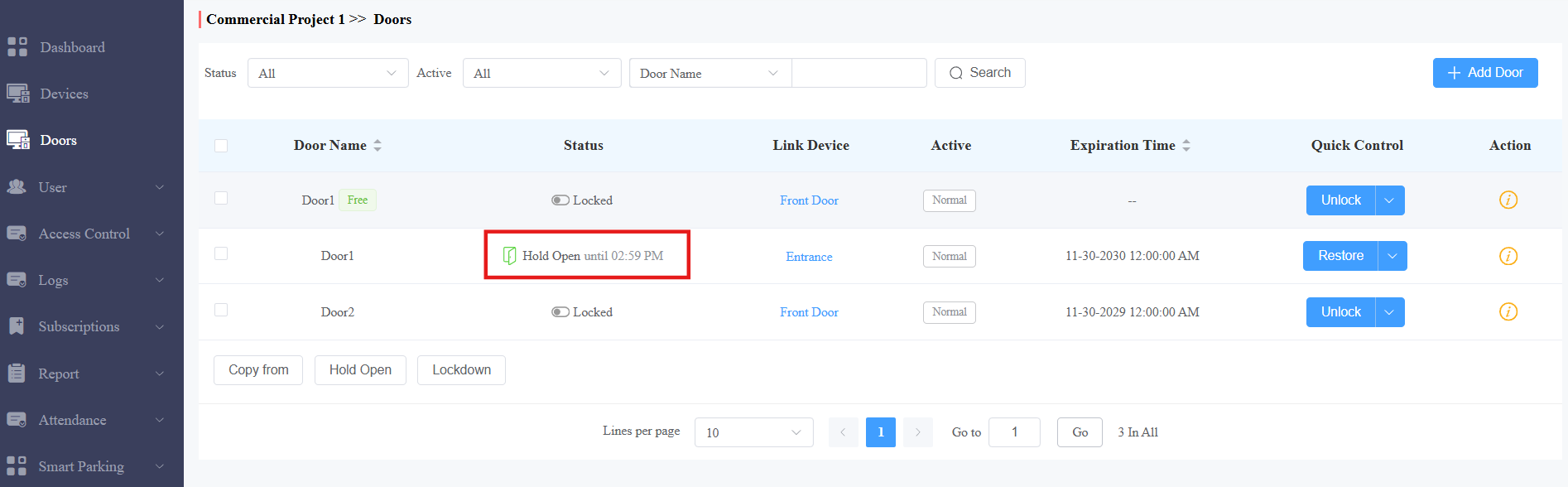
Vous pouvez mettre en place un planning de portes qui ouvre automatiquement une porte à un moment prévu.
Cette fonctionnalité fonctionne pour les projets commerciaux créés après le 15 octobre 2024. Elle prend en charge deux modes de répétition :
Emplois du temps de routine : Le planning se répète chaque semaine.
Courses uniques : Fixez un emploi du temps quotidien ou hebdomadaire qui se répète pendant une période définie.
Les courses uniques ont une priorité plus élevée que les emplois du temps routiniers.
Les installateurs, chefs de projet et administrateurs ont la permission de le configurer.
Modèles et versions compatibles (ou supérieures) :
Modèle
Version
Modèle
Version
X910
2910.30.11.104
X912
912.30.12.22
X915V2
2915.30.10.619
X916
916.30.10.508
R29
29.30.10.507
R28V2
228.30.11.6
R25
25.30.10.206
R20
320.30.11.206
E16V2
216.30.11.107
S539
539.30.10.507
E16V3
416.30.11.206
S535
535.30.11.8
S538
538.30.10.705
A01/A02
101.30.11.12
A08
108.30.11.110
A05V2
205.30.11.114
A03
103.30.11.6
A094
92.30.11.8
A095
95.30.10.203
E12V2
312.30.11.106
S532
532.30.10.336
E18
18.30.11.136
A15
1115.30.10.407
WR01
1401.30.11.221
Regardez le guide vidéo
Vous préférez une visite visuelle ?
Regardez : [Installateur][PM] Configurez le planning des portes pour garder les portes ouvertes
Connectez-vous au système cloud avec votre compte.
Emplois du temps de routine
Prenons un compte chef de projet comme exemple.
1. Sur le module Doors , cliquez  sur la porte souhaitée.
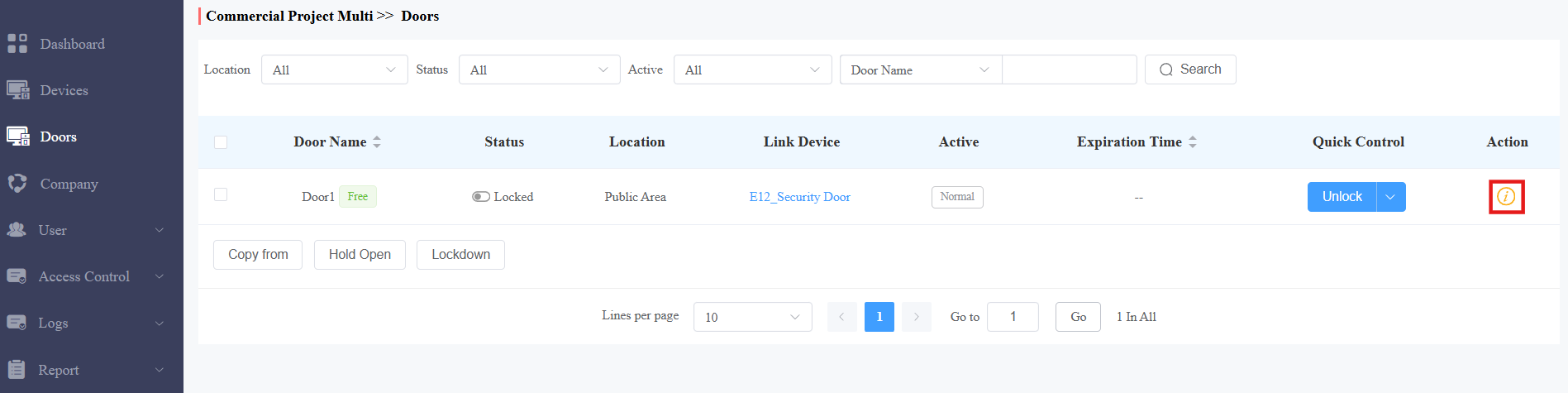
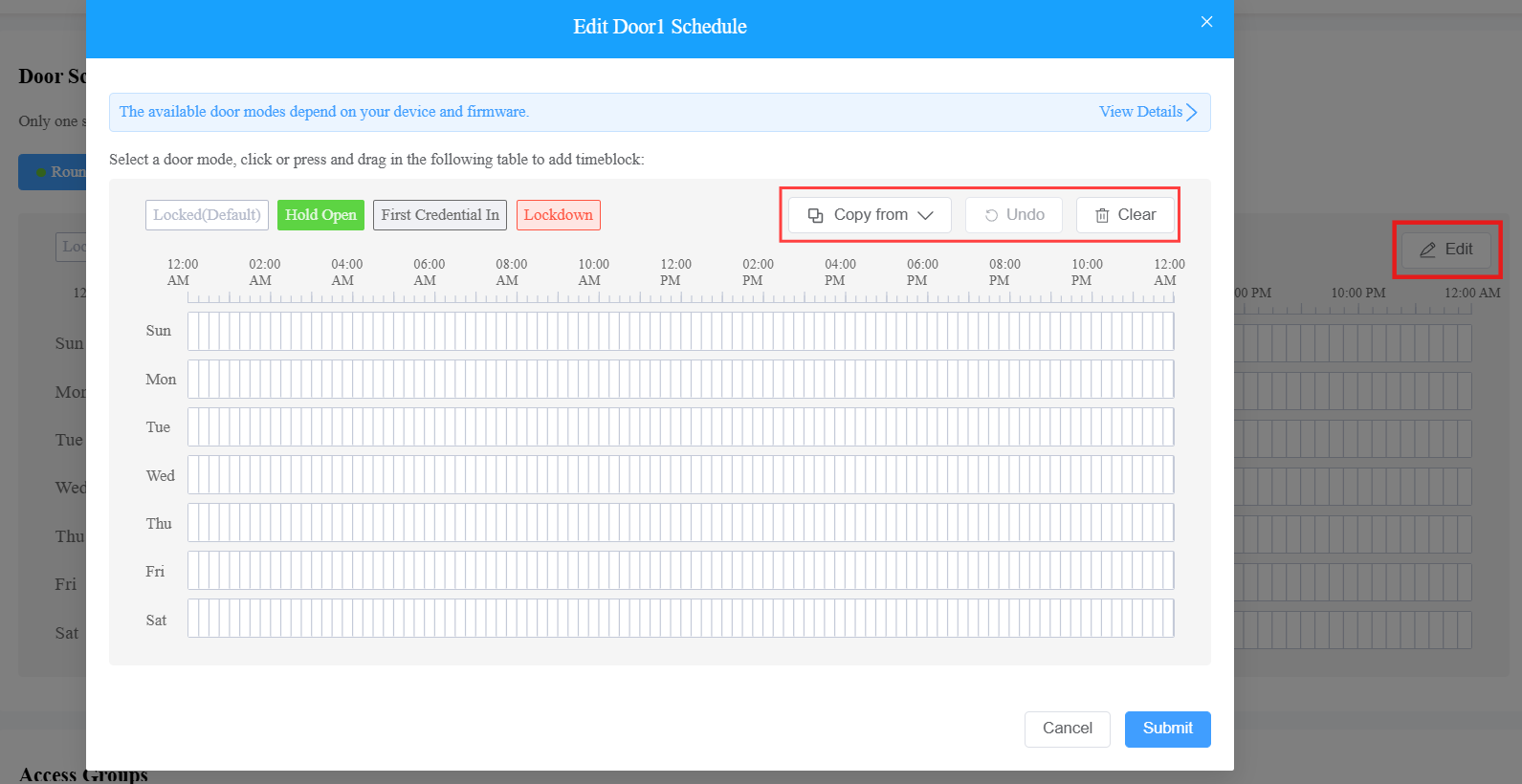
2. Pour établir un planning de routine, cliquez sur Modifier dans la section Horaire de la porte .
3. Sélectionnez le mode Porte Maintenue ouverte , qui sera mis en évidence.
4. Maintenez et faites glisser le curseur de la souris pour sélectionner un bloc temporel.
Lors de la mise en place du planning, vous pouvez :
Cliquez sur Copier depuis pour copier un planning depuis une porte configurée.
Cliquez sur annuler pour retirer la configuration.
Cliquez sur Effacer pour supprimer la configuration.
5. Cliquez sur le bloc pour ajuster l’heure et activer Autoriser la terminaison manuelle. Cela permet aux utilisateurs d’utiliser leurs identifiants pour fermer la porte.
6. [Optionnel] Appliquez l’emploi du temps à toute la semaine, les jours de semaine ou les week-ends en cliquant sur Copier à.
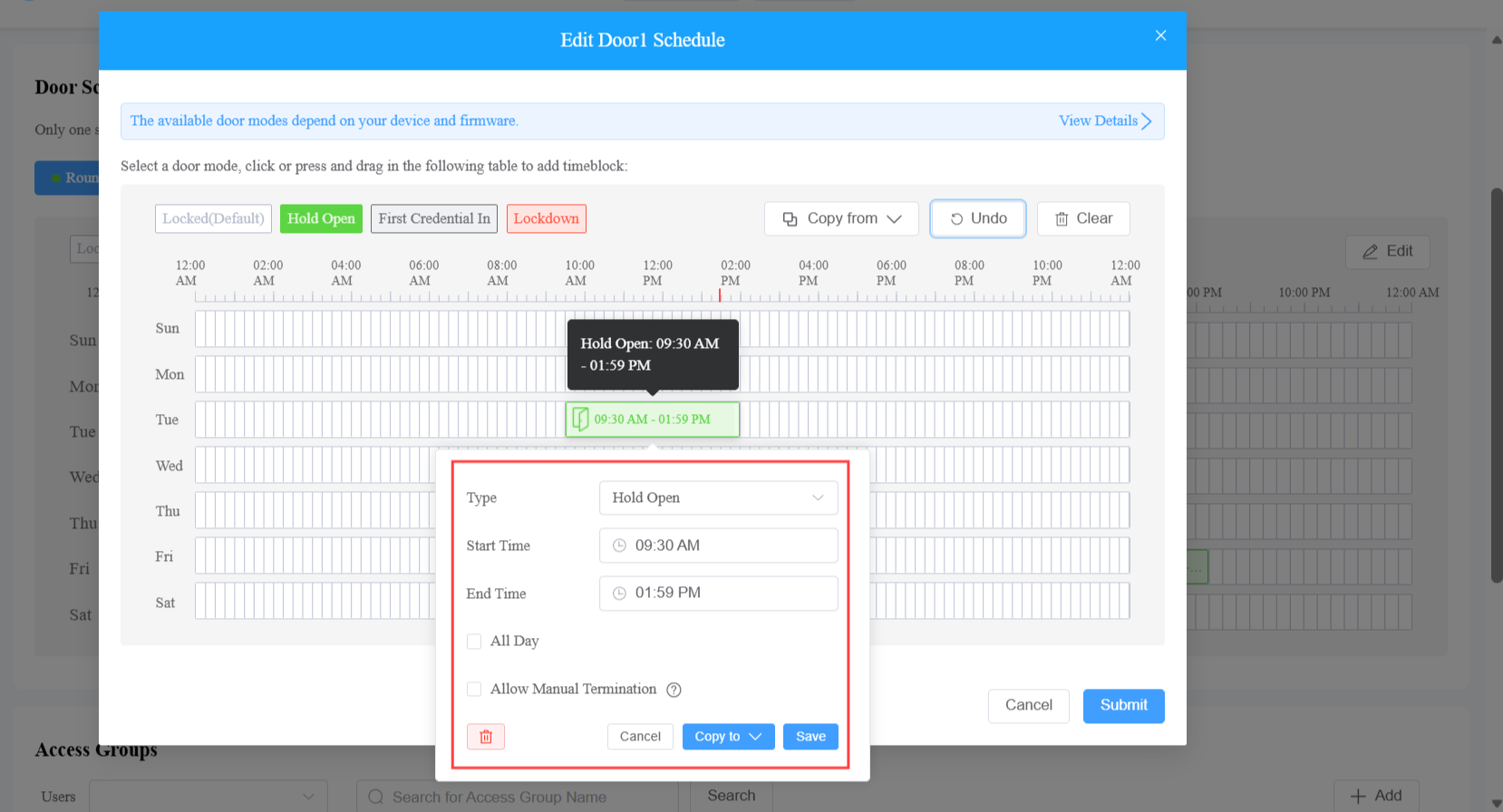
7. Sauvegarder le paramètre et soumettre le planning.
Emplois du temps uniques
1. Sur le module Doors , cliquez sur la porte souhaitée.
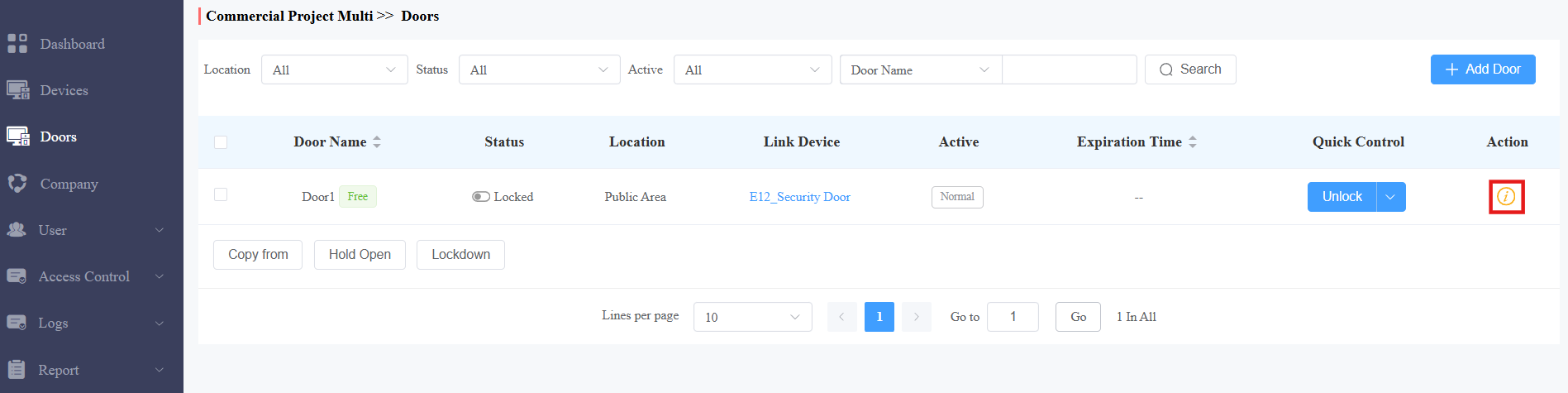
2. Sélectionnez les courses ponctuelles dans la section Plannings de portes .
3. Cliquez sur +Ajouter des courses ponctuelles.
4. Nommer le planning.
5. Préciser le délai d’effet du calendrier.
6. Sélectionnez le mode Répétitions : Quotidien ou Hebdomadaire.
7. Sélectionnez le mode Maintenir la porte ouverte , qui sera mis en surbrillance.
8. Maintenez et faites glisser le curseur de votre souris pour sélectionner un bloc de temps.
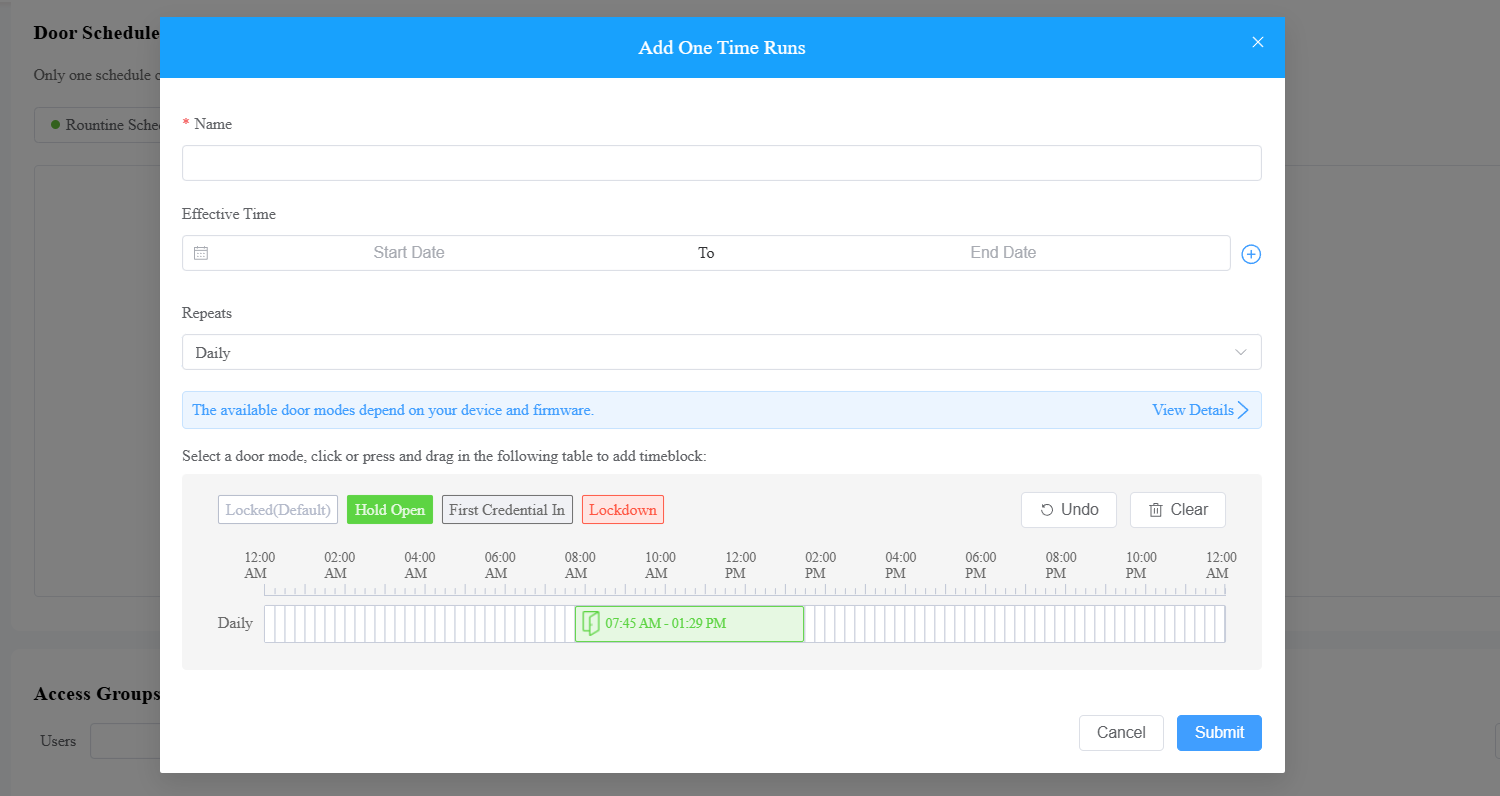
9. Cliquez sur le bloc pour ajuster l’heure et activer Autoriser la terminaison manuelle. Cela permet aux utilisateurs d’utiliser leurs identifiants pour fermer la porte.
10. [Optionnel] Appliquez le planning à toute la semaine, les jours de semaine ou les week-ends en cliquant sur Copier à.
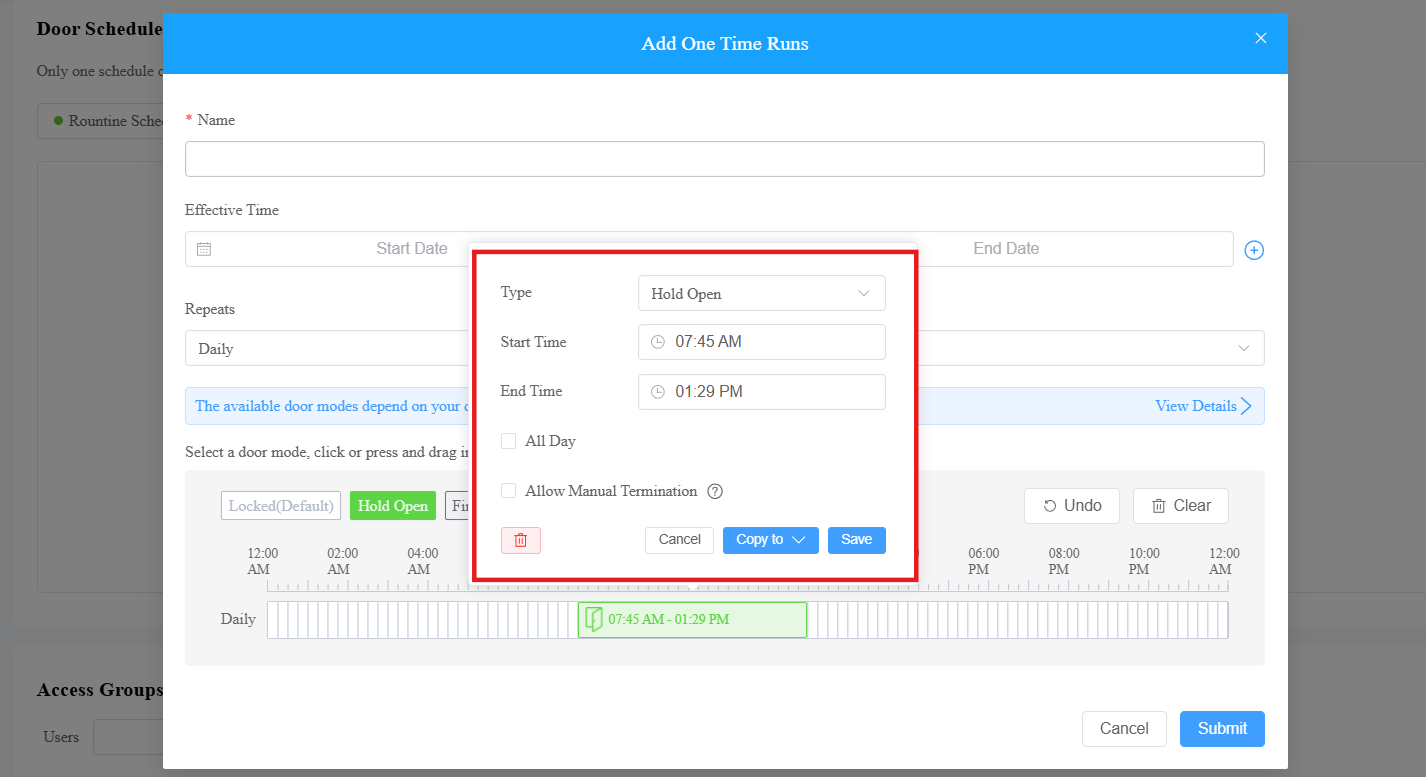
11. Sauvegarder le paramètre et soumettre le planning.
La porte s’ouvre automatiquement et reste ouverte pendant l’heure prévue.
Lorsque Permettre la terminaison manuelle est activée et que l’utilisateur dispose de la première accréditation en permission, il peut utiliser ses identifiants pour fermer la porte à l’avance.