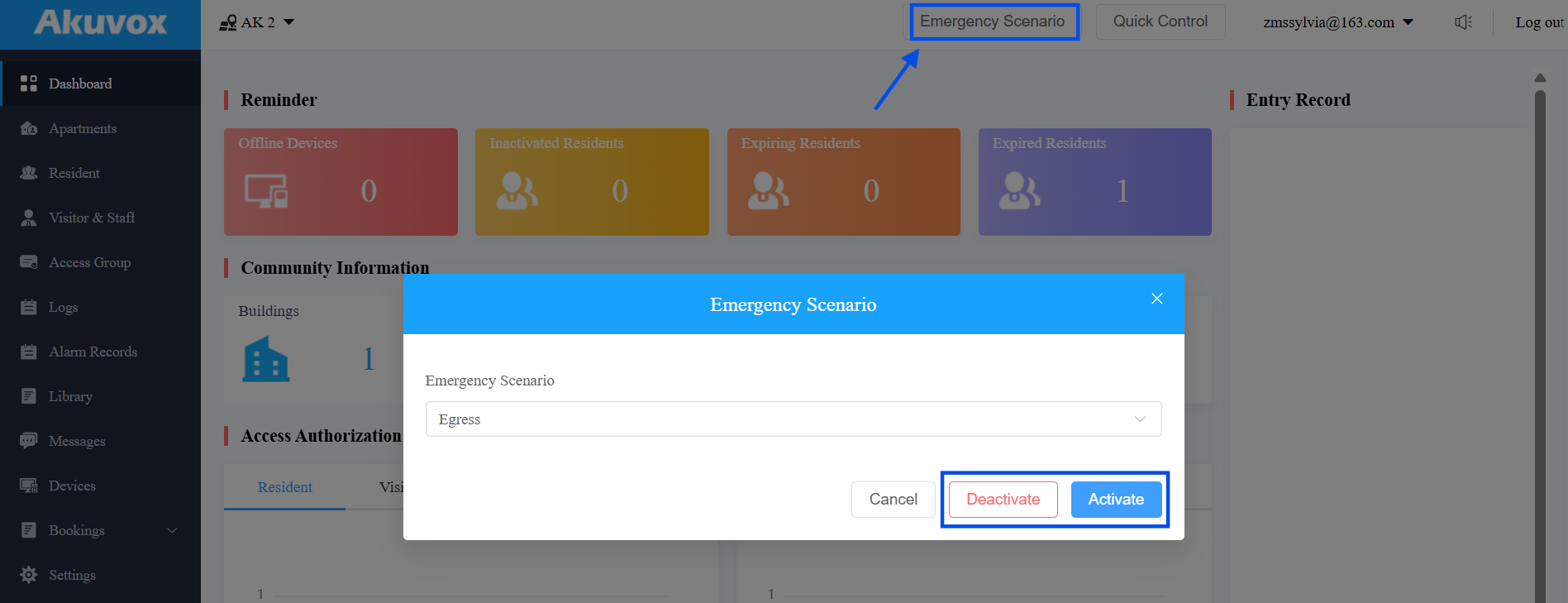
La fonctionnalité Scénario d'Urgence permet aux gestionnaires immobiliers/chefs de projet de configurer des actions automatiques lorsqu'un événement d'urgence est déclenché.
Un scénario d'urgence se compose d'une source de déclenchement et d'une ou plusieurs actions. Lorsque la condition de déclenchement est remplie, les actions configurées sont exécutées automatiquement pour améliorer l'efficacité de la réponse aux urgences.
Support des scénarios d'urgence :
Sortie : Déverrouiller automatiquement les portes configurées pour l'évacuation.
Verrouillage : verrouillez automatiquement les portes configurées pour restreindre l'accès.
Notifications d'urgence aux utilisateurs.
Déverrouillage du plancher de l'ascenseur EC33 (si configuré).
Plusieurs scénarios d'urgence pour différentes zones.
Vous pouvez créer plusieurs scénarios, chacun avec son propre groupe de portes et source de déclenchement — par exemple, un scénario d'Egress séparé pour chaque bâtiment sur un site, ou un scénario de confinement qui ne couvre qu'une aile restreinte.
Scénario d'urgence converti automatiquement
Un scénario Auto-Converti est créé automatiquement pour chaque projet afin d'assurer la compatibilité entre la fonctionnalité Scénario d'Urgence et les appareils avec différentes versions de firmware.
Ce scénario conserve la fonctionnalité de l'ancienne fonction d'Alarme d'Urgence , permettant aux appareils ne supportant pas le signalement de déclencheurs spécifiques de continuer à fonctionner avec la nouvelle fonction Scénario d'Urgence.
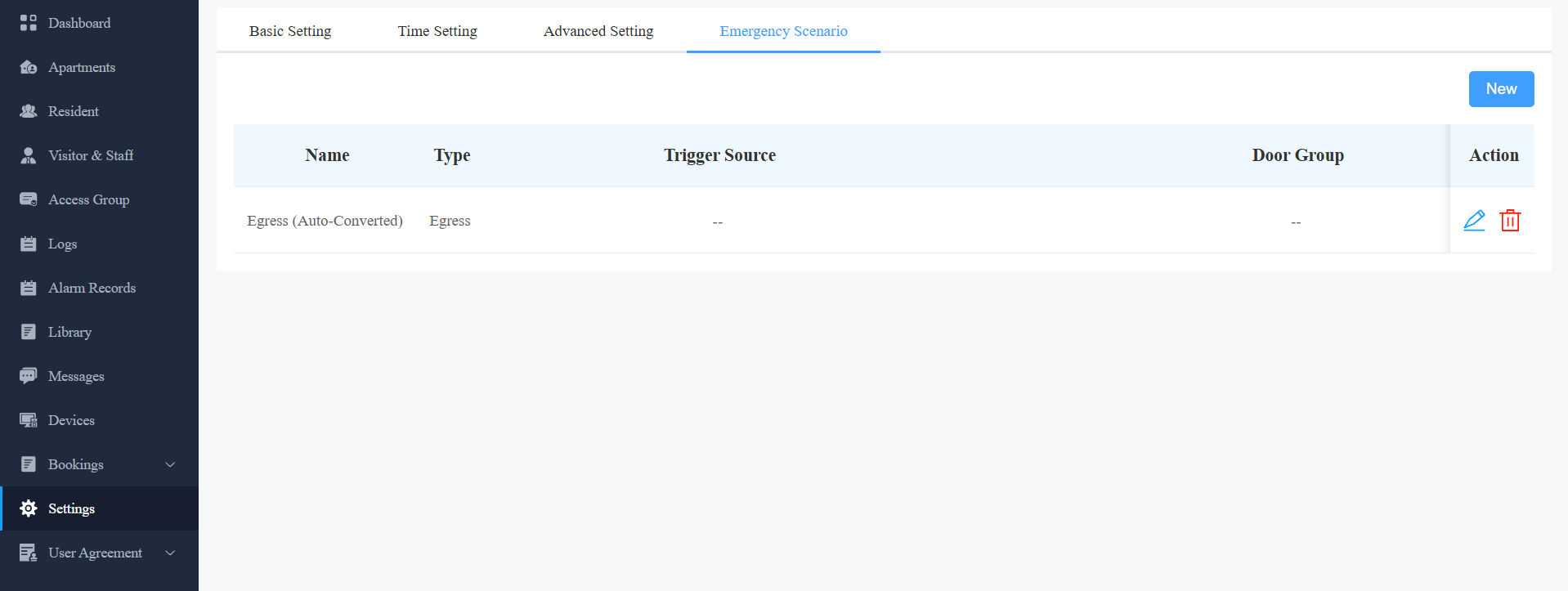
Vous pouvez consulter le scénario Auto-Converti sur la page Scénario d'Urgence et configurer d'autres paramètres disponibles si nécessaire.
Note
Le type de scénario et les paramètres d'entrée d'un scénario Auto-Converti sont fixes et ne peuvent pas être modifiés.
Pour les appareils qui ne peuvent pas signaler l'entrée déclenchée, les alarmes seront gérées automatiquement par le scénario Auto-Converti.
Scénarios pris en charge
Cette fonctionnalité s'applique à :
Projets communautaires
Projets commerciaux
La logique de configuration est la même. Les différences se limitent à :
Modèles compatibles & firmware
Poste de compte (Gestionnaire immobilier / Chef de projet)
Modèles compatibles et versions minimales
Téléphones de porte et dispositifs de contrôle d'accès
Les exigences du firmware se divisent désormais en deux niveaux, car un ancien firmware peut encore déclencher un scénario mais ne peut pas indiquer quelle entrée l'a causé :
Alarme uniquement (firmware hérité) — l'appareil peut déclencher un scénario, mais ne rapporte qu'une alarme s'est produite, pas l'entrée spécifique. Inutilisable comme source de déclenchement distincte lorsqu'un projet comporte plusieurs scénarios.
Support complet de la source de déclenchement — l'appareil rapporte quelle entrée a été déclenchée, permettant plusieurs scénarios liés à une entrée différente.
Support complet de la source de déclenchement
Modèle | Version minimale | Modèle | Version minimale |
|---|---|---|---|
X915V2 | 2915.30.10.811 | A095 | 95.30.11.104 |
R20V5 | 320.30.12.103 | A01/A02 | 101.30.11.204 |
A03 | 103.30.11.204 | A08 | 108.30.12.6 |
S535 | 535.30.11.32 | A05V2 | 205.30.11.127 |
E16V3 | 416.30.12.104 | X916 | 916.30.10.604 |
R28V2 | 228.30.11.108 | E18 | 18.30.11.202 |
X912 | 912.30.13.3 | R29 | 29.30.10.743 |
S532 | 532.30.10.404 | E16V2 | 216.30.12.103 |
X910 | 2910.30.11.111 | R25 | 25.30.11.3 |
S539 | 539.30.10.710 |
Prise en charge des déclencheurs hors ligne
Les appareils utilisant les versions minimales du firmware listées sous Support complet des sources de déclenchement peuvent déclencher un scénario d'urgence même lorsque l'appareil est temporairement déconnecté du cloud.
Le scénario d'urgence doit être configuré pendant que l'appareil est connecté au cloud avant de pouvoir être déclenché hors ligne.
Alarme uniquement
Modèle | Version Min Communautaire | Commercial Min Version |
|---|---|---|
S539 | 539.30.1.105 | 539.30.10.226 |
S538 | 538.30.10.705 | 538.30.10.705 |
S535 | 535.30.10.233 | 535.30.10.233 |
S532 | 532.30.10.117 | 532.30.10.211 |
X915 V2 | 2915.30.10.8 | 2915.30.10.211 |
X916 | 916.30.10.116 | 916.30.10.222 |
X912 | 912.30.10.108 | 912.30.11.49 |
X910 | 2910.30.11.28 | 2910.30.10.240 |
R29 | 29.30.3.214 | 29.30.10.314 |
R28 V2 | 228.30.10.135 | 228.30.10.218 |
R25 | 25.30.10.117 | 25.30.10.117 |
R20 V5.0 | 320.30.10.125 | 320.30.10.125 |
E18 | 18.30.10.236 | 18.30.10.236 |
E16 V2 | 216.30.0.67 | 216.30.10.208 |
E16 V3 | 416.30.11.206 | 416.30.11.206 |
E12 | 312.30.2.105 | 312.30.11.18 |
EC33 | 33.30.1.2 | 33.30.1.107 |
A01/A02 | 101.30.10.108 | 101.30.10.108 |
A03 | 103.30.10.111 | 103.30.10.111 |
A05V2 | 205.30.10.119 | 205.30.10.119 |
A08 | 108.30.10.108 | 108.30.10.108 |
A094 | 92.30.10.17 | 92.30.10.17 |
A095 | 95.30.10.110 | 95.30.10.110 |
E13 | 13.30.10.16 | |
WR01 | 1401.30.11.221 | 1401.30.11.221 |
Moniteurs d'intérieur
Modèle | Version minimale |
|---|---|
C313 V2.0 : 212.30.13.25 | S563 : 563.30.13.404 |
C313 V3.0 : 313.30.14.9 | S565 : 565.30.10.210 |
C316 : 316.30.13.302 | S567 : 567.30.13.305 |
C319 : 119.30.13.602 | X937 : 937.30.14.209 |
S562 : 562.30.14.204 | X933 : 933.30.14.403 |
IT88 : 88.30.14.603 | S562-2 : 5622.30.15.18 |
C313V2-2 : 212.30.13.25 |
Application SmartPlus
Système | Version minimale |
|---|---|
Android | 7.50.0003 |
iOS | 7.50.3 |
Étape 1 : Créer un scénario d'urgence
Connectez-vous à la plateforme cloud avec votre compte PM.
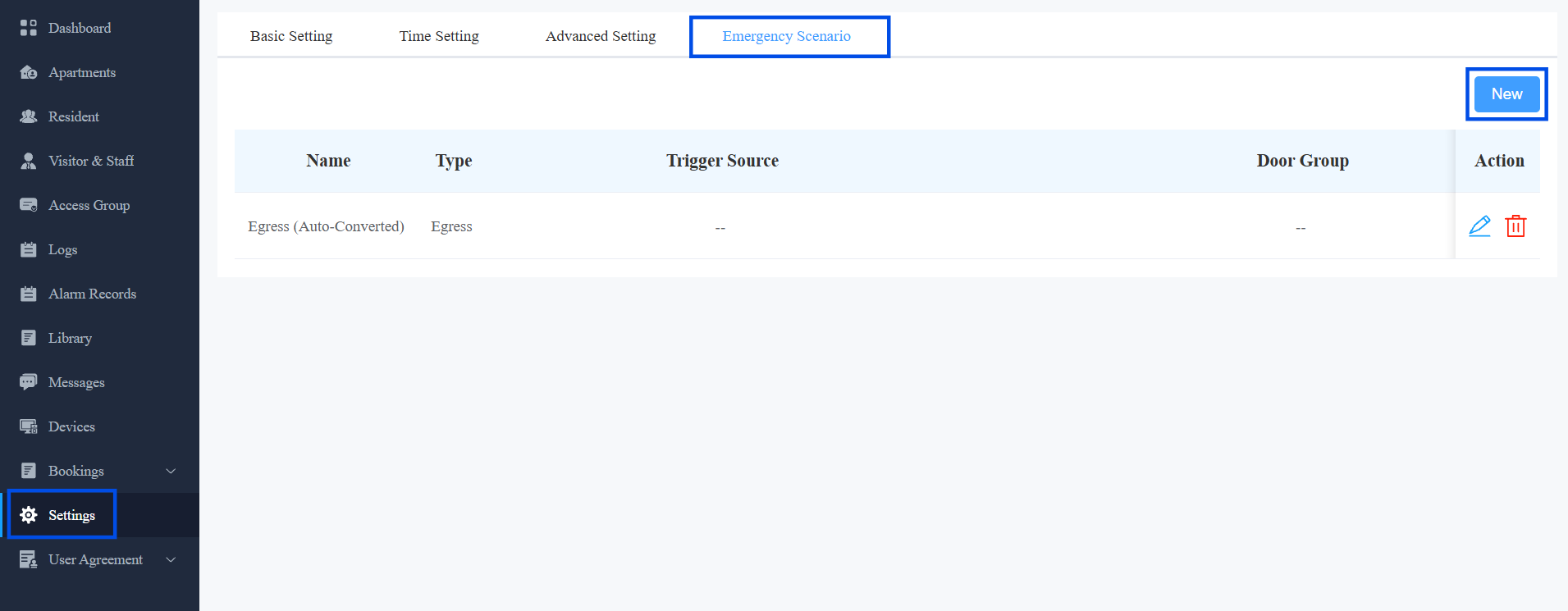
Cliquez sur Paramètres > Scénario d'urgence > Nouveau.
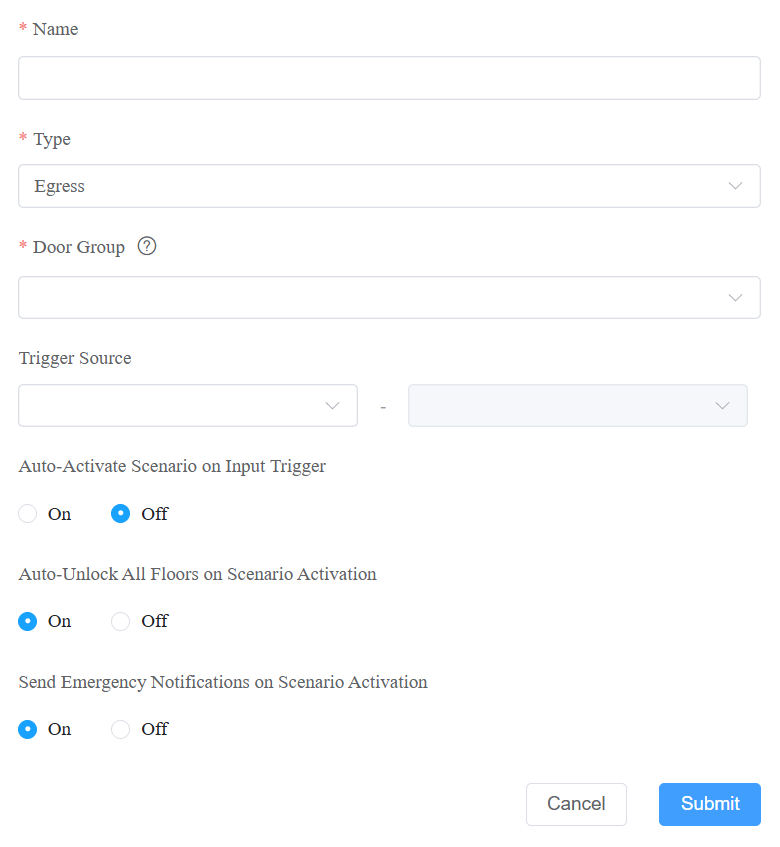
Définissez le nom du scénario.
Sélectionnez le type de scénario : Sortie ou Confinement. Actuellement, seuls les projets commerciaux prennent en charge le type de confinement .
Sélectionnez le groupe de portes que ce scénario contrôle.
Sélectionnez une source de déclenchement — l'appareil et l'entrée qui activeront automatiquement ce scénario.
Configurez les options restantes pour le type sélectionné (voir tableau ci-dessous). Pour activer automatiquement le scénario lorsque l'entrée déclencheuse est signalée, activez le scénario Auto-Activation sur le déclencheur d'entrée.
Terrain | Sortie | Confinement |
|---|---|---|
Scénario à activation automatique sur le déclencheur d'entrée | Activé : Ouvrez toutes les portes configurées automatiquement lorsque le scénario est déclenché. Désactivé : Cliquez sur Scénario d'urgence près du haut de n'importe quelle interface pour activer ou désactiver un scénario manuellement. | |
Déverrouille automatiquement tous les étages lorsque le scénario est activé | Il fonctionne avec le contrôle d'ascenseur EC33. Si activé, tous les étages contrôlés par EC33 seront libérés au déclenchement du scénario. | Non disponible |
Envoyez des notifications d'urgence lors de l'activation du scénario | Si elles sont activées, les applications SmartPlus et les moniteurs intérieurs des utilisateurs recevront une notification. | Non disponible |
Nettoyage automatique | Disponible lorsque le scénario d'activation automatique sur le déclencheur d'entrée est activé. Une fois activé, le scénario d'urgence est automatiquement effacé dès que le signal d'entrée de déclenchement est rétabli. Les portes et étages affectés reprennent leur rythme normal. | |
Cliquez sur Envoyer.
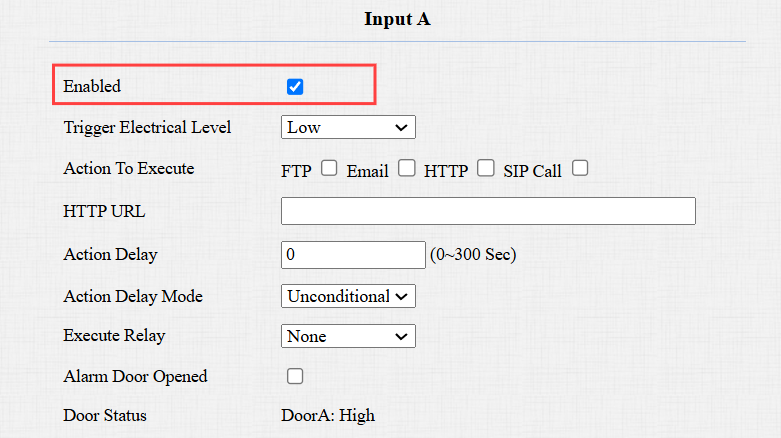
Étape 2 : Activez l'entrée (uniquement pour les appareils non améliorés)
Cette étape n'est requise que si l'appareil que vous avez sélectionné comme source de déclenchement à l'étape 1 n'a pas été mis à jour pour prendre en charge le scénario d'urgence.
Les appareils mis à jour sont entièrement configurés à l'étape 1 — passez cette étape pour ceux-là.
Naviguez vers l'adresse IP de l'appareil dans un navigateur. Connectez-vous avec le nom d'utilisateur et le mot de passe (administrateur/admin par défaut).
Va à la sécurité > système. Vérifie les entrées connectées au capteur d'alarme.

Cliquez sur Envoyer.
Assurez-vous que l'entrée est activée dans l'interface de contrôle d'accès > d'entrée .
Étape 3 : Vérification
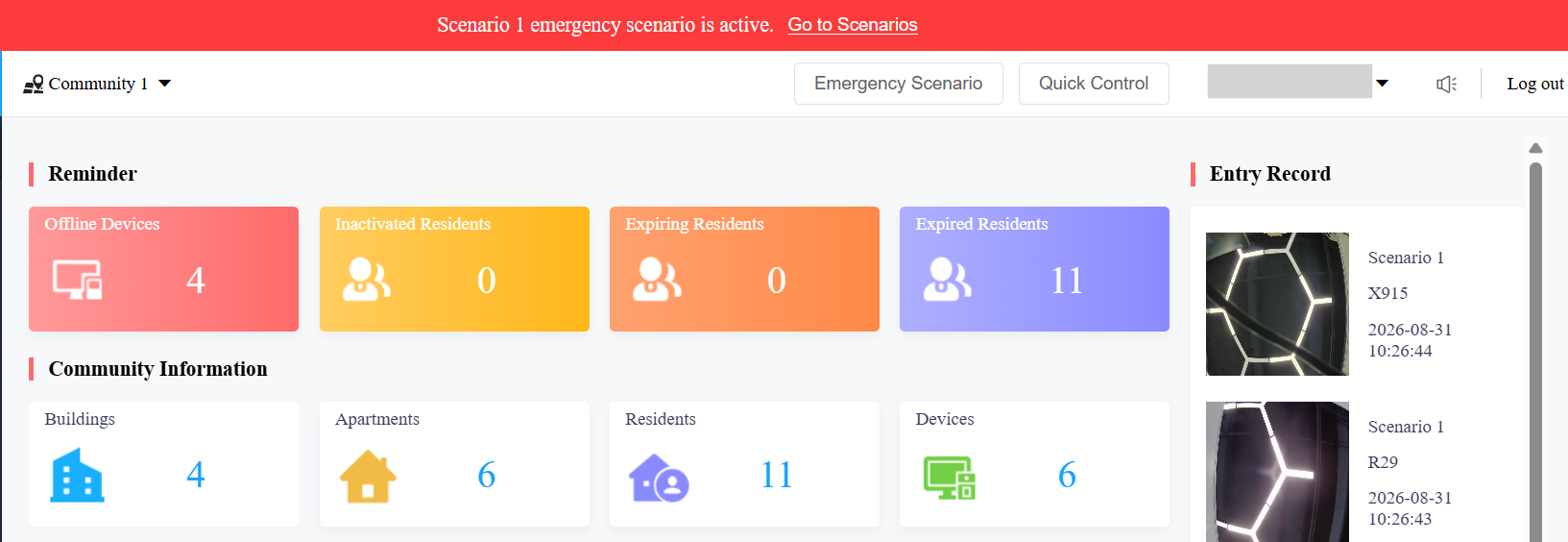
Pendant qu'un ou plusieurs scénarios sont actifs, une bannière rouge apparaît en haut de la plateforme listant les scénarios actifs.
Le moniteur intérieur affiche une invite et déclenche une alarme pendant 30 secondes.
(1).png)
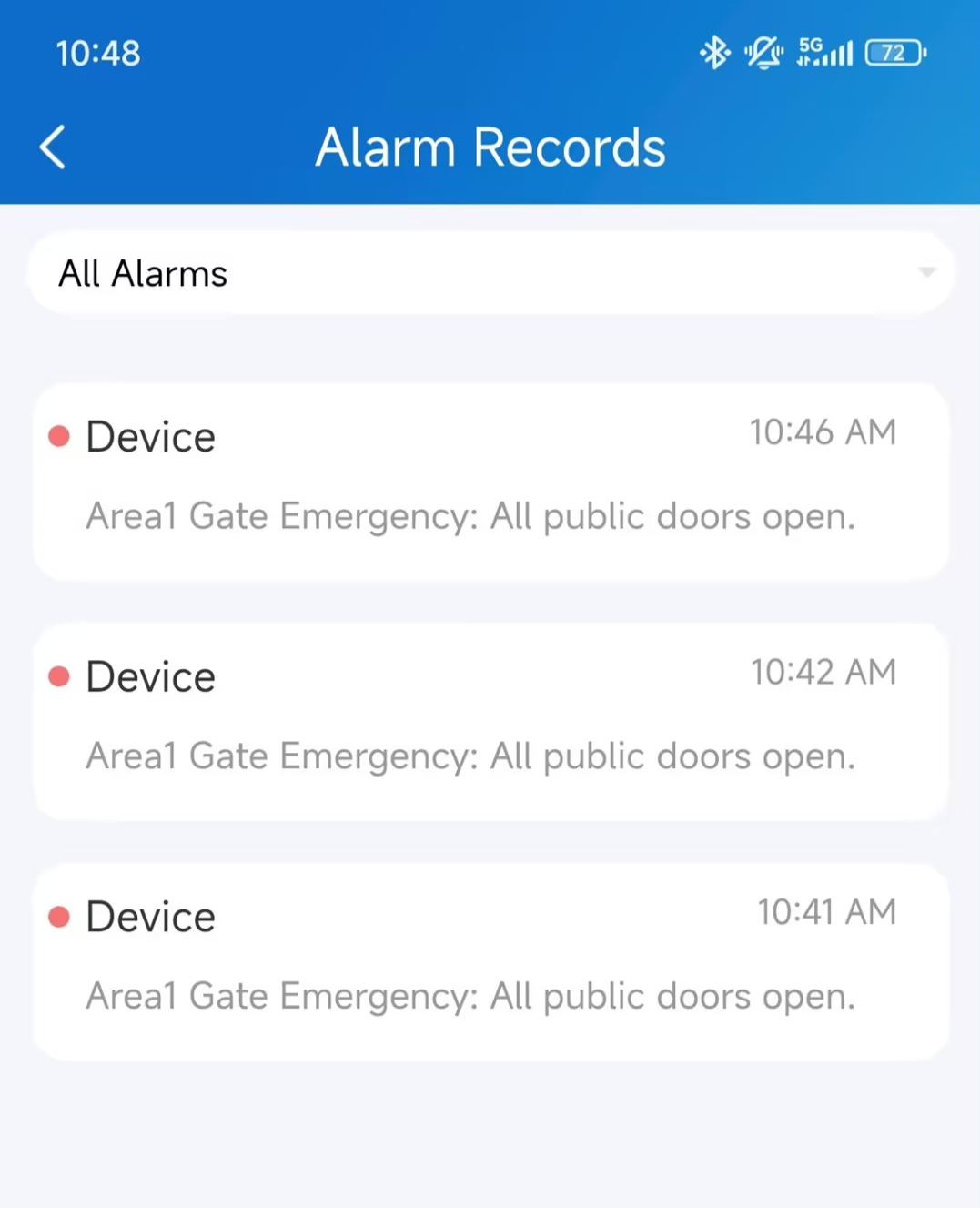
L'application SmartPlus recevra la notification.
Contrôle manuel
Vous pouvez aussi activer ou désactiver un scénario manuellement depuis la page du scénario d'urgence , sans attendre la source du déclencheur.