Akuvox améliore les types de planning de relais sur site. Prend en charge le changement de portes vers des états plus prédéfinis à des moments précis.
Modèle compatible et version minimale
Modèle | Version | Modèle | Version |
|---|---|---|---|
A08 | 108.30.11.110 | A01/A02 | 101.30.11.12 |
A03 | 103.30.11.6 | A095 | 95.30.10.203 |
A094 | 92.30.11.8 | X912 | 912.30.12.22 |
X915 V2 | 2915.30.10.619 | X916 | 916.30.10.508 |
R29 | 29.30.10.507 | R28 V2 | 228.30.11.6 |
R20 | 320.30.11.206 | E16 V2 | 216.30.11.107 |
S539 | 539.30.10.507 | S535 | 535.30.11.8 |
S538 | 538.30.10.705 | R25 | 25.30.10.206 |
X910 | 2910.30.11.104 | A05V2 | 205.30.11.114 |
E16 V3 | 416.30.11.206 | E12V2 | 312.30.11.106 |
WR01 | 1401.30.11.221 | S532 | 532.30.10.336 |
E18 | 18.30.11.136 | A15 | 1115.30.10.407 |
Ce que tu devrais savoir
Les appareils Akuvox prennent en charge 2 modes répétition et 3 modes de planification :
Mode répétition
Planning de routine : Le planning se répète chaque semaine.
Courses uniques : Fixez un emploi du temps quotidien ou hebdomadaire qui se répète pendant une période définie.
Mode de programmation
Tenir ouvert : La porte reste ouverte pendant l’heure prévue.
Première accréditation : La porte reste ouverte pendant le temps prévu après que les utilisateurs aient utilisé leurs identifiants pour la première fois.
Confinement : La porte reste fermée pendant l’heure prévue.
Mets la porte en main ouverte
Utilisez l’adresse IP de l’appareil pour vous connecter à son interface web. Le nom d’utilisateur initial et le mot de passe sont administrateur.
Cliquez sur contrôle d’accès > Relais.
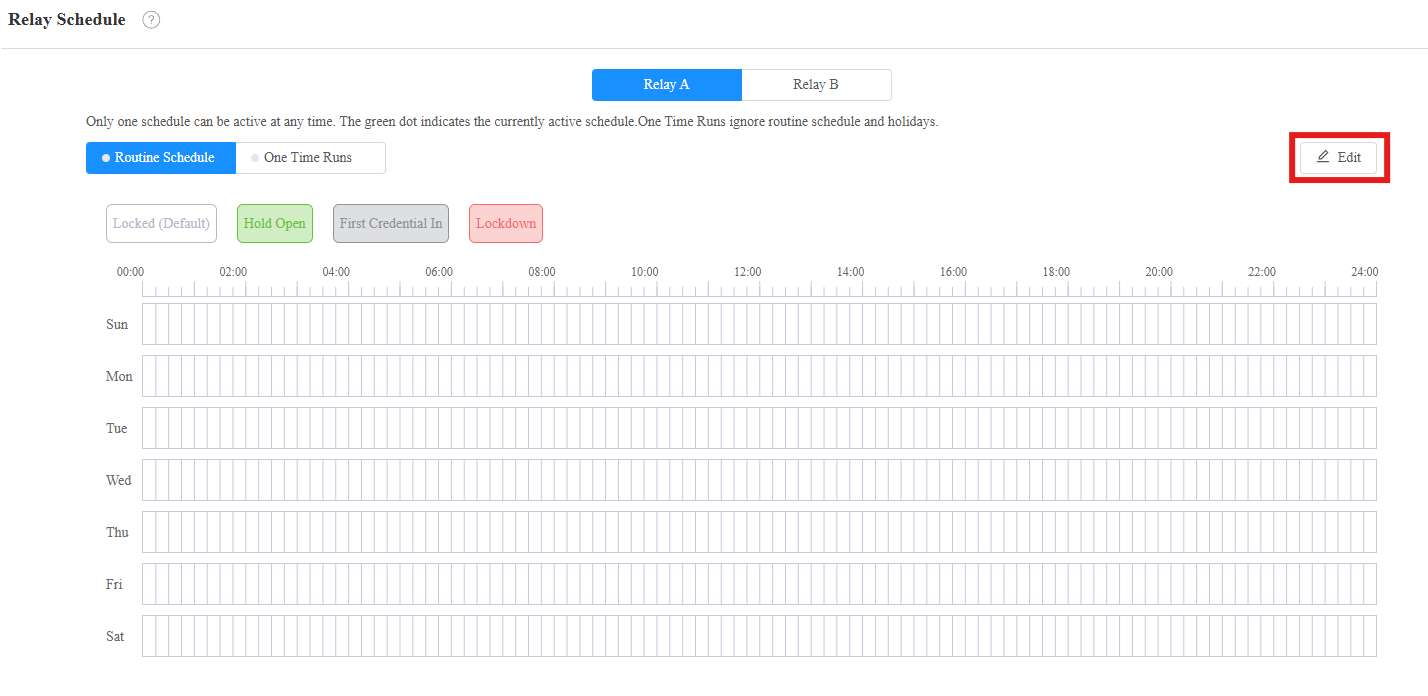
Trouvez la section Planning des relais . Spécifiez le relais à configurer.
Sélectionnez Routine Schedule ou Courses Uniques. Si la seconde option est sélectionnée, spécifiez l’heure.
Cliquez sur Modifier à droite.
Sélectionnez le mode Maintenir l’emploi du temps ouvert qui sera mis en surbrillance.
Maintenez et faites glisser le curseur de votre souris pour sélectionner un bloc temporel.
Configurez le bloc de temps en cliquant dessus.
Vous pouvez :
Changez le type.
Sélectionnez l’heure de début et l’heure de fin.
Vérifiez toute la journée.
Vérifiez Autoriser la terminaison manuelle. Cela permet aux utilisateurs d’utiliser leurs identifiants pour fermer la porte.
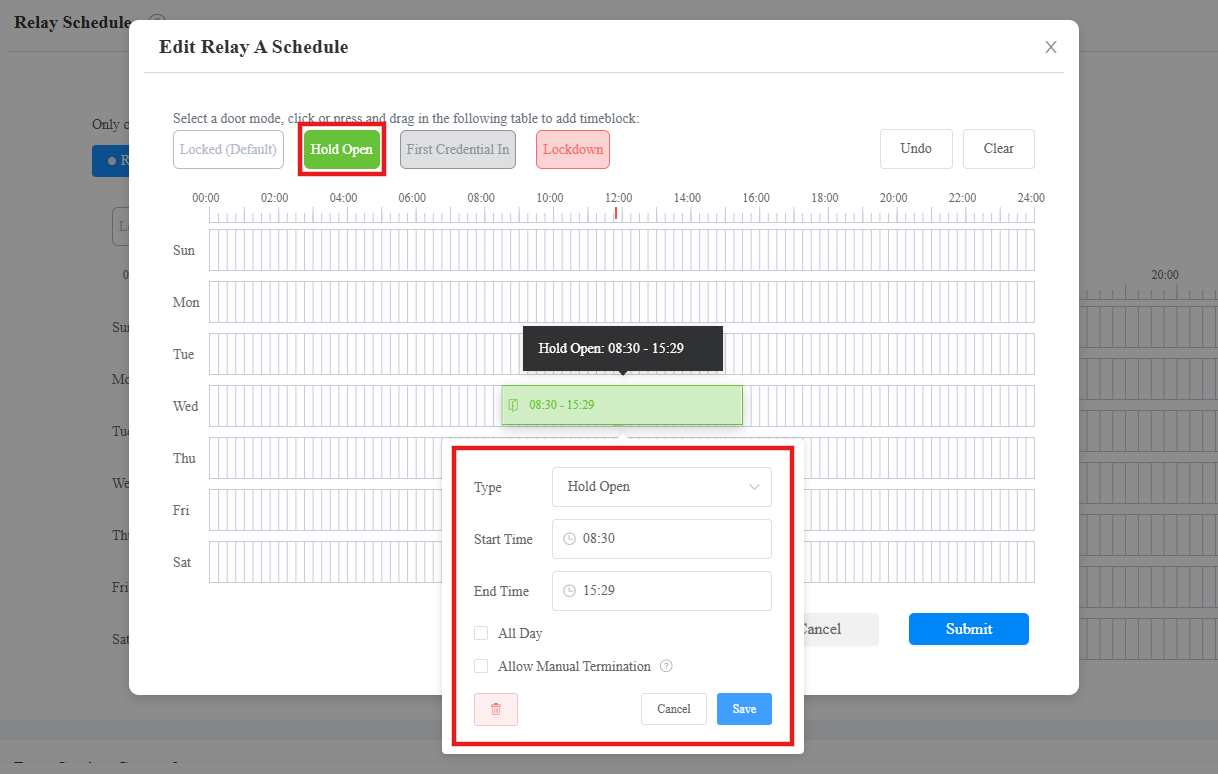
Sauvegardez le paramètre et soumettez le planning.
La porte s’ouvre automatiquement et reste ouverte pendant l’heure prévue.
Avec Permettre la terminaison manuelle activée, lorsque les utilisateurs utilisent leurs identifiants, la porte sera fermée.
Mise en place de la première accréditation
Activez cette fonctionnalité pour des utilisateurs spécifiques et configurez le planning.
Configurez un utilisateur
Cliquez sur annuaire > utilisateur.
Cliquez sur Ajouter pour ajouter un nouvel utilisateur ; cliquez
 pour modifier un utilisateur actuel.
Descendez jusqu’à la section Paramètres d’accès .
Vérifiez que le relais s’ouvre via la méthode First Credential In.
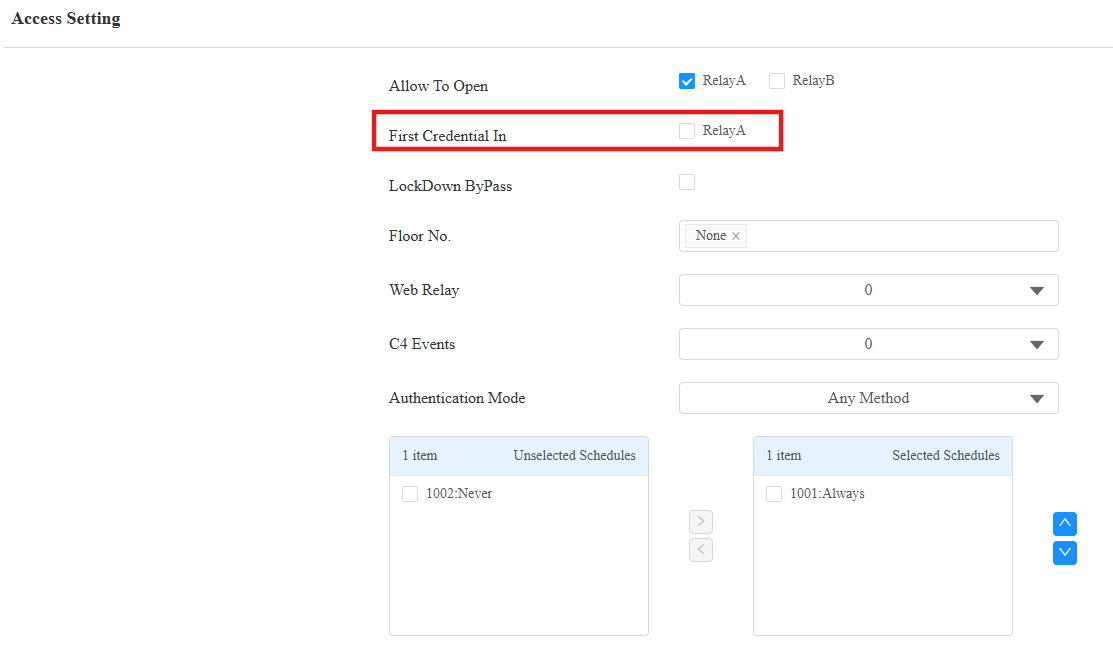
Soumettez le cadre.
Mettre en place le planning
Cliquez sur contrôle d’accès > Relais.
Trouvez la section Planning des relais . Spécifiez le relais à configurer.
Sélectionnez Routine Schedule ou Courses Uniques. Si la seconde option est sélectionnée, spécifiez l’heure.
Cliquez sur Modifier à droite.
Sélectionnez le mode Premier Diplôme En mode horaire qui sera mis en évidence.
Maintenez et faites glisser le curseur de votre souris pour sélectionner un bloc temporel.
Configurez le bloc de temps en cliquant dessus.
Vous pouvez :
Changez le type.
Sélectionnez l’heure de début et l’heure de fin.
Vérifiez toute la journée.
Vérifiez Autoriser la terminaison manuelle. Cela permet aux utilisateurs de réutiliser leurs identifiants pour fermer la porte.
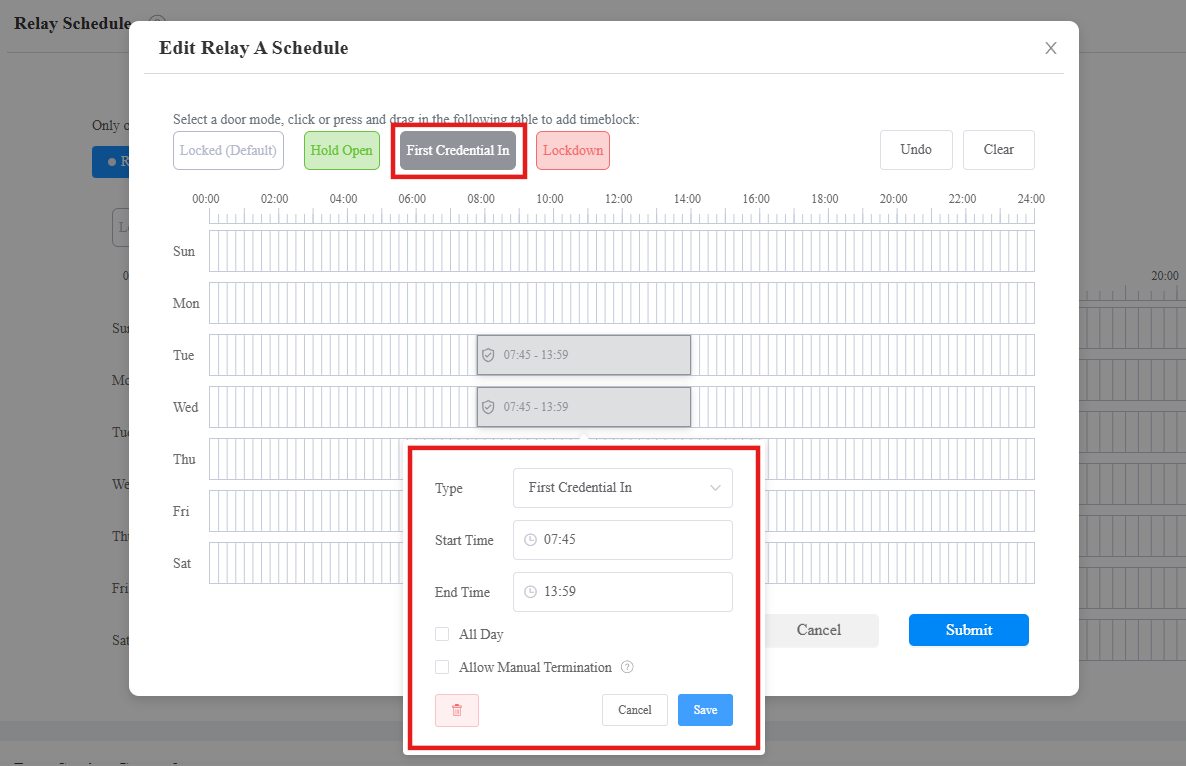
Sauvegardez et soumettez le planning.
Lorsque les utilisateurs utilisent leurs identifiants pour ouvrir la porte, celle-ci reste ouverte pendant l’heure prévue.
Avec Permettre la terminaison manuelle activée, lorsque les utilisateurs réutilisent leurs identifiants, la porte sera fermée.
Mise en place du confinement
Pendant la période de confinement, les utilisateurs ne peuvent pas ouvrir les portes, sauf ceux disposant d’une autorisation de contournement de confinement.
Mettre en place le planning
Cliquez sur contrôle d’accès > Relais.
Trouvez la section Planning des relais . Spécifiez le relais à configurer.
Sélectionnez Routine Schedule ou Courses Uniques. Si la seconde option est sélectionnée, spécifiez l’heure.
Cliquez sur Modifier à droite.
Sélectionnez le mode horaire de confinement qui sera mis en surbrillance.
Maintenez et faites glisser le curseur de votre souris pour sélectionner un bloc temporel.
Configurez le bloc de temps en cliquant dessus.
Vous pouvez :
Changez le type.
Sélectionnez l’heure de début et l’heure de fin.
Vérifiez toute la journée.
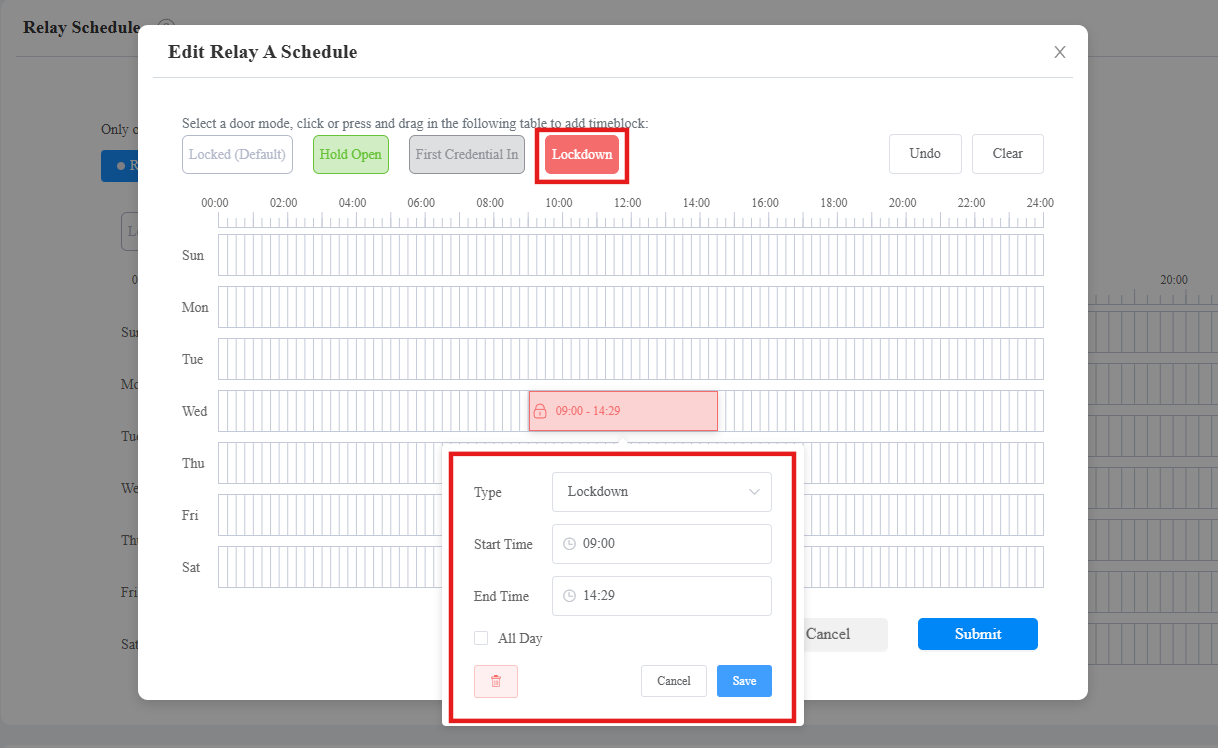
Sauvegardez et soumettez le planning.
Activer le contournement du confinement
Vous pouvez activer la permission de contournement du confinement pour certains utilisateurs.
Cliquez sur annuaire > utilisateur.
Cliquez sur Ajouter pour ajouter un nouvel utilisateur ; cliquez
pour modifier un utilisateur actuel.Descendez jusqu’à la section Paramètres d’accès .
Vérifiez le contournement de confinement.
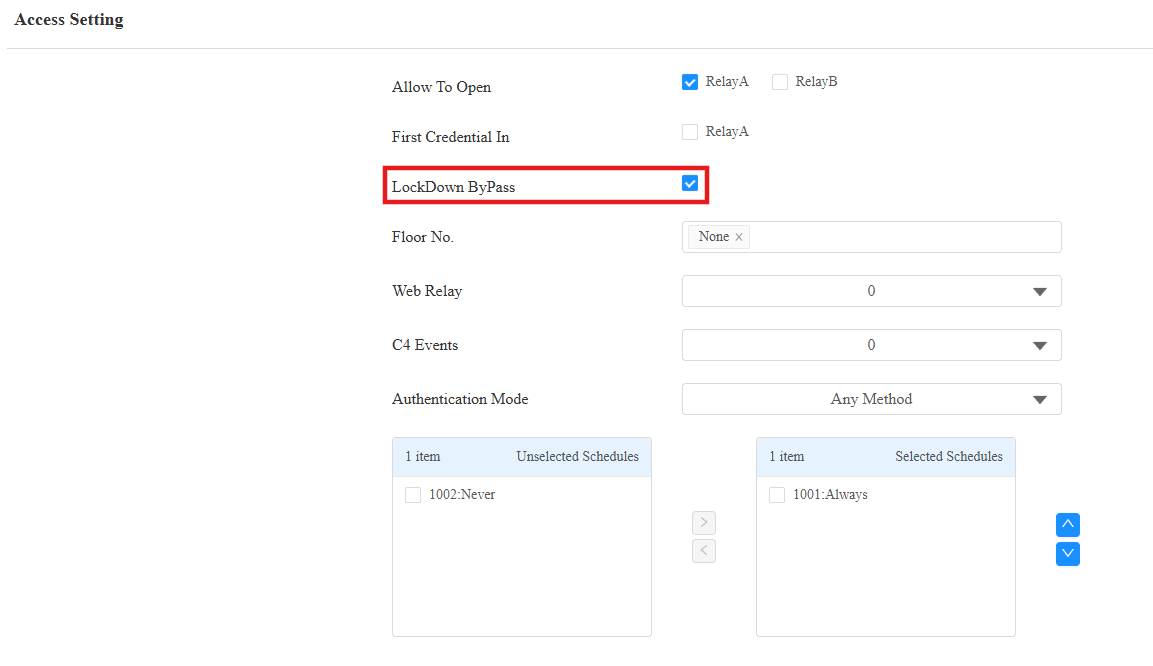
Soumettez le cadre.
La porte reste verrouillée pendant l’heure prévue, et les utilisateurs ne peuvent pas ouvrir la porte avec leurs identifiants.
Avec le contournement de confinement activé, les utilisateurs peuvent ouvrir la porte.