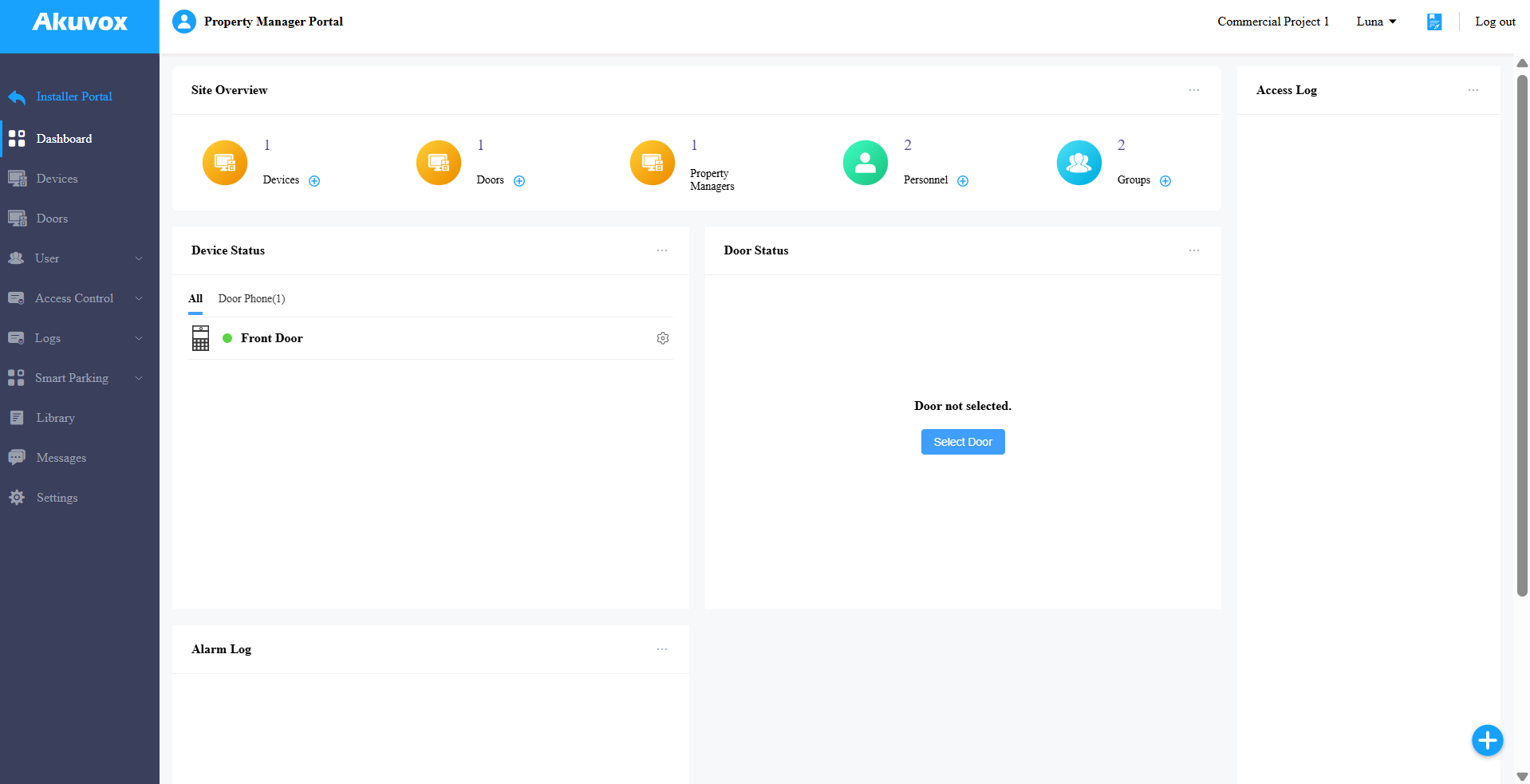
La première fois que vous gérez un projet commercial, vous pouvez terminer certaines configurations de base à l’aide des instructions de démarrage rapide.
En tant qu’installateur, vous pouvez ajouter des appareils et du personnel, et configurer le contrôle d’accès.
En tant que gestionnaire immobilier, vous pouvez ajouter du personnel et configurer le contrôle d’accès.
Cliquez sur Démarrage rapide pour démarrer la configuration.
Pendant le processus de démarrage rapide, cliquez sur Ignorer pour ignorer l’étape actuelle ; Cliquez sur Suivant pour passer à l’étape suivante ; cliquez sur Retour pour revenir à la dernière étape.

注意:单公司和多公司的模板不一样,下文要进行区分。
Ajouter des appareils
SEULS les installateurs ont l’autorisation d’ajouter des appareils. Si vous êtes un gestionnaire immobilier, il vous suffit de sauter cette section.
Cliquez sur +Nouvel appareil sur la droite.
Configurez l’appareil. Cliquez here pour afficher l’explication de chaque élément.
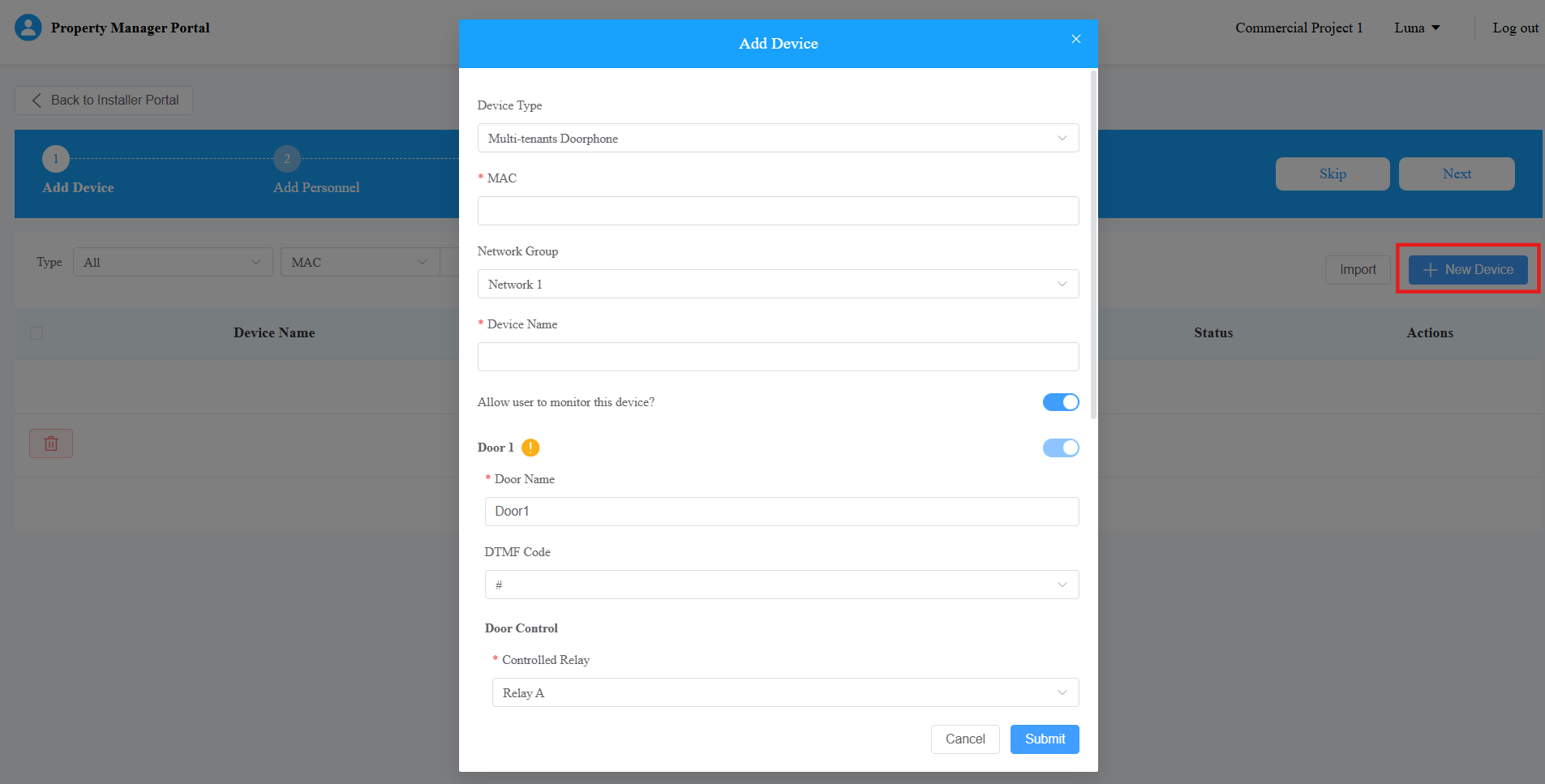
Soumettez le paramètre.
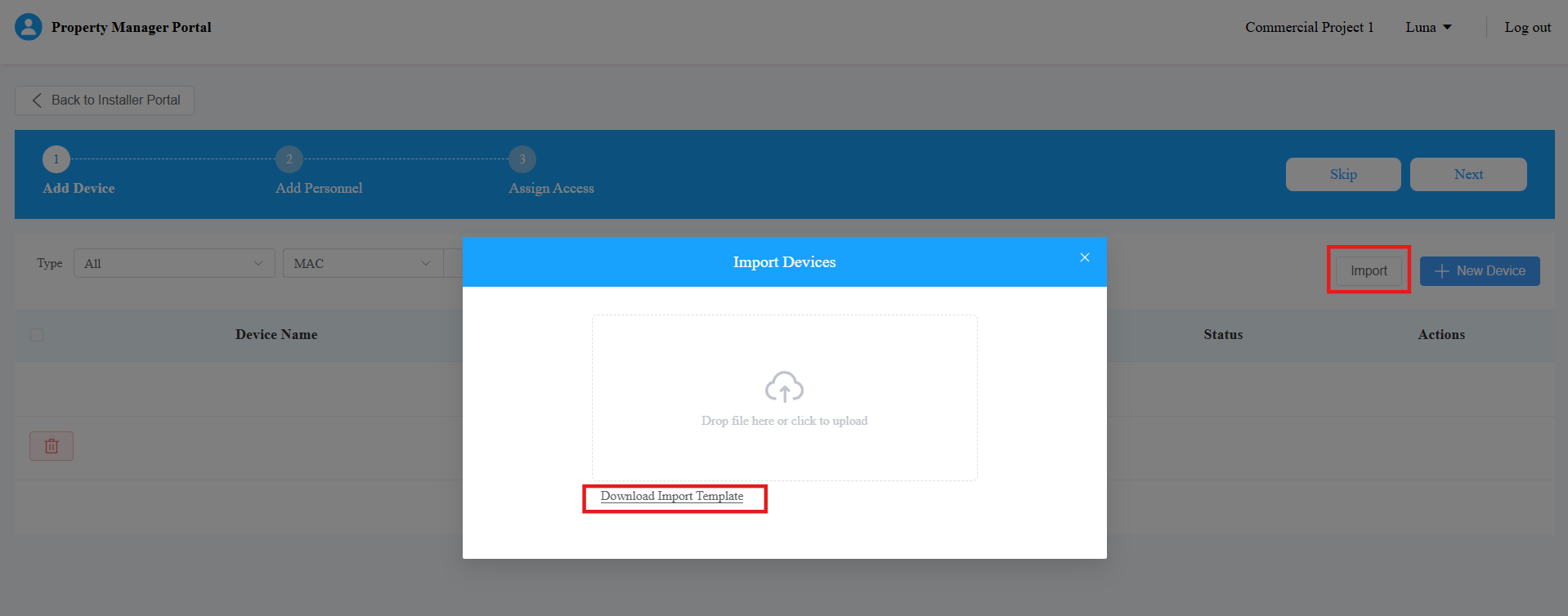
Vous pouvez importer des appareils via un modèle.
Cliquez sur Importer > Télécharger le modèle d’importation.
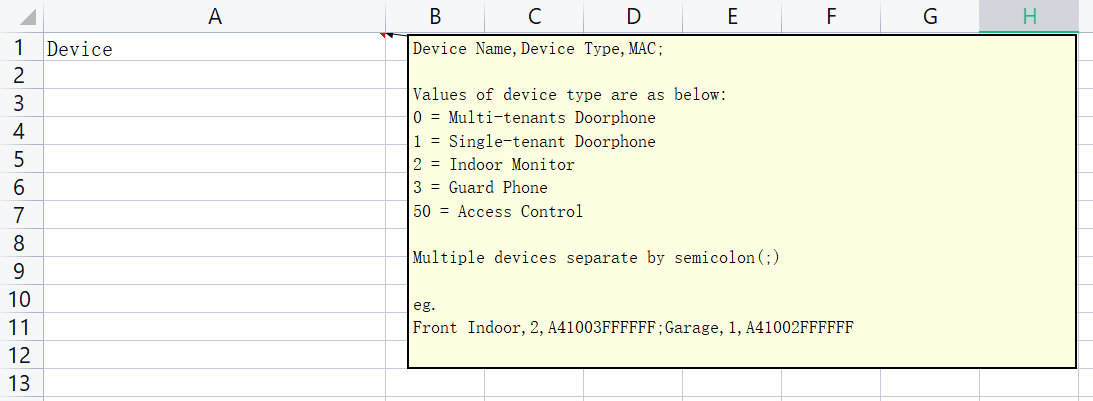
Entrez les informations sur l’appareil dans le modèle.
Déplacez le curseur de votre souris sur la colonne Périphérique pour afficher les instructions de saisie.
Après avoir rempli le modèle, téléchargez le fichier.
« Importation terminée » s’affichera.
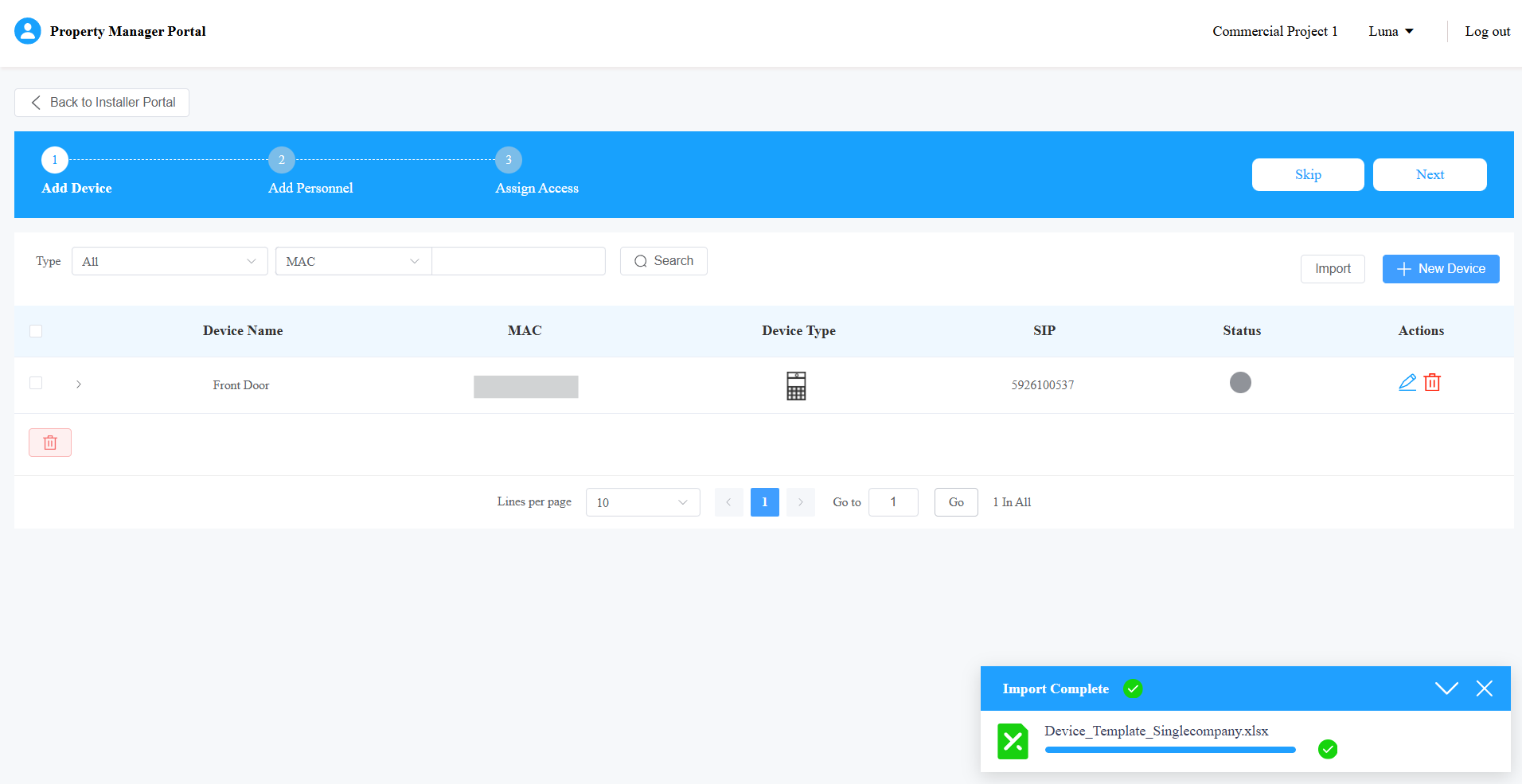
Après avoir ajouté l’appareil, cliquez  pour modifier ses paramètres ; cliquez
  pour le supprimer.
Ajouter du personnel
Cliquez sur Nouveau personnel à droite pour ajouter un utilisateur.
Entrez les informations de l’utilisateur et configurez ses autorisations.
Cliquez ici pour voir les explications de chaque article.
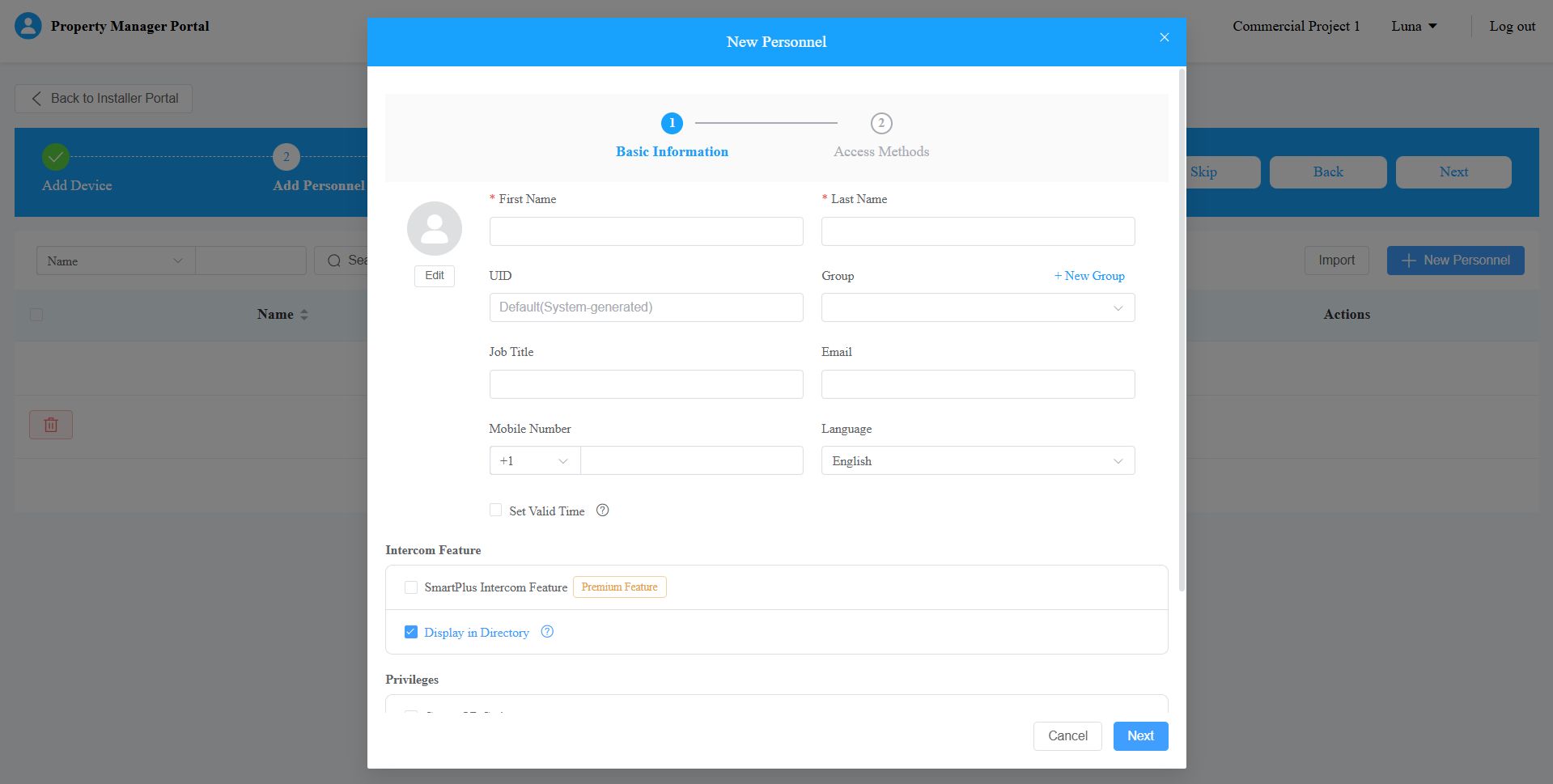
Soumettez le paramètre.
Vous pouvez importer du personnel via un modèle.
Cliquez sur Importer > Télécharger le modèle d’importation.
Entrez les informations dans le modèle. Le nom d’utilisateur et le type d’appel sont obligatoires à remplir. D’autres sont facultatifs.
Déplacez le curseur de votre souris sur des colonnes spécifiques pour afficher les instructions de saisie.


Après avoir rempli le modèle, téléchargez le fichier.
« Importation terminée » s’affichera.
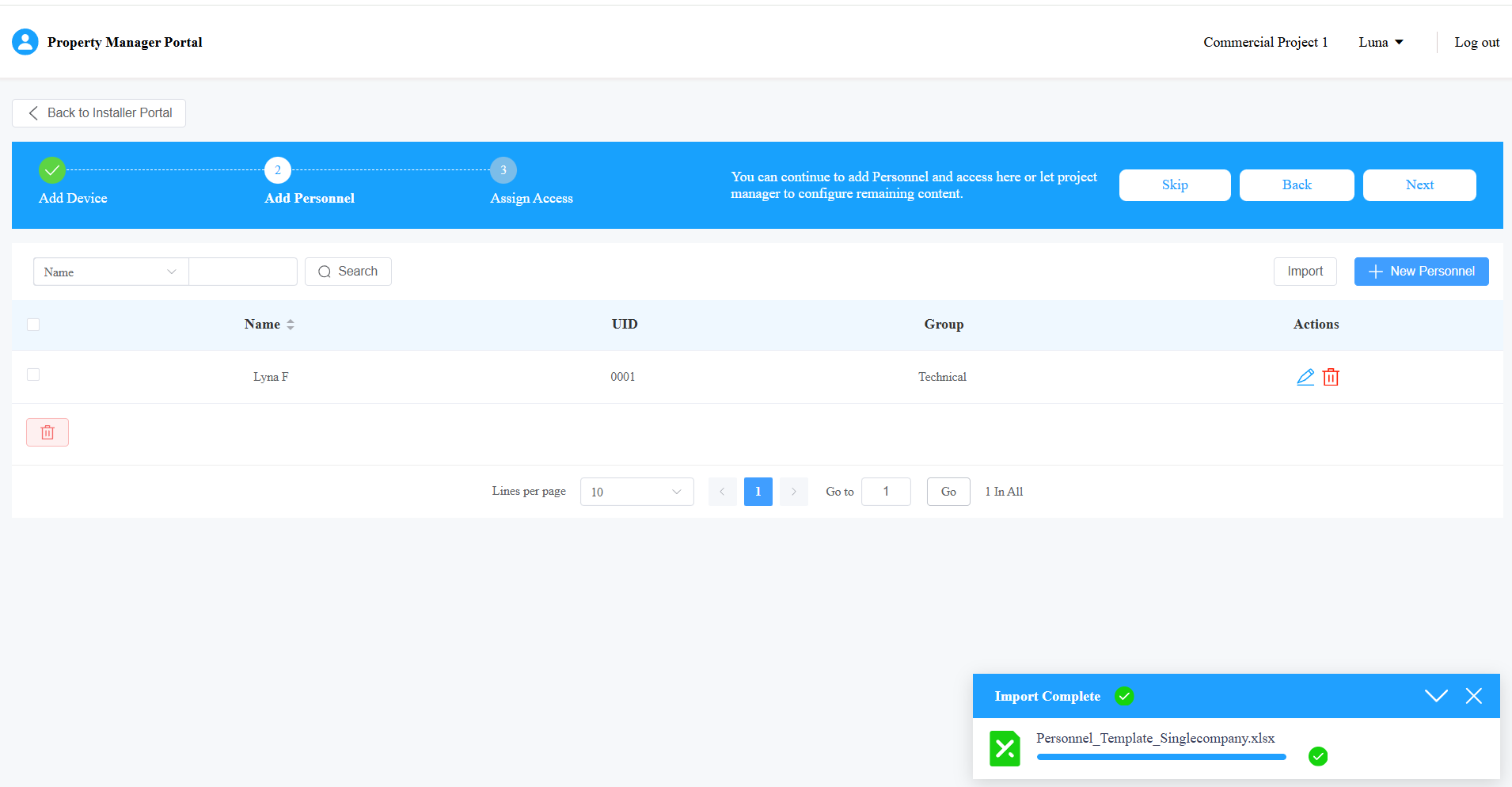
Après avoir ajouté le compte utilisateur, cliquez pour modifier les paramètres du compte ; cliquez pour le supprimer.
Configurer le contrôle d’accès
Sélectionnez la règle d’accès : tout le monde peut ouvrir les portes sans restriction, ou personnaliser la règle d’accès.
Pour personnaliser une règle, sélectionnez Règle d’accès personnalisée.
Cliquez sur +Ajouter un groupe d’accès.
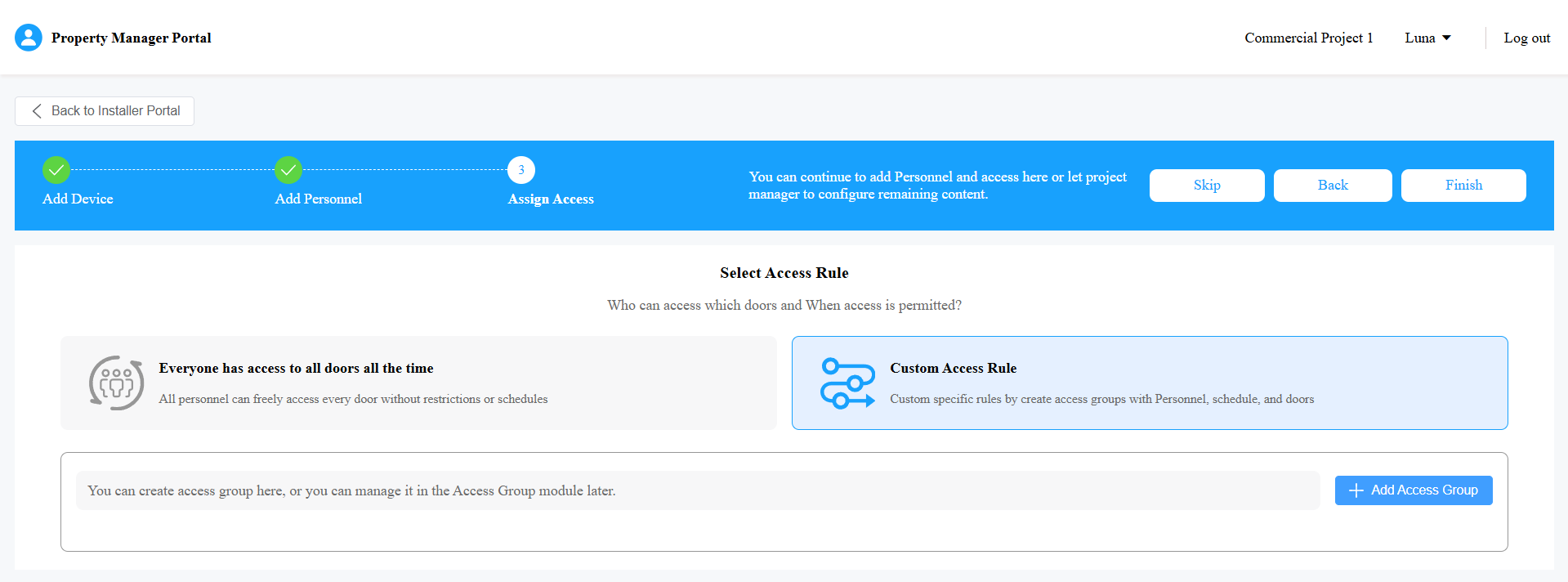
Configurez le groupe d’accès.
Cliquez ici pour voir les explications de chaque article.
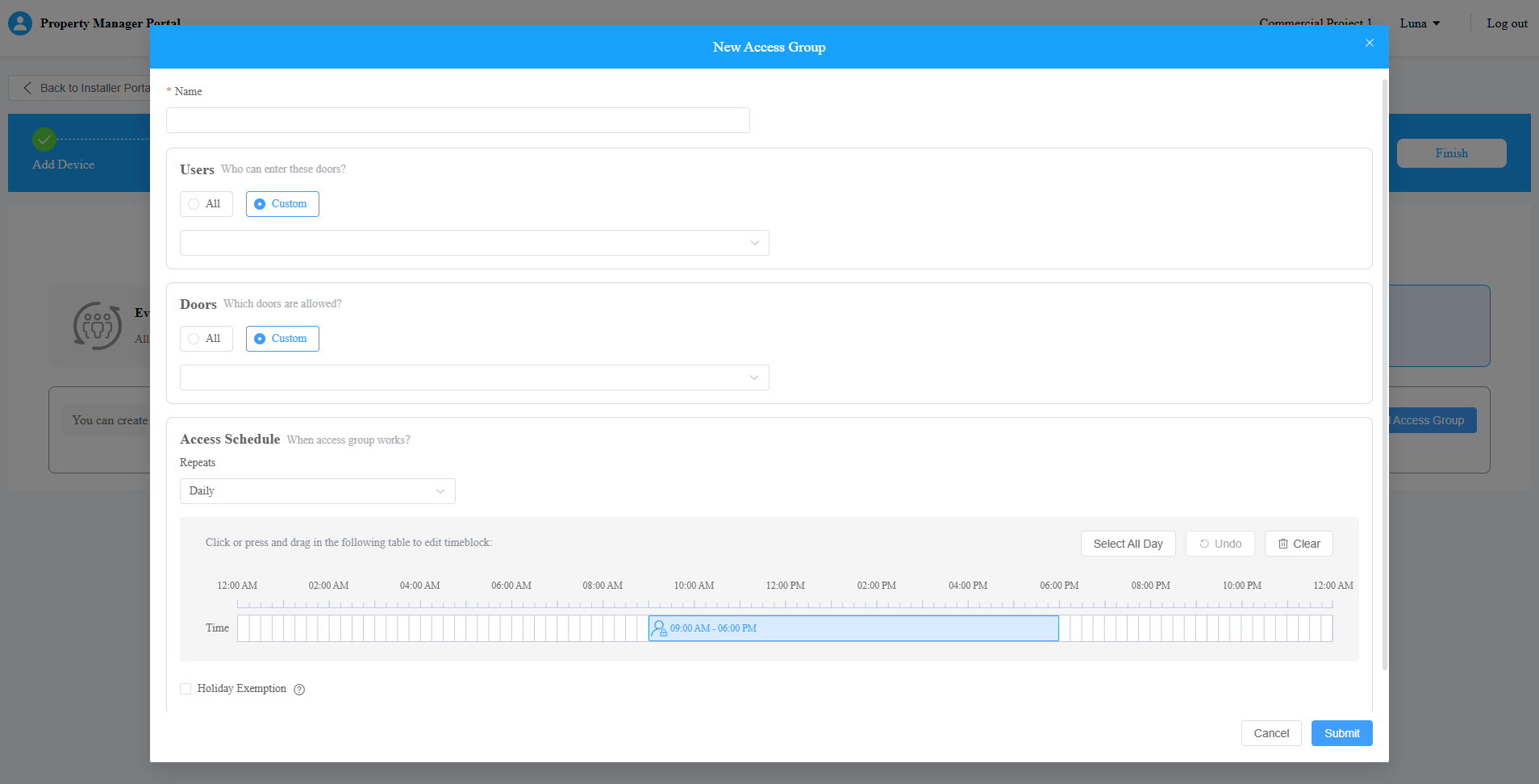
Soumettez le paramètre.
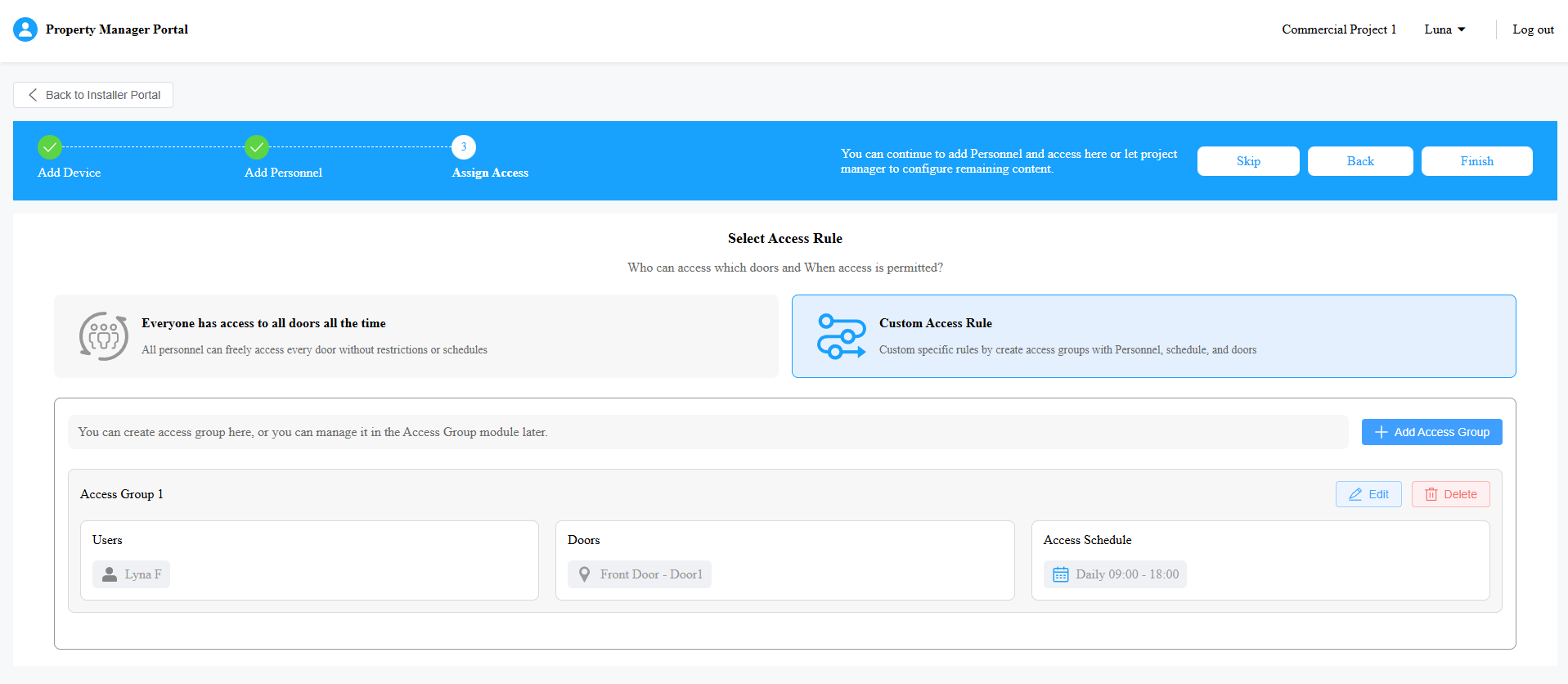
Après avoir ajouté le groupe d’accès, cliquez sur Modifier pour modifier ses paramètres ; cliquez sur Supprimer pour le supprimer.
Cliquez sur Terminer pour terminer la configuration et entrer dans le projet.