Ce document décrit la procédure de mise à niveau du firmware des appareils.
Il explique comment vérifier les versions matérielles et logicielles de l’appareil, obtenir le fichier firmware approprié, et effectuer la mise à jour via une plateforme cloud ou une interface web.
Vérifier la version du matériel de l’appareil
Avant de mettre à jour, vérifiez la version matérielle de l’appareil. Différentes versions nécessitent différents fichiers de firmware.
Les appareils disposant de deux versions matérielles incluent :
E12
R28
X915
C313
Les appareils disposant de trois versions matérielles incluent :
Série R20
E16
E21
Prenons R20K comme exemple dans cette partie.
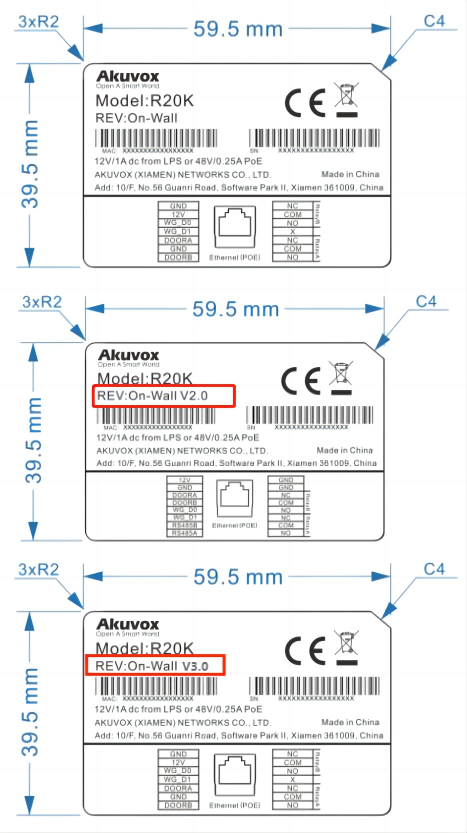
Label
Vérifiez la version matérielle sur l’étiquette arrière de l’appareil.
« V2.0 » sur l’arrière de l’étiquette représente la version matérielle 2, et « V3.0 » représente la version matérielle 3.
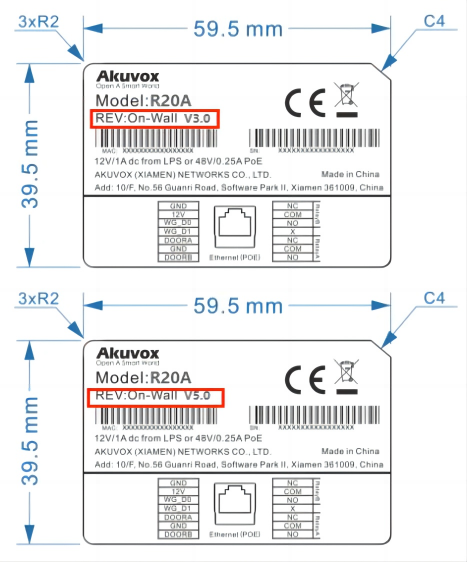
Exception
R20A V3.0 représente la version matérielle 2.
R20A V5.0 représente la version matérielle 3.
Informations sur le produit
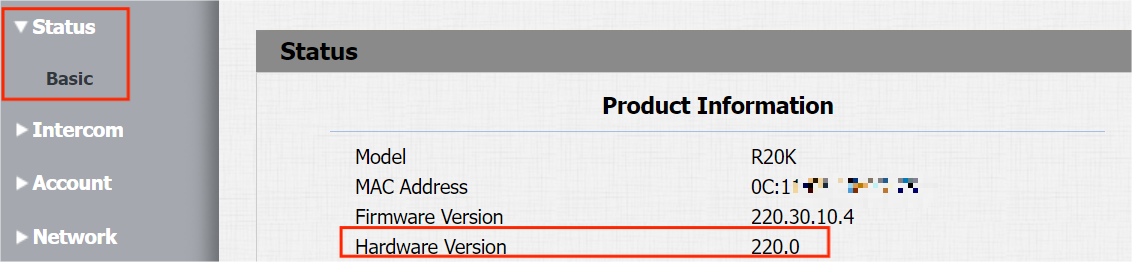
Vérifiez le matériel de l’appareil sur l’interface web de l’appareil.
Connectez-vous à l’interface web de l’appareil. Le nom d’utilisateur et le mot de passe par défaut sont administrateur.
Naviguez dans l’interface Statut > Basic > Informations Produit .
Version matérielle :
La version matérielle 20.X est la version 1 matérielle.
La 220.X est la version matérielle 2.
La 320.X est la version matérielle 3.
Identifiez la version du firmware de l’appareil
Lors de la mise à niveau des appareils, vérifiez que la version du firmware correspond au modèle de l’appareil.
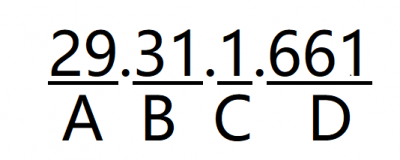
Prenons la version R29, par exemple :
Nous pouvons diviser le numéro de version du firmware en quatre parties : A, B, C et D.
A
A représente différents modèles.
Téléphone de porte :
Modèle | R29 | X915 | R20 | R20V3 | R20V5 | Série R25 | X912 | S539 | E12 | E13 | E16V3 | E16V2 | E16 |
|---|---|---|---|---|---|---|---|---|---|---|---|---|---|
Numéro de version | 29 | 915 | 20 | 220 | 320 | 25 | 912 | 539 | 12 | 13 | 416 | 216 | 116 |
Modèle | R27 | R28 | E18 | E21V2 | E20 | X916 | X910 | E11 | S532 | S535 | S538 |
|---|---|---|---|---|---|---|---|---|---|---|---|
Numéro de version | 27 | 28 | 18 | 221 | 120 | 916 | 2910 | 111 | 532 | 535 | 538 |
Moniteur intérieur :
Modèle | C310 | C313 | C313V2 | C313V3 | C316 | C319 | S567 | S565 | S563 | S562 | IT88 | X933 | X937 | IT83 | C315 |
|---|---|---|---|---|---|---|---|---|---|---|---|---|---|---|---|
Numéro de version | 310 | 113 | 213 | 313 | 316 | 119 | 567 | 565 | 563 | 562 | 88 | 933 | 937 | 83 | 115 |
Contrôle d’accès :
Modèle | A01/A02 | A03 | A05 | A05V2 | A08 | A15 | A092/A094 | A095 | WR01 |
|---|---|---|---|---|---|---|---|---|---|
Numéro de version | 101 | 103 | 105 | 205 | 108 | 1115 | 92 | 95 | 1401 |
Capteur :
Modèle | MR01 |
|---|---|
Numéro de version | 301 |
Caméra :
Modèle | VC50T/VC50B |
|---|---|
Numéro de version | 650 |
B
B représente différents fabricants d’origine.
30 signifie que la version avec le logo Akuvox supporte simultanément le cloud, SDMC et le mode de découverte.
31 signifie que la version sans aucun logo prend en charge simultanément le mode cloud, SDMC et découverte.
L’autre valeur est de distinguer les appareils sur mesure.
C
C représente différentes branches. Si le nombre est 10 ou plus, l’appareil est dans la version du firmware avec mode haute sécurité. Il est conçu pour améliorer la sécurité. Il utilise le chiffrement sur divers aspects, y compris le processus de communication, les commandes d’ouverture de porte, les méthodes de stockage des mots de passe, et plus encore.
D
Plus la valeur est élevée, plus la version est récente lorsque les appareils ont le même modèle, le même OEM et la même branche.
Acquérir le dernier firmware
Vous pouvez obtenir le dernier firmware via les canaux suivants.
Base de connaissances Akuvox
Email de support technique
Site de support technique
Communauté d’Akuvox
Obtenir via la base de connaissances
Visitez le site web : https://knowledge.akuvox.com/v1/en
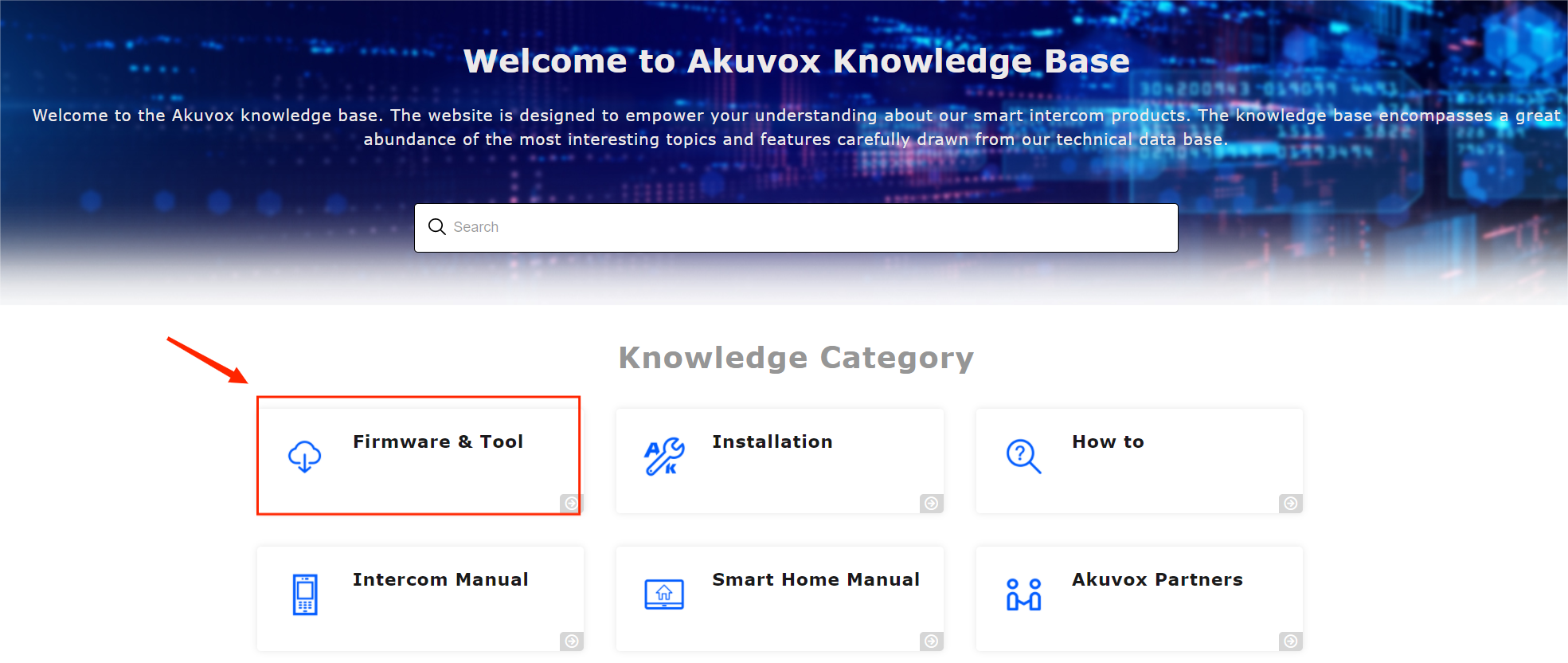
Cliquez sur Firmware & Outil pour accéder à la catégorie spécifique de firmware.
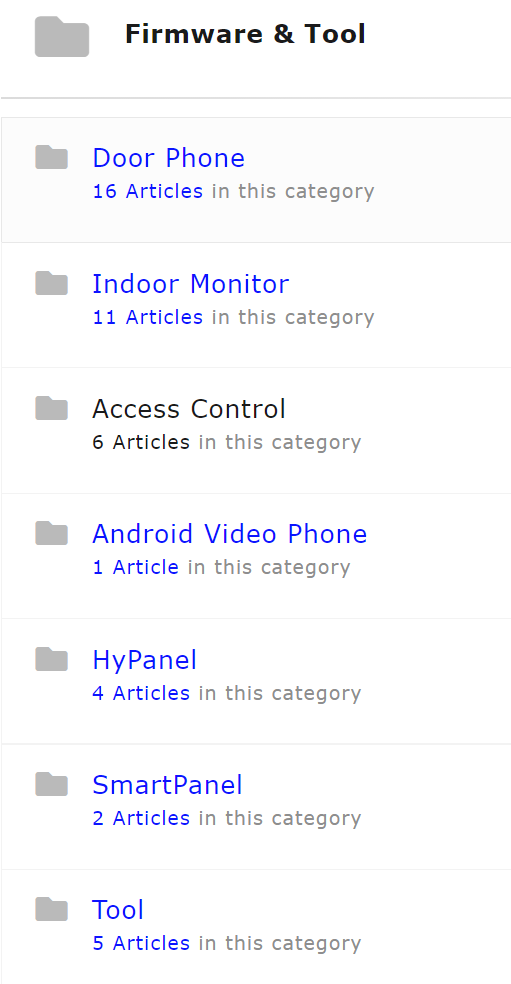
Cliquez sur la catégorie souhaitée pour afficher tous les derniers firmwares. Ici, prenons le téléphone de porte, par exemple.
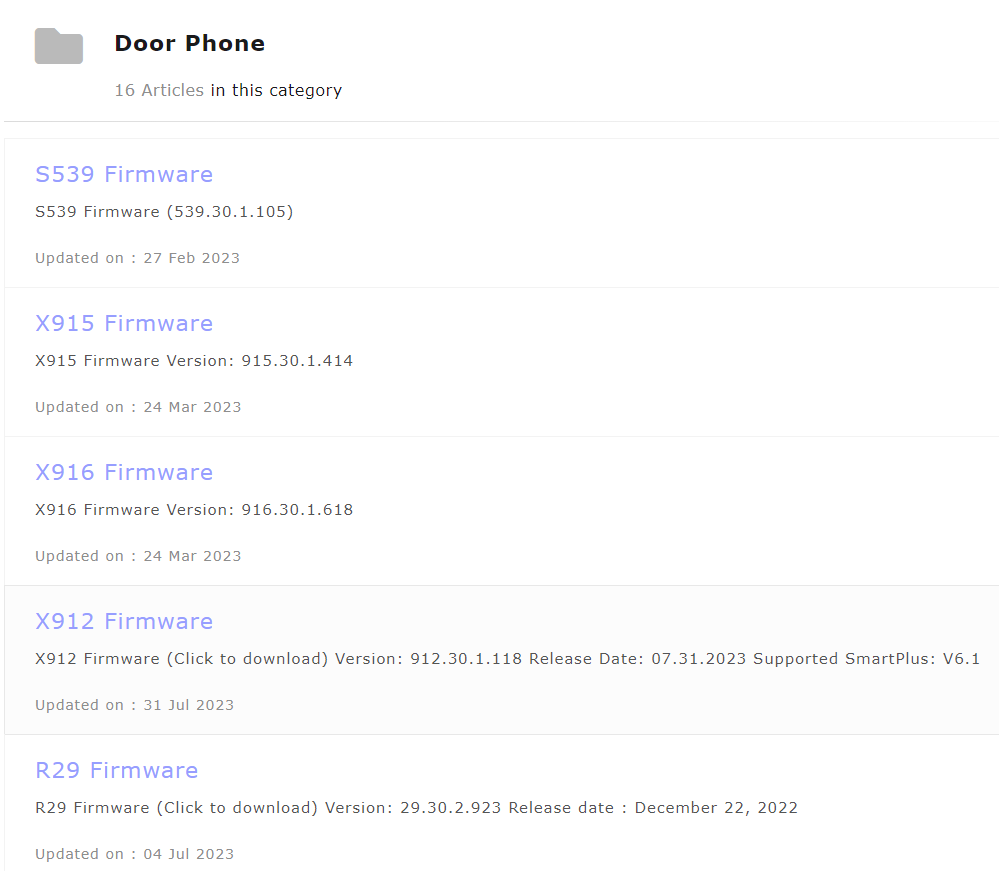
Cliquez sur le firmware de l’appareil désiré et allez dans l’interface Google Drive.
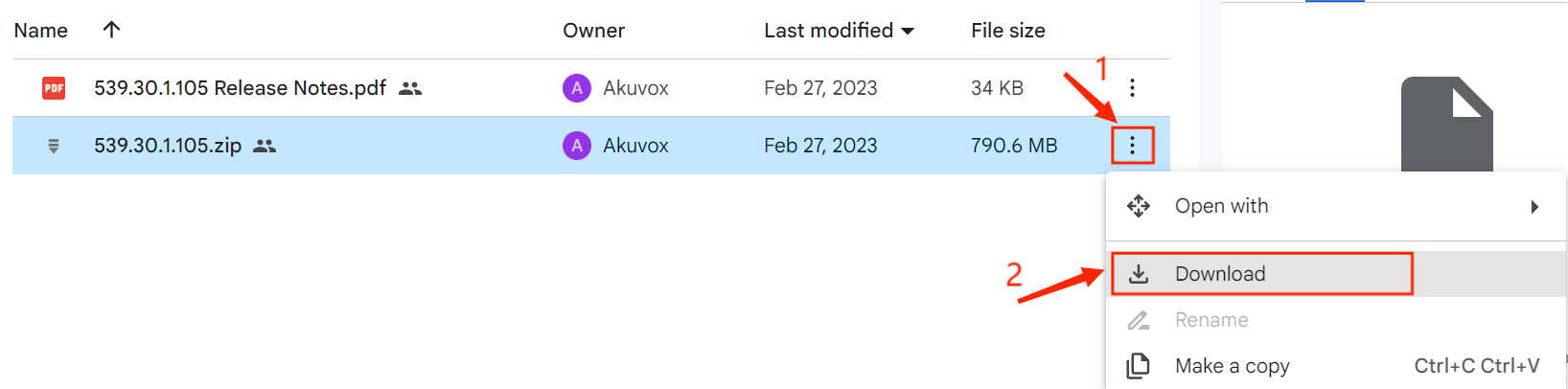
Cliquez pour ouvrir la barre de menu et télécharger le .zip firmware ou le fichier .rom.
Note
.zip concerne le système Android, et .rom est pour le système Linux.
Autres chaînes
Si vous avez besoin d’une version de firmware personnalisée ou compatible avec un tiers, vous pouvez contacter l’équipe technique d’Akuvox par les canaux suivants.
Email de support technique : support@akuvox.com
Site de support technique : https://ticket.akuvox.com/support/home
Communauté Akuvox : http://community.akuvox.com/
Dispositifs de mise à niveau
Les appareils Akuvox peuvent être mis à jour sur la plateforme Akuvox Cloud ou sur l’interface web de l’appareil. Le firmware mis à jour a corrigé certains bugs et offre de nouvelles fonctionnalités. Suivez les étapes pour mettre à jour les appareils.
Mise à niveau sur la plateforme cloud Akuvox
Pour des instructions de mise à niveau cloud, veuillez consulter le tutoriel vidéo suivant :
👉 [Installateur] Mettre à jour le firmware de l’appareil sur Akuvox SmartPlus Cloud
Assurez-vous :
L’appareil est en ligne.
L’appareil est lié avec succès au cloud.
La connexion réseau est stable.
Mise à jour sur l’interface web des appareils
Prenons par exemple le téléphone R29.
Connectez-vous à l’interface web de l’appareil. Le nom d’utilisateur et le mot de passe par défaut sont administrateur.
Naviguez dans System > Basic. Cliquez sur Sélectionner fichier pour importer le firmware depuis le pilote local, puis sur Upgrade.
.png)
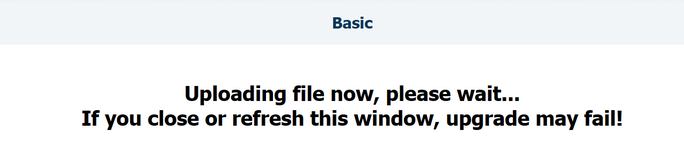
Lors de la mise à jour, ne fermez pas ni ne rafraîchissez la fenêtre de mise à jour.
Après la mise à jour, vérifiez si la version de l’appareil est mise à jour sur l’interface System > Upgrade .
(1)(1).png)