SmartPlusアプリの簡単な使い方

Prev Next

このマニュアルにはSmartPlusアプリの主要な機能が含まれており、バージョン7.20.0003(Android)/7.20.3(iOS)に基づくSmartPlusアプリの使い方を案内します。

ヒント

こちらをクリックして、SmartPlusアプリの完全かつ詳細なユーザーガイドをご覧ください。

アプリダウンロード

Google PlayストアやApp Storeでアプリをダウンロードできます。

ログイン

施工業者または管理会社がSmartPlusアカウントを登録した後、Akuvoxからウェルカムメールが届きます。

メールの情報を使ってアプリにログインしてください。

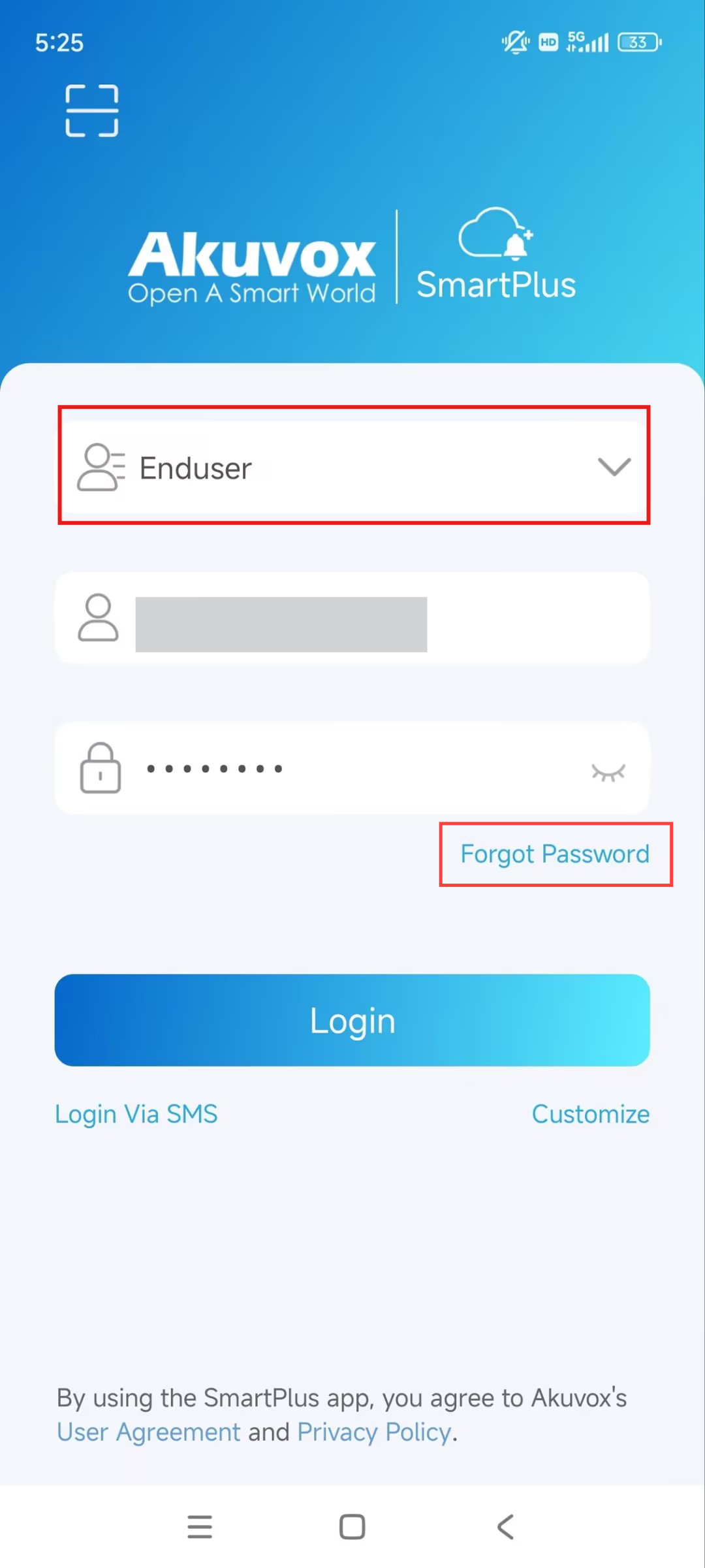
  1. エンドユーザーを選択してください。

  2. メールアドレスとパスワードを入力してください。

  3. タップログイン

パスワードを忘れた場合は、「 パスワード忘れ 」をタップしてメールやSMSでパスワードをリセットしてください。

ヒント

アプリへの他のログイン方法を見る にはこちら をクリックしてください。

ドアアクセス

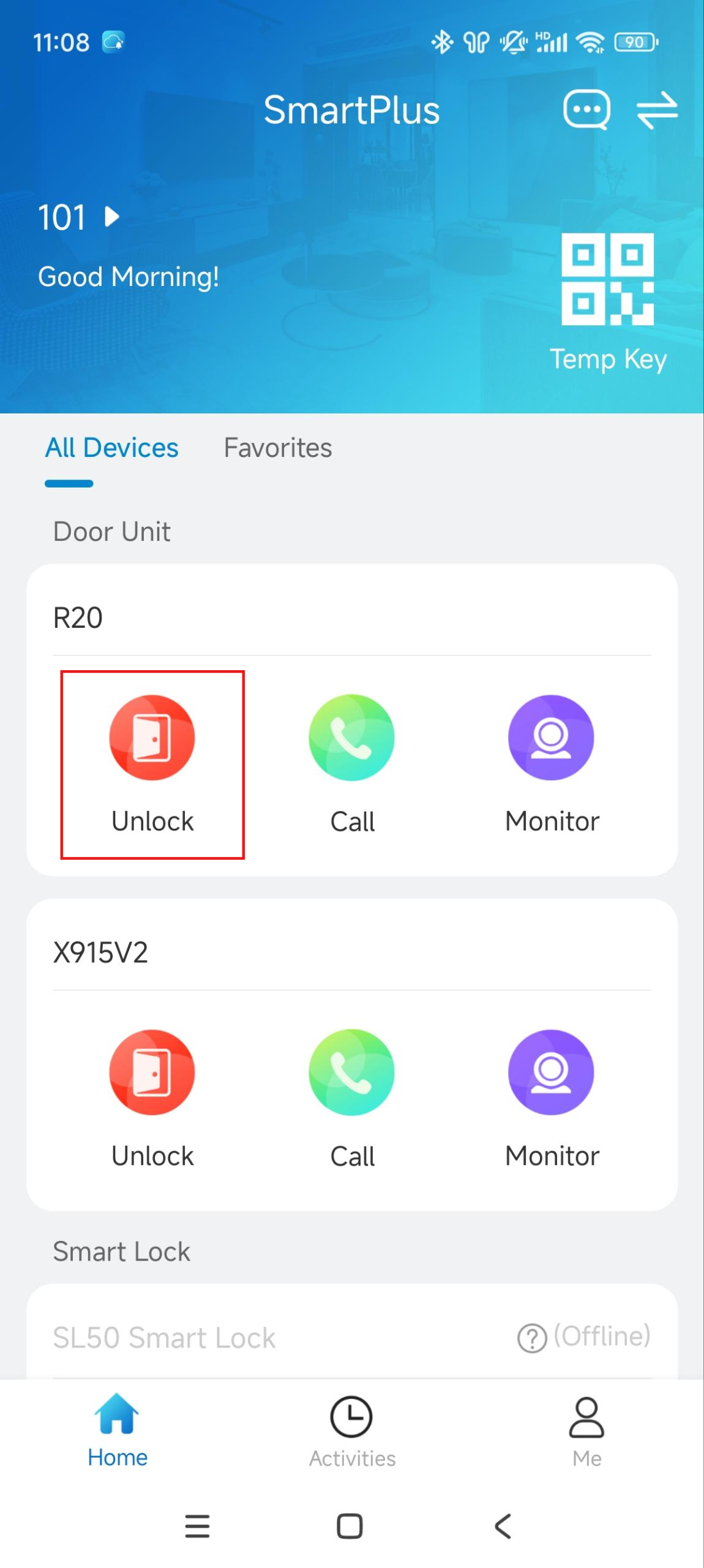
ホームページでアンロック

注記

管理会社が解除機能を無効にしない場合、解除ボタンは非表示になります。

ホームページで 「アンロック 」をタップしてください。

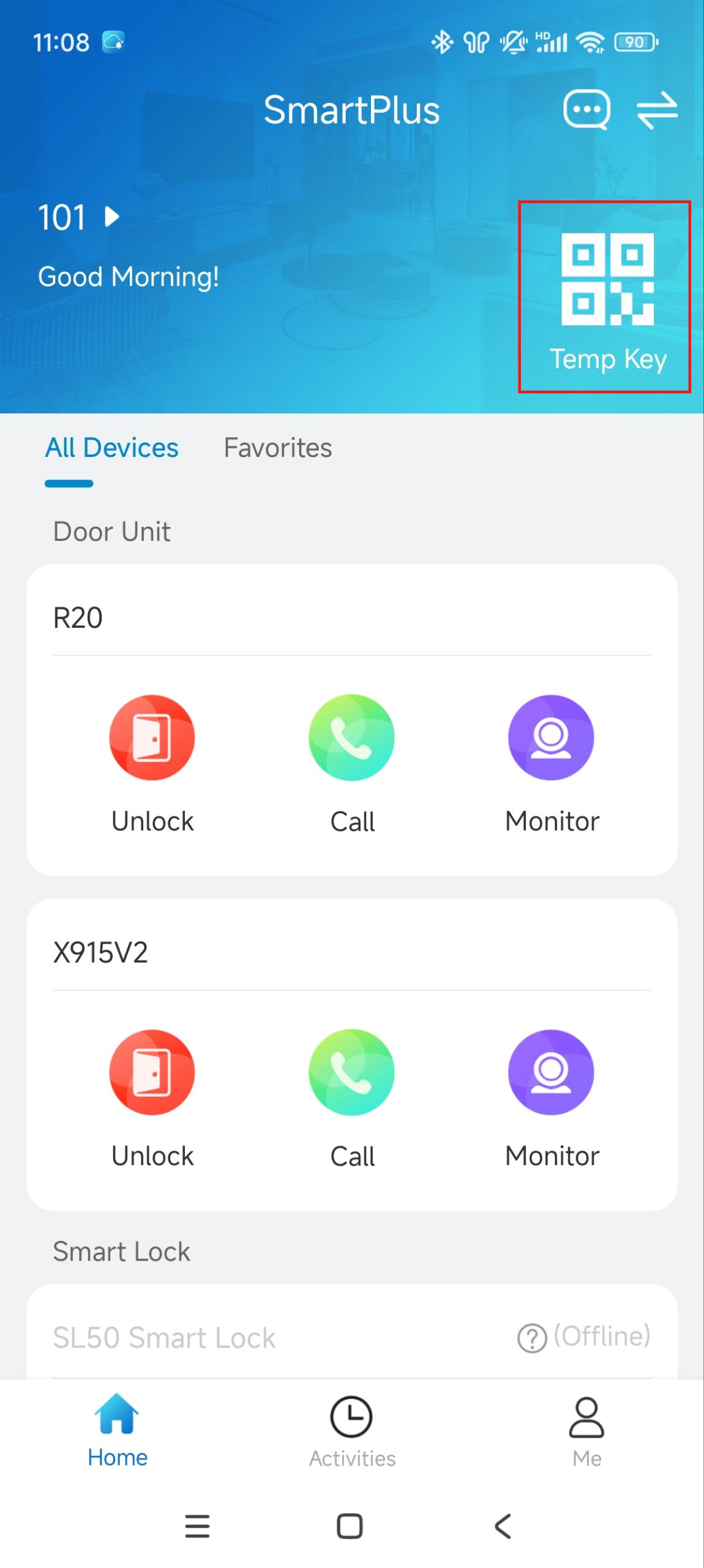
一時キーを作成する

ドアを開けるための一時的な鍵を作ることもできます。

  1. ホームページの 一時キー をタップしてください。

  2. 右上の + をタップします。

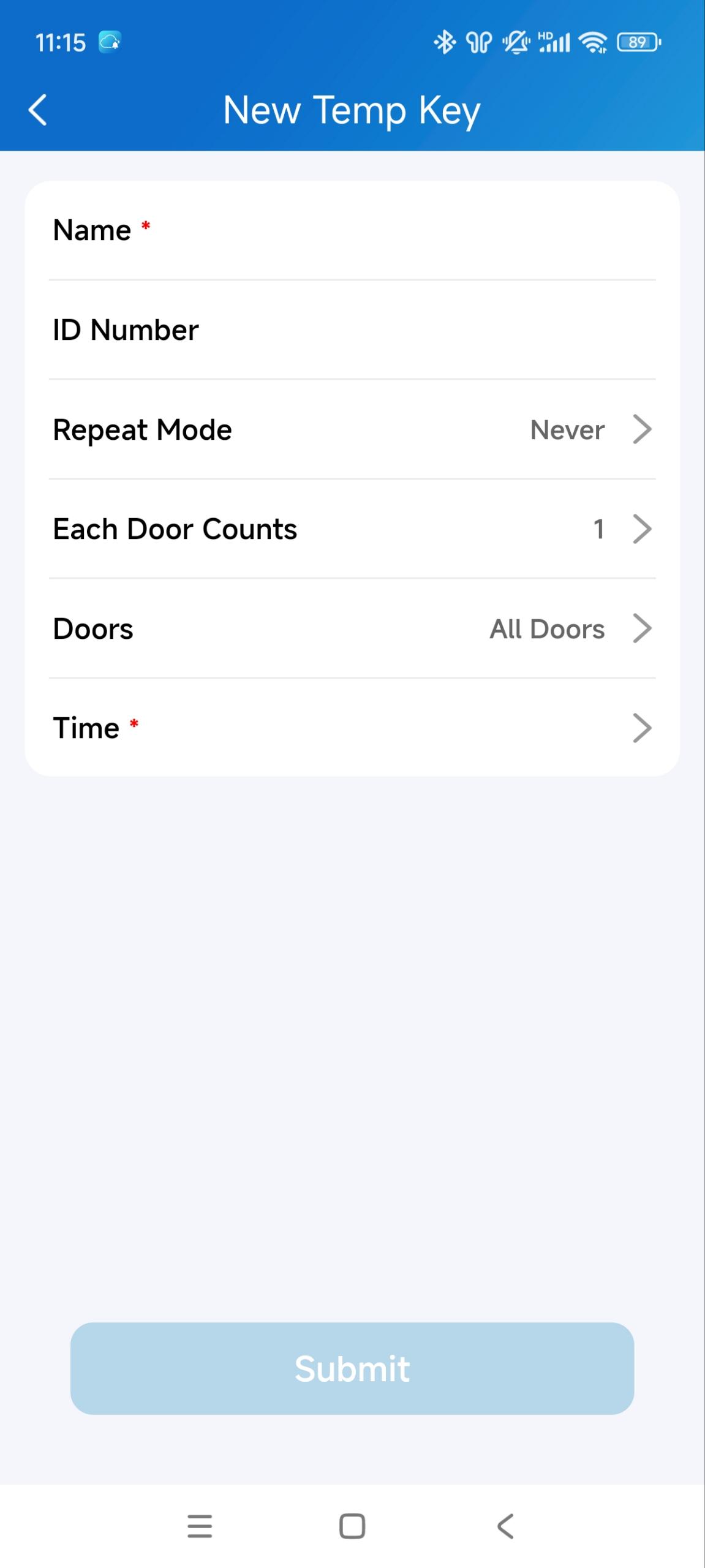
  3. ユーザー名とID番号を入力してください。

  4. 繰り返し使えるリ ピートモードを選択します。

  5. 各ドアカウントを選択します。このオプションは「ネバーリピートモード」で利用可能です。これは、各ドアごとに鍵を何回使えるかを定義しています。

  6. 開ける扉を選択します。

  7. 鍵の使用時間を指定してください。

  8. タップして送信。


鍵を作成したら、QRコードまたはキーコードを使ってドアを開けます。

デモンストレーションビデオ

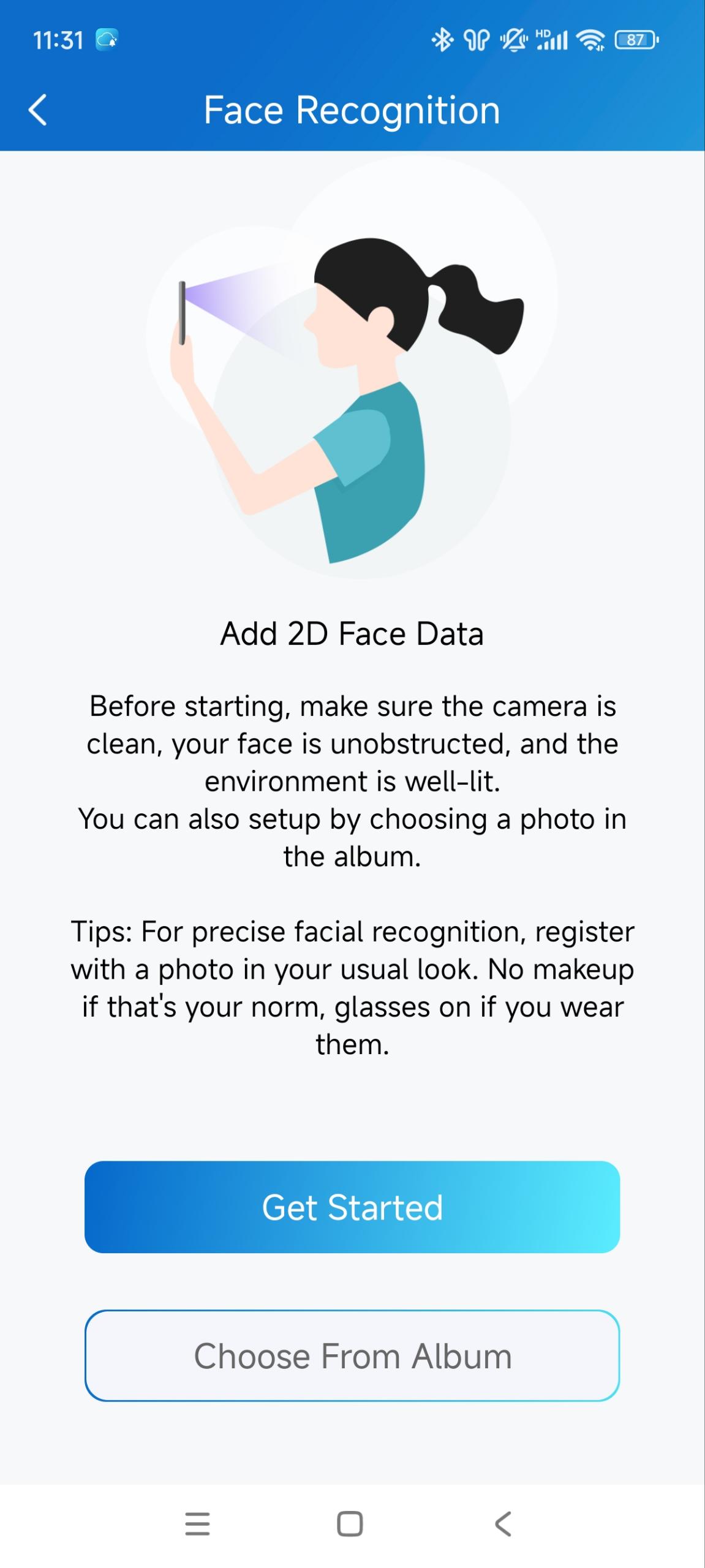
顔認証登録

ドア開けのために顔データを登録できます。

  1. 認識>承認>部をタップしてください。

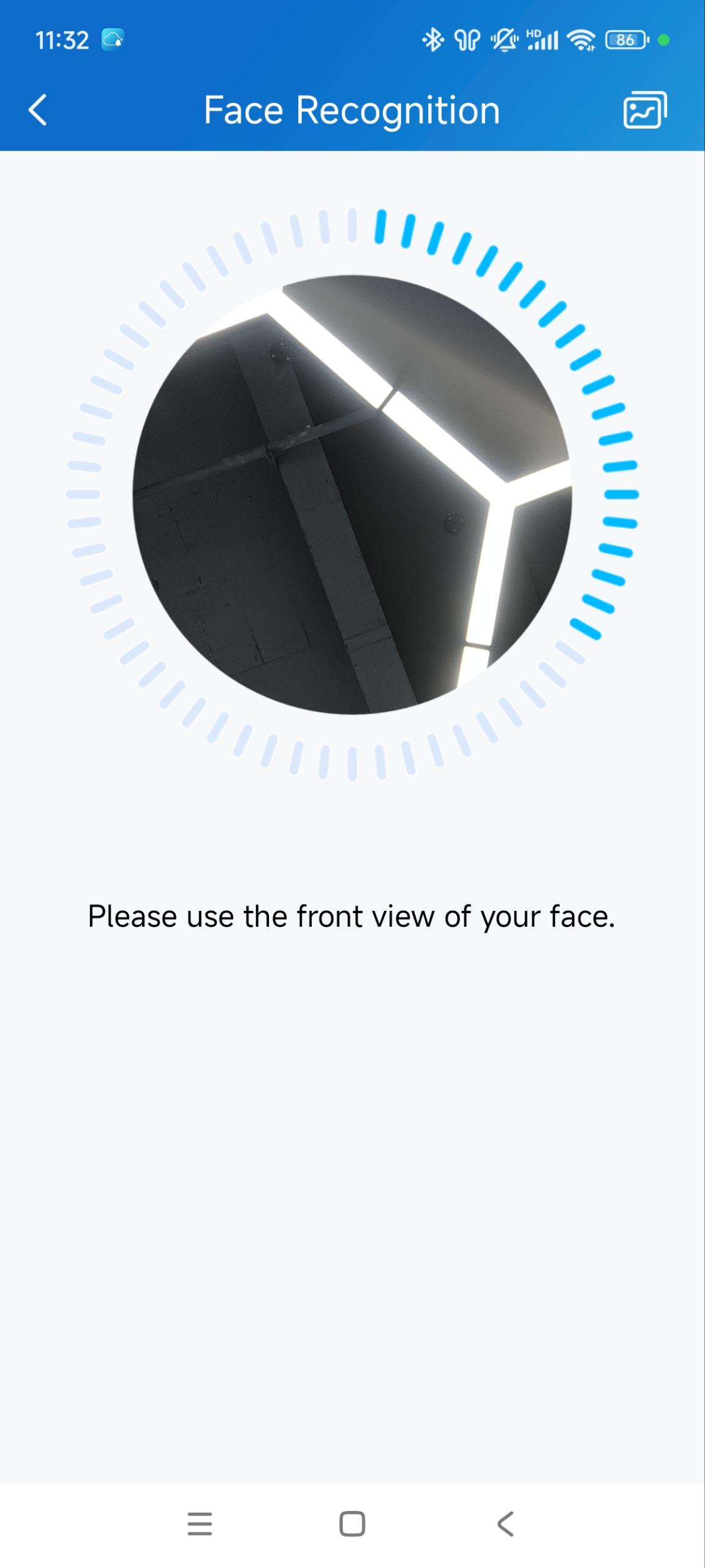
  2. 顔データを登録するには 「スタート 」をタップしてください。または「 アルバムから選択 」をタップして、携帯電話から鮮明で正面から見た顔写真をアップロードできます。


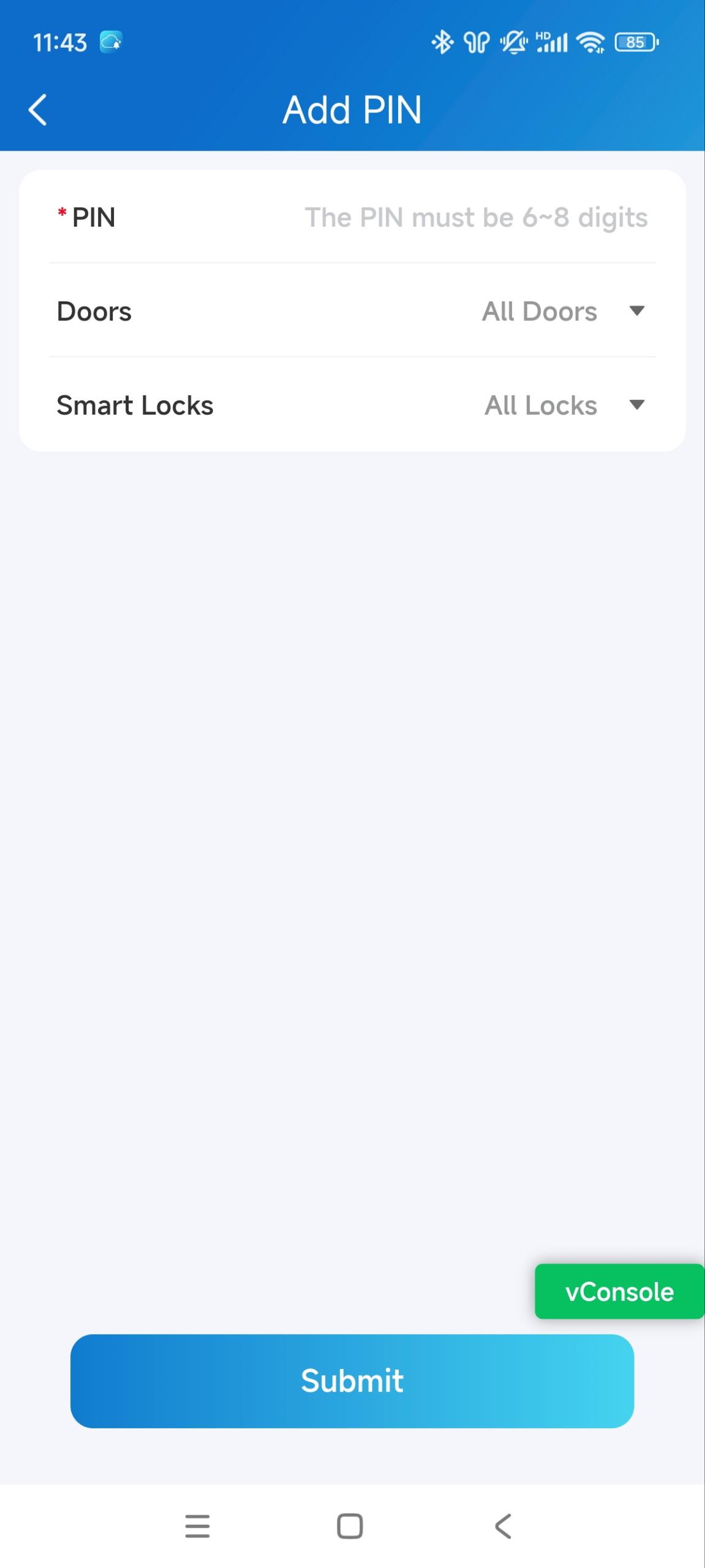
PINコードの作成

ドア開けにはプライベートなPINコードを設定できます。

  1. Authorization > Door Release PIN>> +Add PINの下部をタップしてください。

  2. 6桁から8桁のPINを入力してください。

  3. 開ける扉を選択します。

  4. タップして送信。


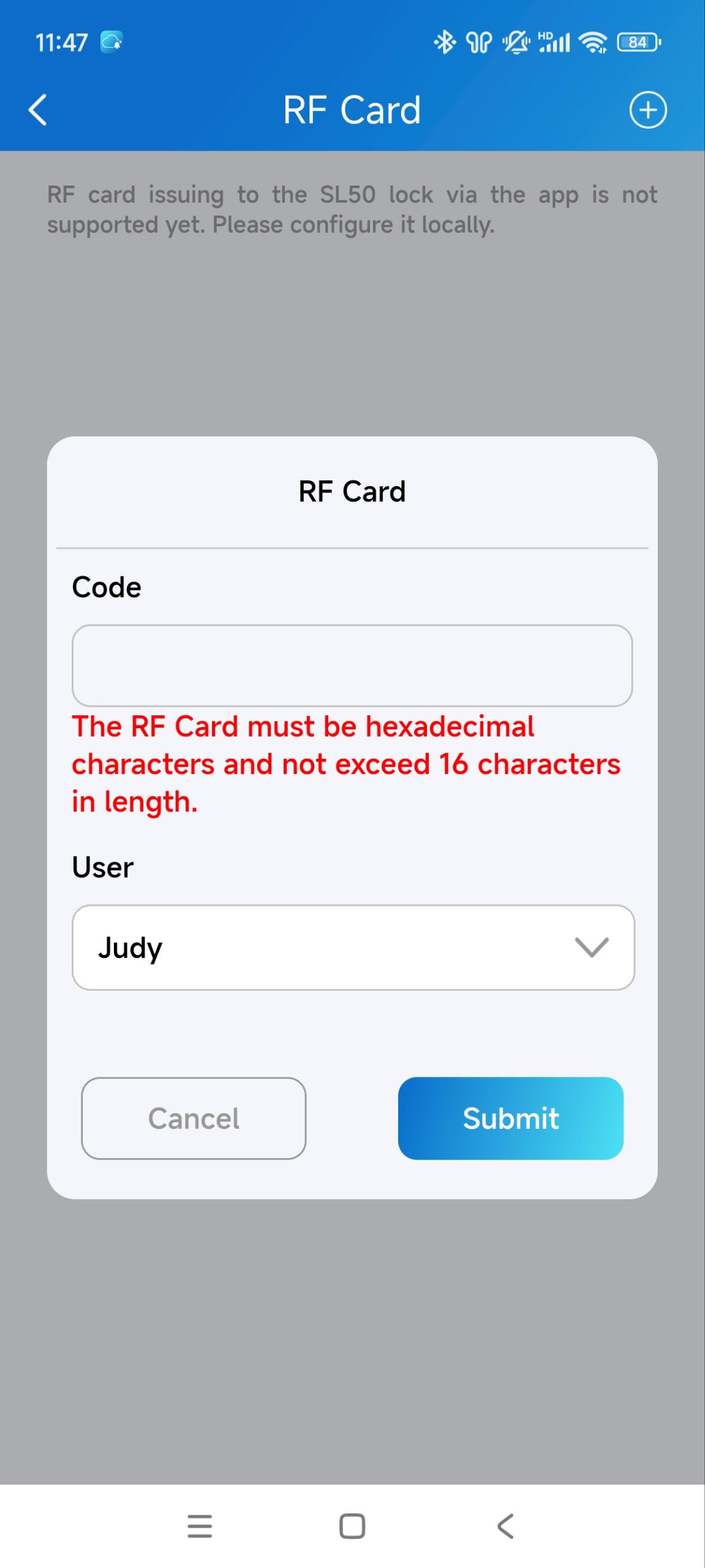
RFカードの追加

  1. 右上>「RFカード>>+の認可」下部に「私」をタップしてください。

  2. RFカードのコードを入力してください。

  3. カードを使用するユーザーを選択します。

  4. タップして送信。


NFCによるアンロック

NFC対応の携帯電話では、端末をカードリーダーの近くに近づけることでドアを開けることができます。

注記

NFCドア開閉機能をサポートするのはAndroid携帯電話のみです。

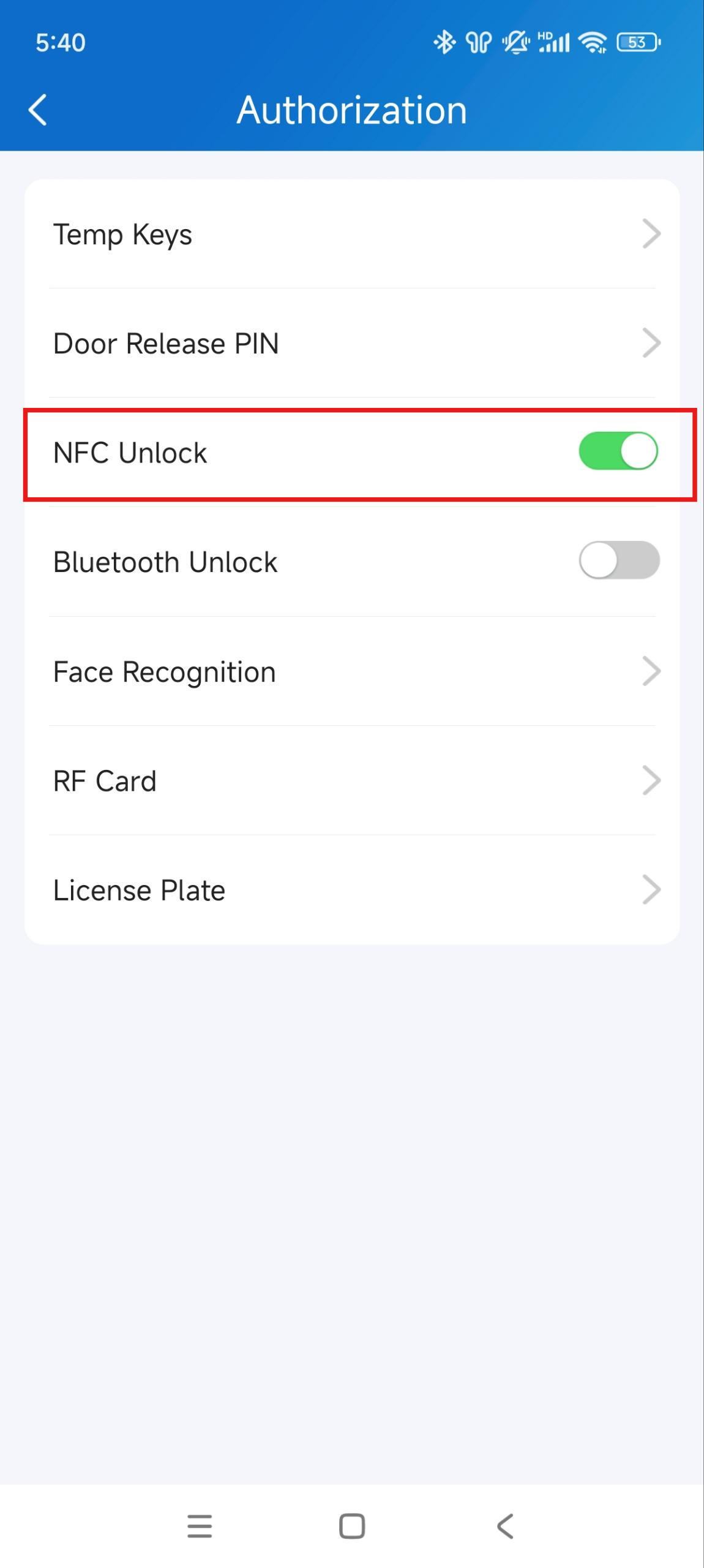
  1. 承認の下 >をタップ して

  2. NFCアンロックを有効にしてください。

  3. スマホのNFC機能をオンにしてください。構成は携帯電話ブランドによって異なります。手順は電話のマニュアルをご参照ください。

Bluetoothによるアンロック

注記

  • 対応するBluetoothアンロックモードはモデルによって異なります。例えば、E12はハンズフリーモードをサポートしていません。

  • モデル互換性を見る にはこちら をクリックしてください。

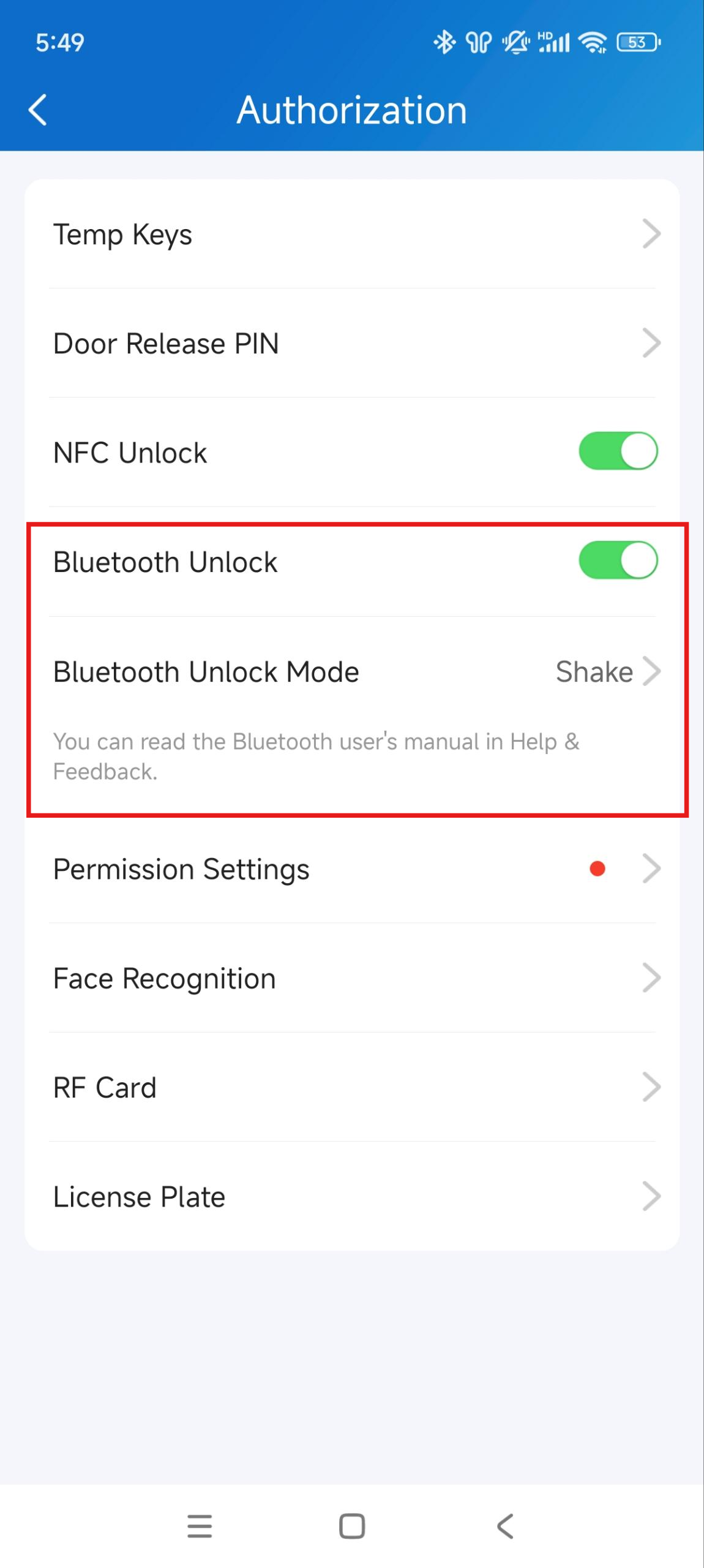
  1. 「承認」の下>をタップしてください。

  2. Bluetoothアンロックを有効にしてください。

  3. 希望するBluetoothアンロックモードを選択してください。

  • シェイク:ドアの近くで携帯電話を振ってドアを開けます。

  • ハンズフリー:携帯電話がドアフォンの近くにあるときにドアを開けます。

  • カードとしてタップする:ドアを開けるには、携帯電話をドアフォンのカードリーダー部分に置きます。

使命

注記

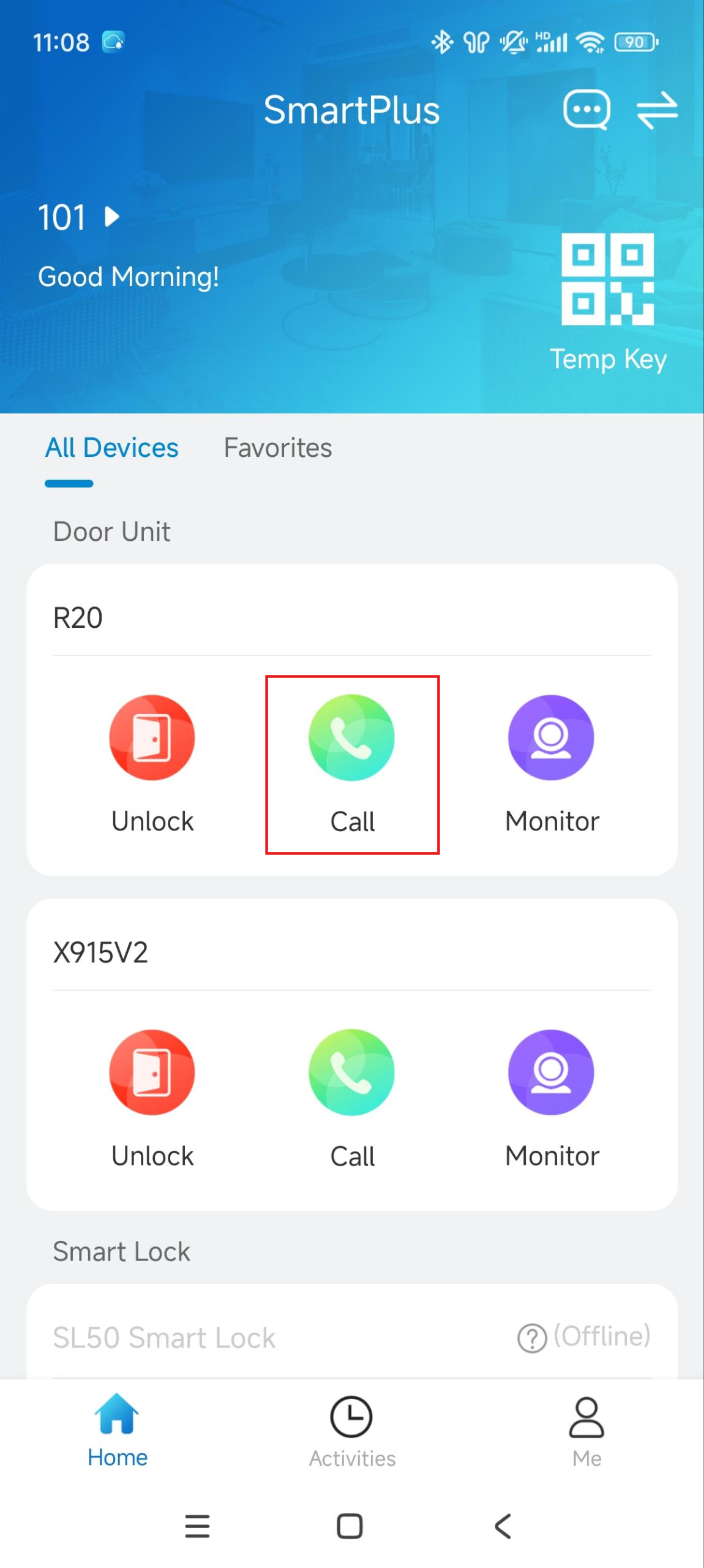
管理会社がインターホンコール機能を有効にしていない場合、「コール」ボタンは非表示になります。

ホームページの 「Call 」をタップしてください。

固定電話番号の設定

注記

  • 固定電話サービスは、インターホン機器と携帯電話・電話間の通信を可能にします。

  • 設置業者によってこのサービスが無効化されている場合、このオプションは利用できません。

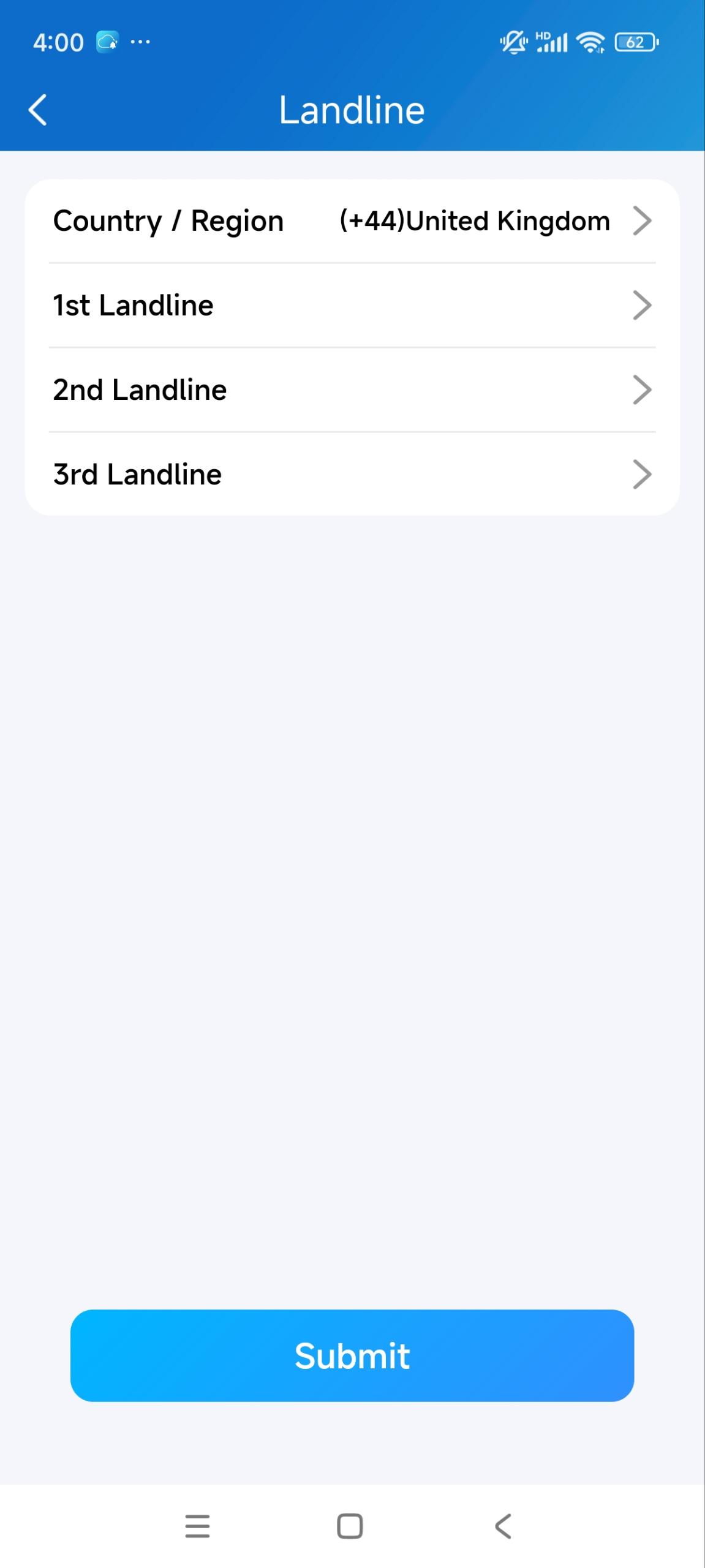
  1. 固定電話の設定>下部>通話設定>タップしてください

  2. 正しい国/地域コードを選択してください。

  3. 最大3つの固定電話番号を入力してください。

  4. タップして送信。

連絡先設定の設定

この機能はファミリーマスターアカウントでのみ設定可能です。

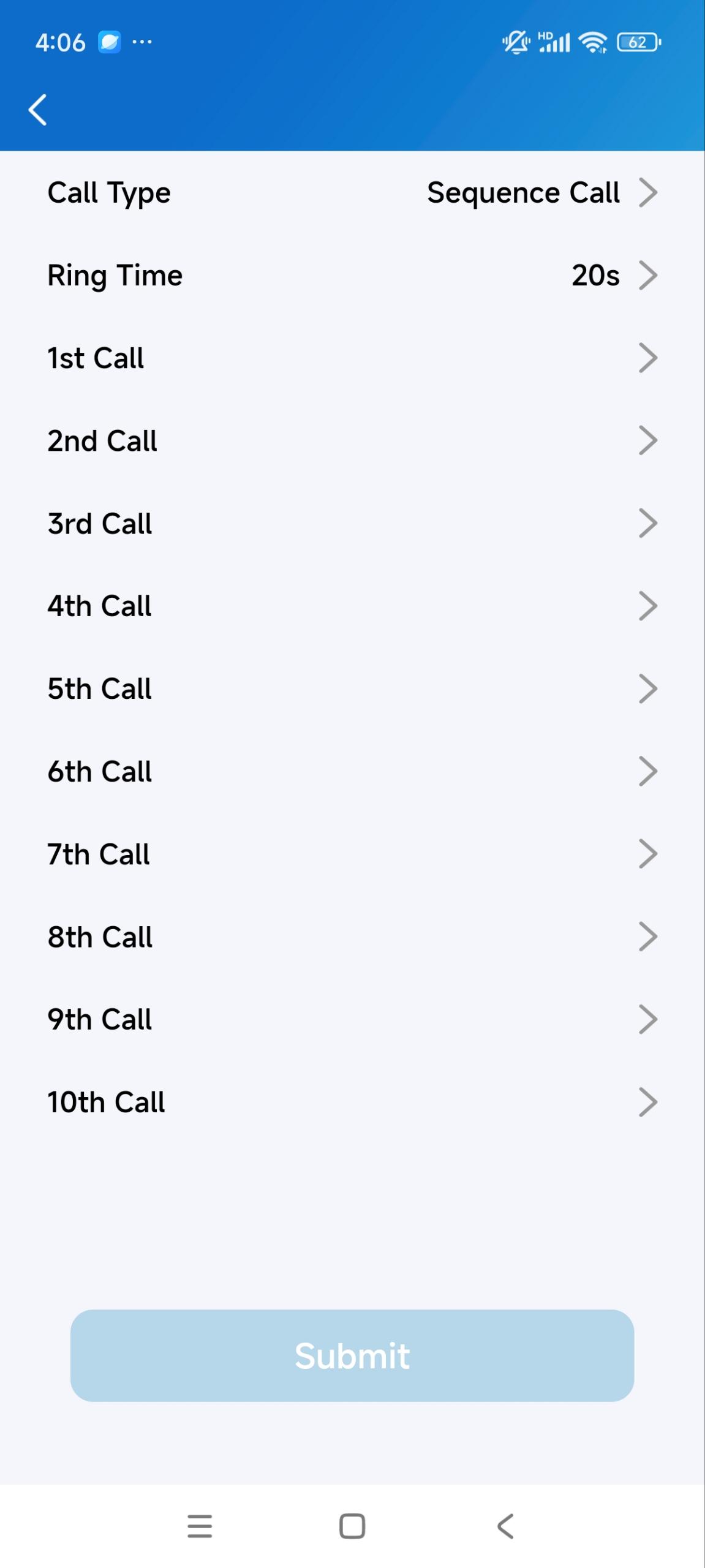
  1. 連絡先設定>>下部の「通話設定」>連絡先設定をタップしてください

  2. 希望する通話タイプを選択します。

  • グループ通話:訪問者がドアフォンの通話ボタンを押すと、屋内モニターとSmartPlusアプリの両方が通話を受信します。

  • 順番通話:訪問者がドアフォンの通話ボタンを押すと、順番に選ばれた番号に電話をかけられます。

  1. シーケンスコールを選択したら、前の通話に応答しなかった場合に次の番号にかけるまでの通話時間を決定する呼び出し時間を指定します。

  2. 呼びかける番号を選択してください。

  3. タップして送信。

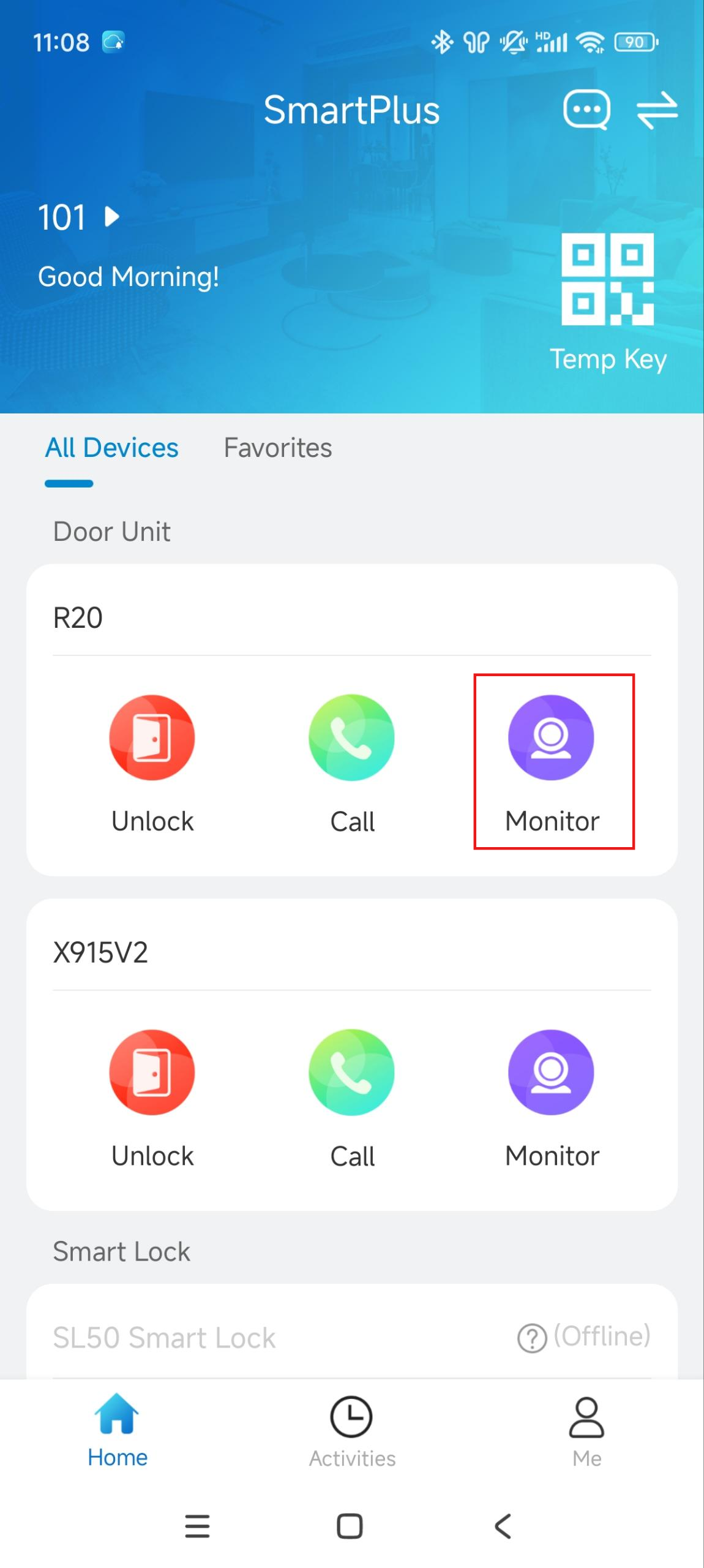
モニター

ドアフォンからライブストリームを視聴し、ドア周辺の状況を監視できます。

ホームページの 「モニター 」をタップしてください。

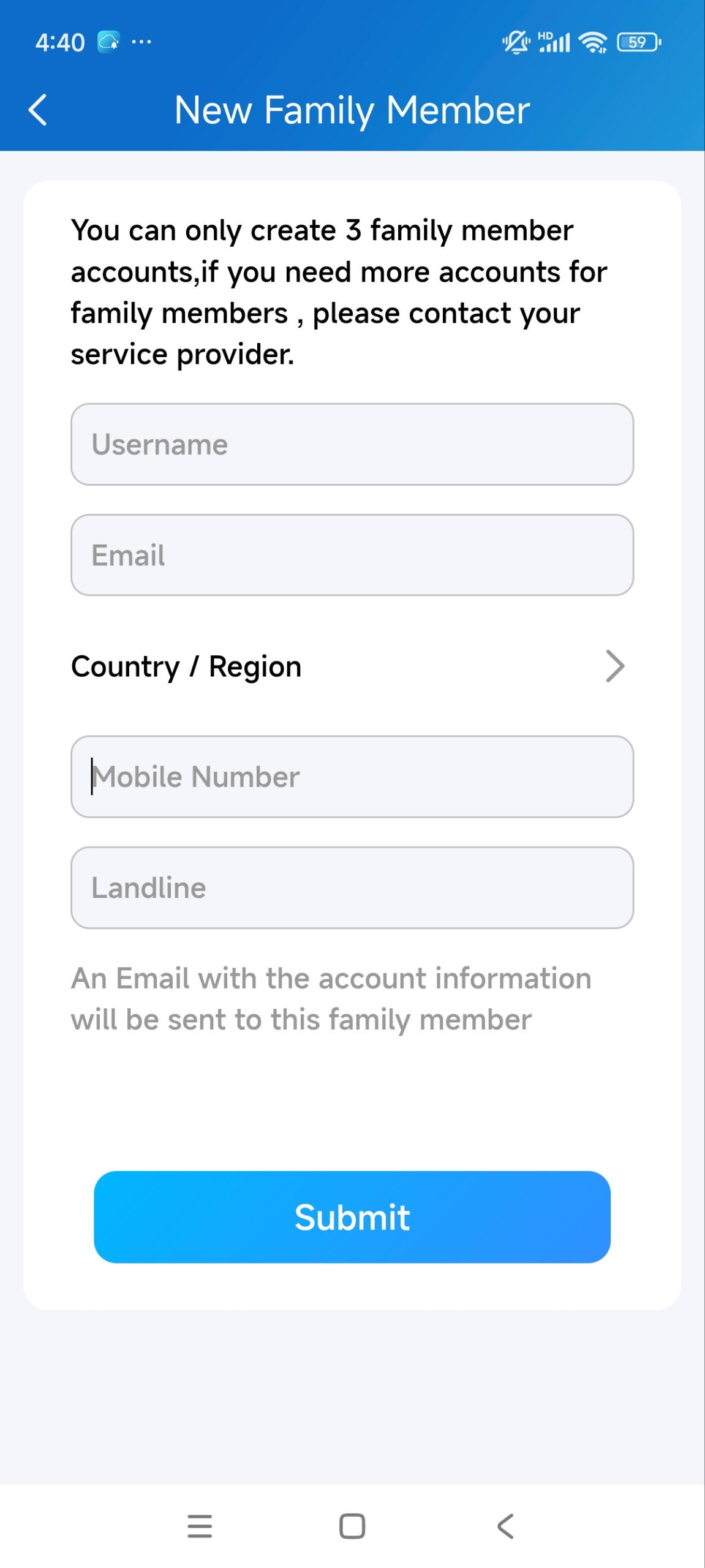
ファミリーメンバーアカウントの作成

ファミリーマスターアカウントでは、ファミリーメンバーアカウントを作成できます。

  1. 家族>メンバー>+新しい家族メンバーをタップしてください

  2. ユーザー名とメールアドレスを入力してください。

  3. さらに、会員の携帯電話や固定電話番号も入力できます。

  4. タップして送信。

説明動画もご覧いただけます。

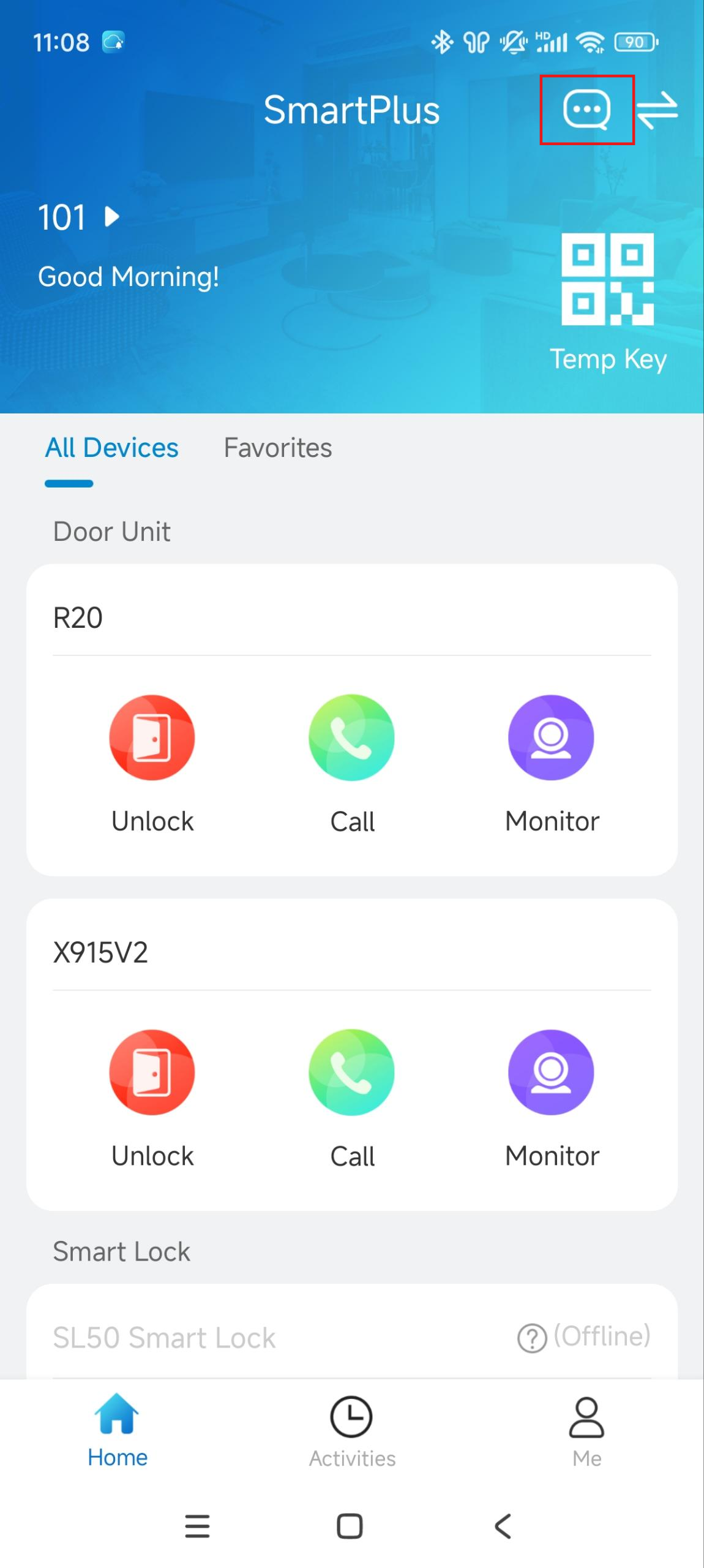
メッセージと通知

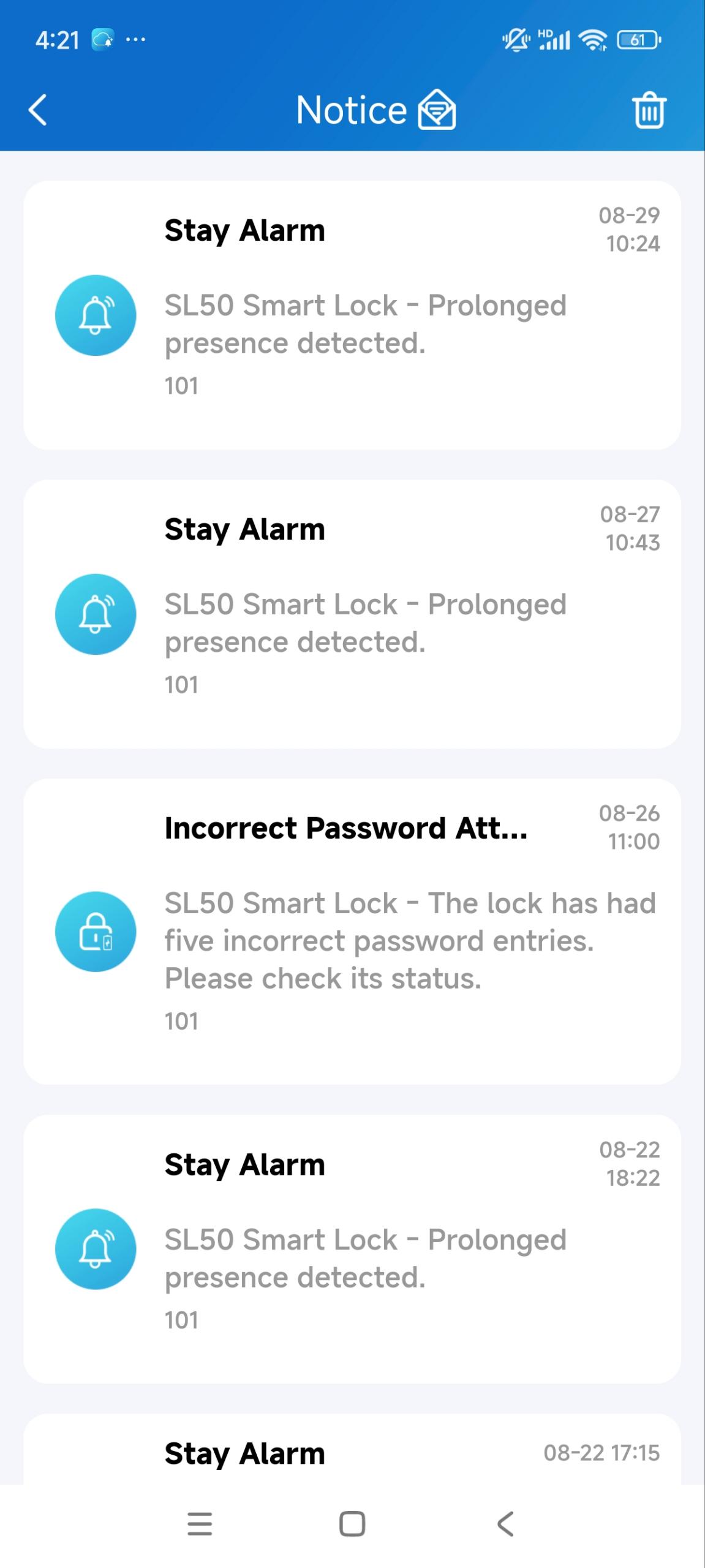
物件管理者からのメッセージや、仮鍵の使用や改ざん警報の通知など、デバイスからの通知を受け取ることができます。

ホームページの をタップしてください。チェックされていないメッセージの数は の隣に表示されます。


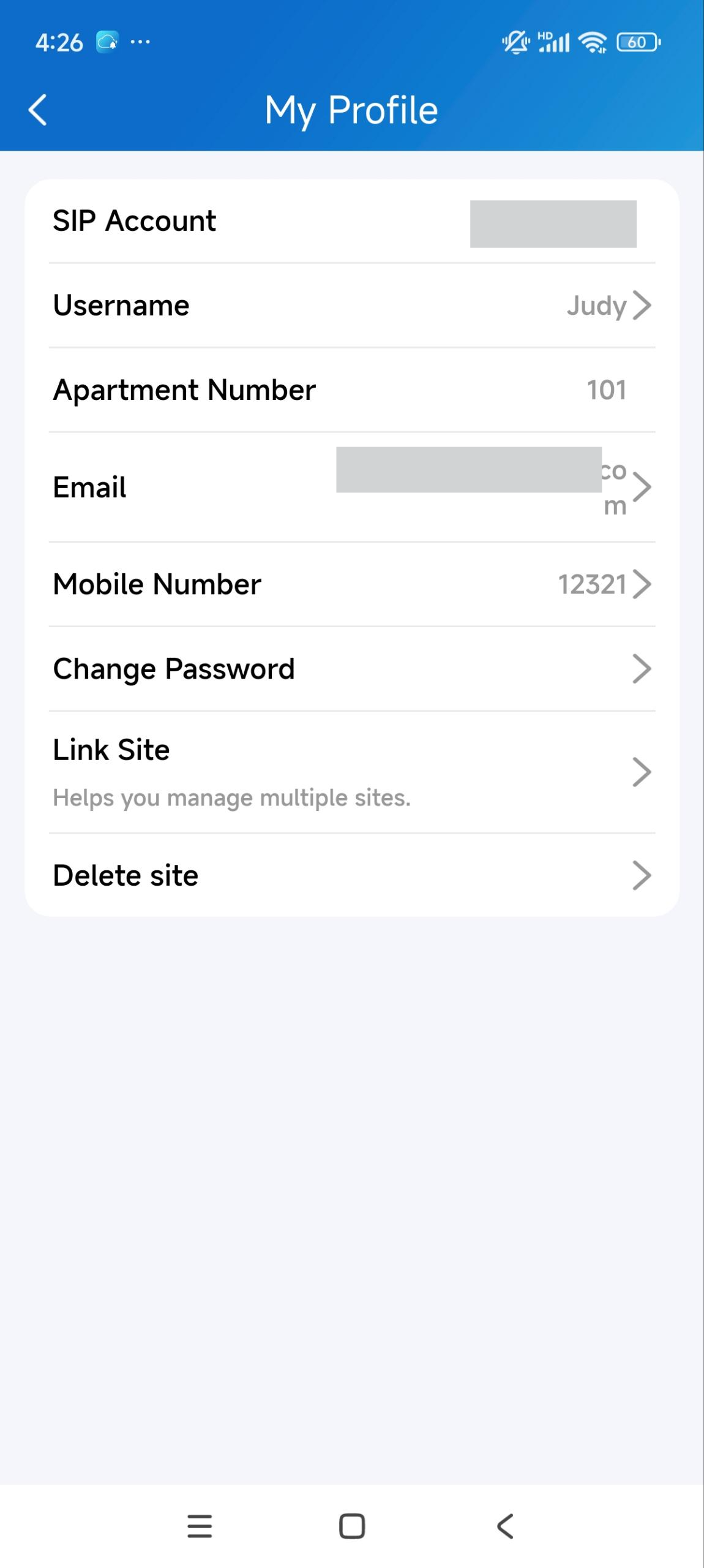
アカウント情報の変更

  1. [あなたのアカウント名]の下>をタップしてください。

  2. ユーザー名、メールアドレス、携帯番号、パスワードを変更できます。