オン・ザ・ウェブインターフェース
すべてのAkuvoxインターコムデバイスのファームウェアバージョンとMACアドレスはウェブインターフェース上で確認できます。
例としてR20Aを見てみましょう。
デバイスのIPアドレスを使ってウェブインターフェースにログインしてください。最初のユーザー名とパスワードはどちらもadminです。
ステータス>基本>製品情報インターフェースに移動します。
(1).png "Status(1)(1).png")
デバイスについて
ドアフォン
以下のドアフォンは 、情報 画面でファームウェアのバージョンとMACアドレスを確認するのをサポートしています。
ルートはモデルによって異なります。
モデル | プロセス |
|---|---|
S539/S535/X915/X916/R29 |
|
R27/R28/S532 |
|
エピソード16/エピソード18 |
|
X912 |
|
屋内モニター
すべての屋内モニターは 、システム情報 画面でファームウェアのバージョンとMACアドレスの確認に対応しています。
例としてS567を挙げましょう。
ホーム画面で  をタップし、 システム情報 画面の情報を確認してください。
(1).png "system info(1)(1).png")
SmartPlus Cloudプラットフォーム上で
デバイスがSmartPlus Cloudプラットフォームに追加されると、設置業者や管理会社はプラットフォーム上でデバイスの情報を確認できます。
設置業者
単一テナントプロジェクトについて
インストールアカウントでSmartPlus Cloudプラットフォームにログインしてください。
一戸建て住宅のサイトに移動し、ターゲットユーザーの
 をクリックして ください。
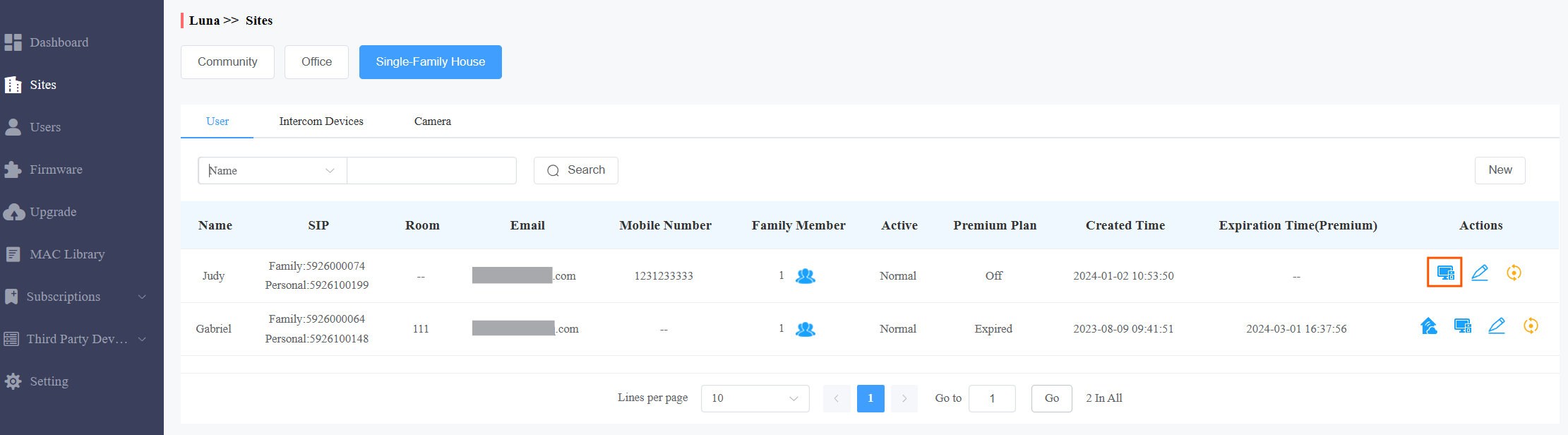
希望するデバイスの
 をクリックすると、デバイスのMACアドレスとファームウェアバージョンを確認できます。
.png "device info(1).png")
コミュニティプロジェクトのために
インストールアカウントでSmartPlus Cloudプラットフォームにログインしてください。
サイトモジュールのターゲットコミュニティをクリックしてください
 。
。装置が設置されている場所に基づいて検索または位置を特定してください。
ターゲットデバイスの
 をクリックすると、MACアドレスとファームウェアのバージョンが表示されます。
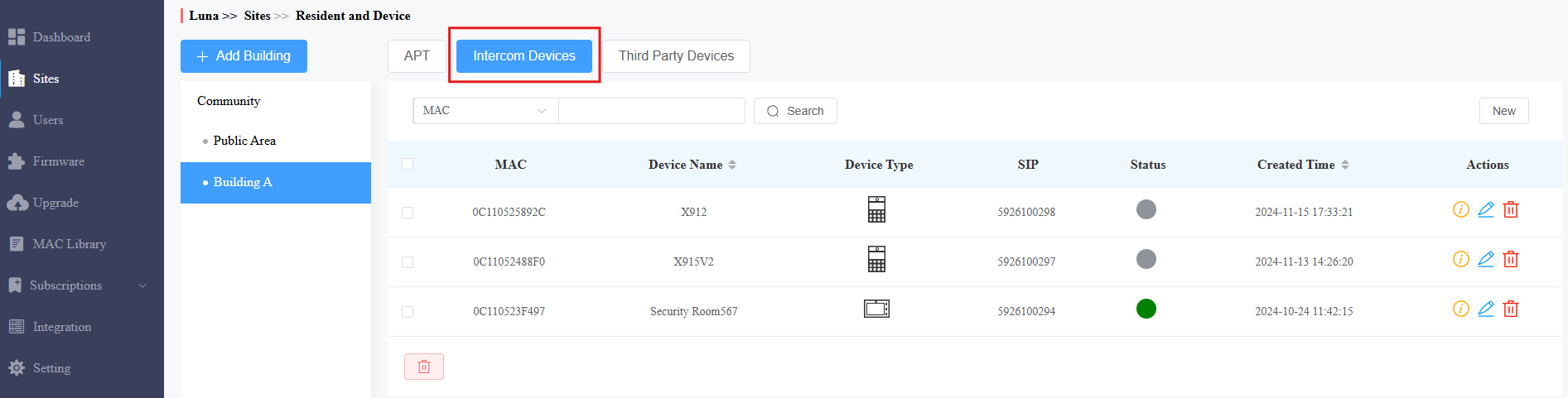
(1).png "device info(1)(1).png")
プロパティマネージャー
プロパティマネージャーアカウントでSmartPlus Cloudプラットフォームにログインしてください。
デバイスのMACアドレスを見るには 「デバイス」 をクリックしてください。

希望するデバイスの
をクリックするとファームウェアのバージョンを確認できます。