SmartPlusアプリやSmartPlus Cloudプラットフォームを通じて、物件管理者やエンドユーザーは訪問者や宅配業者に一時的な鍵を発行し、ドアを開けることができます。期間限定の一時キーはアクセスのセキュリティを強化します。
注記
宅配便の一時キーはPINコードで、訪問者の場合はQRコードが入っています。
以下のデバイスモデルは、QRコードをスキャンしてドアを開けるのに対応しています。
S539、X916、X915、X912、R29、E18、E16、A05です。
エンドユーザー向け
SmartPlusアプリを使って、宅配便や訪問者用の一時キーを作成できます。
使者へ
ホームページの 一時キー をタップするか、一 時キー>「Me Authorization > Temp Keys」をタップしてください。
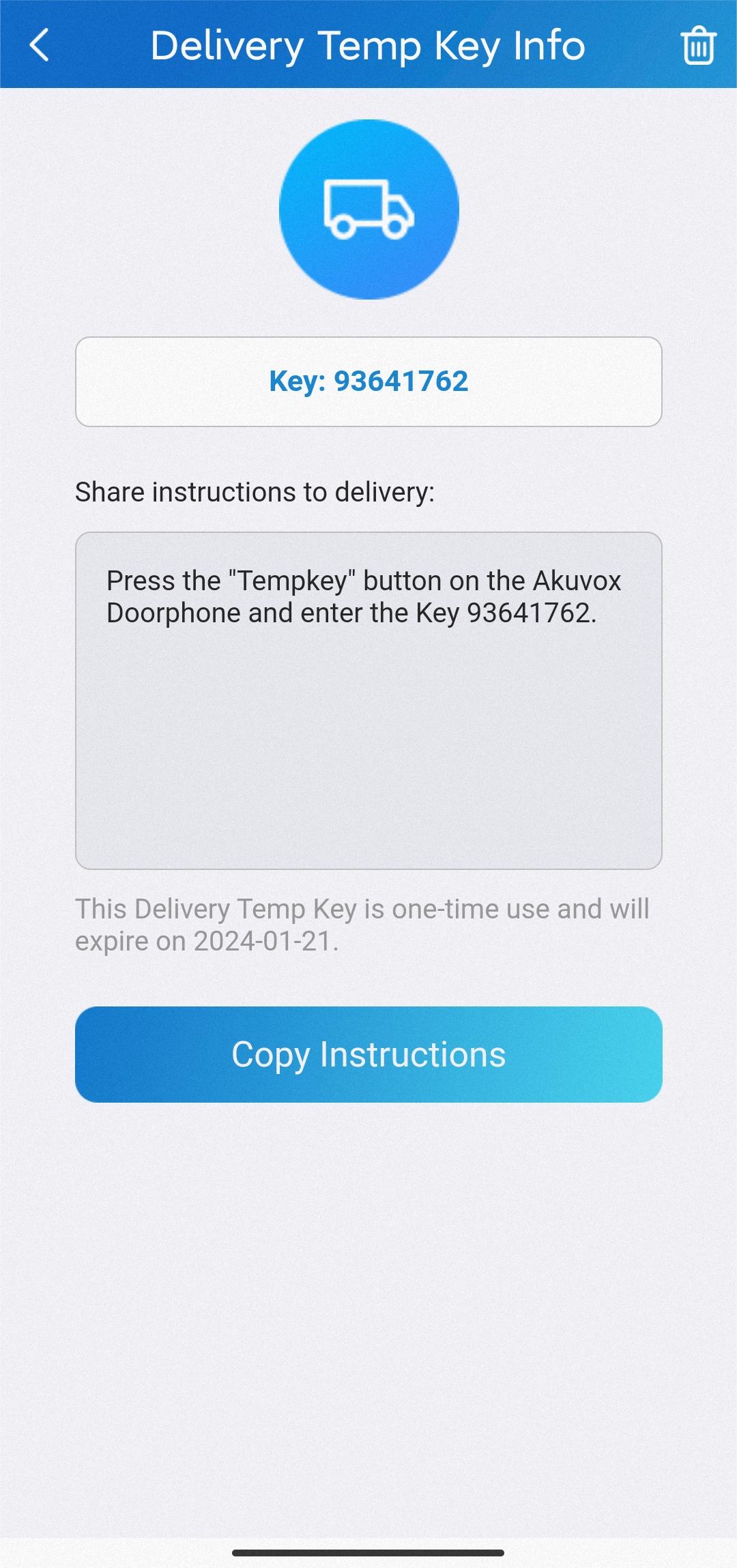
+Delivery Temp Keyをタップすると、TEMPキーが自動的に生成されます。
ユーザーは鍵をコピーして宅配業者と共有できます。
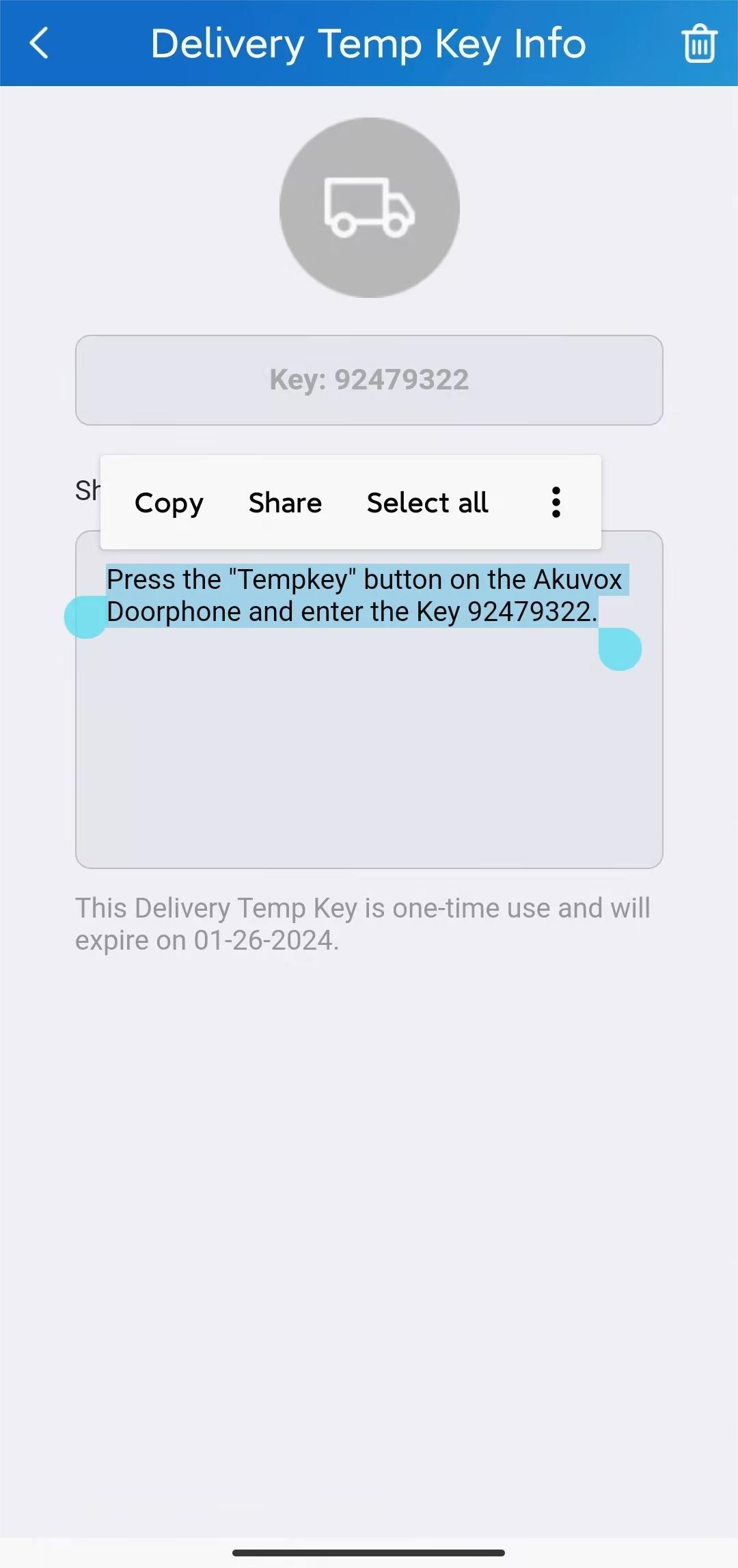
共有後、宅配便はドアフォンのPINコードを入力することでドアを開けることができます。
訪問者へ
ホームページの 一時キー をタップするか、一 時キー>>私をタップしてください。
+Tempキーをタップして設定ページに入ります。
訪問者の名前を入力し、ID番号をカスタマイズしてください。
繰り返しモードは「Never」「Daily'「またはWeekly」から選択し、訪問者がキーを使える頻度を決定します。
各 ドアカウント の数を選択し、訪問者が選択したドアフォンの一時キーで何回ドアを開けられるかを決めます。
注記
このオプションは ネバー モードが適用されている時のみ設定してください。
訪問者が開ける扉を選択します。
訪問者がアクセス可能な階を選びましょう。このオプションはコミュニティユーザーのアカウントのみで利用可能で、Akuvoxリフト制御システムと連携しています。
「私のアクセスをフォローする」:訪問者もあなたと同じアクセシブルフロアの許可を持っていることを意味します。
フロア選択:利用可能なフロアや建物を選びます。
注記
バージョン7.15.0002(Android)/7.15.3(iOS)以上のSmartPlusアプリは、アクセス可能な建物や階の選択をサポートします。
訪問者がドアを開けられる時間帯を設定しましょう。
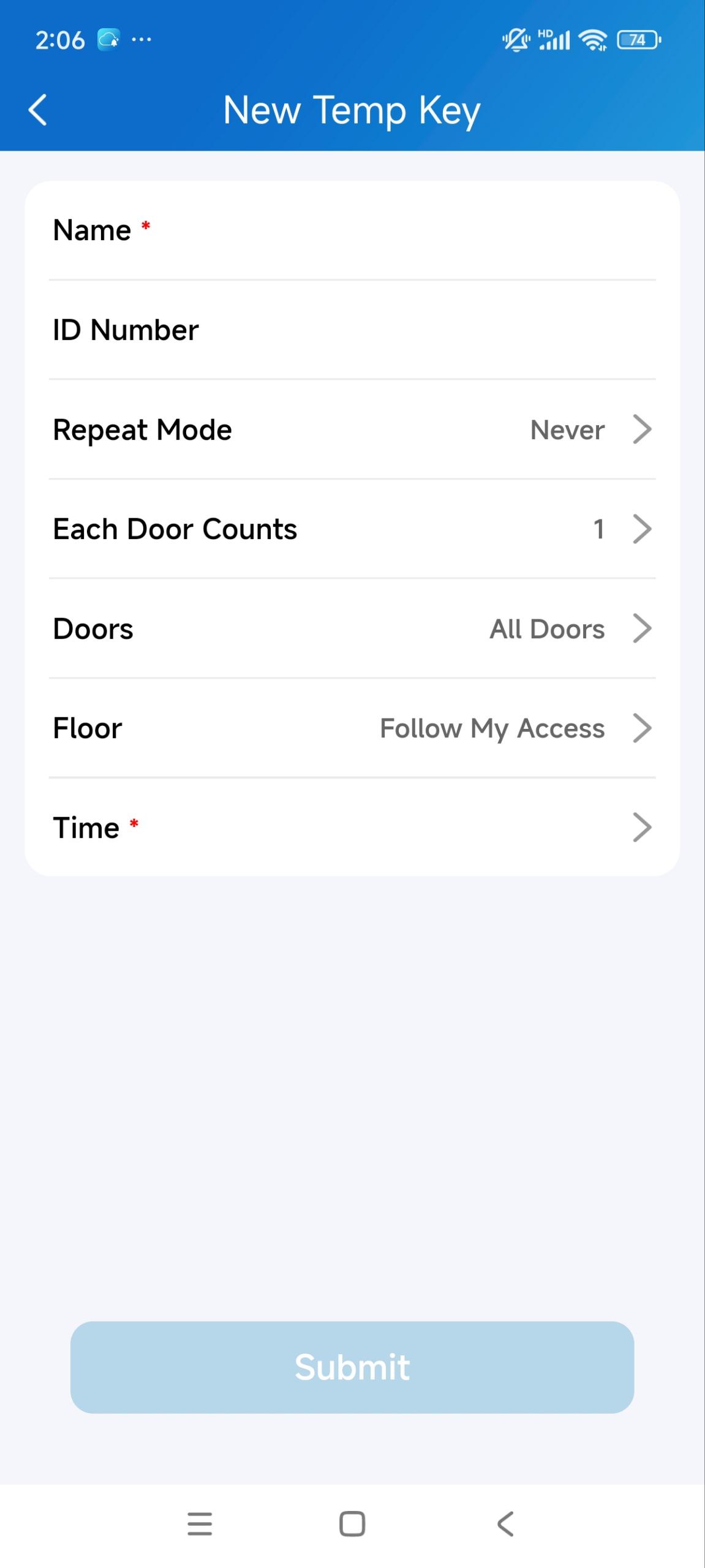
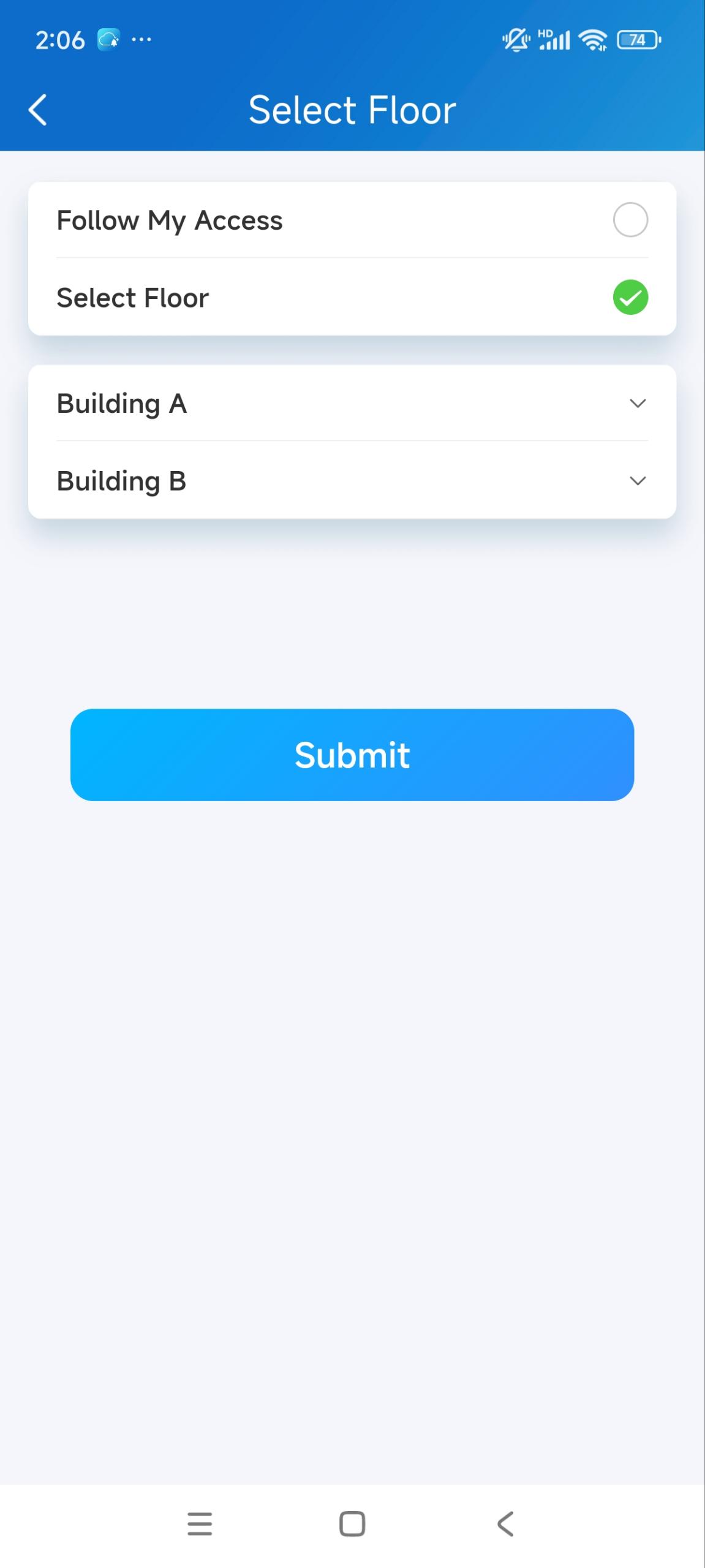
「送信」をクリックし、「 シェアキー 」をタップして、希望の方法でキーを共有してください。
.jpg "Temp key3(1).jpg")
物件管理者向け
使者へ
管理会社はSmartPlus Cloudプラットフォームを通じて、宅配業者に一時鍵を発行できます。
プロパティマネージャーアカウントでSmartPlusプラットフォームにログインしてください。
右上に「 訪問者およびスタッフ」>配達認証 をクリックし、その後「 新規 」をクリックしてください。
宅配便の名前を入力してください。
PINコードおよび/またはRFカードコードを入力してください。
宅配業者がアクセスできる階番号を選択してください。
宅配便が鍵を使えるタイミングを定義するアクセスグループを選択してください。
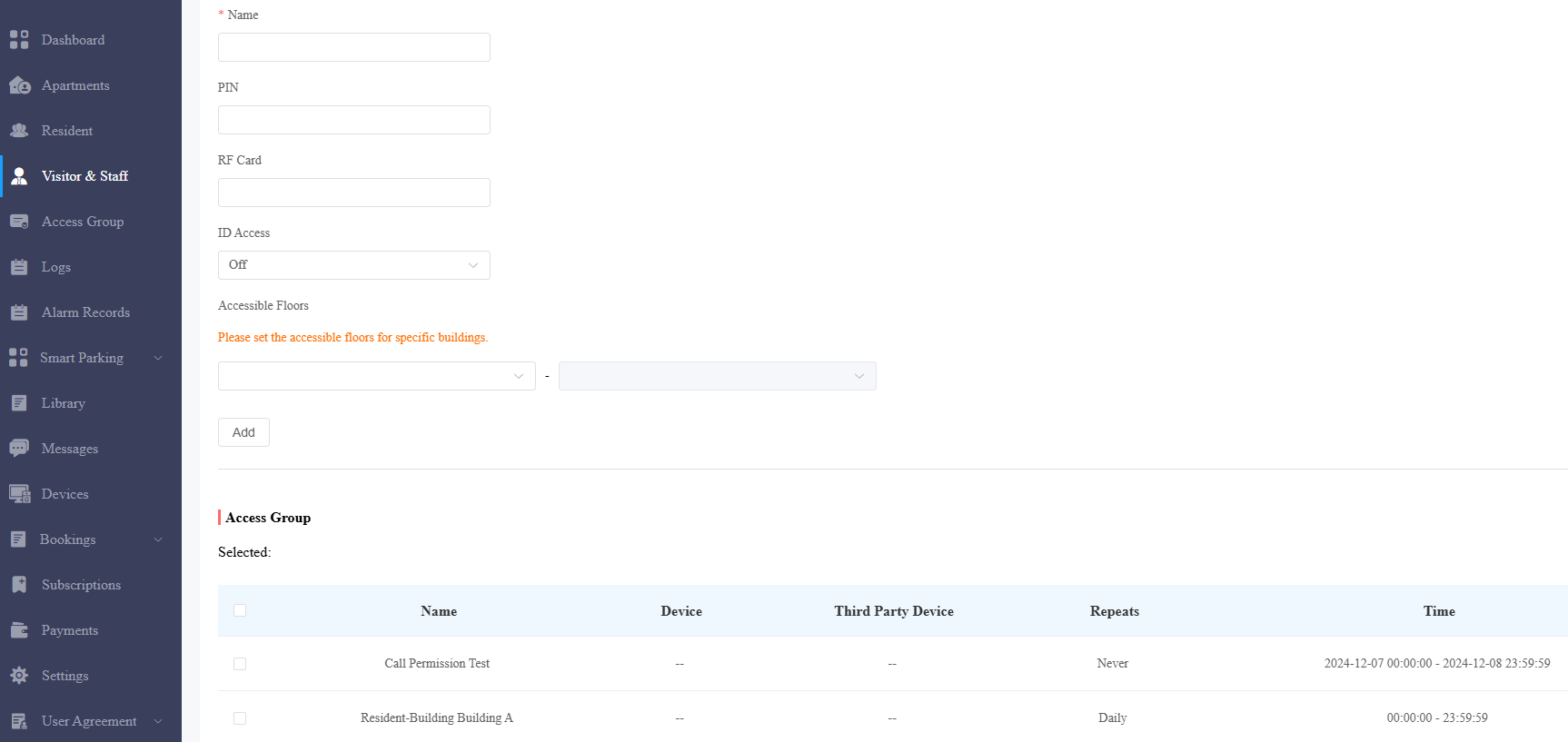
設定を保存するには「送信」をクリックしてください。

一時キーが作成された後は、SmartPlusアプリの一時キーページにも表示されます。
便宜上、SmartPlusアプリで鍵を確認して共有できます。
訪問者へ
SmartPlusアプリとSmartPlus Cloudの両方のプラットフォームを通じて、訪問者に一時キーを発行できます。
SmartPlusプラットフォームにおいて
アカウントでSmartPlusプラットフォームにログインしてください。
右上の「 訪問者とスタッフ 」をクリックし、その後「 新しくて 」をクリックしてください。
建物とアパートを選択してください。
訪問者の名前を入力し、ID番号をカスタマイズしてください。
訪問者が鍵を使える頻度を決定するリピートモードを選択します。
選択したドアフォンの一時キーで訪問者がドアを何回開けられるかを決める「 有効時間」 の回数をデバイスごとに選択してください。
注記
このオプションは ネバー モードが適用されている時のみ設定してください。
「配送方法」欄では、物件管理者が訪問者のメールアドレスを入力して一時キーを受け取るか、後で希望の方法で共有できます。
.png "temp key1(1).png")
設定を保存するには「送信」をクリックしてください。

SmartPlusアプリで
ホームページの 一時キー をタップするか、一 時キー> Me > Authorizationをタップしてください。
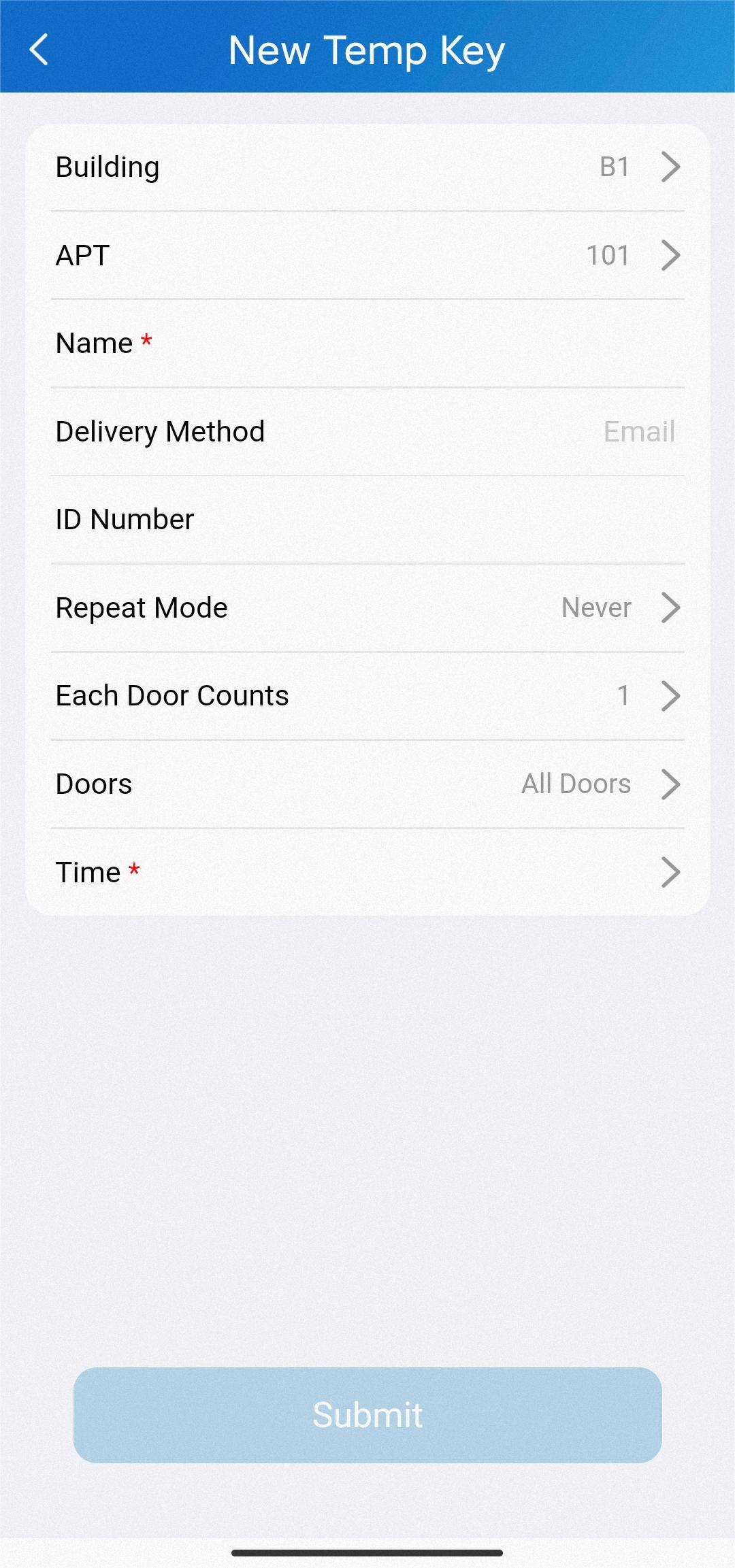
右上の追加アイコンをタップしてください。
建物とアパートを選択してください。
訪問者の名前を入力してください。
「配送方法」欄では、物件管理者が訪問者のメールアドレスを入力して一時キーを受け取るか、後で希望の方法で共有できます。
ID番号をカスタマイズしてください。
繰り返しモードは「Never」「Daily'「またはWeekly」から選択し、訪問者がキーを使える頻度を決定します。
各 ドアカウント の数を選択し、訪問者が選択したドアフォンの一時キーで何回ドアを開けられるかを決めます。
注記
このオプションは ネバー モードが適用されている時のみ設定してください。
訪問者が開ける扉を選択します。
訪問者がドアを開けられる時間帯を設定しましょう。
「送信」をクリックし、「 シェアキー 」をタップして、希望の方法でキーを共有してください。
