Bookings機能はアメニティや予約の管理を容易にします。管理者はSmartPlus Cloudプラットフォーム上で便利に設備の追加・変更を行い、入居者の予約も行えます。
注記
この機能をサポートするのはプレミアム機能プランのコミュニティのみです。
ビデオガイドを見る
ビジュアルのウォークスルーが好みですか?
動画: [PM]SmartPlus Cloud上でコミュニティプロジェクトの予約を設定する
設備の追加
プロパティマネージャーアカウントでSmartPlus Cloudプラットフォームにログインしてください。
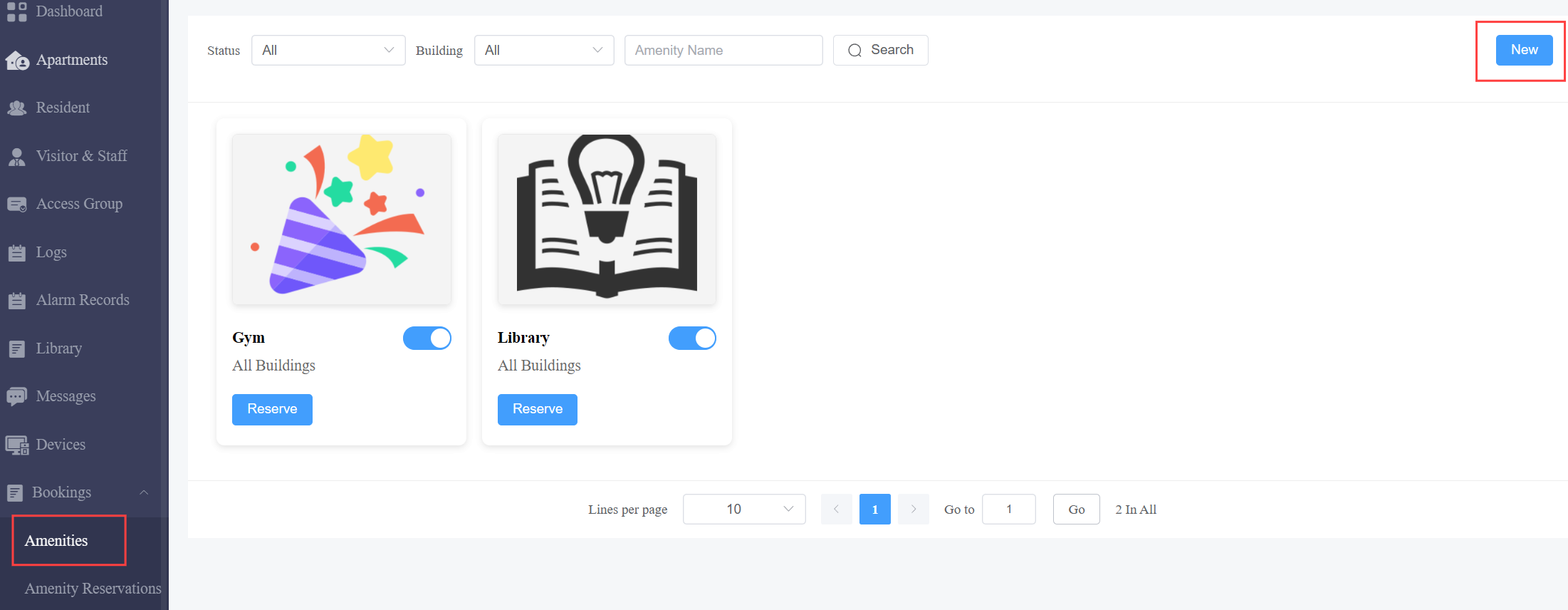
Bookings > Amenitiesのインターフェースにアクセスし、右側の「新規」をクリックしてください。
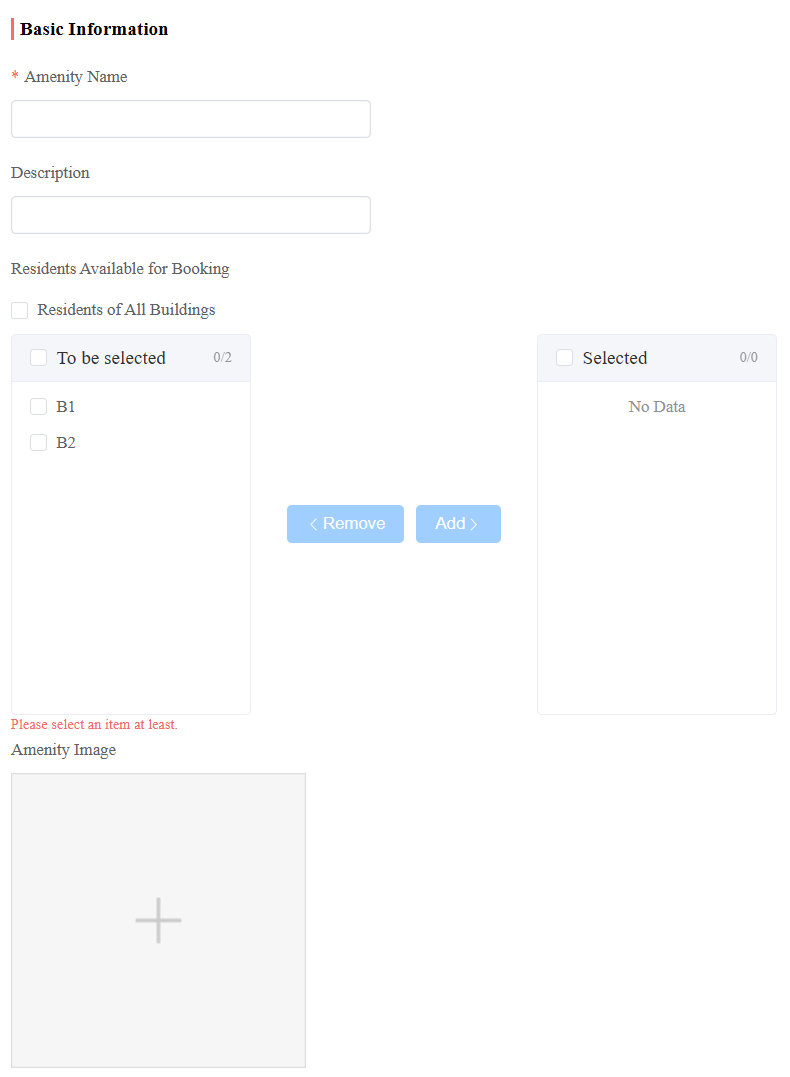
最大64文字でアメニティ名を入力してください。
最大128文字のアメニティを説明してください。
住民が予約できる利用可能な建物を選びましょう。「 全建物の居住 者」をチェックするか、特定の建物を選択して 「追加」をクリックしてください。
アメニティを表す写真をアップロードでき、予約 >アメニティ インターフェースに表示されます。
ドアフォンかアクセスコントロール端末を選択します。
コミュニティ全体の公共エリアに設置されたデバイスであれば、「コミュニティ公共デバイス」として表示されます。
建物の公共エリアに設置された装置の場合は、「建物名」として表示されます。
注記
1台のデバイスは1つのアメニティにしかリンクできません。
「システム アクセスグループから選択されたデバイスを削除」を選択することで、デバイスをデフォルトのアクセスグループから削除できます。
ヒント
デフォルトのアクセスグループはシステム生成のアクセススケジュールです。コミュニティ内の各建物が追加されることで作成され、その建物内のすべての公共機器を含みます。

次に「 次回 」をクリックして予約設定を設定します。
営業時間を設定しましょう。+「 Add Time Period」をクリックして、さらに別のピリオドを追加できます。
最大持続時間を設定します。アメニティの利用時間を決めます。デフォルトでは60分です。
最大リードタイムを設定しましょう。例えば、7日を選ぶことで、住民は7日前に予約ができます。
最大予約を設定しましょう。これにより、一度に予約できる人数の上限が決まります。
最大キー使用回数を設定します。これにより仮想一時鍵の使用時間が決まります。最大数は65535人です。
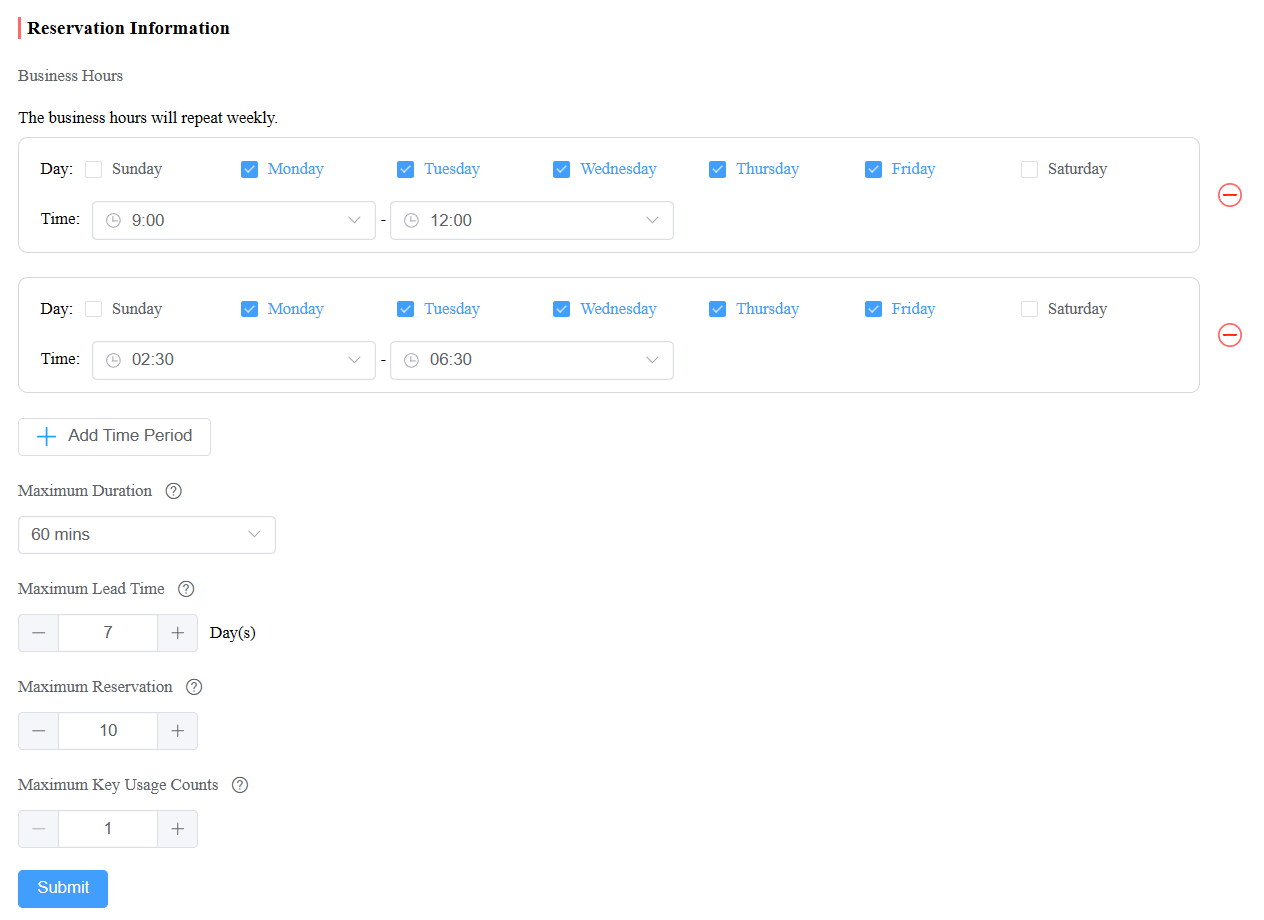
予約を保存するには「送信」をクリックしてください。
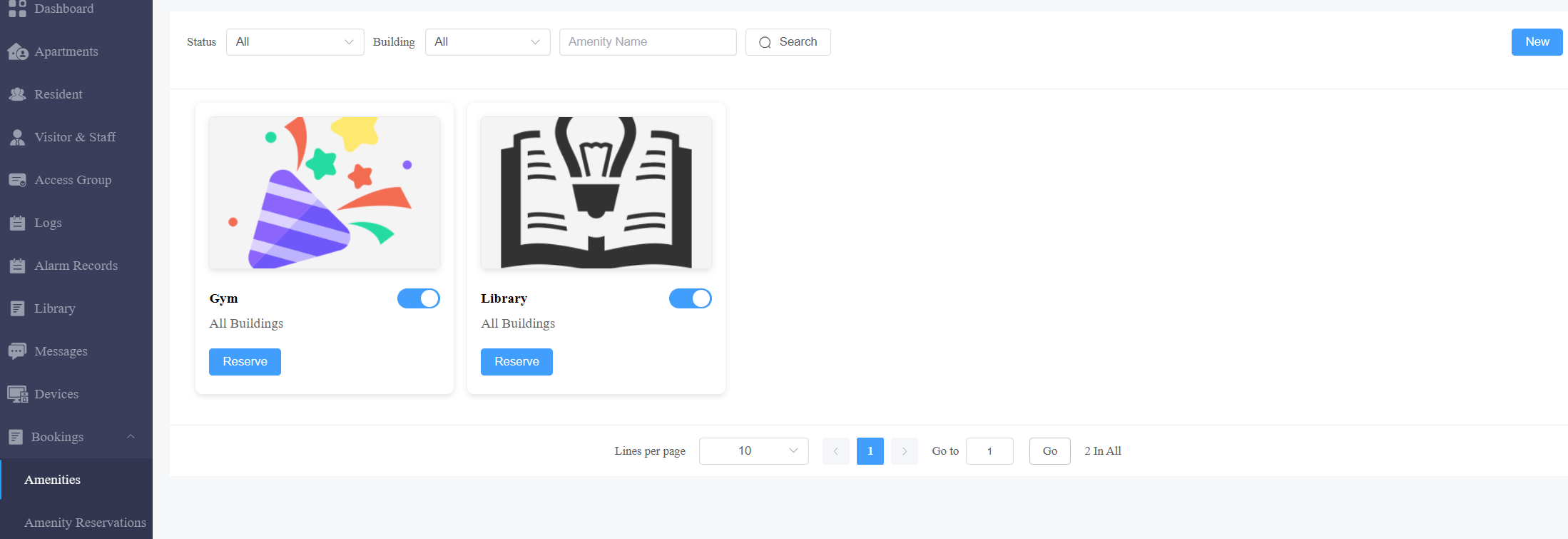
アメニティを無事に追加すると、 アメニティ インターフェースに表示されます。
以下は可能です:
予約の有効化または無効はクリック
 。
。希望する設備の名前で検索してください。
アメニティはステータス(全、有効、無効)や建物でフィルタリングします。
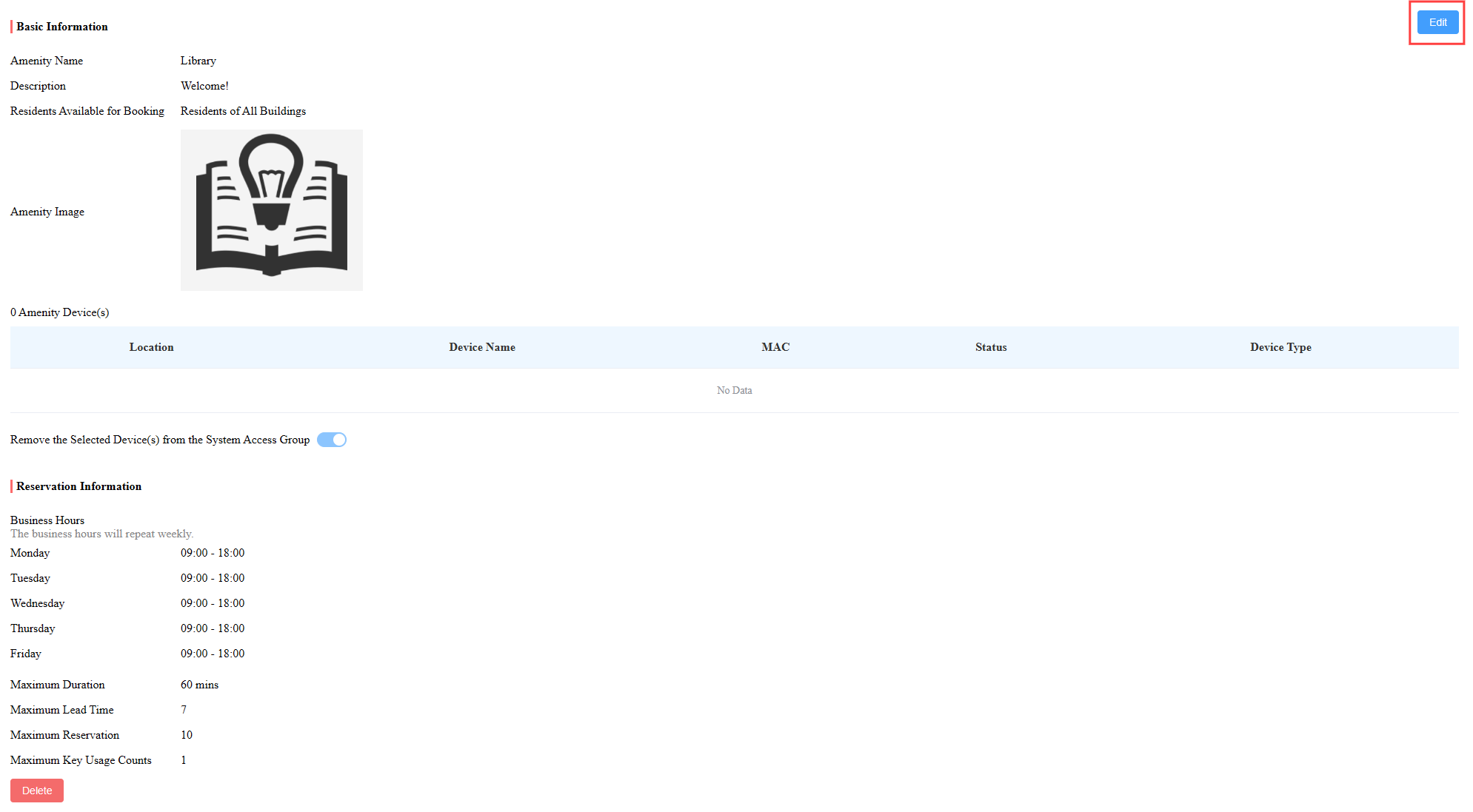
特定のアメニティをクリックすると情報インターフェースに入り、 編集をクリックして情報を 修正してください。
アメニティ を削除するには削除 をクリックしてください。すべての予約は無効となり、デフォルトアクセスグループから削除されたデバイスは復元されます。
住民の予約を取る
アメニティの予約機能を有効にすると、住民の予約が可能です。
希望する設備の 予約 をクリックしてください。
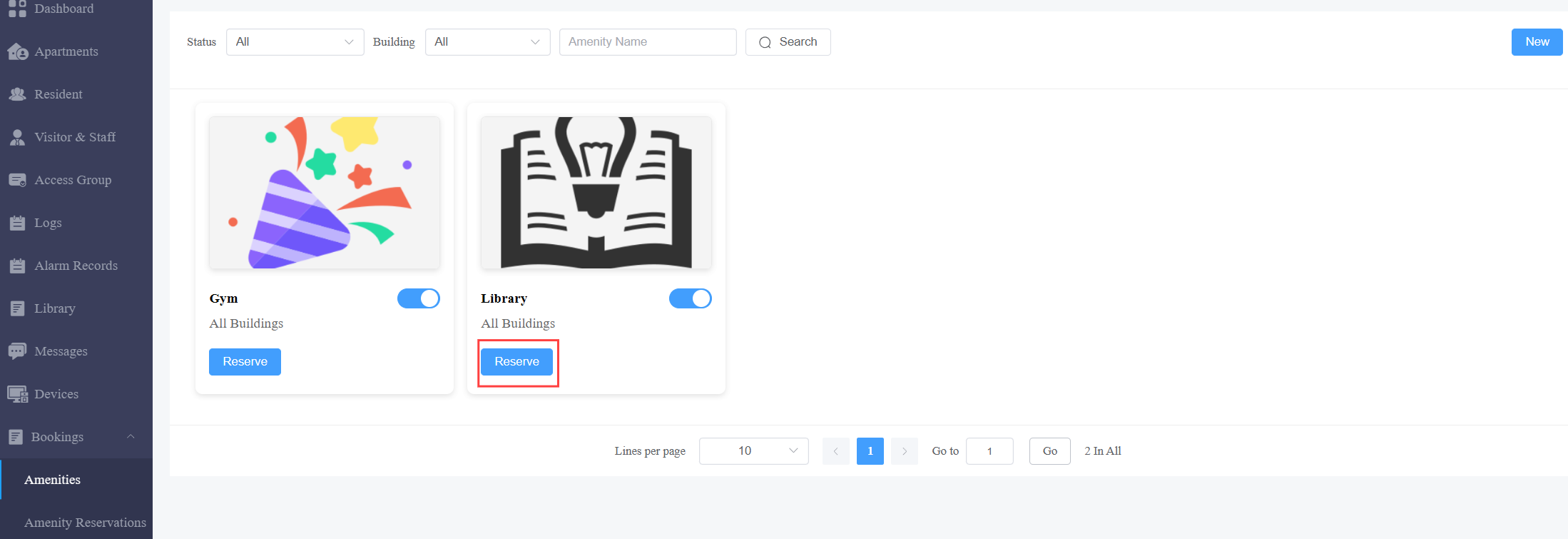
日付と時間を選択してください。
居住者が住んでいる建物を選択します。
レジデントを選びます。
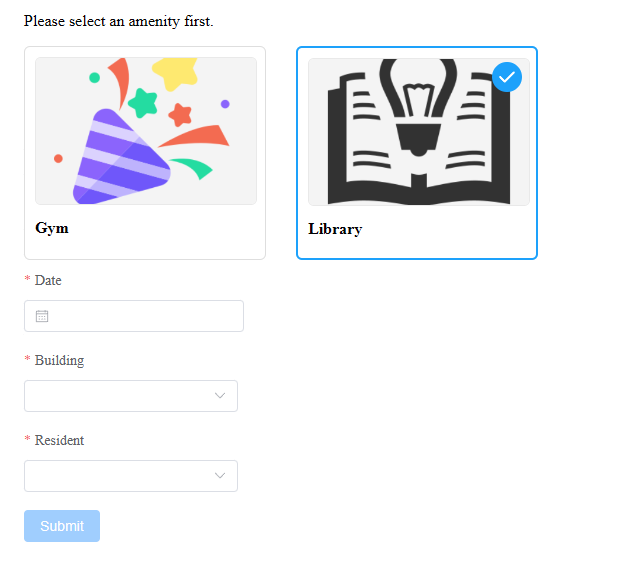
設定を保存するには「送信」をクリックしてください。
入居者のSmartPlusアプリには予約が成功した通知が届きます。
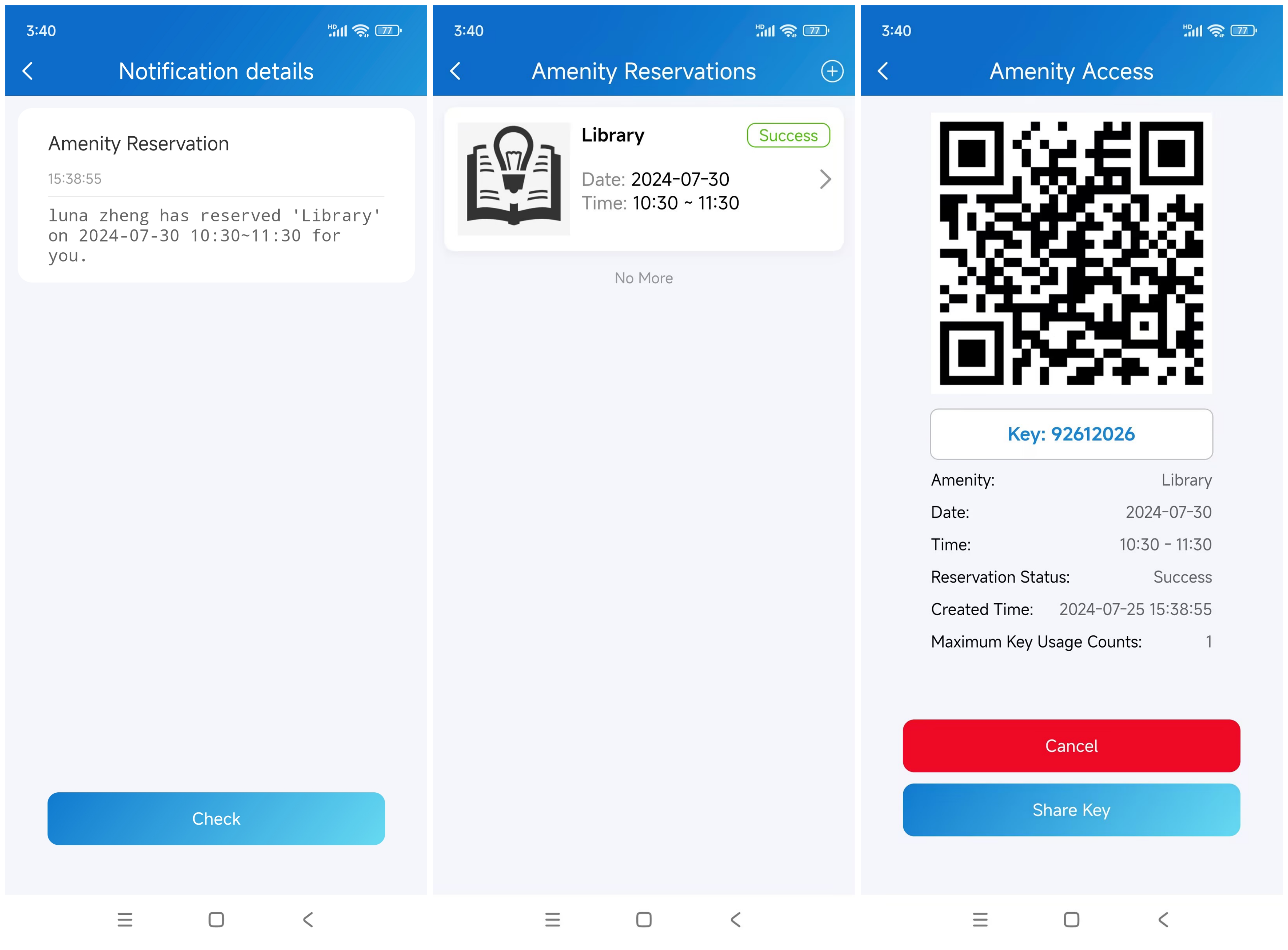
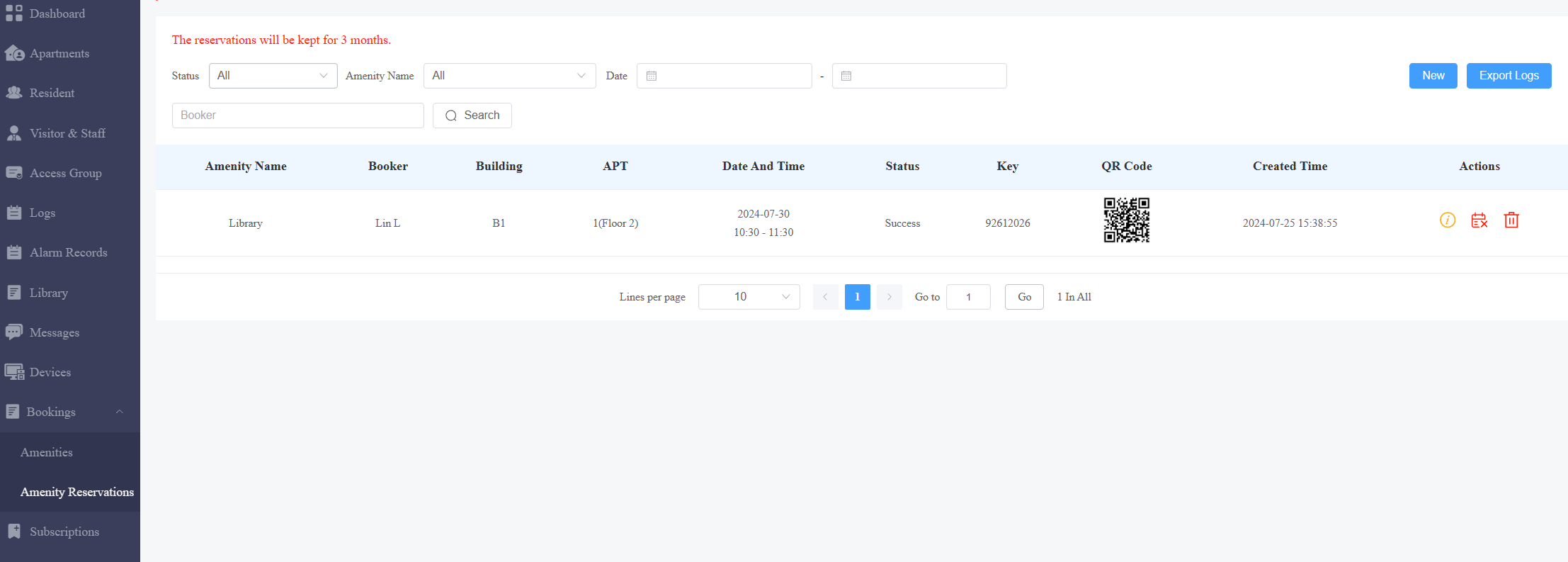
予約情報をご確認ください
アメニティリザベーションのインターフェースでは、以下のことができます:
ログをステータス(すべて、成功、キャンセル、または無効)、アメニティ名、日付でフィルターし、
ブッカーの名前で特定のログを検索してください。
「 新」をクリックして新しい予約を作成します。
保留地のログをエクスポートし、
詳細情報(アメニティデバイスを含む)をクリック
 で確認;
で確認;予約をキャンセルするにはクリック
 ;
;ログを
 で取り除きます。