自動応答機能により、Akuvoxの屋内モニターは特に信頼できる連絡先からの通話を自動的に応答できます。
すべてのAkuvox屋内モニターはこの機能をサポートしています。この記事ではC313を例に挙げています。
SIP通話の自動応答を有効にする
SIP通話の自動応答を使う前に、デバイスのSIPアカウントが登録されていることを確認してください。
ヒント
SIPアカウントの登録方法をご覧ください: SIPアカウントを登録。
デバイスのIPアドレスを使って、ユーザー名とパスワードでデバイスのウェブインターフェースにログインします。デフォルトは管理者です。
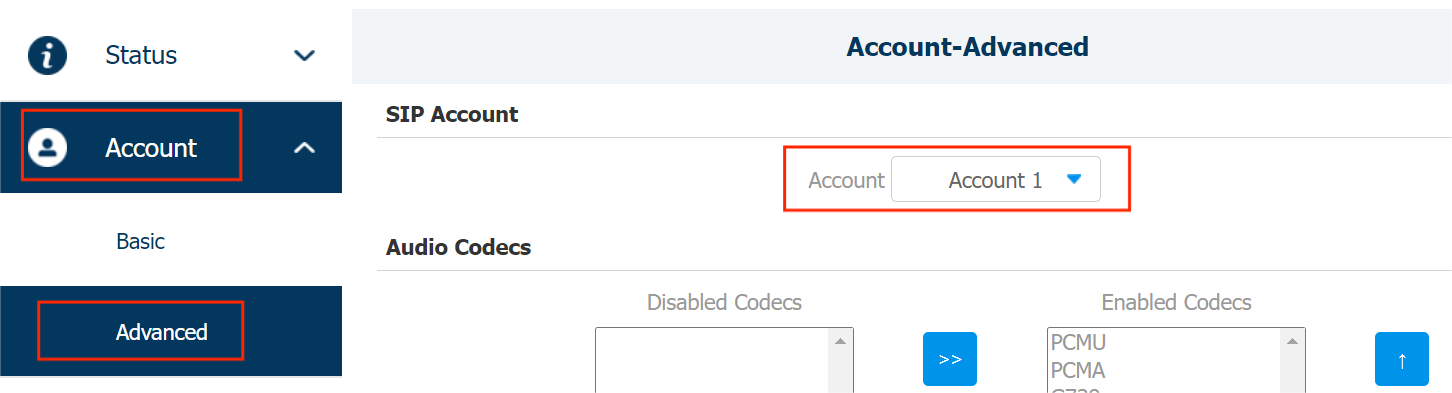
アカウント>アドバンスド>SIPアカウントへ行ってください。登録済みのSIPアカウントを選択して自動応答機能を適用してください。例えば、アカウント1を選択すると、そのアカウントにかけられたSIPコールは自動的に応答されます。
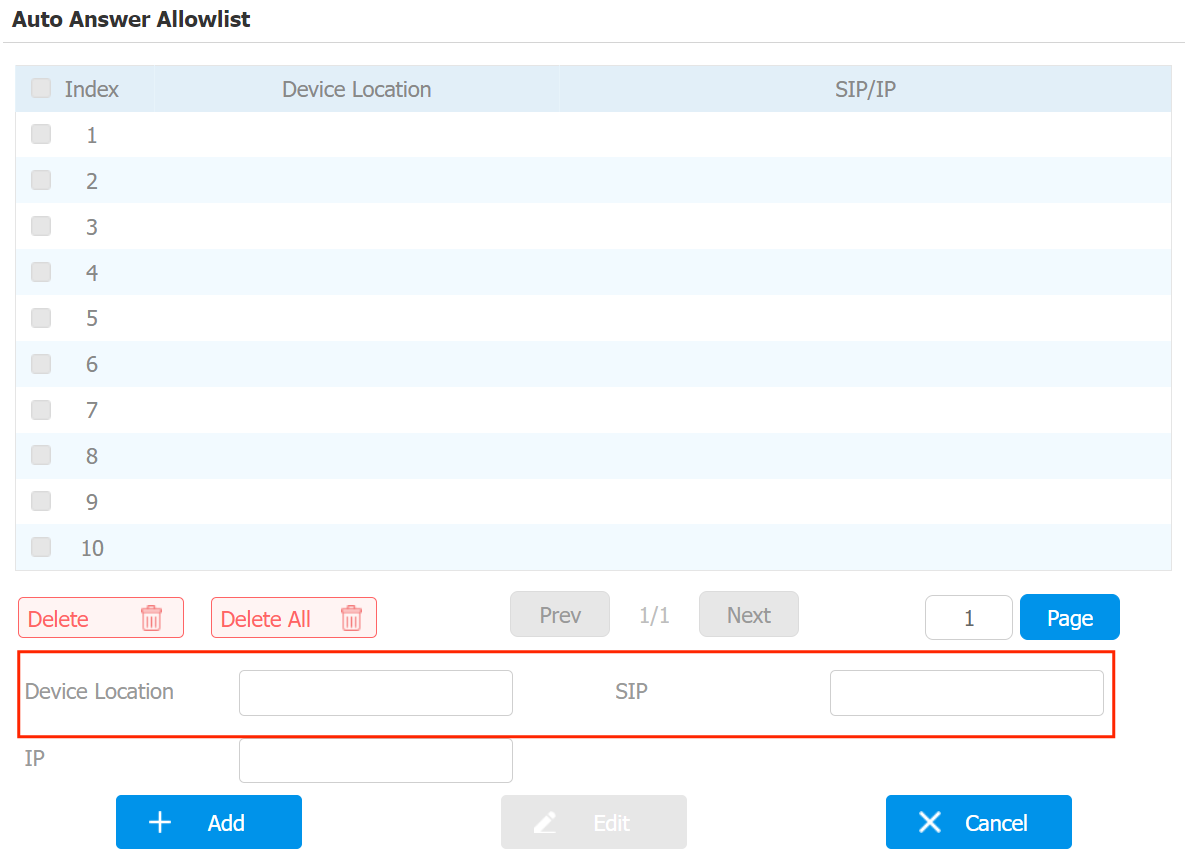
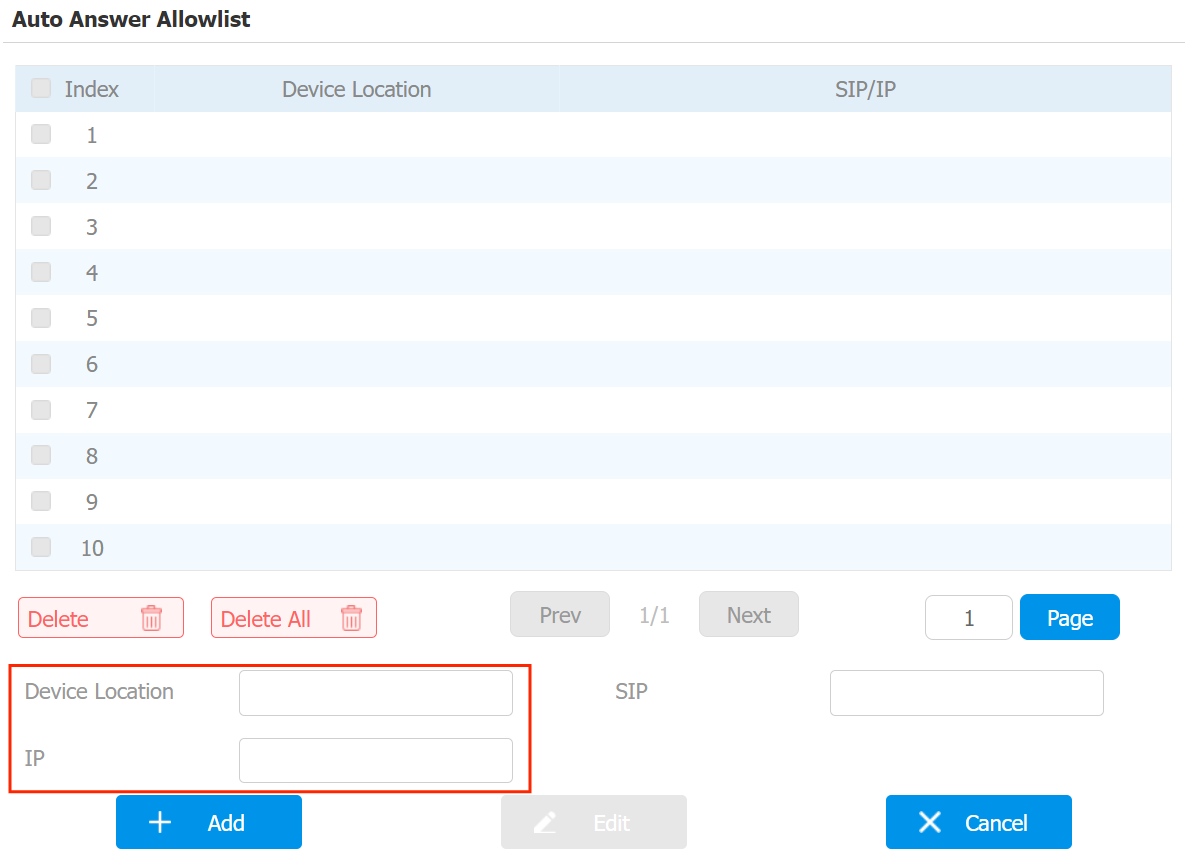
自動応答許可リストインターフェース>電話>通話機能にアクセスし、発信者のSIP番号とその所在地を入力して他と区別してください。
設定を保存するには +追加 をクリックしてください。
屋内モニターを、すべてのAkuvoxインターコム機器から、または他の屋内モニターからの通話に自動応答するように設定してください。
すべてのデバイスからの通話に応答:
アカウント>詳細>通話インターフェースにアクセスし、自動応答を有効にしてください。

屋内モニターからのみ通話に応答する:
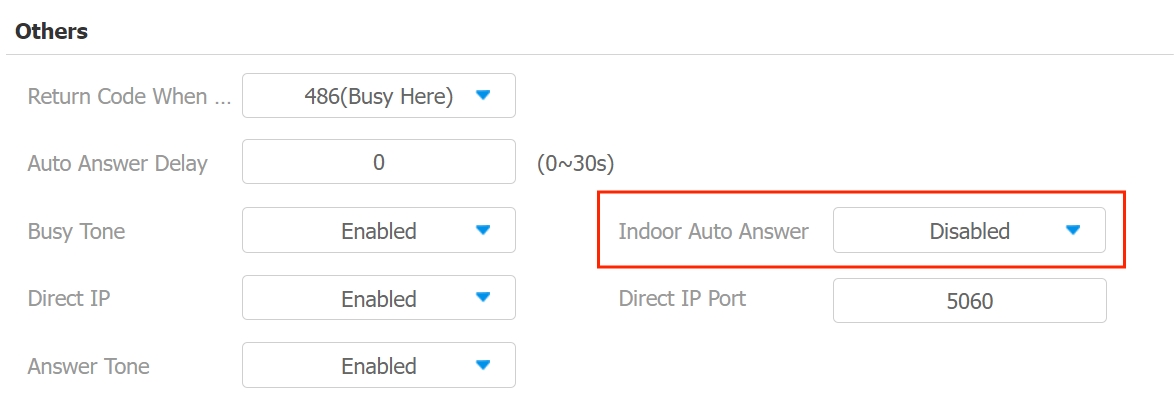
電話 >通話機能>他の人 インターフェースにアクセスし、 室内自動応答を有効にしてください。
IP通話の自動応答を有効にする
IP通話の自動応答を使う前に、発信者と着信者が同じローカルネットワーク内にあること、そしてダイレクトIP機能が有効になっていることを確認してください。 電話>通話機能>他の人 インターフェースの機能を確認してください。
デバイスのIPアドレスを使って、ユーザー名とパスワードでウェブインターフェースにログインしてください。デフォルトは管理者です。
下にスクロールして「 自動応答許可リスト」に行き、発信者のIP番号と位置情報を入力して他の機器と区別してください。
設定を保存するには +追加 をクリックしてください。
屋内モニターを、すべてのAkuvoxインターコム機器から、または他の屋内モニターからの通話に自動応答するように設定してください。
すべてのデバイスからの通話に応答:
アカウント>のAdvanced > Callインターフェースに行き、自動応答を有効にしてください。
屋内モニターからのみ通話に応答する:
電話 >通話機能>他の 人インターフェースにアクセスし、 室内自動応答を有効にしてください。
オプション設定
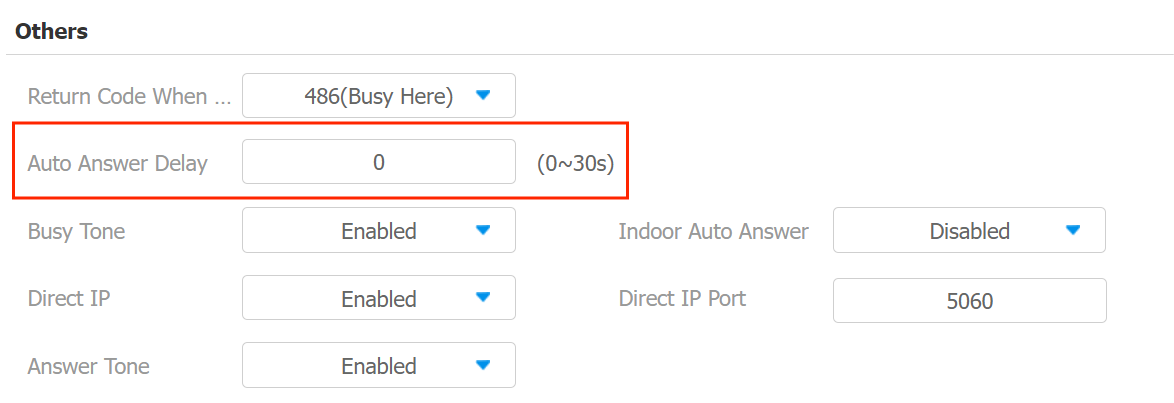
自動応答遅延時間は、端末が通話に応答するのにかかる秒数を決定します。
デバイス/電話の通話機能>他のインターフェースで自動応答遅延>設定してください。例えば、3に設定すると、受信時に3秒後に電話に出ます。