オープン監督デバイスプロトコル(OSDP)は、セキュリティおよびアクセス制御システム向けに設計された通信プロトコルです。Akuvoxのドアフォンやアクセス制御端末は、OSDPベースのカードリーダーに接続してドアの開閉が可能です。
注記
特定のファームウェアバージョン以上の以下のデバイスモデルはOSDPをサポートしています:
S539: 539.30.10.219
S535: 535.30.10.233
X915 v2.0: 2915.30.10.219
X916: 916.30.10.216
X912: 912.30.11.7(OSDP入力としてのみ動作)
X910: 2910.30.10.240
R29: 29.30.10.227
R20 V5.0:320.30.10.206(OSDP入力としてのみ動作)
A094: 92.30.10.123
A08: 108.30.10.120
A05 V2.0: 205.30.10.111
接続
X912をOSDP入力デバイスとして、A08をOSDPカードリーダーとして考えてみましょう。
X912とA08はRS485のAとBポートで接続してください。
OSDP入力デバイスの設定
RS485のセットアップ
ブラウザでX912のIPアドレスを入力し、ユーザー名とパスワードを入力します。デフォルトはどちらも管理者です。
RS485インターフェース>デバイスに移動します。
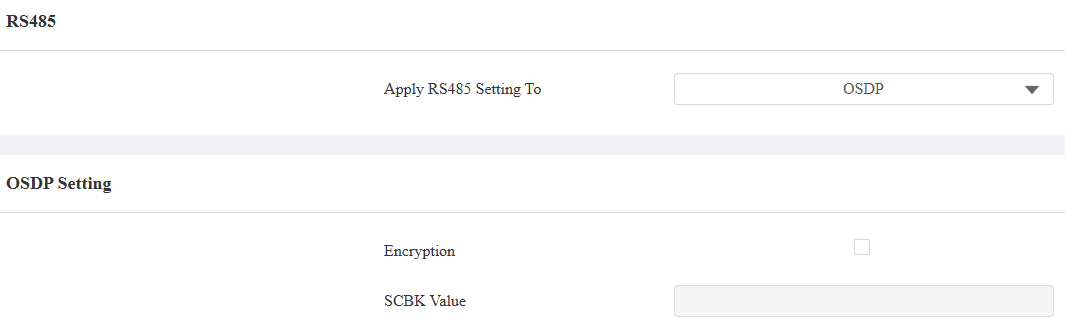
OSDPを「RS485設定を適用する」オプションを選択してください。デフォルトのRS485モードは入力です。
暗号化を設定してください。
Akuvoxのインターホンデバイスがカードリーダーとして機能する場合、例えばA08のように、以下のことができます:
暗号化ボックスにチェックを入れ、SCBK(Secure Channel Key Block)の値をカスタマイズしてください。X912とA08の価値が一貫していることを確認してください。
暗号化ボックスにチェックを入れ、X912とA08の両方でSCBKフィールドを空欄にしてください。これらのデバイスはAkuvoxが設定したデフォルトの暗号鍵を採用します。
暗号化ボックスのチェックを外してください。データ伝送は暗号化されていません。
暗号化されたサードパーティカードリーダーの場合は、「暗号化」ボックスにチェックを入れ、第三者サービスプロバイダーにSCBKの値を確認してください。
X912でユーザーを設定する
X912の ディレクトリ>ユーザー インターフェースにアクセスしてください。
「追加」をクリックすると新しいユーザーを追加、編集アイコンをクリックして既存ユーザーを修正できます。
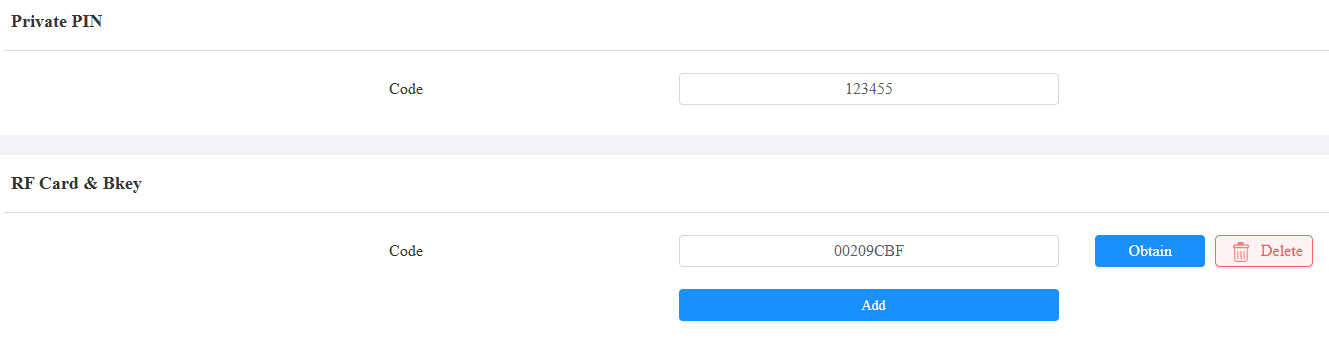
プライベートPINコードおよび/またはRFカードコードを設定します。
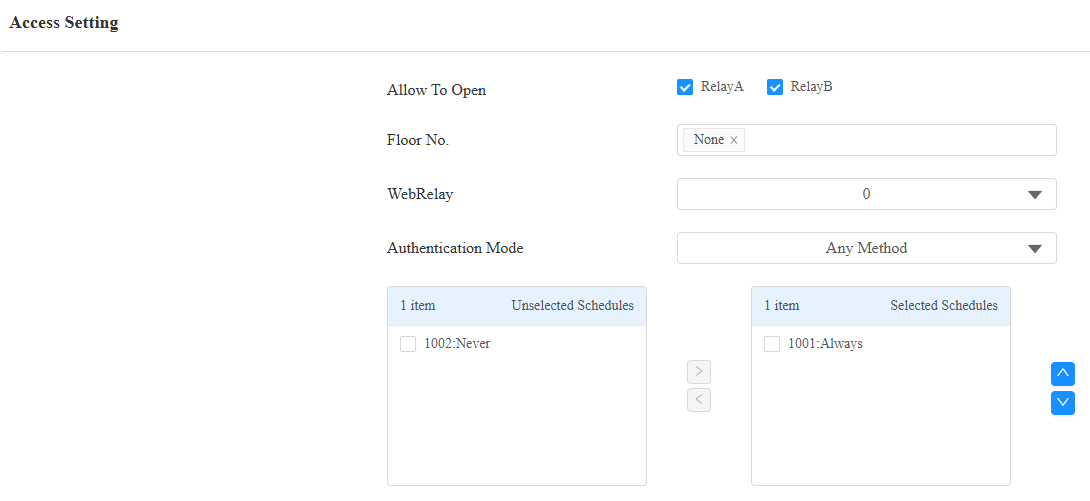
リレーがトリガーされているか確認し、スケジュールを適用してください。
「送信」をクリックします。
OSDP出力デバイスの設定
ブラウザでA08のIPアドレスを入力します。IPスキャナーソフトでIPを検索できます。
ユーザー名とパスワードを入力してください。デフォルトはどちらも管理者です。
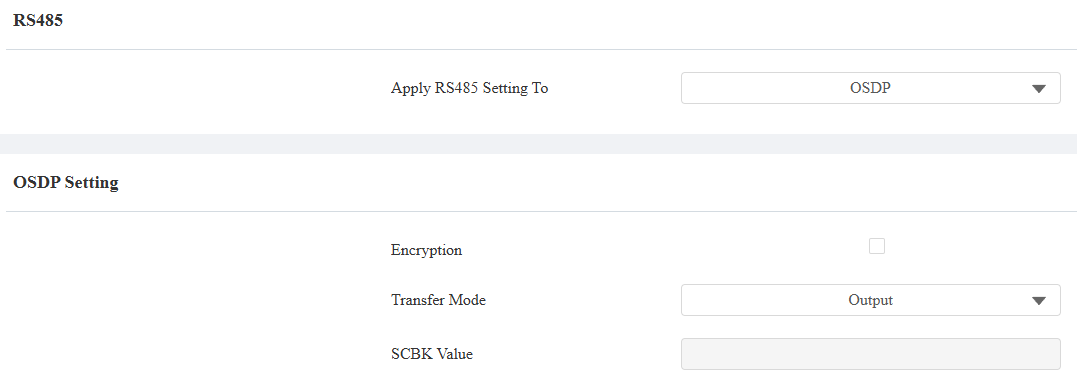
デバイス>RS485インターフェースにアクセスし、「RS485設定を適用する」オプションとしてOSDPを選択してください。
転送モードを 出力に設定してください。
暗号化を設定してください。確認する際は、SCBKの値がX912のセットと同じか確認してください。
[任意]ローカルリレー検証を設定してください。
有効化されると、カードリーダーはまず認証情報を検証してからデータを送信します。カードリーダーで 認証情報 を設定することも、ドアを成功させるために必要です。
無効化すると、カードリーダーは検証なしに直接データを出力します。
設定を保存するには「送信」をクリックしてください。
ユーザーがA08でカードをスワイプしたりPINを入力すると、ドアが開きます。
OSDP V2.0の設定
特定のデバイスはOSDP V2.0をサポートし、OSDPの入出力デバイス間の相互作用を最適化しています。
対応モデルおよびバージョン(またはそれ以上)
A095: 95.30.10.110(OSDP入力のみ動作)
A094: 92.30.10.208(OSDP入力としてのみ動作)
A08: 108.30.11.50
X915V2: 2915.30.10.532
R29: 29.30.10.607
S539: 539.30.10.507
本章では、入力デバイスとしてA095、出力デバイスとしてA08を用います。
出力装置をセットアップする
デバイスのIPアドレスを使ってウェブインターフェースにログインしてください。最初のユーザー名とパスワードはadminです。
RS485インターフェース>デバイスに移動します。
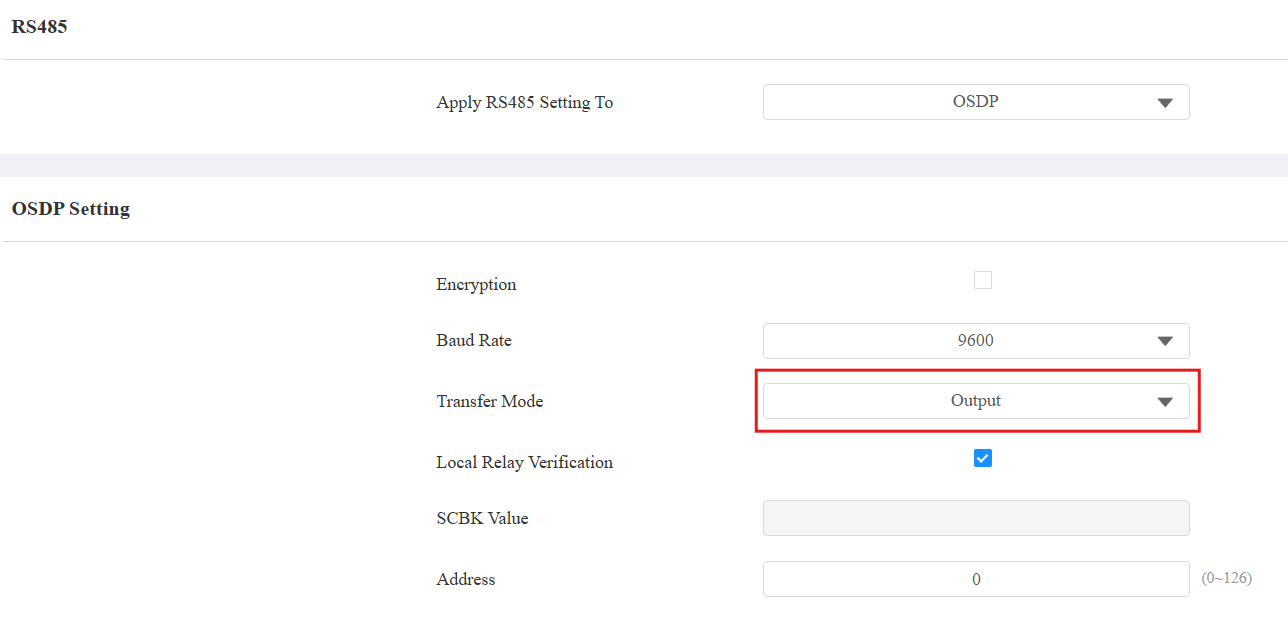
「RS485設定を適用する」ドロップダウンメニューでOSDPを選択します。
転送モードを出力に設定してください。
オプションとして、以下のことができます:
暗号化を確認し、SCBK値(32文字、0-9のみ、A-F対応)をカスタマイズしてください。これはOSDP入力側と整合しているはずです。
ローカル認証を確認してください。有効化されると、デバイスはまず認証情報を検証してからデータを送信します。
このデバイスを他のデバイスと区別するために RS485アドレス を設定してください。
設定を提出してください。
OSDP入力の設定
デバイスのIPアドレスを使ってウェブインターフェースにログインしてください。最初のユーザー名とパスワードはadminです。
デバイス・>・リーダーのインターフェースに行ってください。
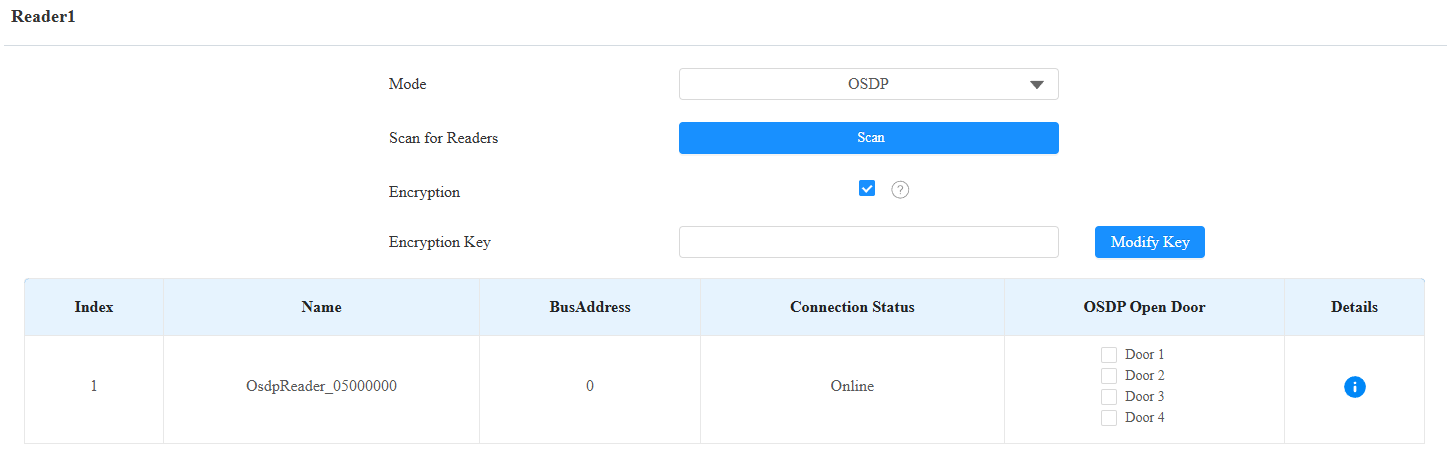
OSDP出力デバイスに接続されているリーダーインターフェースを指定し、そのモードを OSDPに設定します。
出力デバイスが暗号化されていない場合、A095は接続されたデバイスを自動スキャンし、その情報を表示します。
暗号化されている場合は、 暗号化キー(SCBK値)を入力して スキャンをクリックします。
接続されると、 接続ステータス が オンラインに変わります。シリアル番号やファームウェアのバージョンなどの情報を見るには
 をクリックしてください。
開いているドアを確認してください。
設定を提出してください。
次に、ユーザーに認証情報を割り当てます。
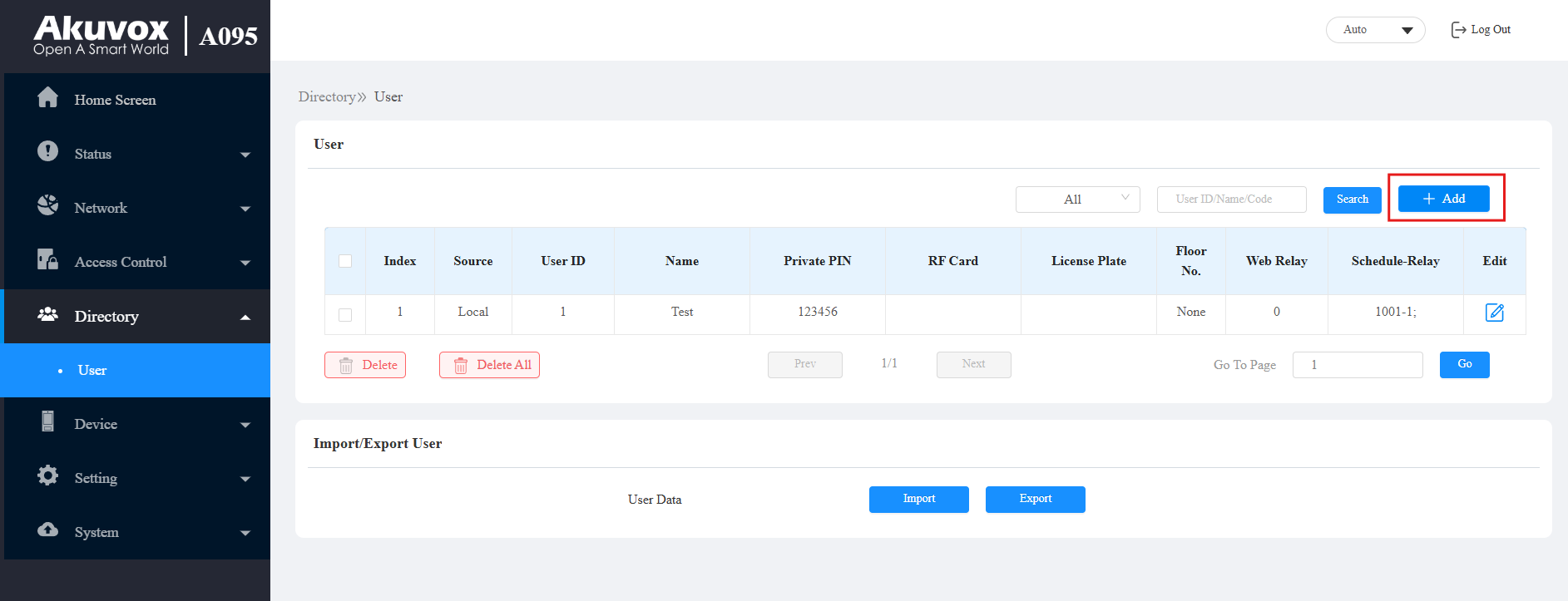
ユーザーインターフェース>ディレクトリにアクセスしてください。
「 追加 」をクリックしてユーザーを追加してください。
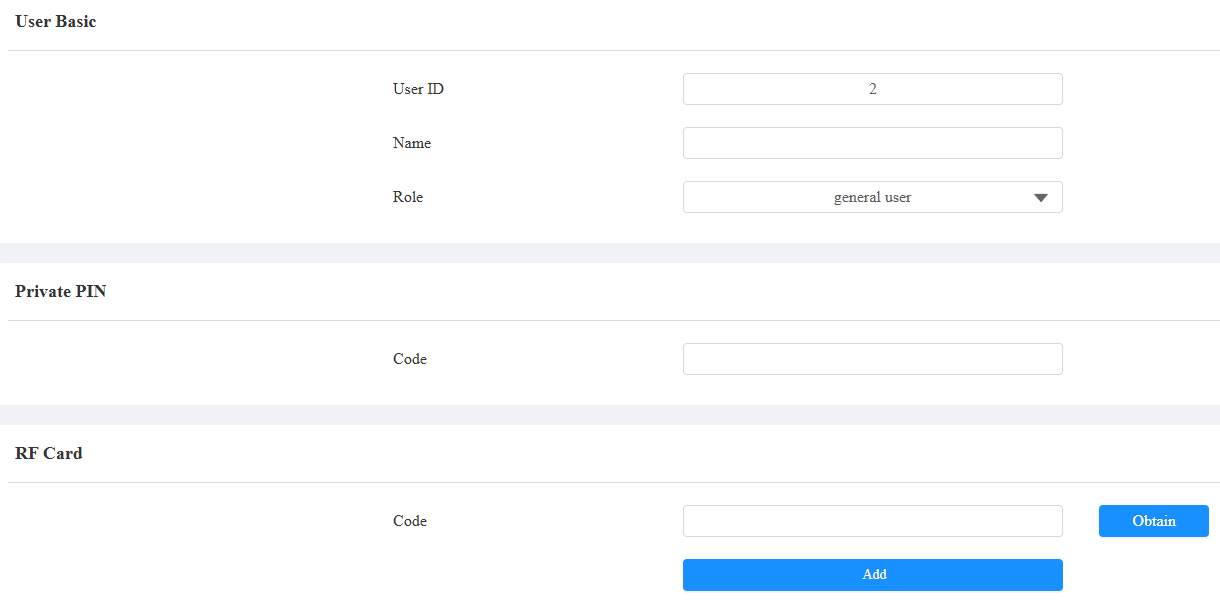
ユーザー名を入力してください。
プライベートPINコードやRFカードコードを入力してください。
アクセス設定の部分までスクロールしてください。
ユーザーが開ける扉を確認してください。
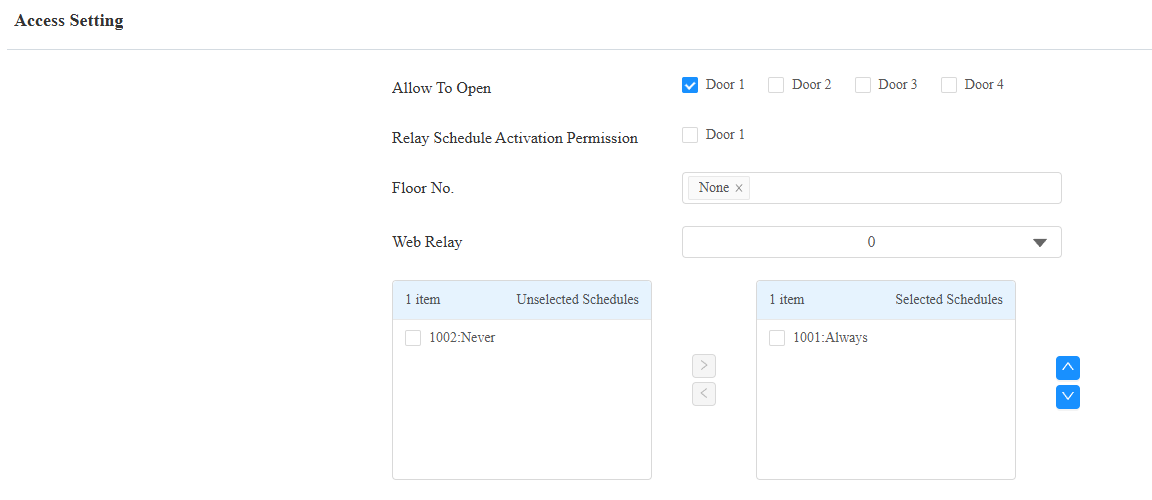
ユーザーがこの認証情報をA08で使用すると、ドアが開きます。
Smart Access Cloud上でRS485を設定
AkuvoxデバイスがSmart Access Cloudに展開され、新しい商用プロジェクト(2024年10月15日以降に作成された)で使用されると、クラウド上でRS485機能を設定できます。
この機能はOSDP入力として動作するデバイスにのみ適用されます。
インストーラーはデバイスの追加や編集の権限を持ち、プロジェクトマネージャーはデバイスの設定を変更するのみができます。
注記
以下のデバイスモデルで特定のファームウェアバージョン以上のものが、クラウドからRS485設定の同期をサポートしています:
R29:29.30.10.404;
R20:320.30.11.30;
X915 V2: 2915.30.10.420;
X912: 912.30.11.107;
X910: 2910.30.11.28;
S539: 539.30.10.507;
A08: 108.30.11.8;
A094: 92.30.10.205。
例えば、インストーラーアカウントを挙げましょう。
アカウントでクラウドにログインしてください。
ターゲットオフィスプロジェクトに移動し、左の列の デバイス をクリックしてください。
デバイスを追加するには 「新」 をクリックし、「
 」をクリックしてデバイスの設定を変更してください。
例えば、OSDPでトリガーするリレーを選択してください。リレーAなどです。
OSDPカードリーダーがエントリまたはエグジットリーダーとして使用されることを指定します。
デバイスが複数のカードリーダーに接続されている場合、RS485アドレスを入力します。
カードリーダーに接続されているデバイスのRS485ポートを選択します。もしデバイスにポートが1つしかない場合は、RS485 Aを選択してください。
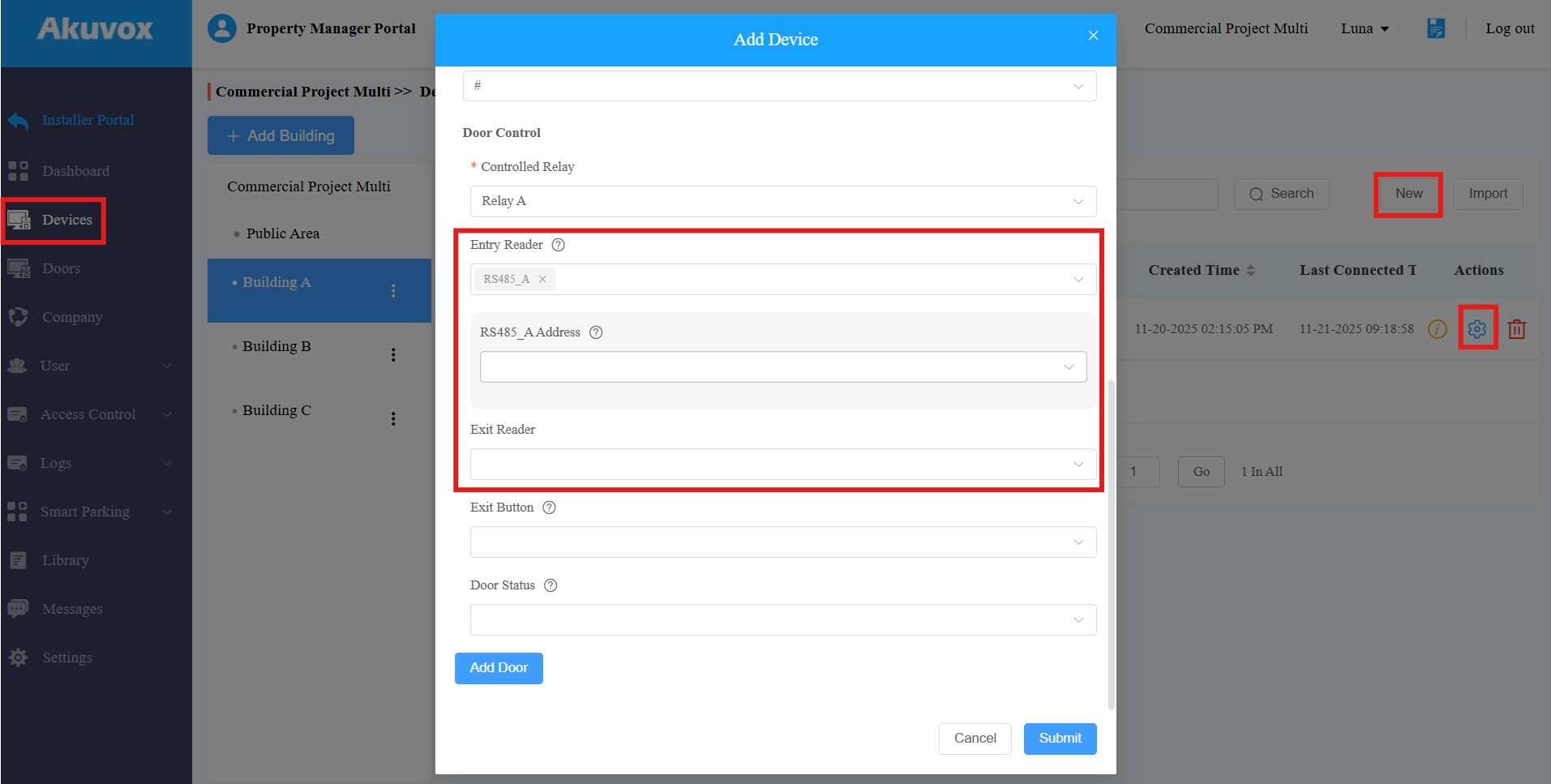
「送信」をクリックします。
設定後、 ユーザーはクラウドから発行された認証情報でドアを開けることができます。