ユーザーはHypanel Ultra(PH81-POE-ST)をZigbeeセンサーやLutronスマートホームデバイスと組み合わせてスマートホームデバイスを操作できます。
さらに、SmartPlus Cloudと連携することで、ユーザーはSmartPlusアプリを通じてデバイスを管理できます。
注記
Hypanel Ultraのバージョンは581.30.14.506以上であるべきです。
SmartPlusアプリのバージョンは7.15.0002(Android)/7.15.3(iOS)以上であるべきです。
この機能をサポートするのはSmartPlusのコミュニティおよび一戸建て住宅プロジェクトのみです。
設置業者のために
スマートホームデバイスの追加
例えば 、アクベラ・ジグビースイッチ の組み合わせを見てみましょう。
オン・ザ・ウェブインターフェース
デバイスのIPアドレスを使ってウェブインターフェースにログインしてください。デフォルトのユーザー名とパスワードは adminです。
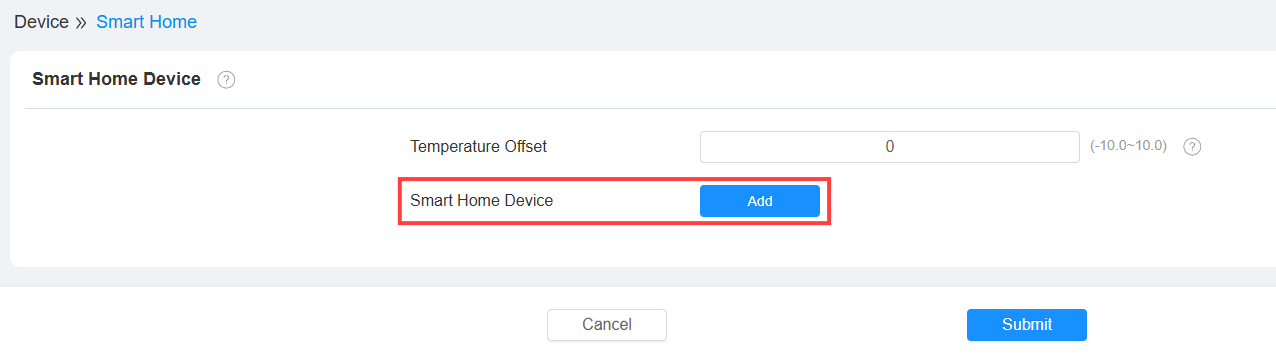
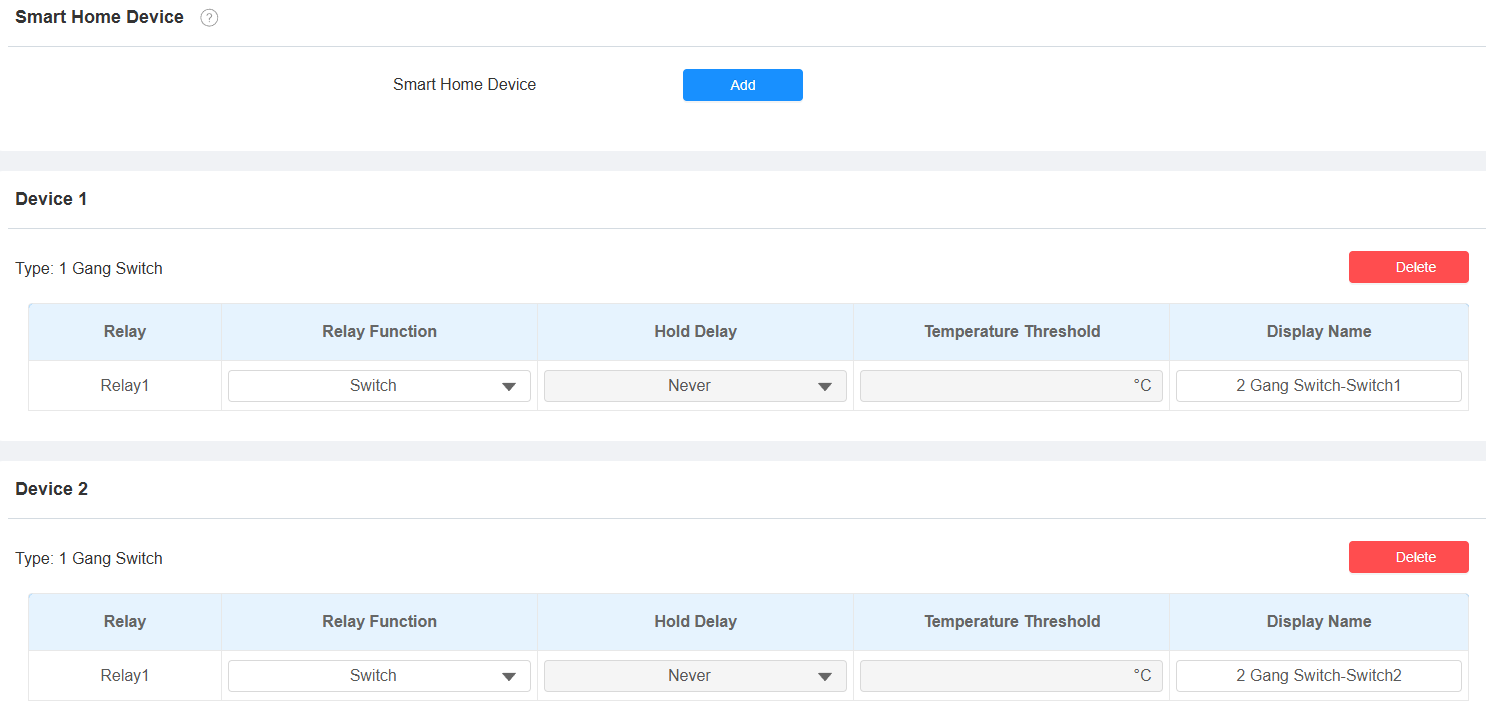
デバイス>スマートホームインターフェースにアクセスし、 追加をクリックしてデバイスのスキャンを開始します。
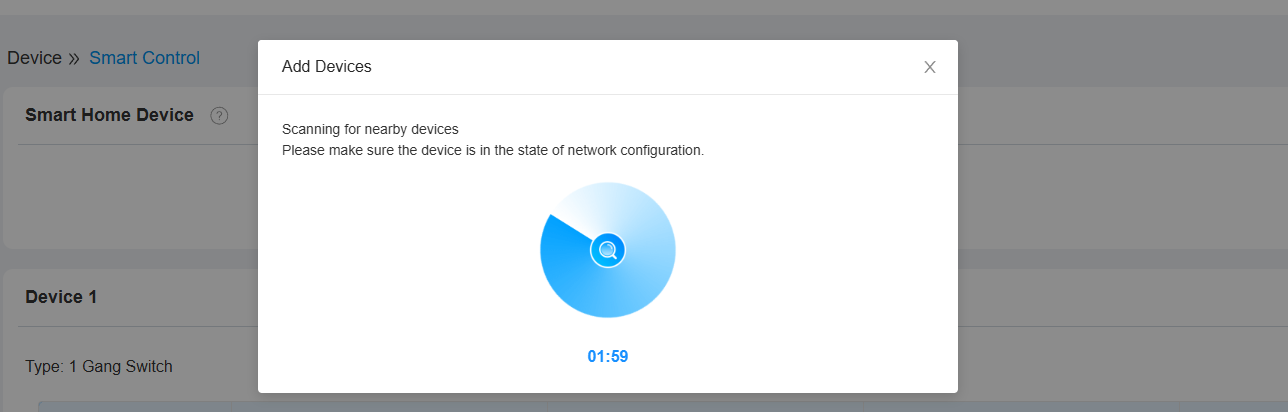
Zigbeeスイッチのボタンを約5秒間押し続け、青いライトが素早く点滅するまで続けてください。
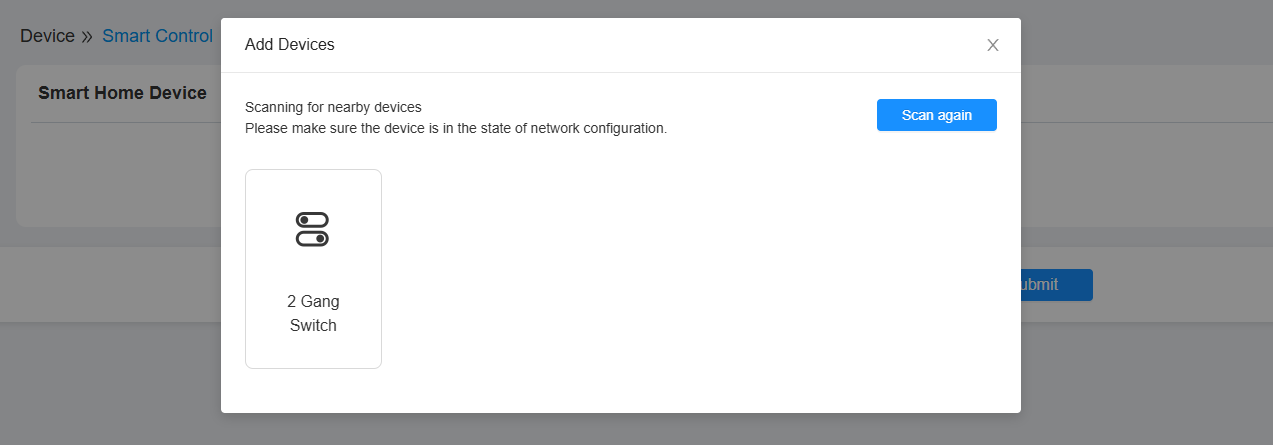
Hypanel Ultraに検知されると、その名前が表示されます。
デバイスをクリックして追加してください。
デバイスを追加した後、以下のことができます:
機能を選択してください:スイッチ、照明、暖房など。
ホールドディレイを設定してください。機能が「 Shade Open 」または 「Shade Close」の時に利用可能です。リレーがどれくらいの期間作動し続けるかを決めます。
冷却または暖房の関数の温度閾値を設定します。
注記
Hypanel Ultra 1台は最大128台のデバイスを追加できます。
デバイスについて
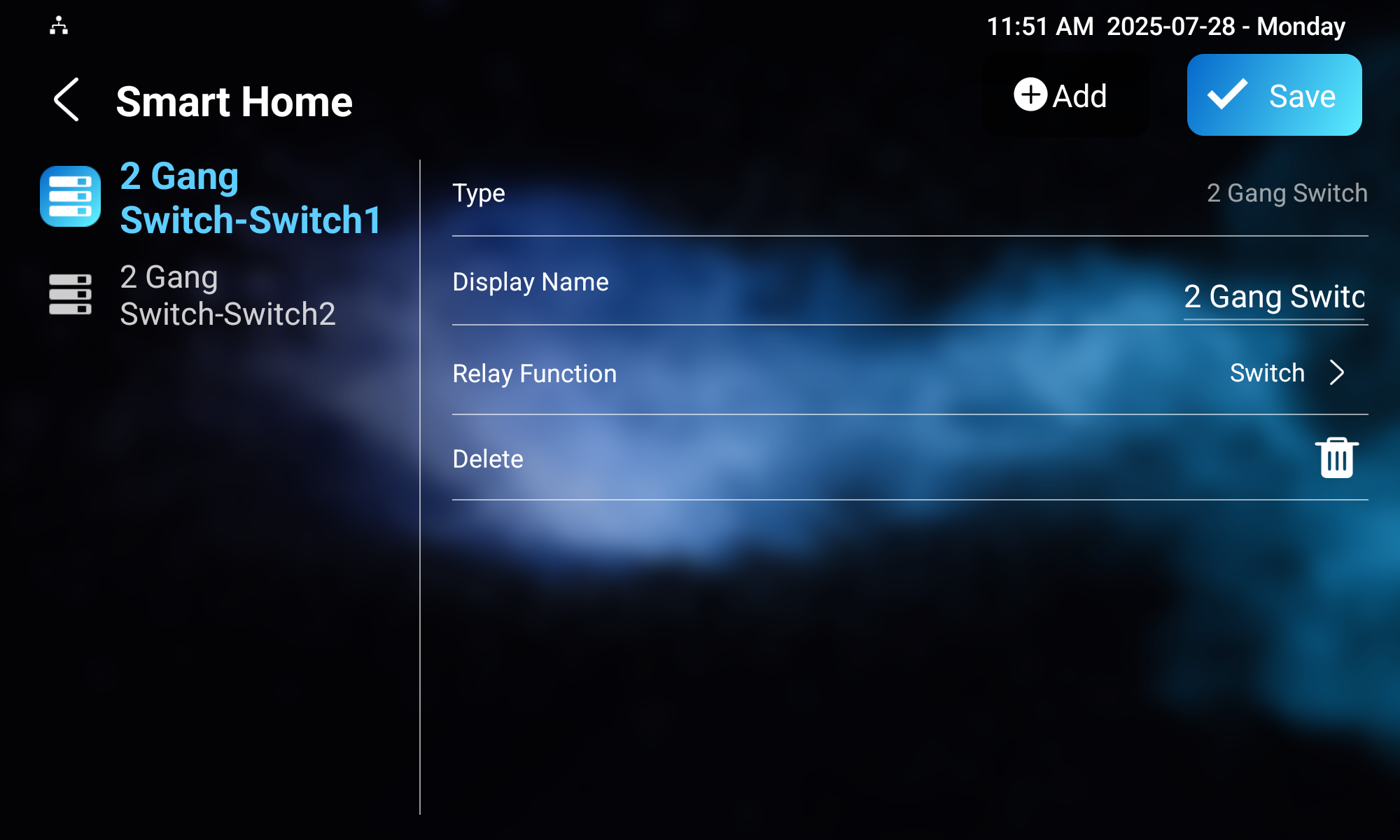
ペアリングはデバイス画面でも行うことができます。
スマートホーム>設定>先進をタップしてください。詳細設定にアクセスするためのデフォルトパスワードは123456です。
+Addをタップ すると 、デバイスがスキャンを開始します。
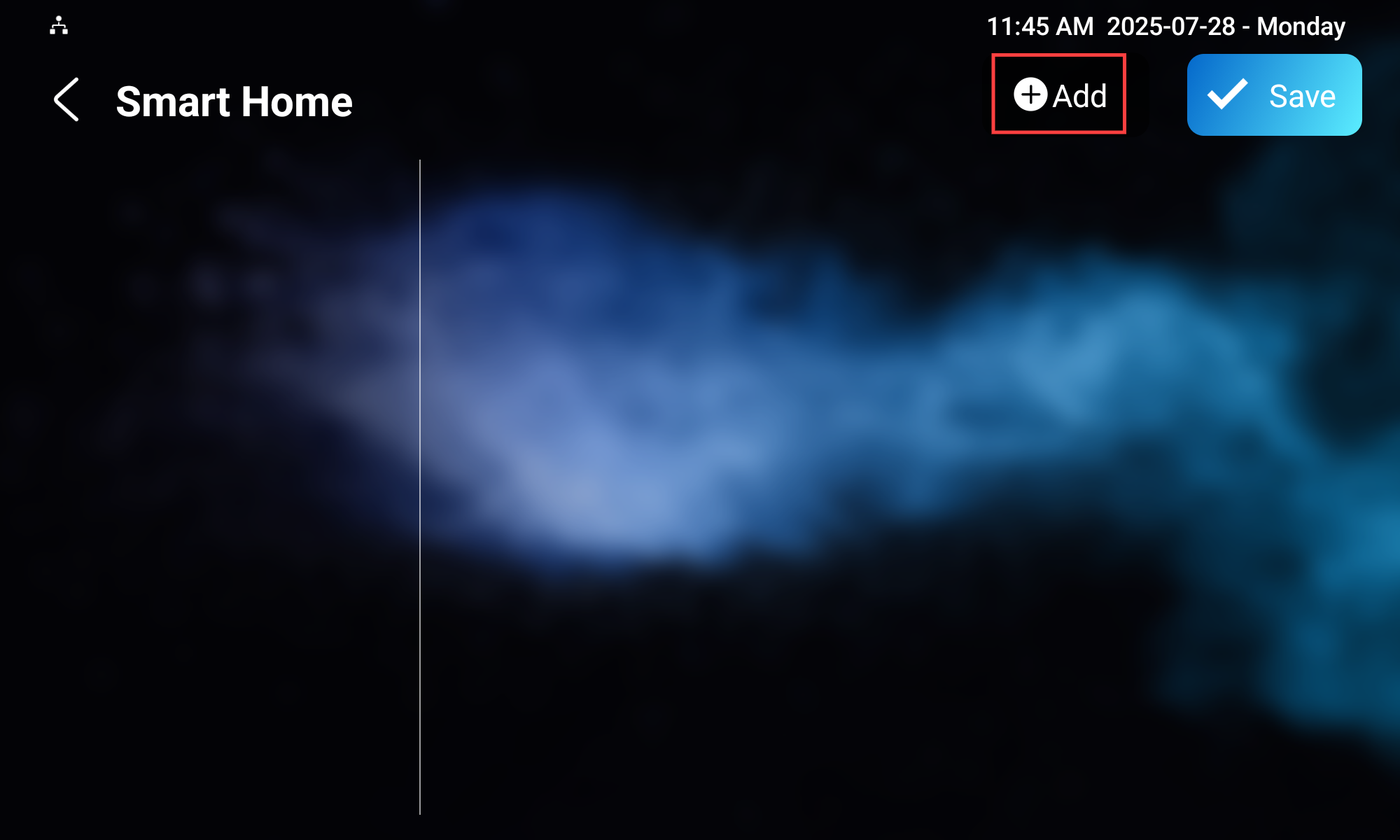
また、 Zigbeeセンサー や ゲートウェイなどのデバイスタイプで追加することもできます。
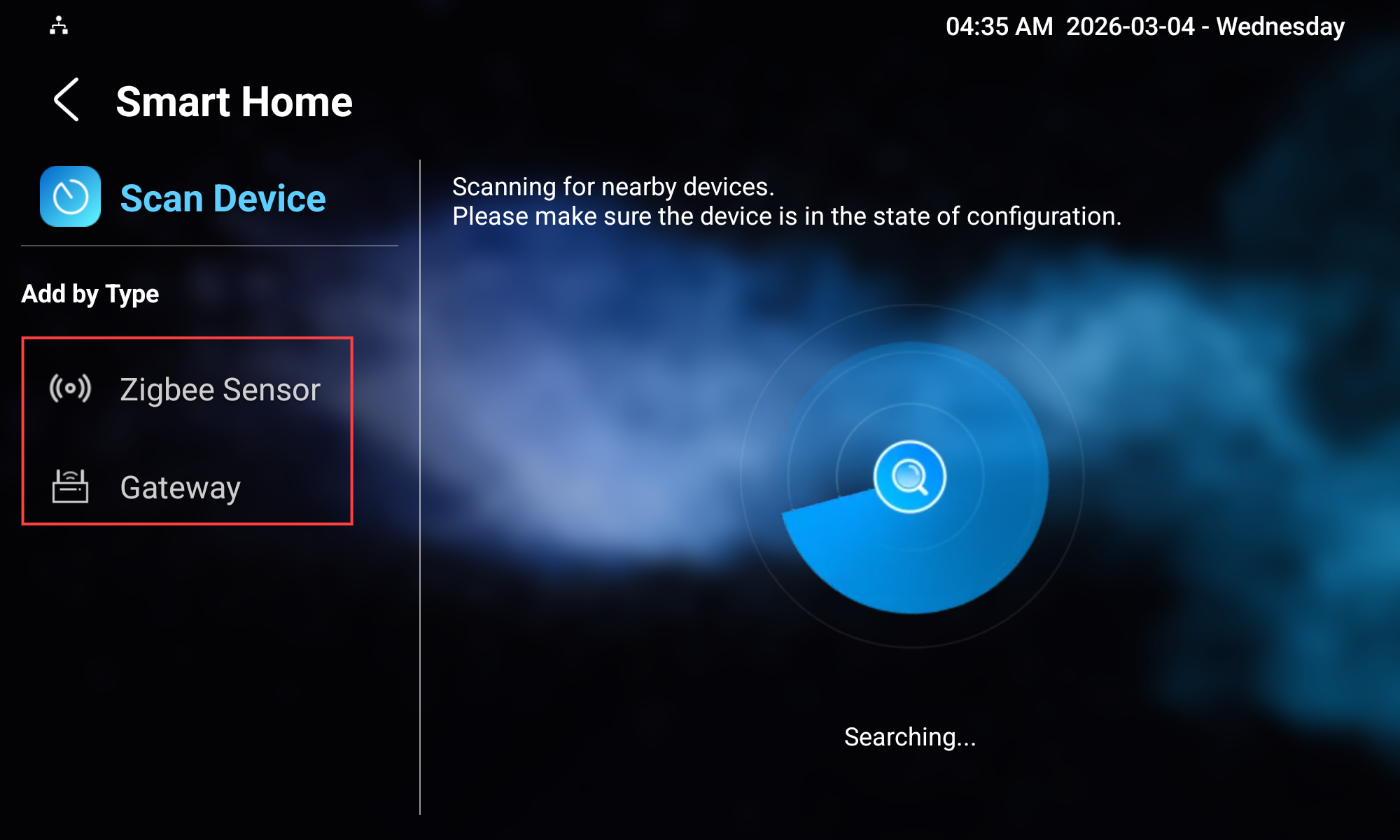
Zigbeeスイッチのボタンを約5秒間押し続け、青いライトが素早く点滅するまで続けてください。
Hypanel Ultraに検知されると、その名前が表示されます。
タップして追加してください。
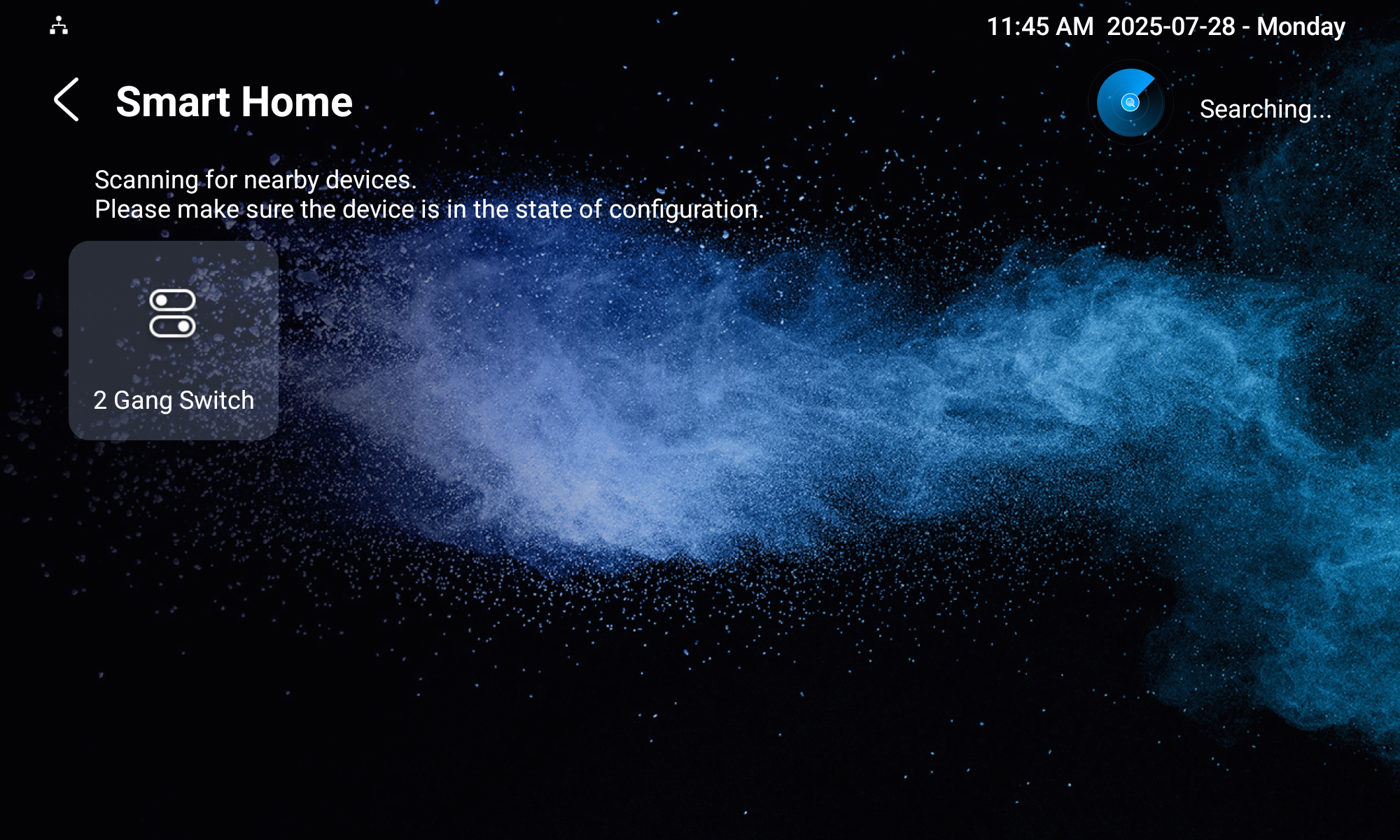
デバイスを追加した後、名前を変更したり機能を選択したりできます。
ディスプレイスマートホームアイコン
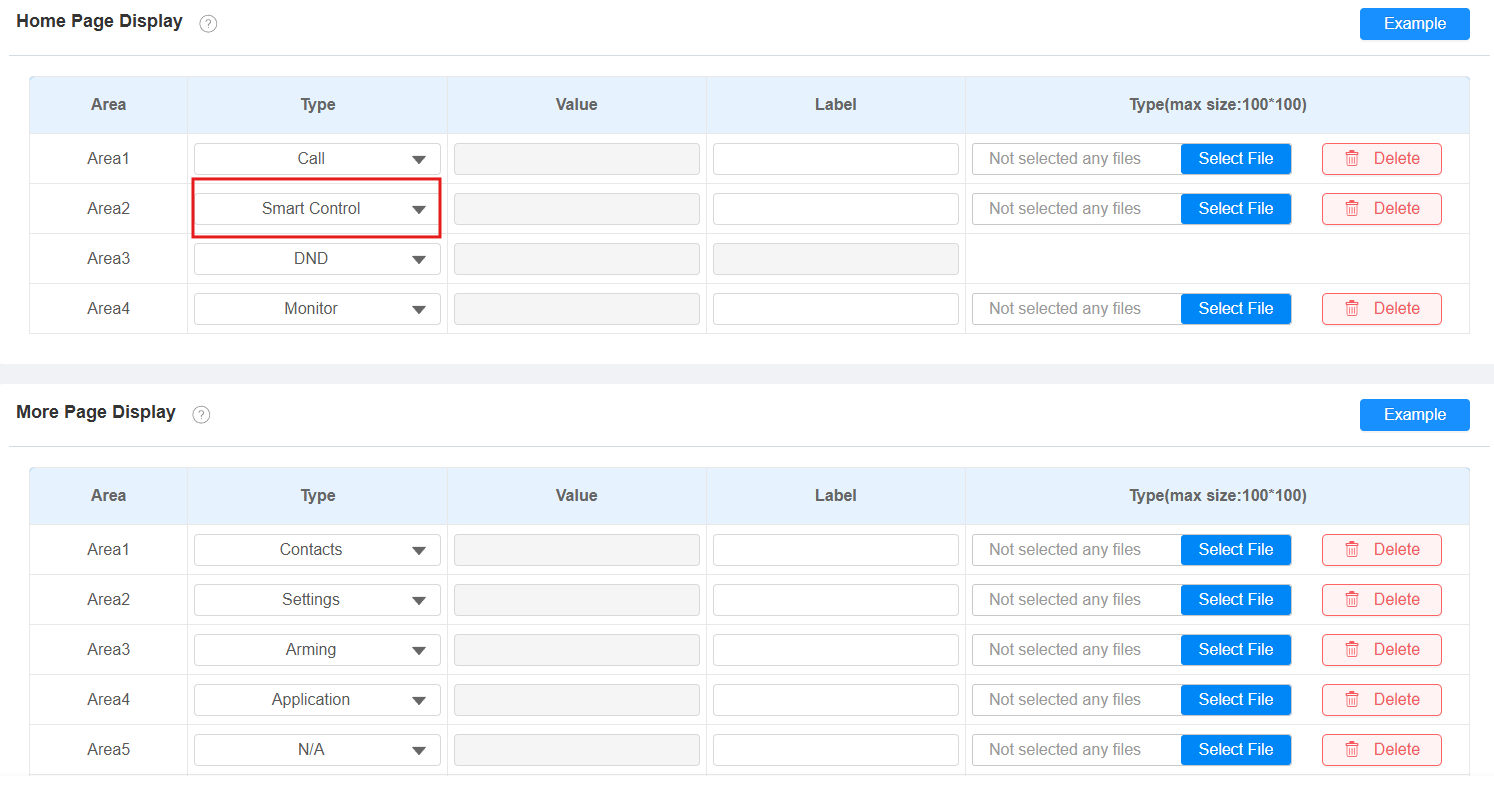
スマートホームのアイコンを希望の領域に表示し、素早く操作できるようにしましょう。
ディスプレイ設定>デバイスインターフェースに行ってください。
希望エリアのタイプを スマートコントロールに設定してください。
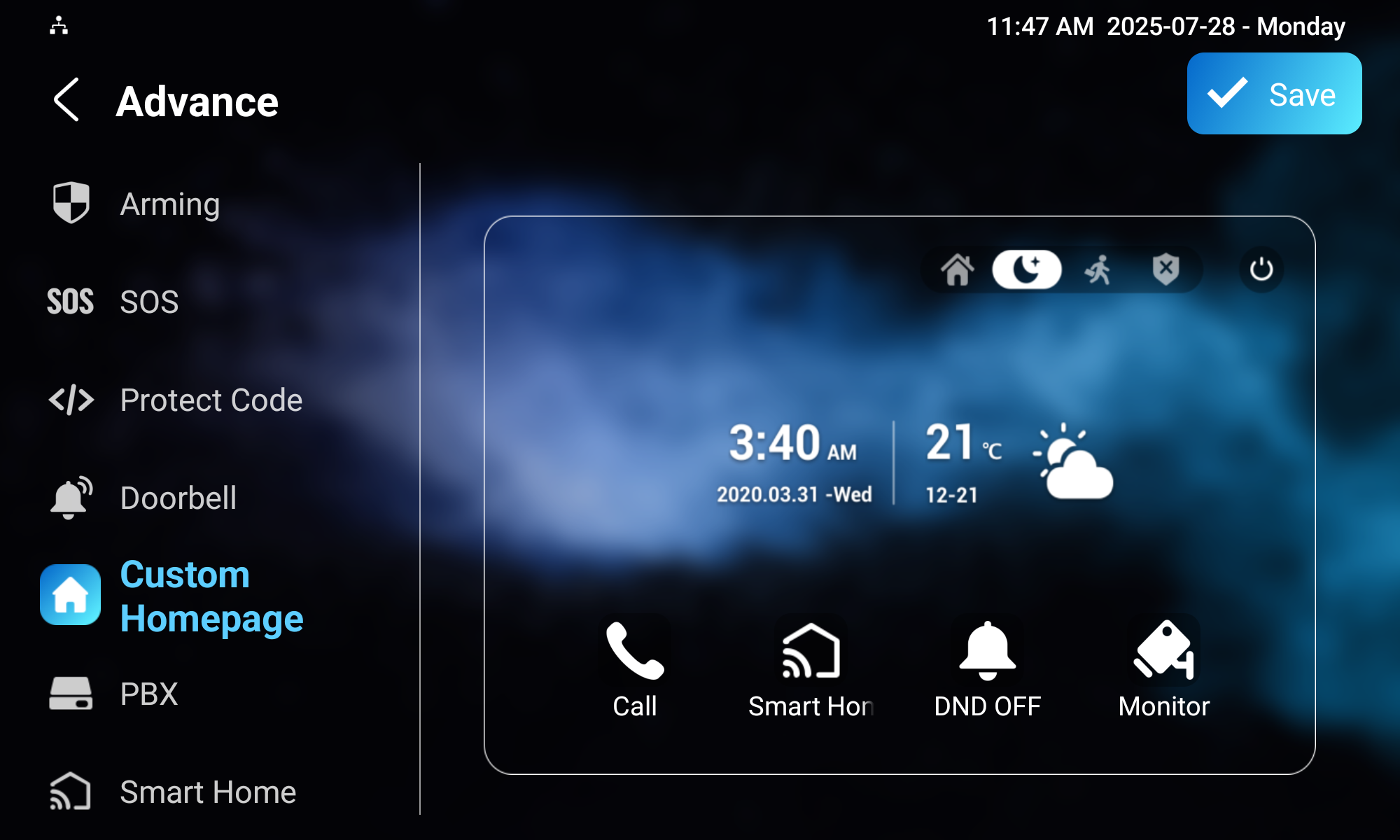
また、 設定>「アドバンス」>カスタムホームページ 画面でも設定できます。
希望するエリアをタップし、アプリケーションタイプを選択します。
Hypanel UltraをSmartPlus Cloudに追加してください
Hypanel UltraがSmartPlus Cloudに接続されている場合、ユーザーはSmartPlusアプリでスマートホームデバイスを操作できます。
アカウントでSmartPlus Cloudプラットフォームにログインしてください。
ターゲットコミュニティや一戸建て物件プロジェクトへ移動します。コミュニティプロジェクトを例に挙げてみましょう。
デバイスが使われている場所に基づいて、建物を選択し、ターゲットアパートの
 をクリックします。
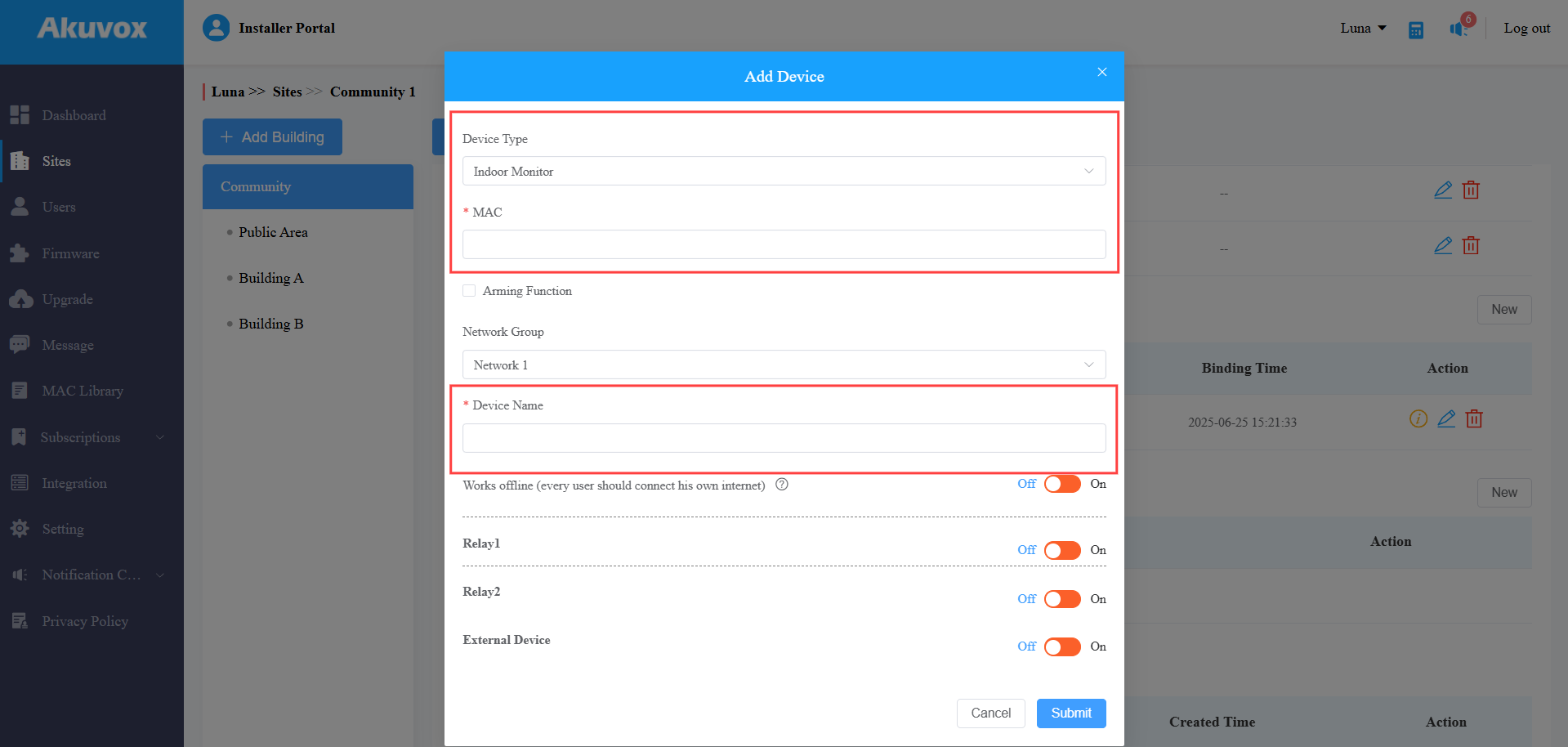
インターコムデバイスのセクションにスクロールし、「新入り」をクリックしてください。
デバイスタイプを「Indoor Monitor」に設定し、デバイスのMACアドレスと名前を入力します。他のオプションはデフォルトにしてください。
デバイスを追加した後、接続されているZigbeeデバイスの情報を  クリックできます。
エンドユーザー向け
Hypanel Ultraでスマートホームデバイスを制御
スマートホームのアイコンをタップしてください。
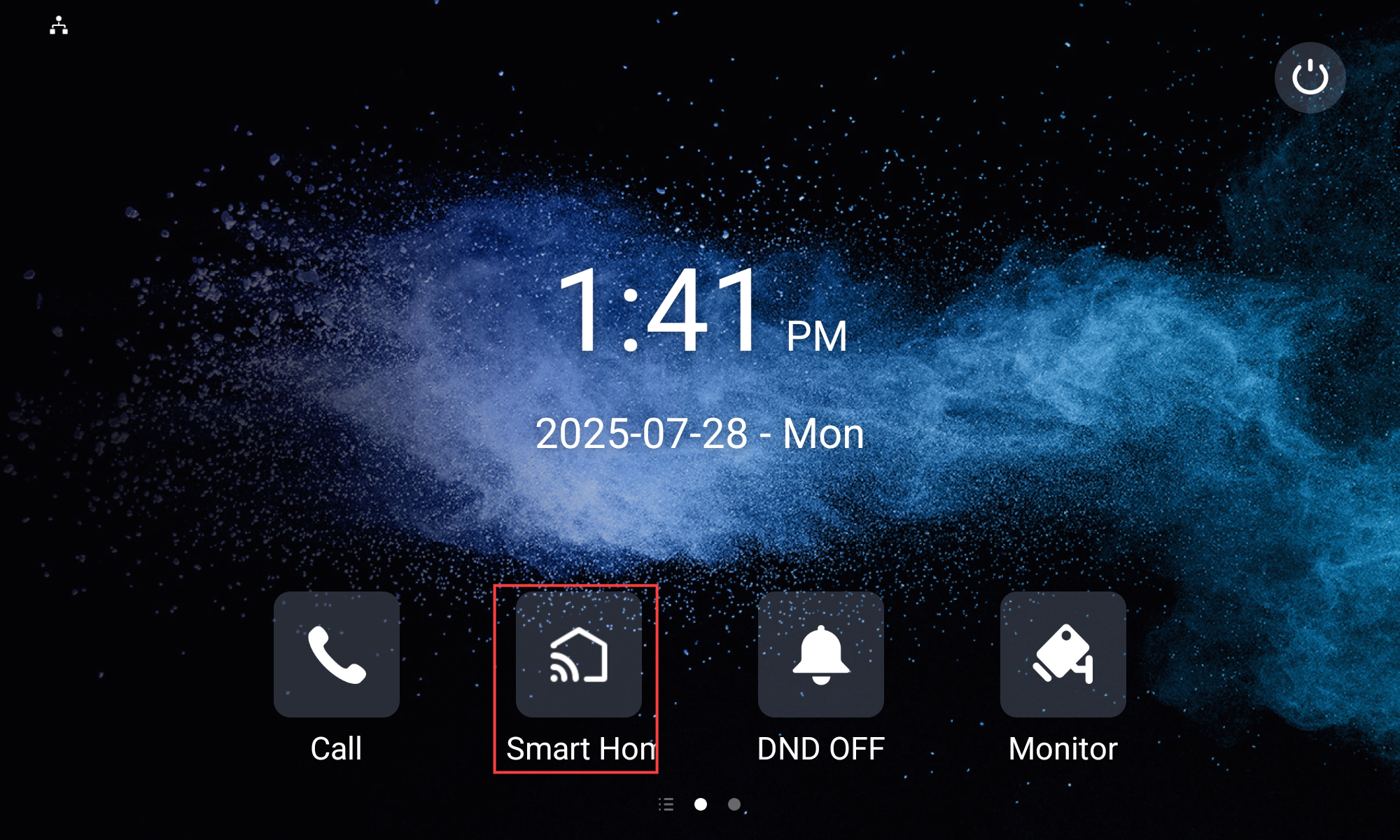
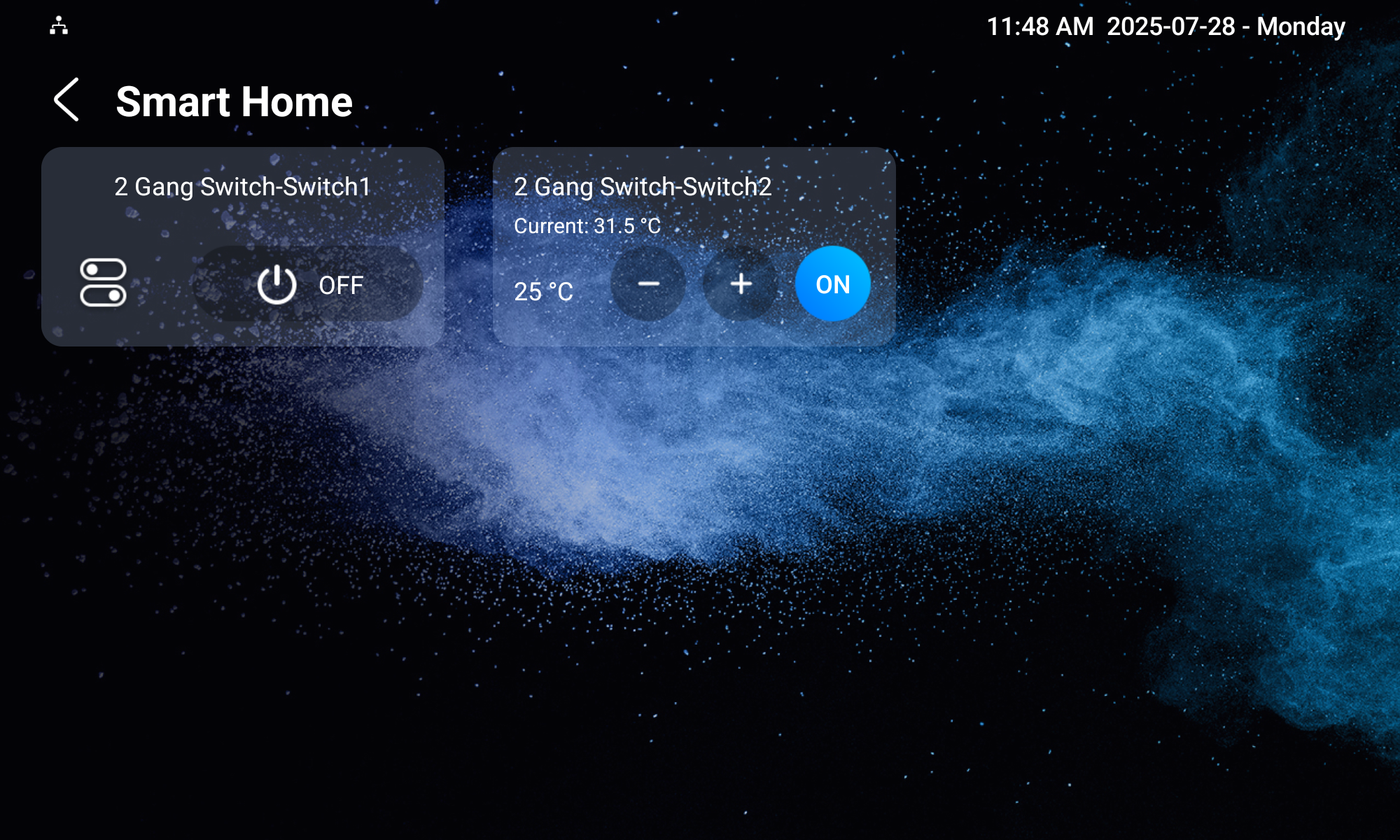
スイッチをタップしてライトのオン・オフ、温度の調整、シェードの開閉などを操作します。
SmartPlusアプリでスマートホームデバイスを制御
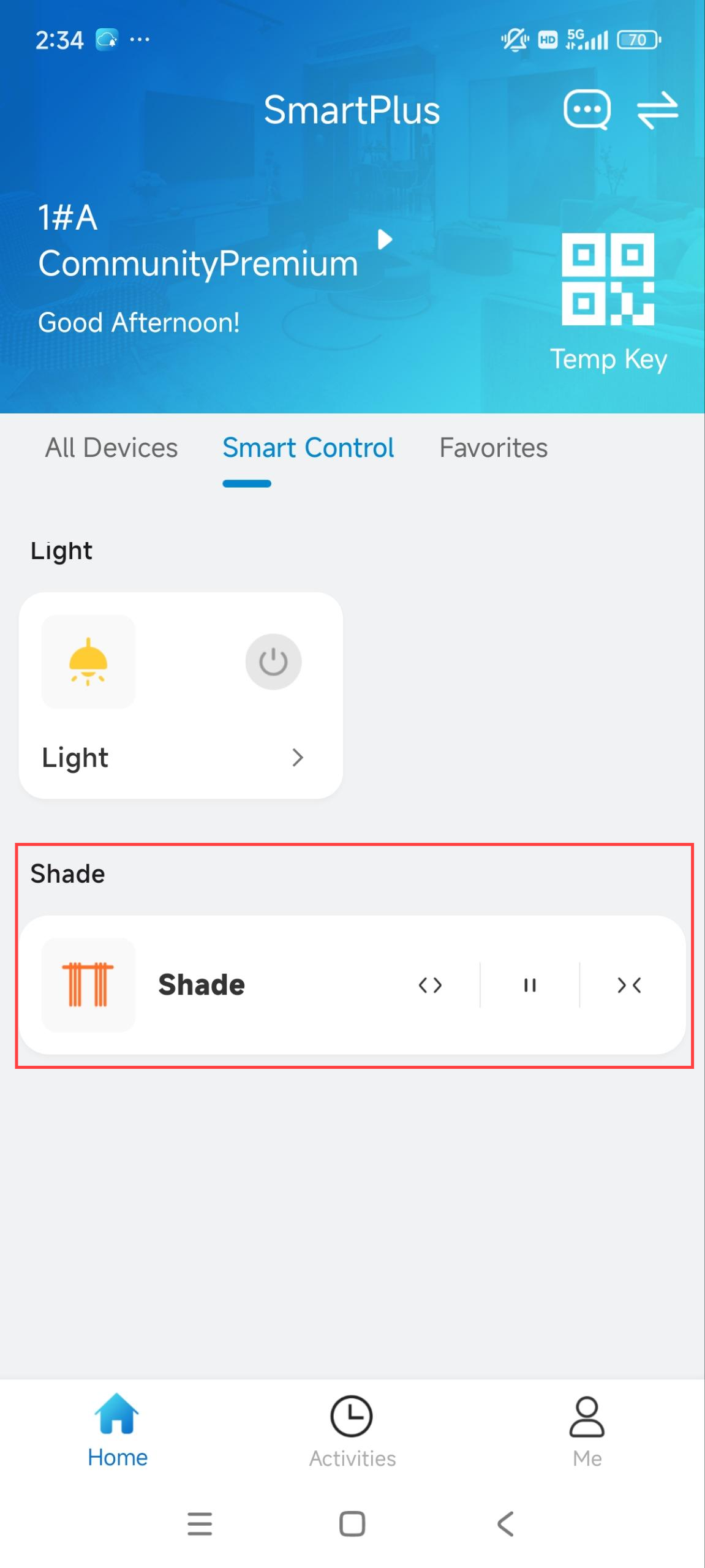
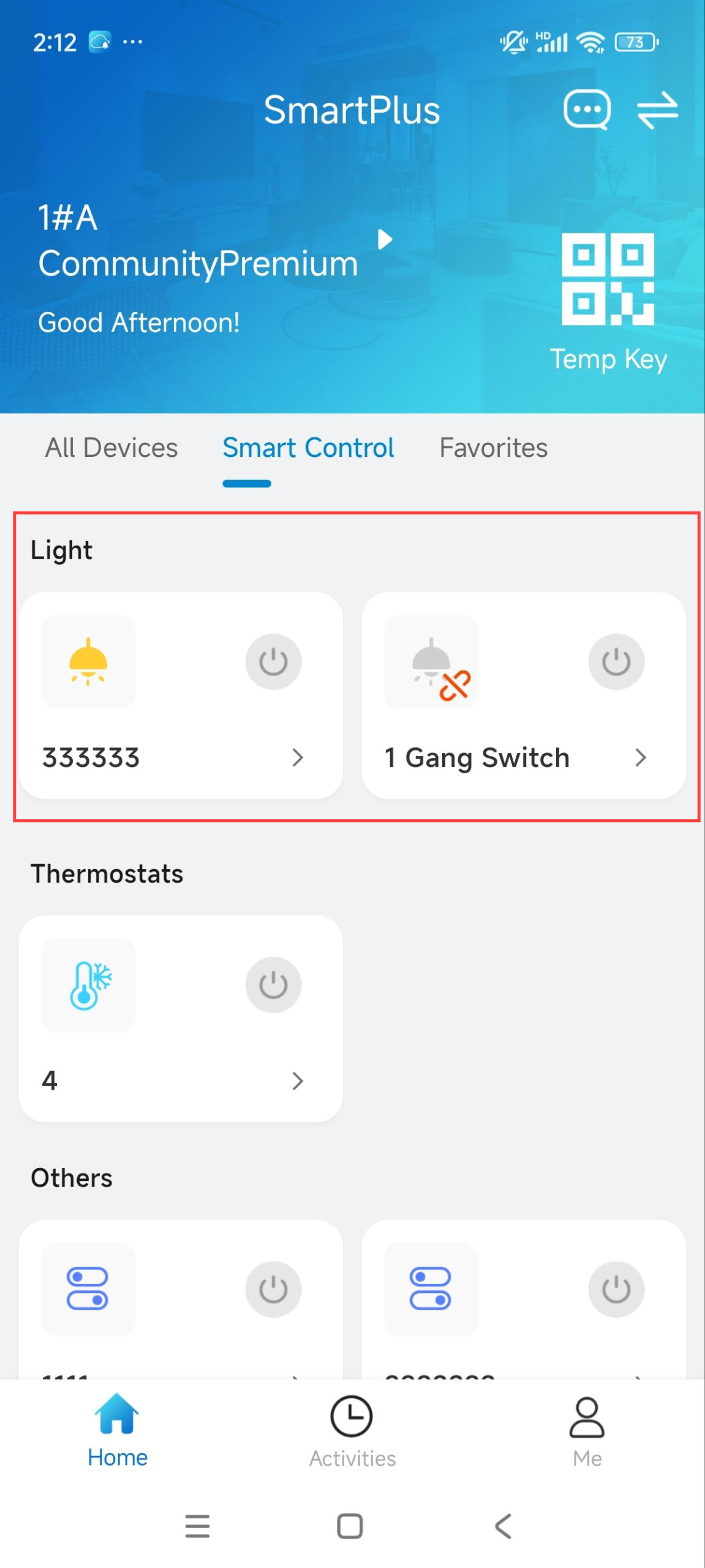
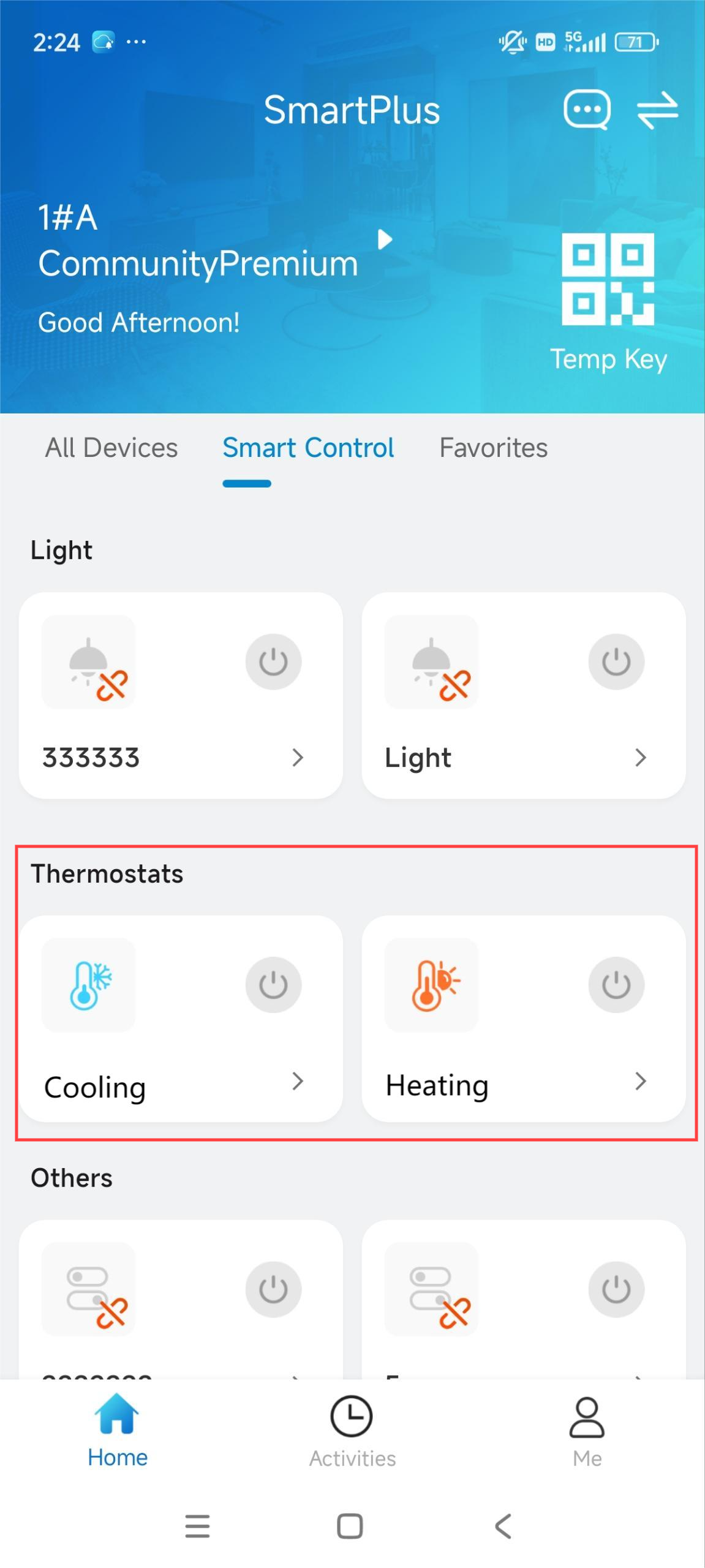
SmartPlusアプリのホームページで Smart Control をタップしてください。
 デバイスがオフラインで制御不能であることを示します。
ライト、シェード、サーモスタット以外のデバイスは「その他」に分類されます。
.jpg)
光の制御
 をタップするとライトのオン/オフができます。
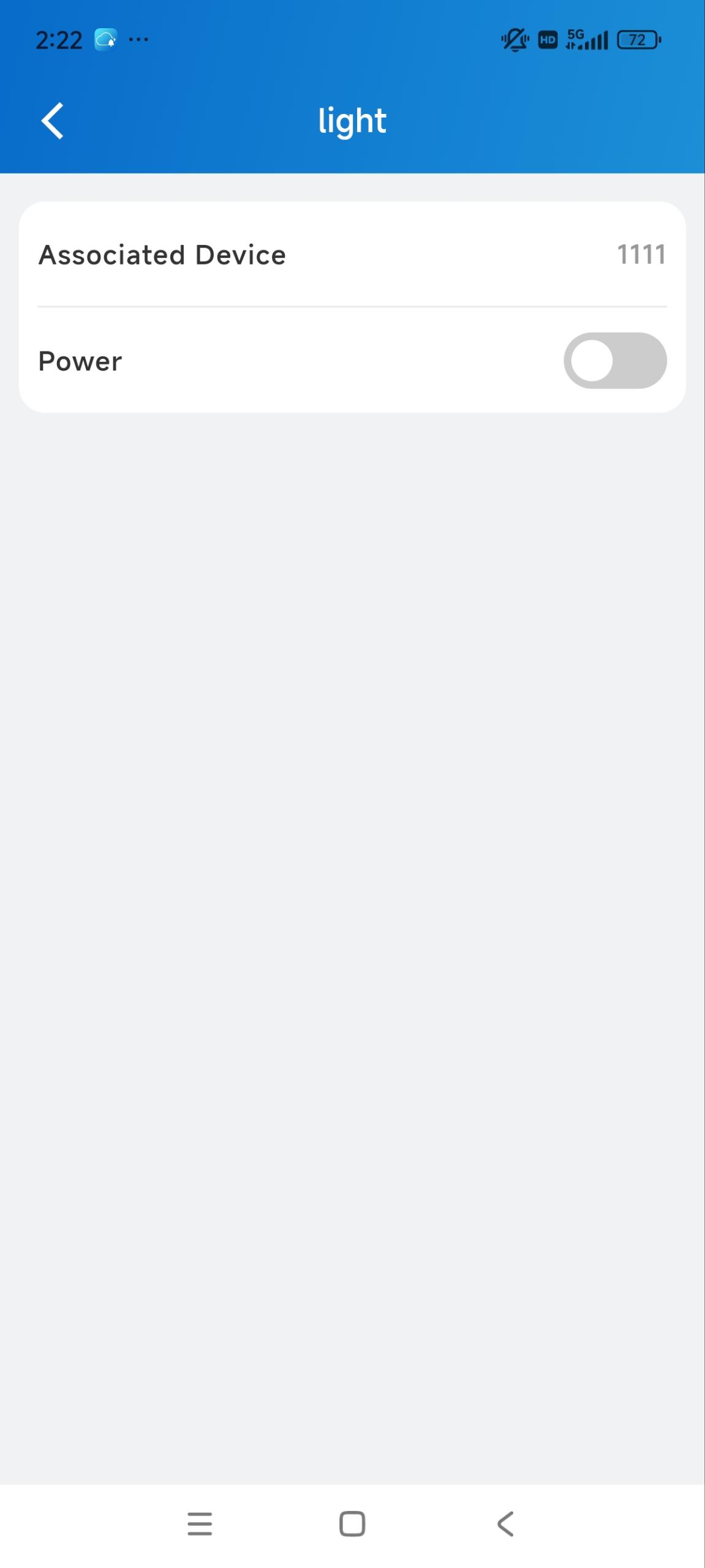
カードをタップして情報ページに入り、以下を操作できます:
Hypanel Ultraの名前を確認してください。
電源タブをタップしてライトのオン・オフを切り替えます。
温度制御
- をタップすると、冷房や暖房のオン/オフを切り替えられます。
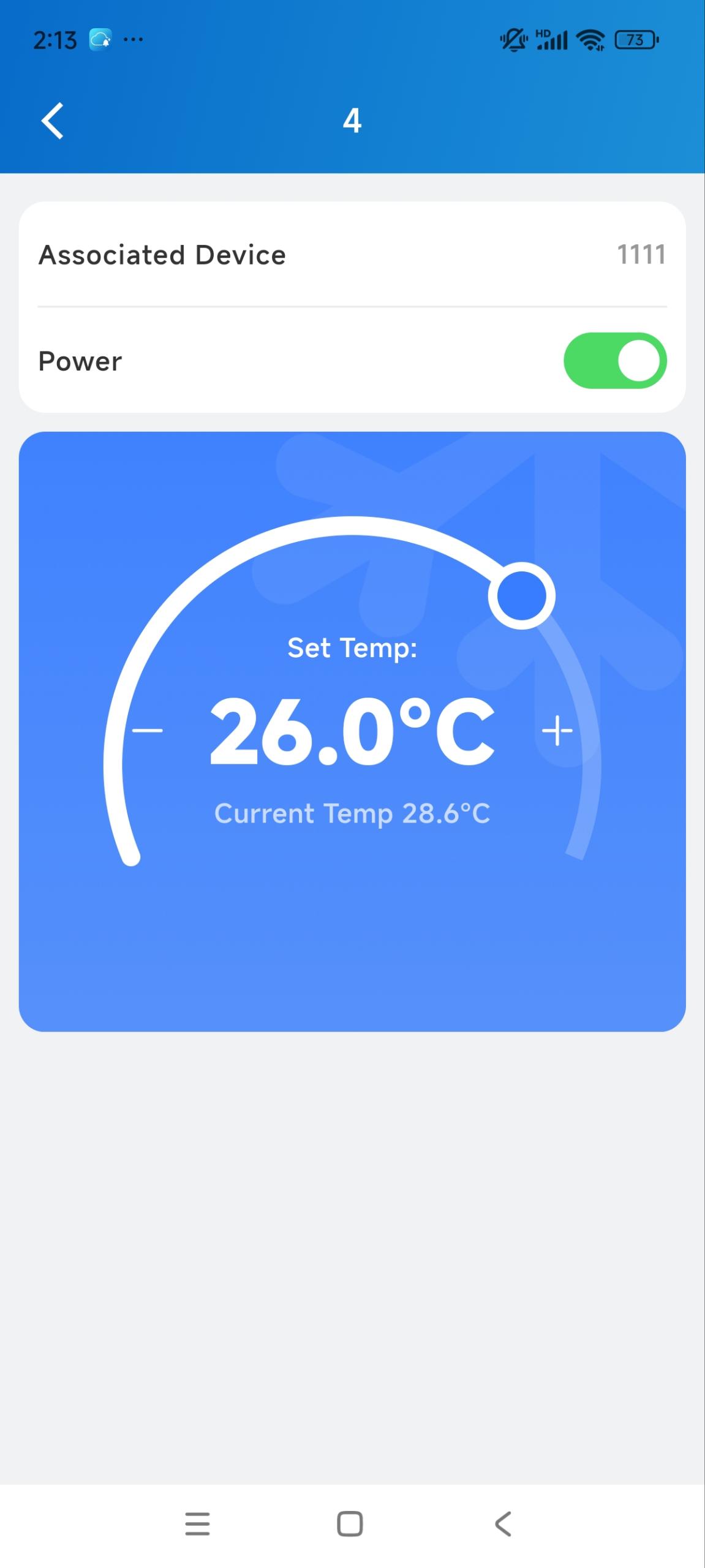
カードをタップして情報ページに入り、以下を操作できます:
Hypanel Ultraの名前を確認してください。
冷却や暖房のオン・オフを切り替えてください。
+-をタップして温度を調整してください。
ダイヤルをドラッグして温度を調整してください。
シェードコントロール
 をタップするとシェードを開け、停止し、閉めることができます。