システムログ
システムログはデバッグ目的で使用できます。
アップグレード>アドバンスド>システムログインターフェースでシステムログを設定してください。
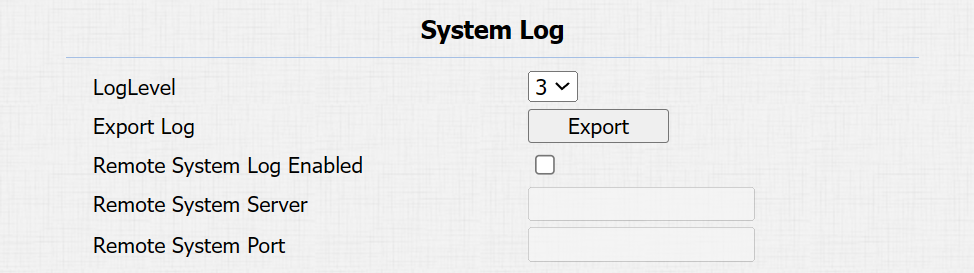
ログレベル: ログレベルを0から7まで選択してください。Akuvoxの技術スタッフから、デバッグのために入力すべきログレベルについて案内されます。デフォルトのログレベルは3です。レベルが高いほどログはより完成度が高いです。
エクスポートログ: エクスポートタブをクリックすると、一時的なデバッグログファイルをローカルPCにエクスポートできます。
リモートシステムサーバー: リモートサーバーアドレスをデバイスログ受信に設定してください。リモートサーバーアドレスはAkuvox技術サポートから提供されます。
リモートシステムポート:リモートシステムサーバーのポートを設定します。
リモートデバッグサーバー
デバイスに問題が起きているときは、リモートデバッグサーバーを使ってデバッグ目的でデバイスログにリモートアクセスできます。
設定するには、 アップグレード>Advanced > Remote Debug Server のインターフェースにアクセスしてください。
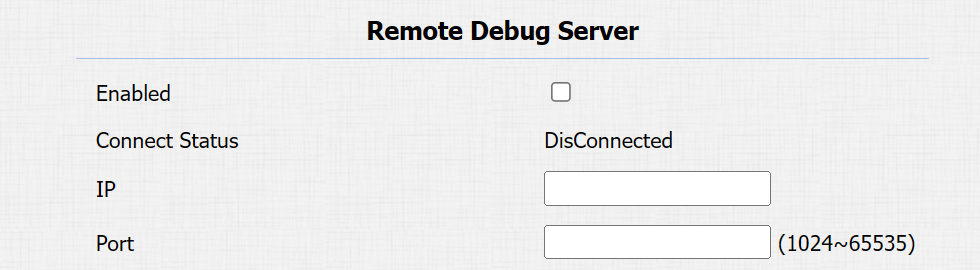
接続状態:デバイスとサーバー間の接続状況を表示します。
IP:サーバーのIPアドレスを入力します。
ポート:サーバーのポートを入力します。
PCAP
PCAPは、デバッグやトラブルシューティングのためにデバイスに出入りするデータパッケージをキャプチャするために使われます。
PCAPをウェブ上でセットアップし 、Advanced > PCAPインターフェース> アップグレードしてください。
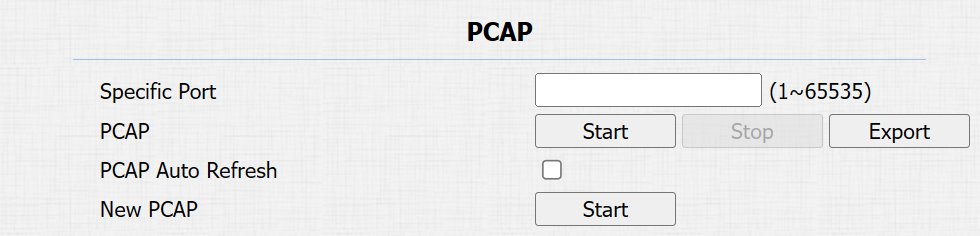
特定移植版: 1-65535から特定のポートを選択して、そのポートからのデータパケットのみをキャプチャできるようにします。フィールドはデフォルトで空欄のままにできます。
PCAP: スタートタブと停止タブをクリックして一定の範囲のデータパケットをキャプチャし、その後エクスポートタブをクリックしてローカルPCにデータパケットをエクスポートします。
PCAP自動リフレッシュ: 有効化されていれば、PCAPはデータパケットが最大1Mの容量に達した後も引き続きデータパケットをキャプチャします。もし無効化されると、PCAPはデータパケットの最大キャプチャ容量が1MBに達した時点でデータパケットのキャプチャを停止します。
新しいPCAP: 「スタート」をクリックして、より大きなデータパッケージをキャプチャしてください。
ウェブコール
ウェブ通話機能により、デバイスのウェブインターフェースを通じて通話が可能となり、リモート通話テストによく使われます。
基本的な>ウェブ通話インターフェース>インターホンでウェブ通話を行ってください。

ウェブ通話(準備完了): ターゲットのIP/SIP番号を入力し、ダイヤルするアカウントを選択します。
ピン
このデバイスはターゲットサーバーのアクセシビリティを検証することを可能にします。
アップグレード >アドバンスド インターフェースで設定してください。 Ping をクリックして検出を開始し、結果がウェブ上に表示されます。
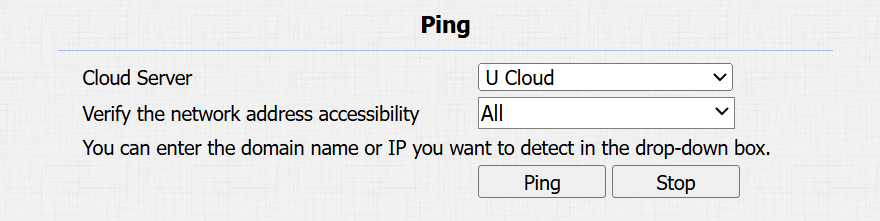
クラウドサーバー:検証対象のサーバーです。
ネットワークアドレスのアクセス性を確認する:サービスの種類にはTCP接続、FTPサービス、SIPサービスなどが含まれます。サービスの種類を選択するか、手動で入力できます。