ドアアクセススケジュールがあれば、誰がいつドアを開けられるかを決めることができます。個人およびグループの両方に適用され、スケジュール内のユーザーは指定された時間帯内にのみ許可された方法でドアを開けることができます。
ドアアクセススケジュールを作成する
日次、週次、またはカスタムの時間帯でドアアクセススケジュールを作成できます。
ウェブの インターコム>スケジュール インターフェースで設定してください。100のローカルスケジュールを追加できます。
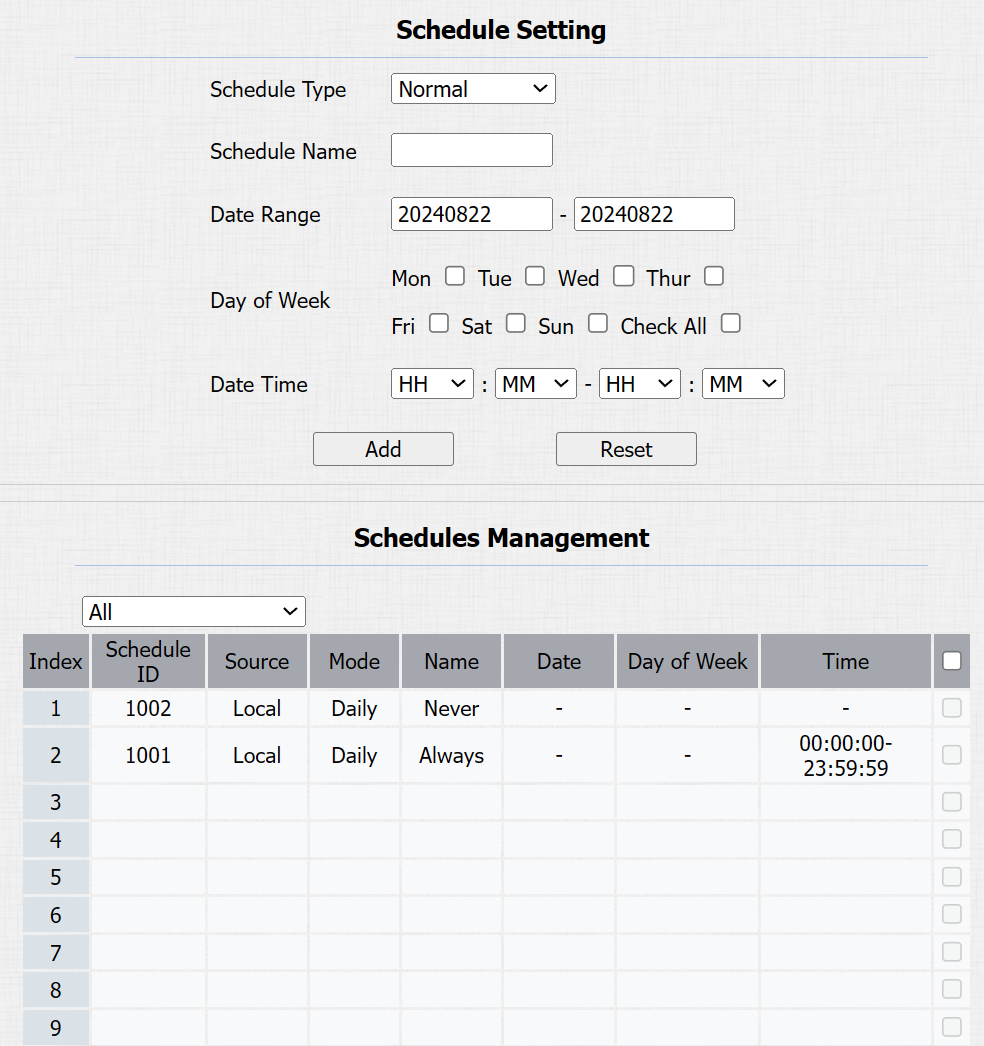
モード:
通常:月、週、日に基づいてスケジュールを設定します。長期スケジュールに使われます。
週ごとのスケジュール:週ごとにスケジュールを決めましょう。
毎日:24時間体制でスケジュールを決めましょう。
名前:スケジュールを指定してください。
輸出入ドアアクセススケジュール
ドアアクセススケジュールを別に作成するだけでなく、スケジュールをインポートやエクスポートも便利に行え、ドアアクセススケジュール管理の効率を最大化できます。
設定するには、 インターコム>スケジュール インターフェースにアクセスしてください。エクスポートファイルは TGZ 形式です。インポートファイルは XML 形式であるべきです。

リレースケジュール
リレースケジュールでは、特定のリレーを特定の時間に必ず開くように設定できます。これは、放課後にゲートを開けておく時や勤務時間中にドアを開けておく場合に役立ちます。
リレースケジュールを設定するには、 インターコム>リレー>リレースケジュール インターフェースにアクセスしてください。
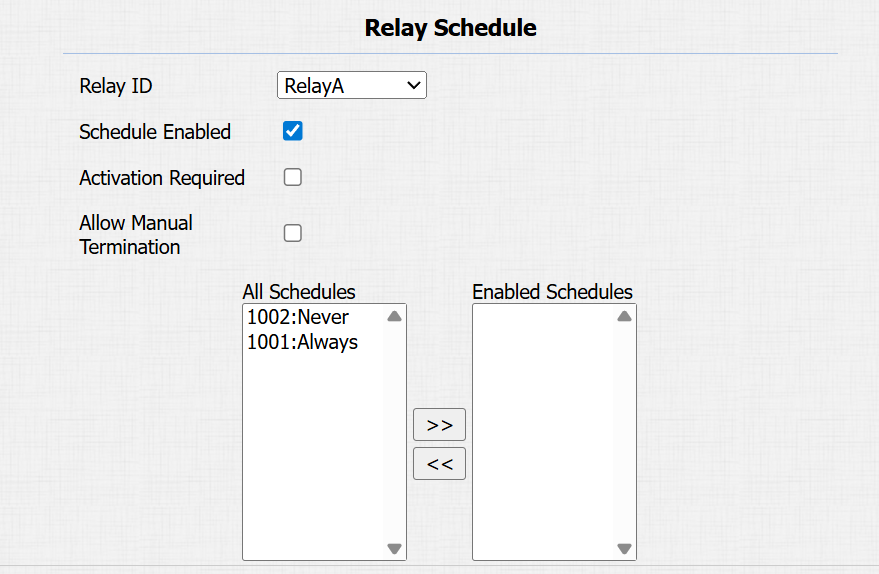
リレーID:スケジュールを特定のリレーに適用します。
スケジュール有効:選択したリレーに特定のドアアクセススケジュールを割り当てます。単純に「有効スケジュール」ボックスに移動させるだけです。
起動必須:デフォルトで無効化。リレーが初めて成功裏にトリガーされて初めてスケジュール内で開いたままにできることを意味します。
手動終端を許可:デフォルトで無効化。有効化すれば、スケジュール内のデバイス対応アクセス方法でドアを閉めることができます。
注記
「アクティベーション必須」機能の詳細は こちら をクリックしてください。
スケジュール作成の手順については、「ドアアクセススケジュール作成」セクションをご覧ください。
祝日スケジュール
ユーザーがドアを開けられなくなる休日を定義してアクセス制御のセキュリティを強化することができます。また、許可されたユーザーがドアを開けるようにワーキングアワーを設定することもできます。
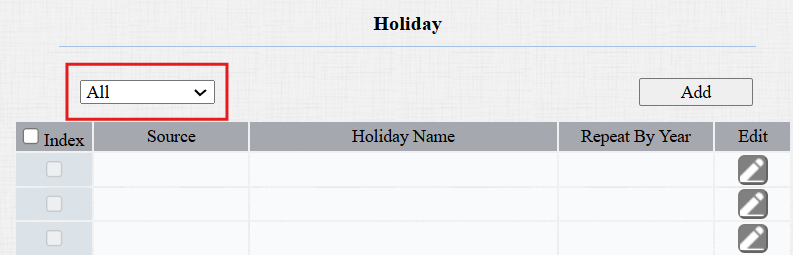
インターコム>ホリデーインターフェースで設定してください。地元の祝日、SmartPlus Cloudの祝日、または両方を選べます。
「 追加 」をクリックして、地域の祝日スケジュールを設定します。
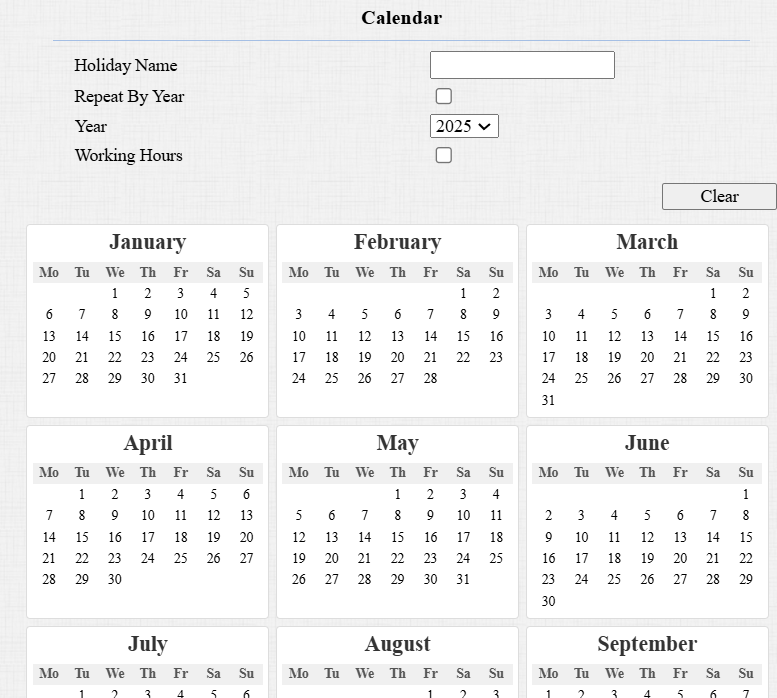
祝日名:祝日名を入力してください。
年ごとに繰り返し:毎年スケジュールを繰り返します。
年:祝日の年と日付を設定します。
営業時間:有効になった場合は、認可ユーザーがドアを開けられる時間を指定してください。
ホリデースケジュールの輸出入
休日スケジュールのインポート・エクスポートは、 インターコム>ホリデー>輸入/輸出ホリデー インターフェースで迅速に設定できます。
インポート/エクスポートファイル形式は.xmlです。
