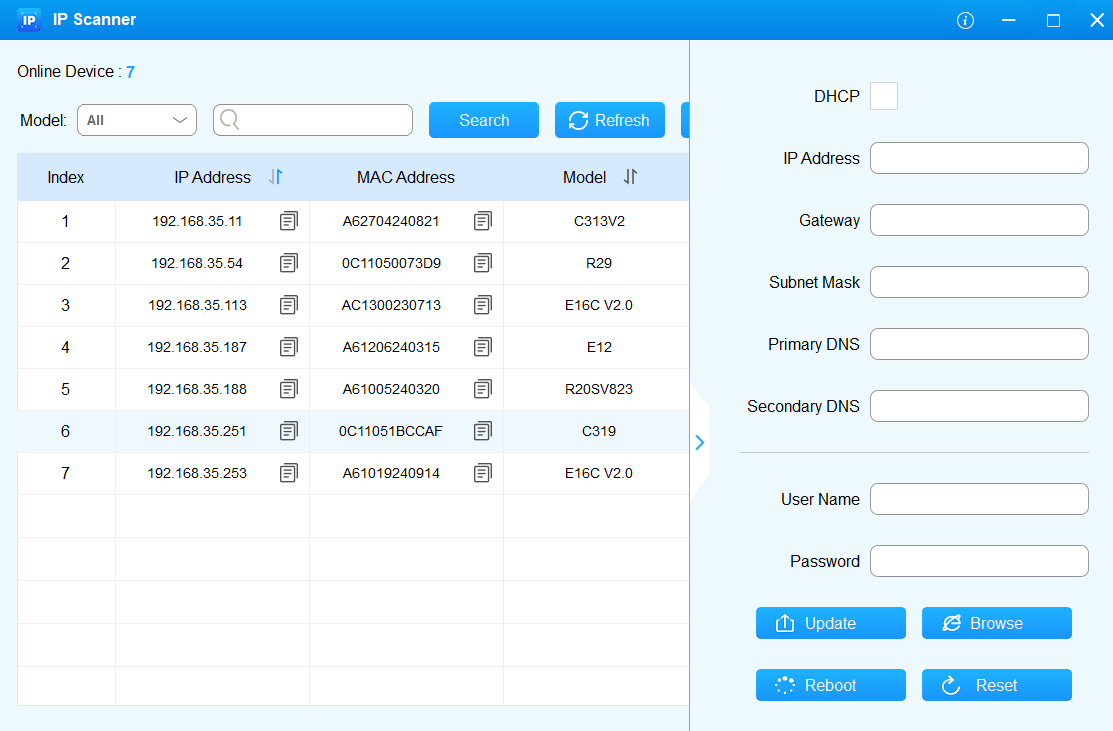
IPスキャナーはデバイスのIPアドレスを検索し、ターゲットを絞ったデバイスの再起動、リセット、ネットワーク設定などを行うことができます。
注記
ダウンロードIPスキャナー: https://knowledge.akuvox.com/docs/akuvox-ip-scanner
設置要件:
Windows 7のオペレーティングシステム(64ビット)以上です。
パソコンのファイアウォールをオフにしてください。
設置
1. レアの解圧。ファイルをダウンロードしました。
2. setup.exeファイルをダブルクリックする。 そしてインスタレーションを一通り見ていきましょう。
a. 「次」 をクリックしてインストールを開始します。
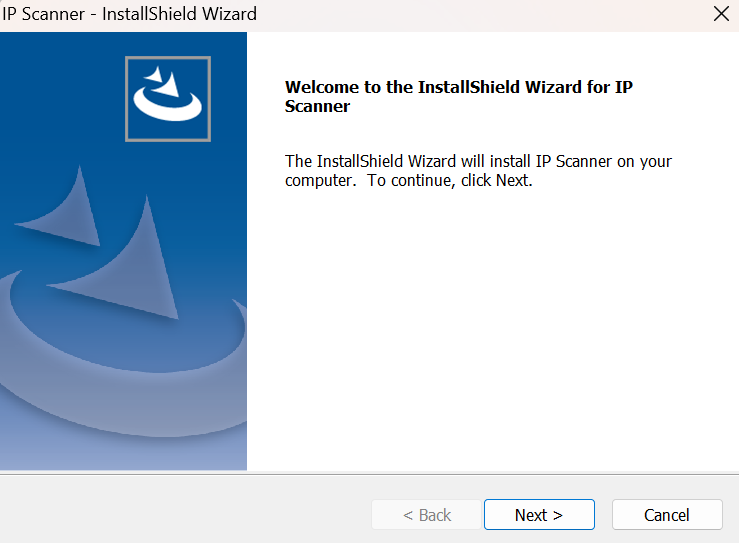
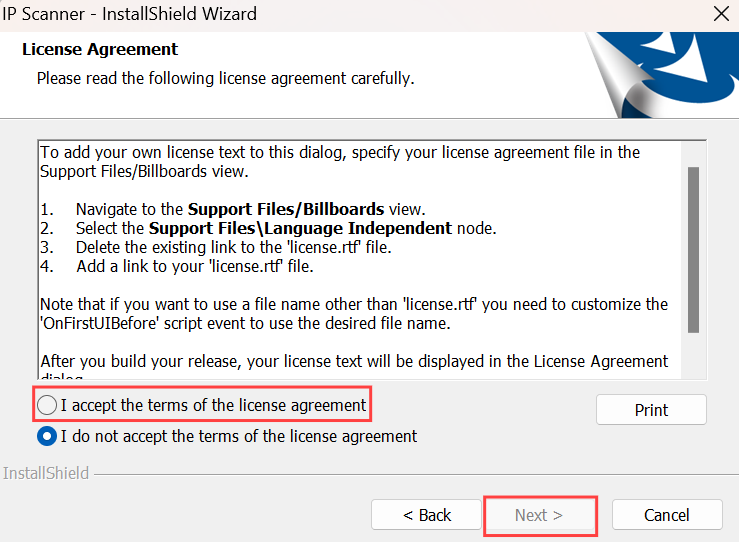
b.ライセンス契約の条件を受け入れるかどうかを確認し、 次へをクリックしてください。
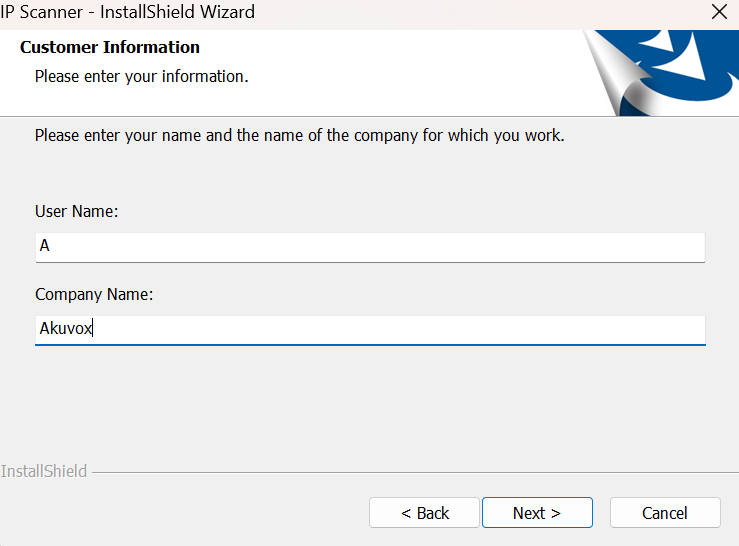
c. ユーザー名と会社名を入力し、 次へをクリックします。
d. 希望するセットアップタイプを選択し、「 次へ」をクリックします。
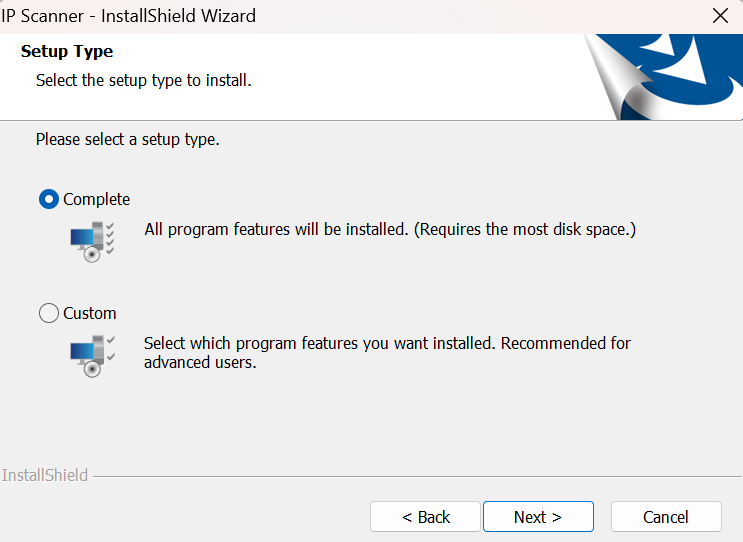
e.設置を終わらせろ。IPスキャナーのアイコンがデスクトップに表示されます。
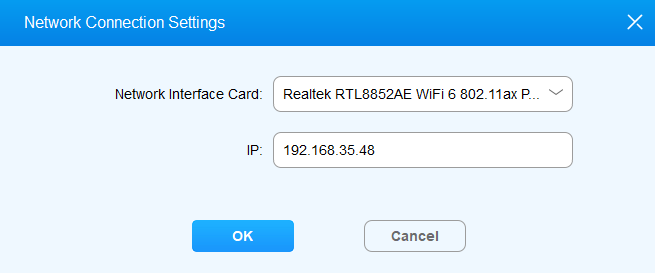
f.ソフトウェアを起動し、デバイスに接続するためにネットワークインターフェースカード(NIC)を選択してください。NICを選択するとIPアドレスが表示されます。
注記
もしお使いのパソコンにNPCAPをインストールしていない場合は、IPスキャナーを使用する前にシステムの手順に従ってインストールを完了してください。
IPアドレスを取得する
注記
デバイスのIPアドレスを取得するには、パソコンがデバイスと同じLAN内にいる必要があります。
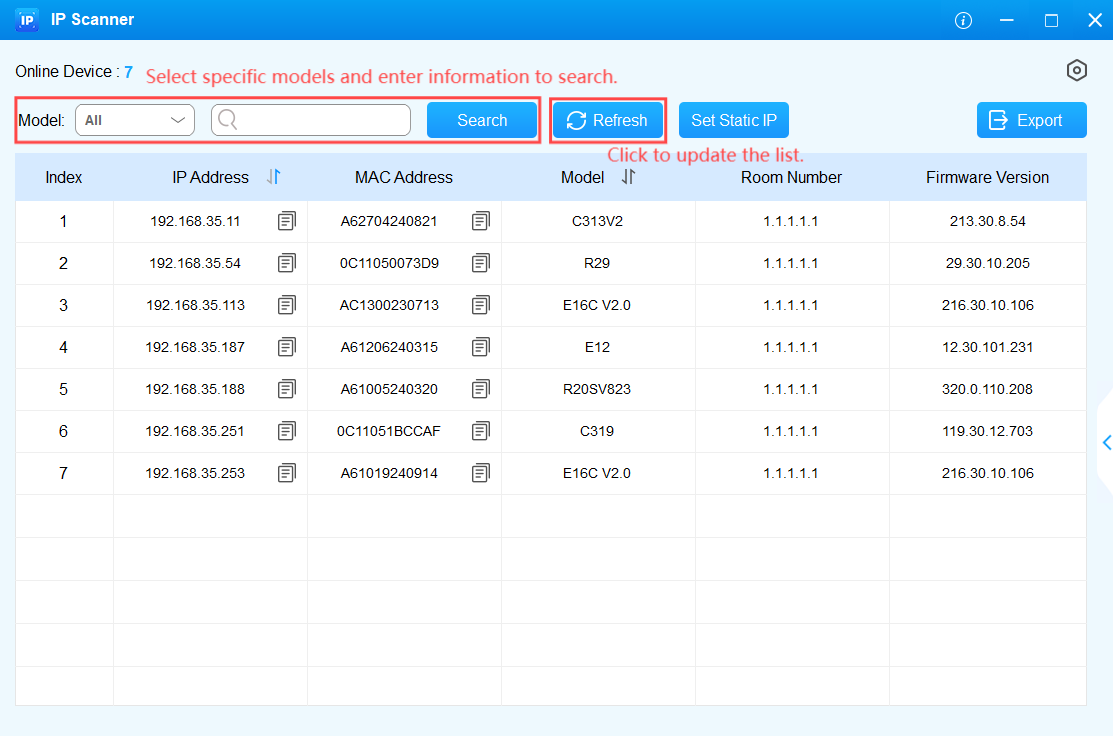
希望するデバイス情報が表示されない場合は、リストを更新するために「 リフレッシュ 」をクリックできます。
デバイスが多数の場合、特定のモデルを選択し、検索ボックスに特定のMACアドレス、ルーム番号、またはファームウェアバージョンを入力することでターゲットデバイスを検索できます。
追加機能
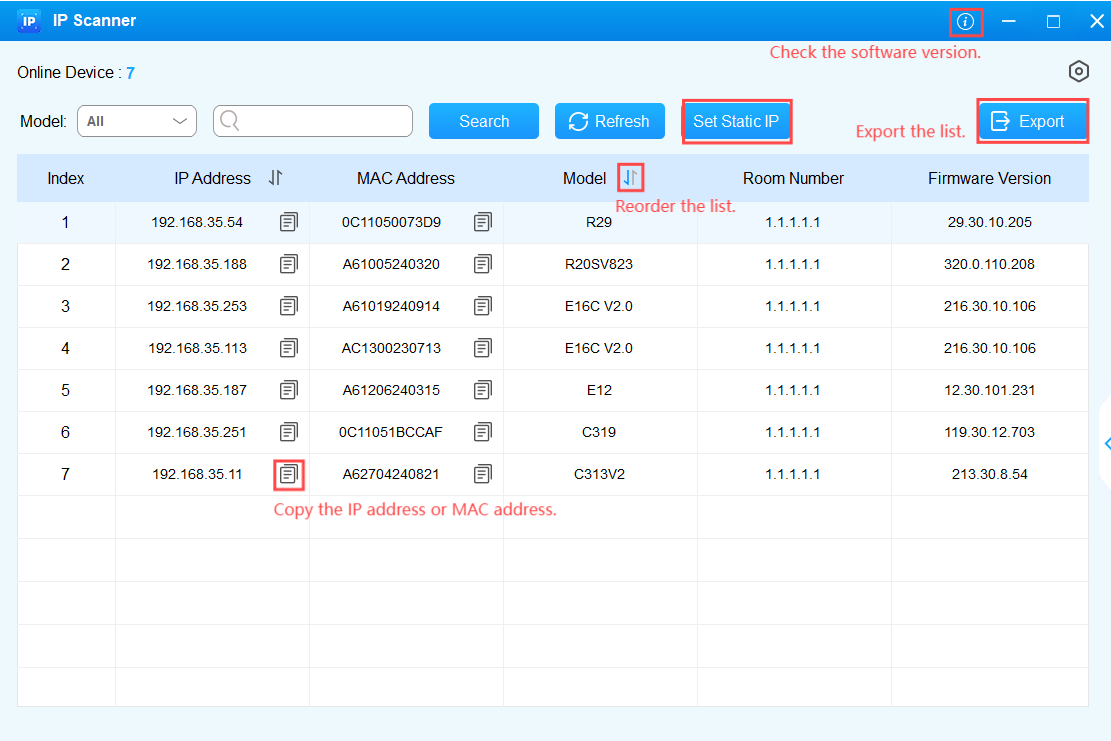
IPアドレスの確認以外にも、IPスキャナーでデバイス情報のエクスポート、ネットワークの設定、リモートアクセスなどが可能です。
複数のデバイスを静的IPモードに設定する
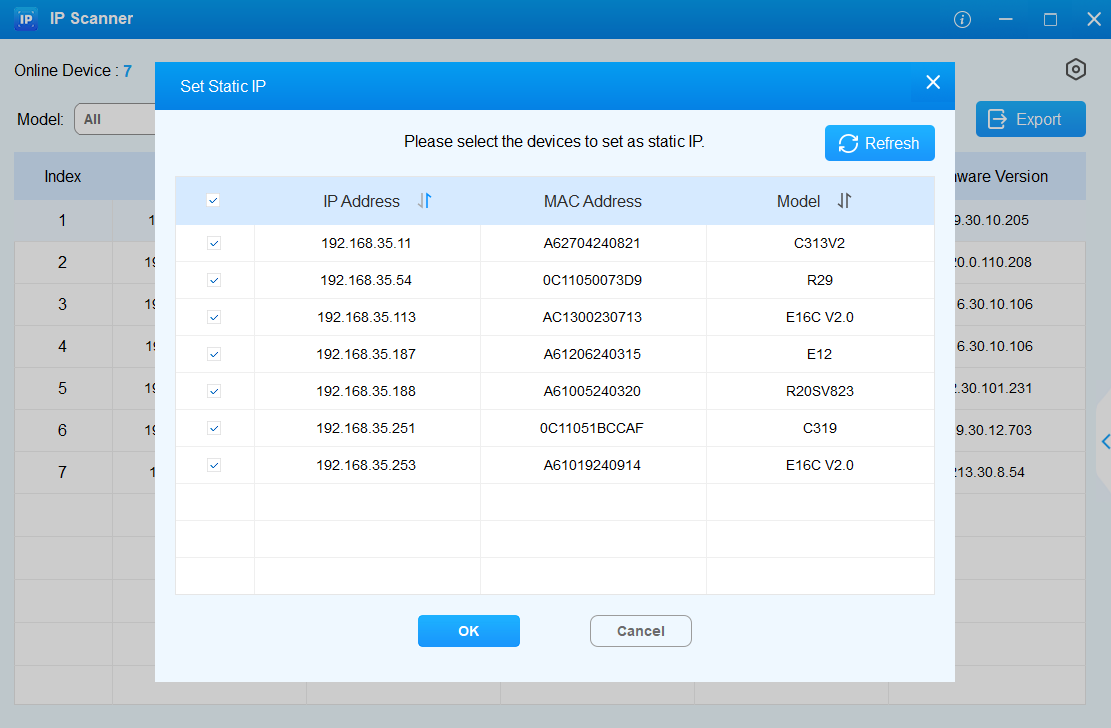
複数のデバイスを静的IPモードで設定するには 、「Set Static IP 」をクリックしてください。
希望するデバイスを確認してOKをクリックします。
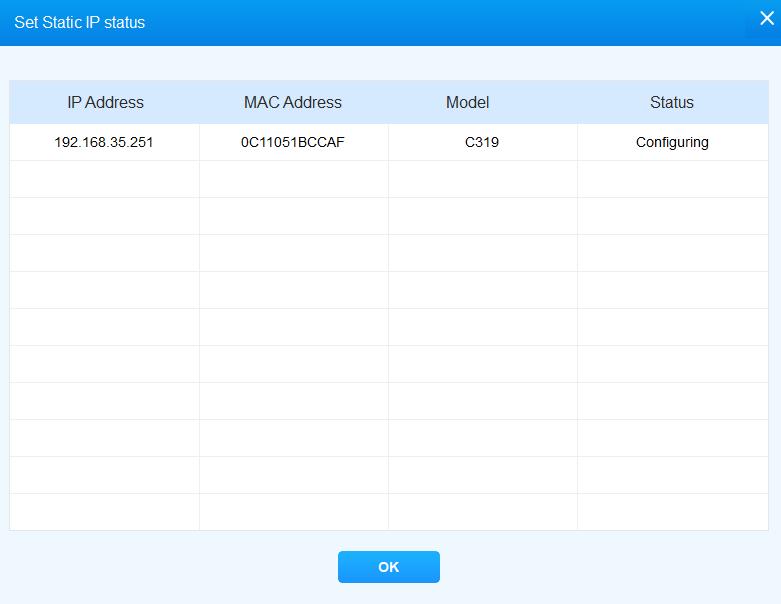
設定結果はステータス欄に表示されます。
特定のデバイスのネットワーク情報を変更する
特定の行をクリックすると、希望するデバイスのネットワーク設定を変更します。
デバイスをDHCPまたは静的IPモードに設定してください。
DHCPモードにより、デバイスは自動的にネットワーク情報を取得できます。
静的IPモードでは、IPアドレス、ゲートウェイ、サブネットマスク、プライマリDNS、セカンダリDNS(オプション)を手動で入力します。
デバイスのユーザー名とパスワードを入力してください。どちらもデフォルトで管理者です。
変更を確認するには 「更新 」をクリックしてください。
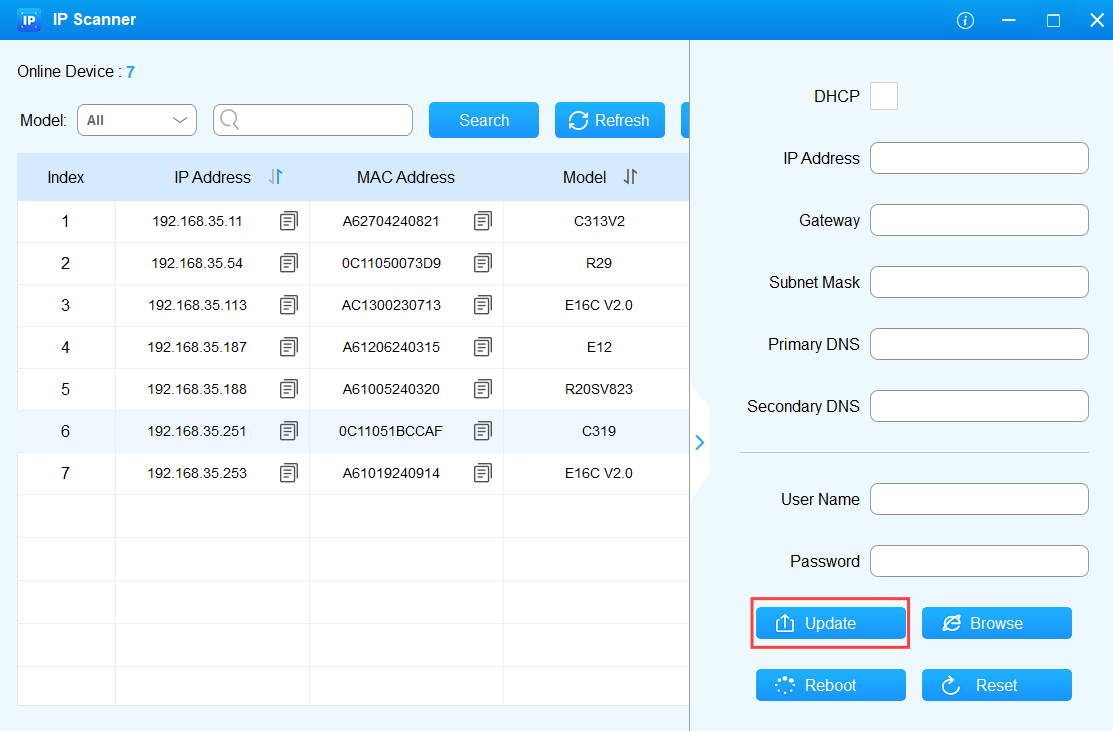
デバイスをリモートでアクセス、リセット、再起動する
ターゲットデバイスの行をクリックします。
デバイスのユーザー名とパスワードを入力してください。どちらもデフォルトで管理者です。
「 ブラウズ 」をクリックするとデバイスのウェブインターフェースにリダイレクトされます。
デバイスを再起動するには「 再起動 」をクリックします。
リセット をクリックすると、 デバイスを工場出荷時の設定にリセットできます。