ログイン
ブラウザを開き、デバイスのIPアドレスを入力してデバイスのウェブインターフェースにログインします。デフォルトのユーザー名とパスワードは adminです。
注記
IPアドレスを取得するルートはモデルによって異なりますので、 https://knowledge.akuvox.com/docs/before-entering-device-web-interface を参照してください。
また、IPスキャナーを使って同じLAN内のすべてのデバイスのIPアドレス をスキャンすることもできます。
Google Chromeブラウザの使用を強くおすすめします。
ネットワークの設立
屋内モニターをC4コンポージャーに接続するには、室内モニターでC4モードを有効にし、ディスカバリーモードを無効にする必要があります。
Linuxの屋内モニター用
S565とS562です。
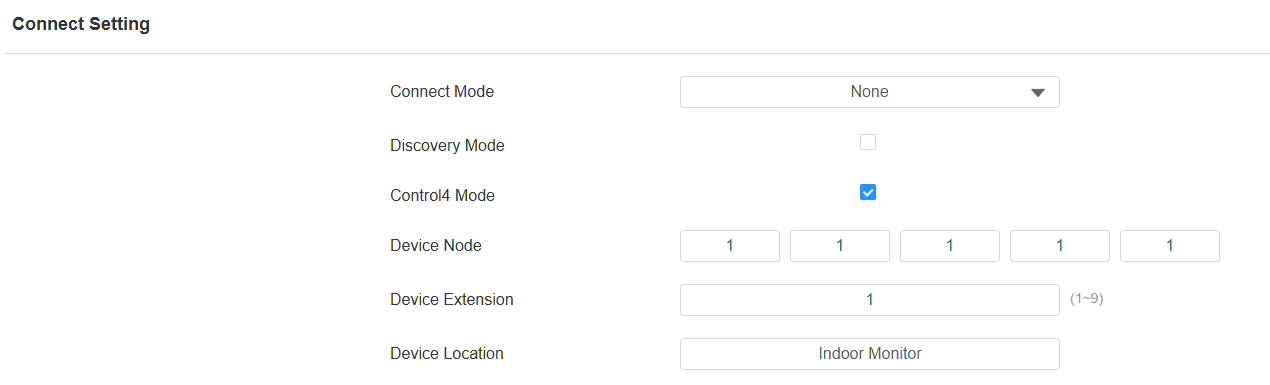
ネットワーク>詳細>接続設定に行ってください。
Connect ModeをNooneに設定し、Discovery Modeを無効にしてください。
Control4モードを有効にしてください。スイッチを入れるとデバイスは再起動します。
Android室内モニター用
S567、S563、C319、C316、X933、IT88です。
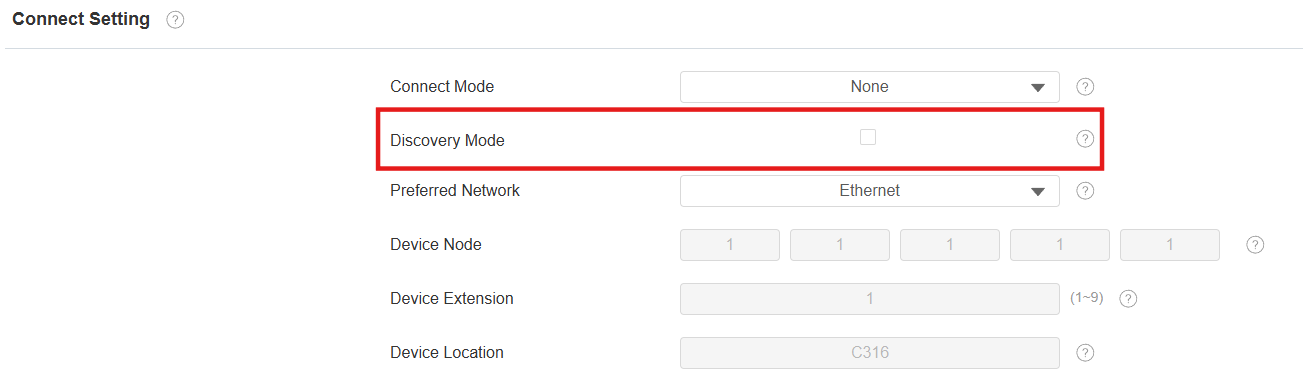
ネットワーク>詳細>接続設定に行ってください。
Connect ModeをNooneに設定し、Discovery Modeを無効にしてください。バージョン567.30.14.102以上のS567では、Control4との接続のためにディスカバリーモードを有効にしてください。
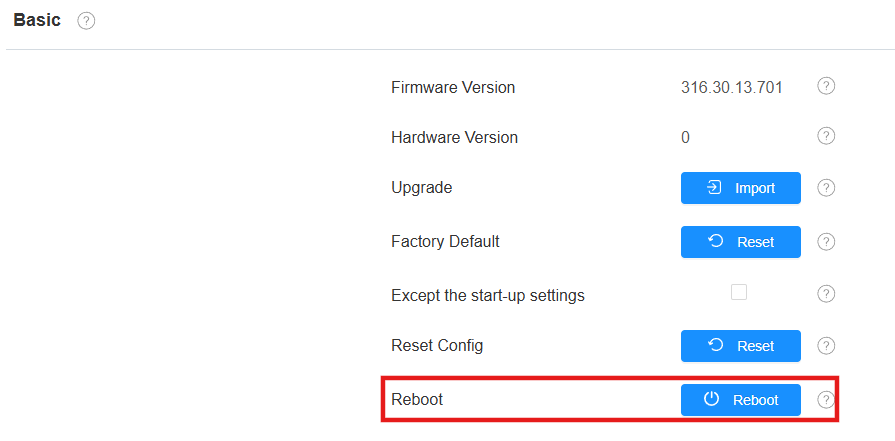
ベーシック >アップグレードに行ってください。デバイスを再起動するには「 再起動 」をクリックしてください。
特徴構成
電話をかけてください
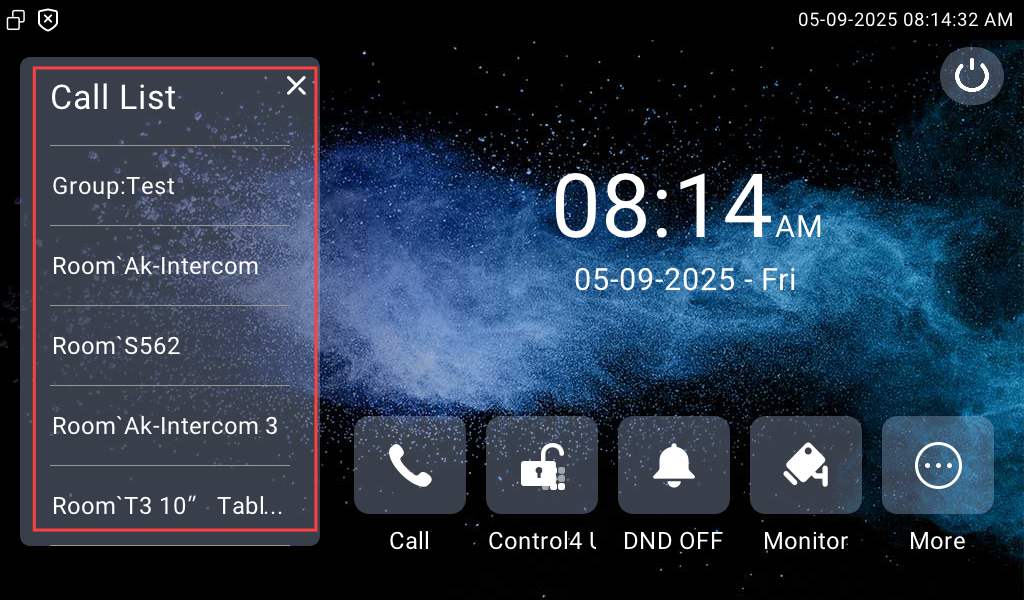
屋内モニターをC4コンポーサーに接続すると、C4パネル、Akuvoxのドアフォン、グループが連絡先リストに表示されます。
ユーザーはタップして希望のデバイスに電話をかけることができます。
アンロック
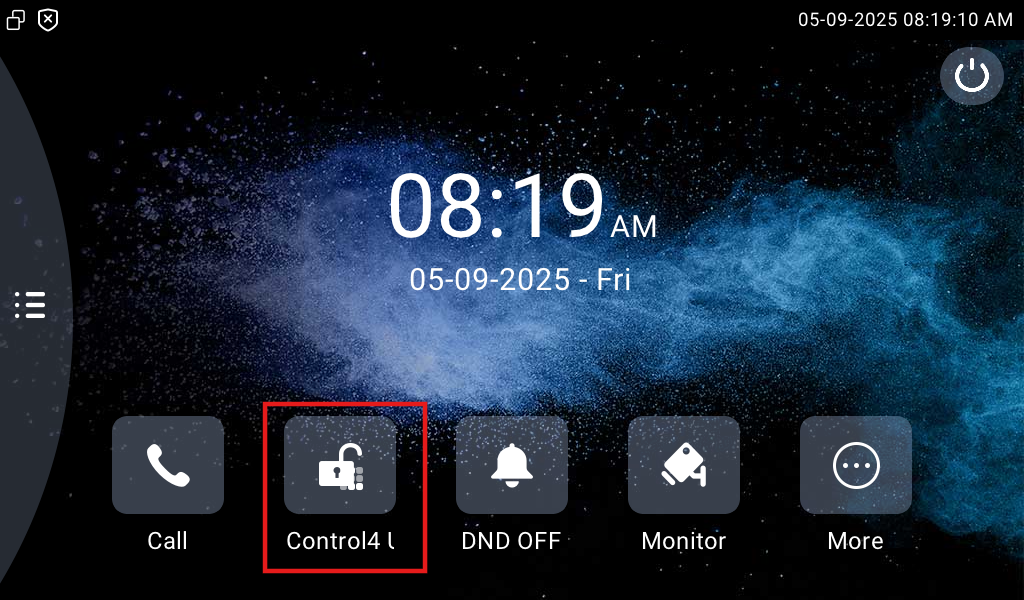
ユーザーはC4作曲家で正しく設定されたドアフォンのリレーをアンロックボタンで開けることができます。
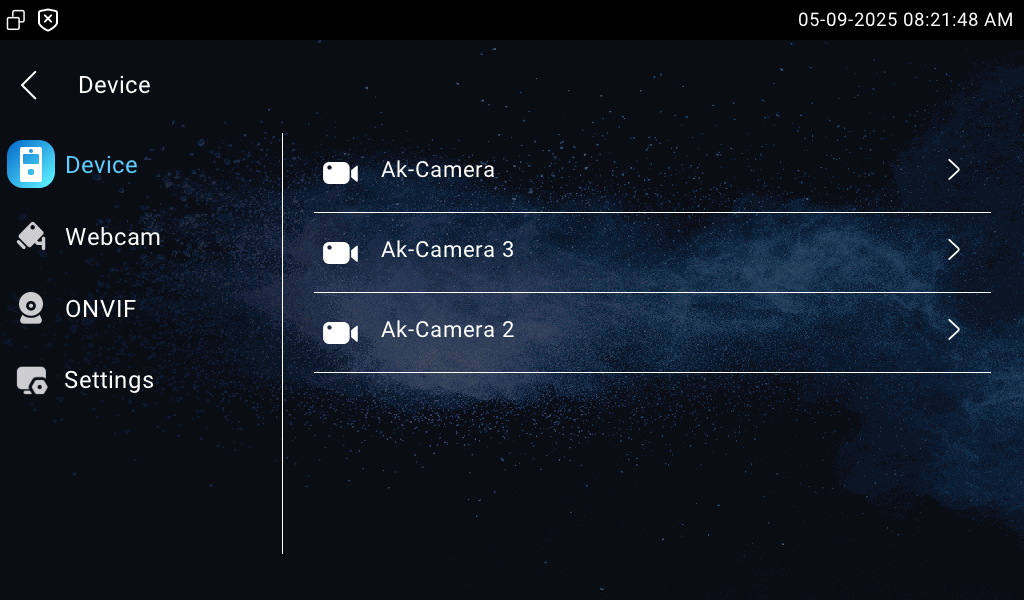
ディスプレイ設定>デバイスに行ってください。
Control4のアンロックボタンを表示する目的のエリアを選択してください。
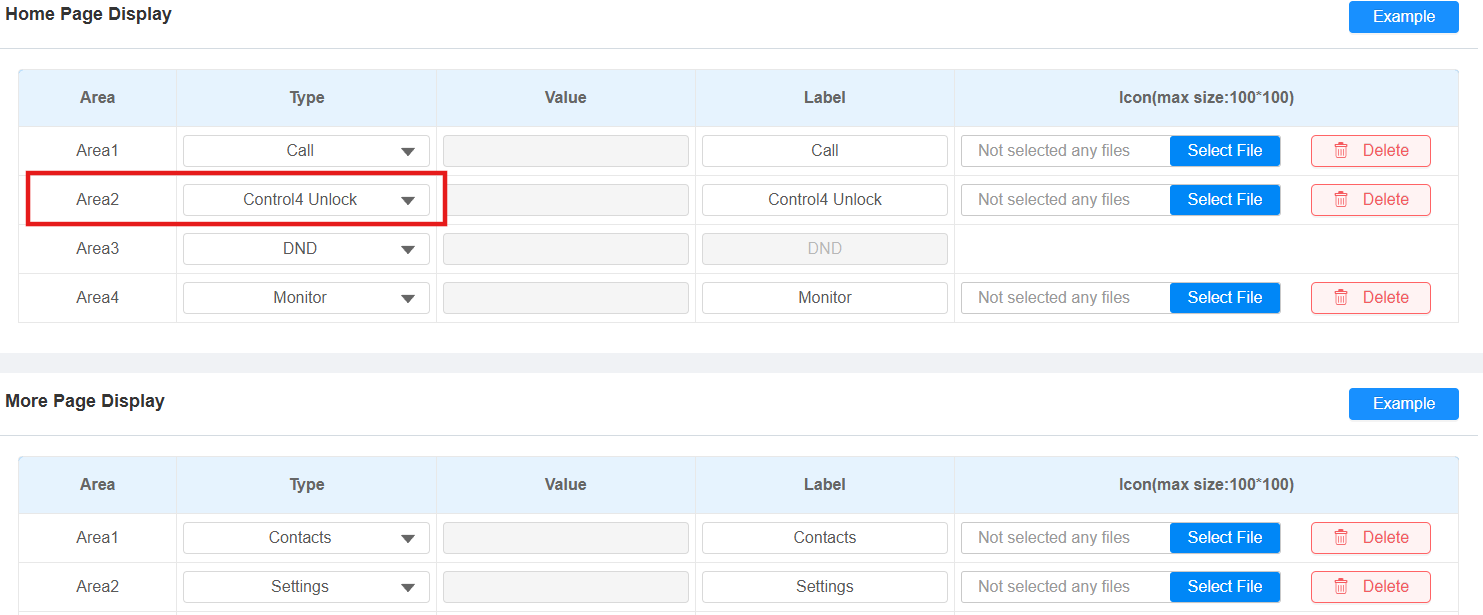
「送信」をクリックします。
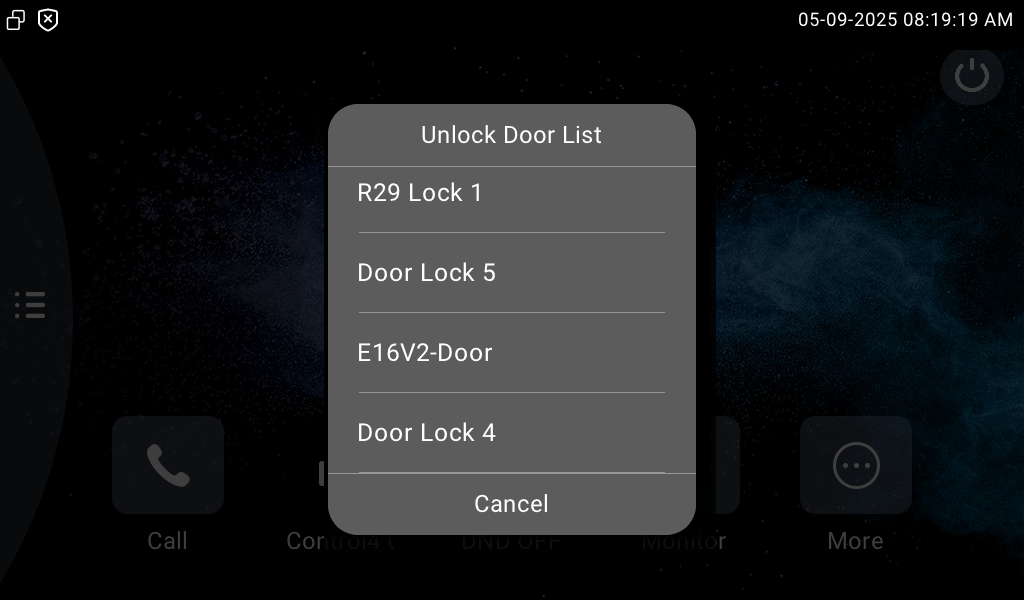
開けたい鍵を選びます。
モニター
ユーザーはC4コンポージャーで正しく設定された後、ドアフォンからライブストリームを視聴できます。
ホーム画面の モニター をタップし、ドアフォンのカメラを選択します。カメラ名はC4のコンポーサーと同じです。