Akuvoxの屋内モニターはサードパーティ製アプリケーションのインストールをサポートし、ユーザー体験を向上させています。
注記
Androidの屋内モニターはこの機能に対応しており、以下のモデルが含まれます。
S567、S563、IT88、C316、C319、X933です。
この記事では、室内モニターS567を例に挙げます。
サードパーティアプリのインストール
デバイスのIPアドレスを使ってウェブインターフェースにログインしてください。最初のユーザー名とパスワードはどちらもadminです。
サードパーティAPK>デバイスをクリックします。
「 インポート 」をクリックして 「ファイルを選択します」と呼びます。ローカルドライバーからAPKファイルを選択してください。
インストールをクリックします。
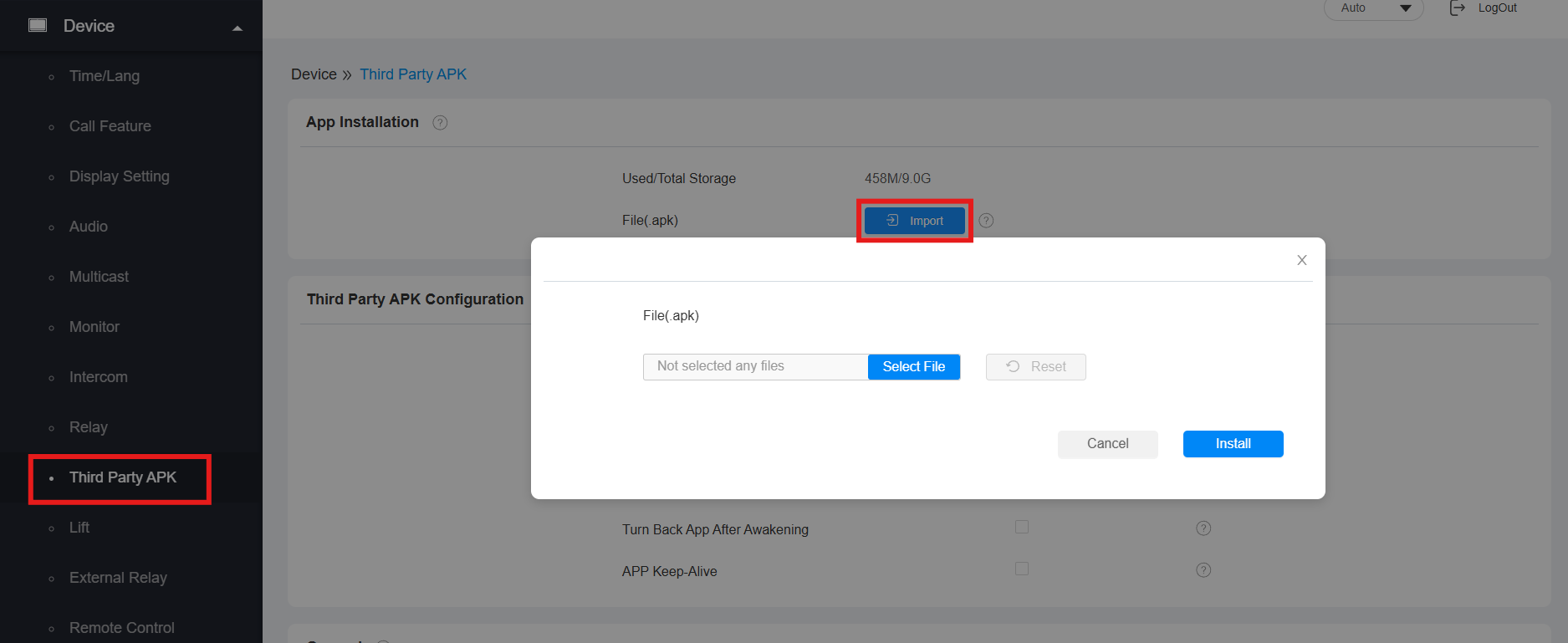
設置には時間がかかります。ポップアップでインストールが成功したかどうかがわかります。
アプリのタブを表示して素早くアクセスできます
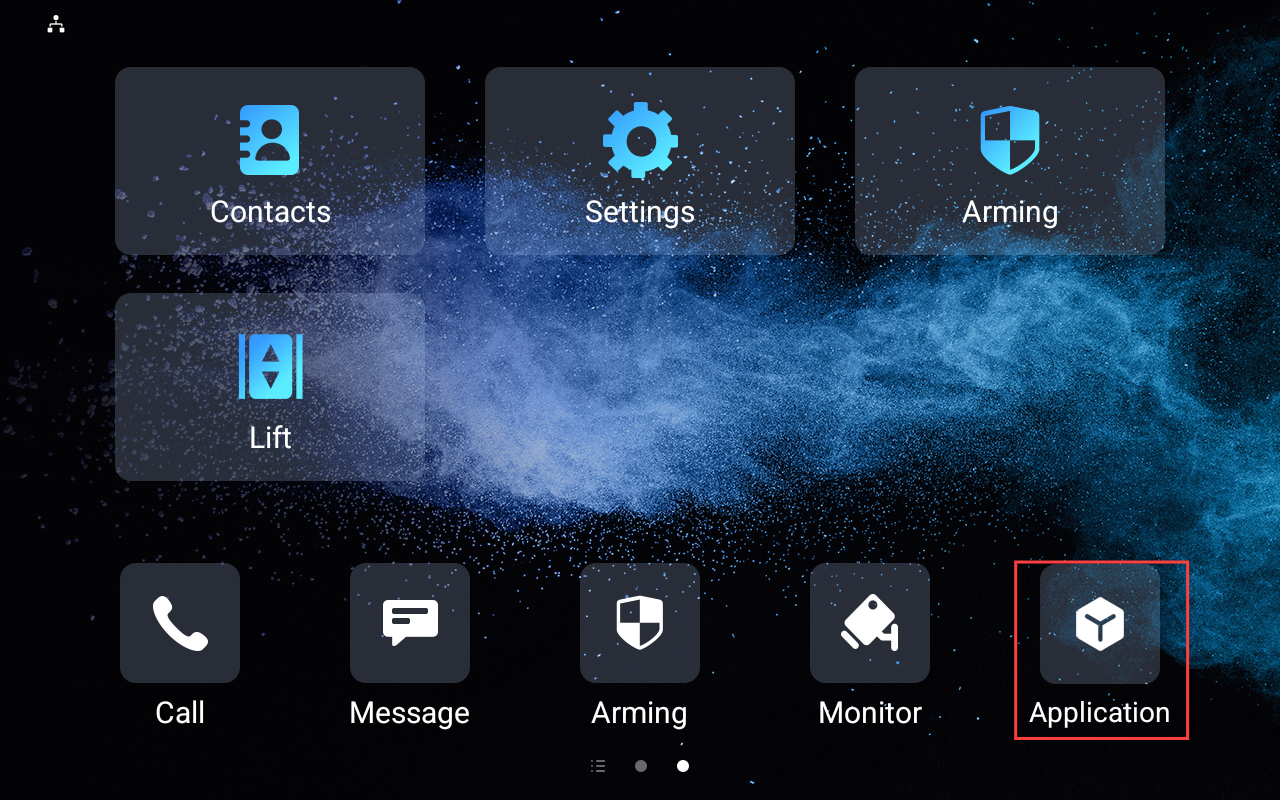
アプリケーションに素早くアクセスするには、アプリケーションのタブをデバイスのホームまたはモア画面に表示するように設定できます。
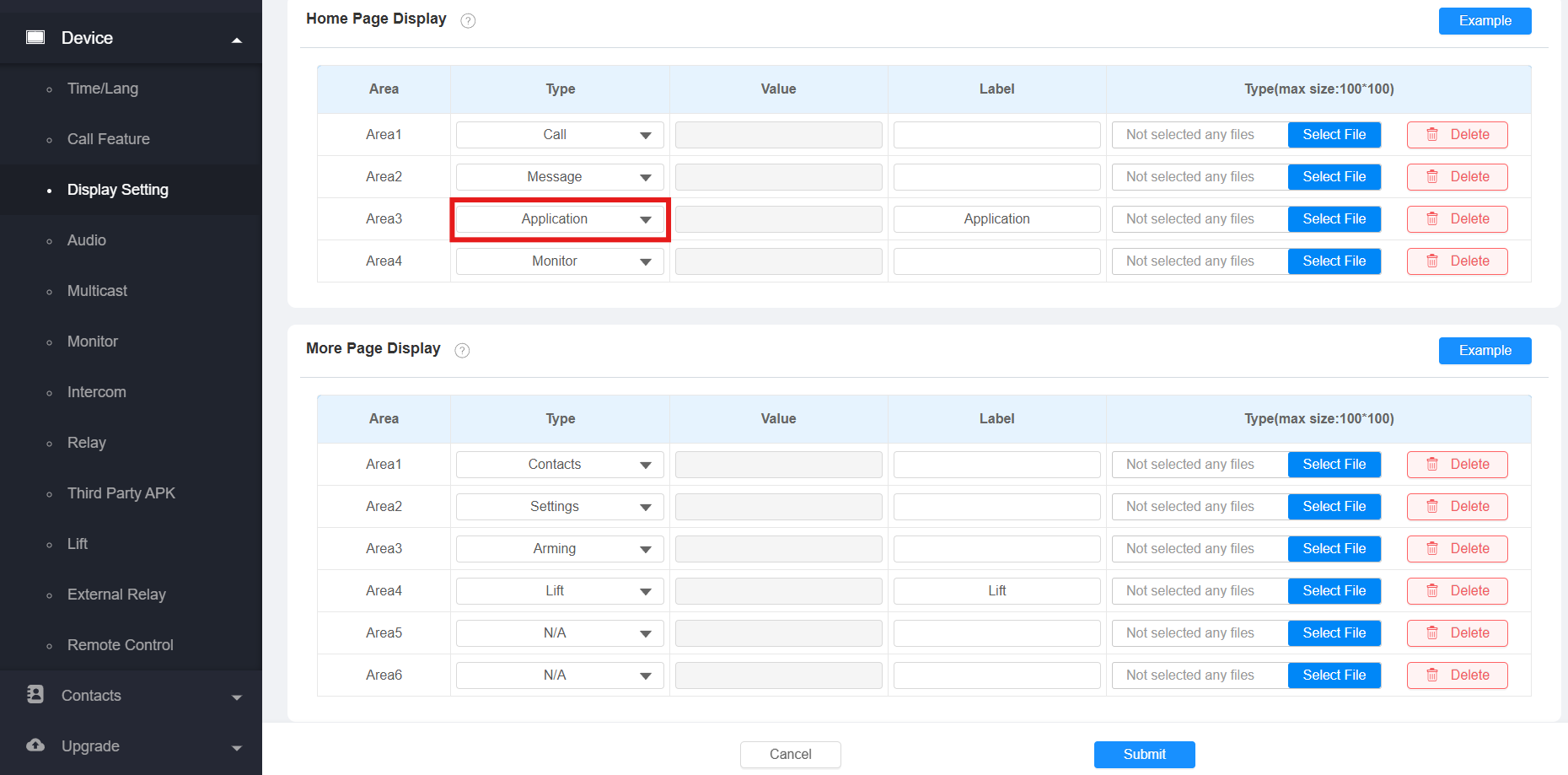
表示 設定>デバイスをクリックします。
アプリケーションタブを表示するための希望するエリアを選択してください。
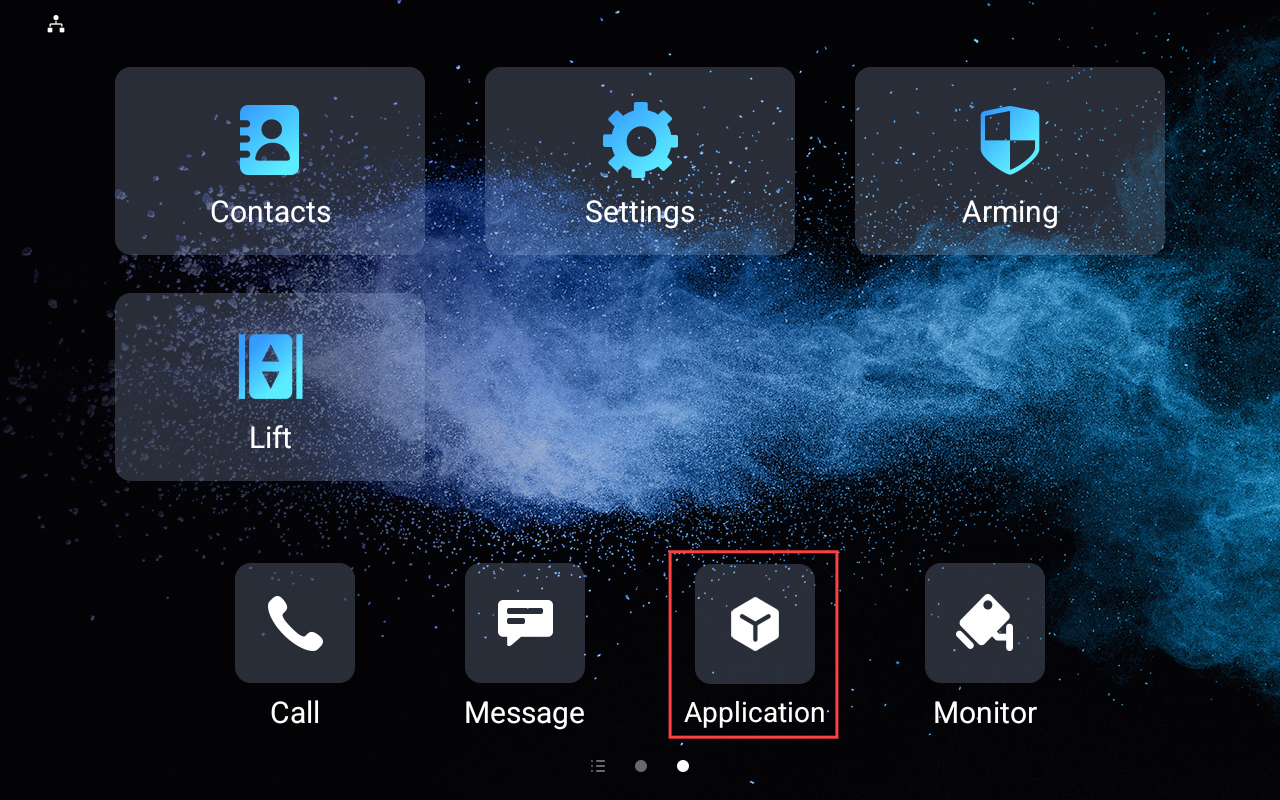
タップするとアプリケーションにアクセスできます。
(1).png)
管理者モードでのアクセスアプリ
屋内モニターはユーザーモードと管理者モードをサポートしています。管理者モードでは、サードパーティとデフォルトのアプリケーションの両方にアクセスできます。
システム情報>設定をタップしてください。
ユーザーモードを約10回タップします。
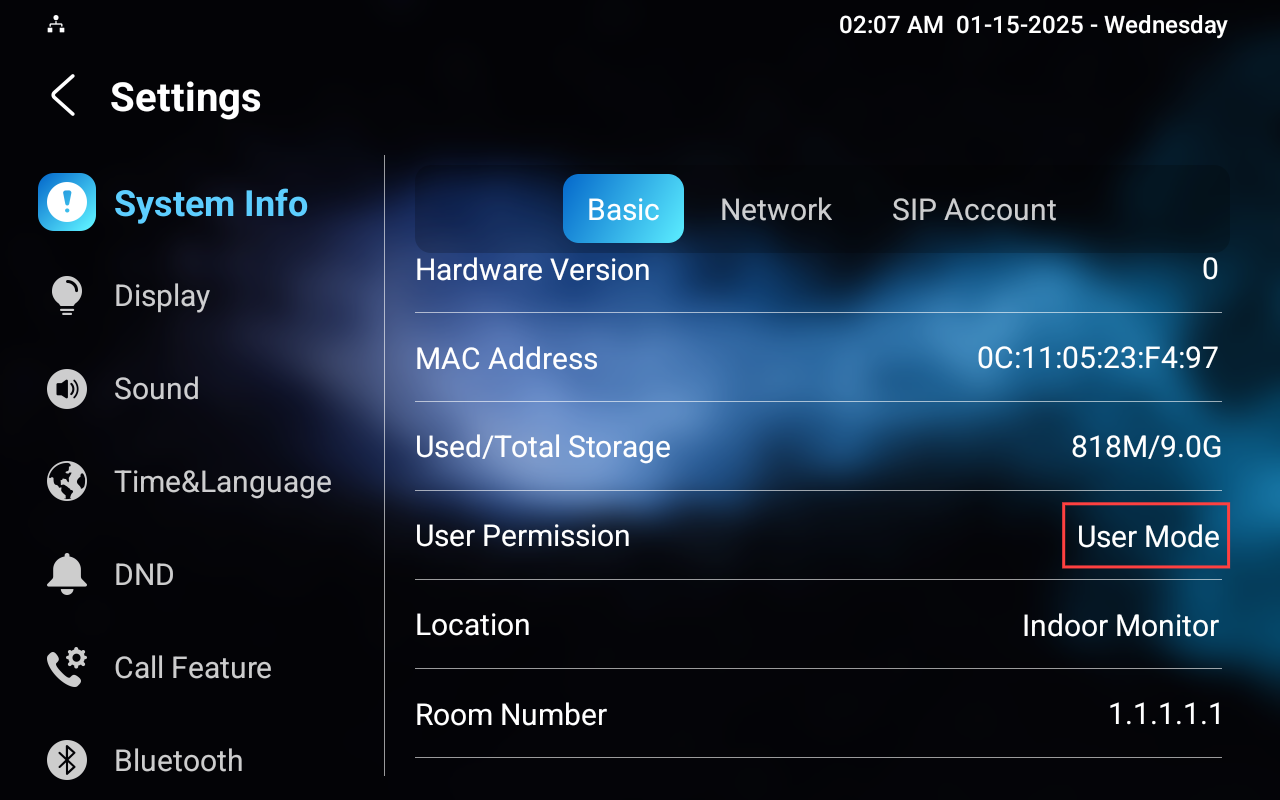
管理者モードを選択し、「確認」をクリックします。
(1).png)
アプリケーションタブは自動的に表示されます。
(3).png)
サードパーティアプリのオプション設定
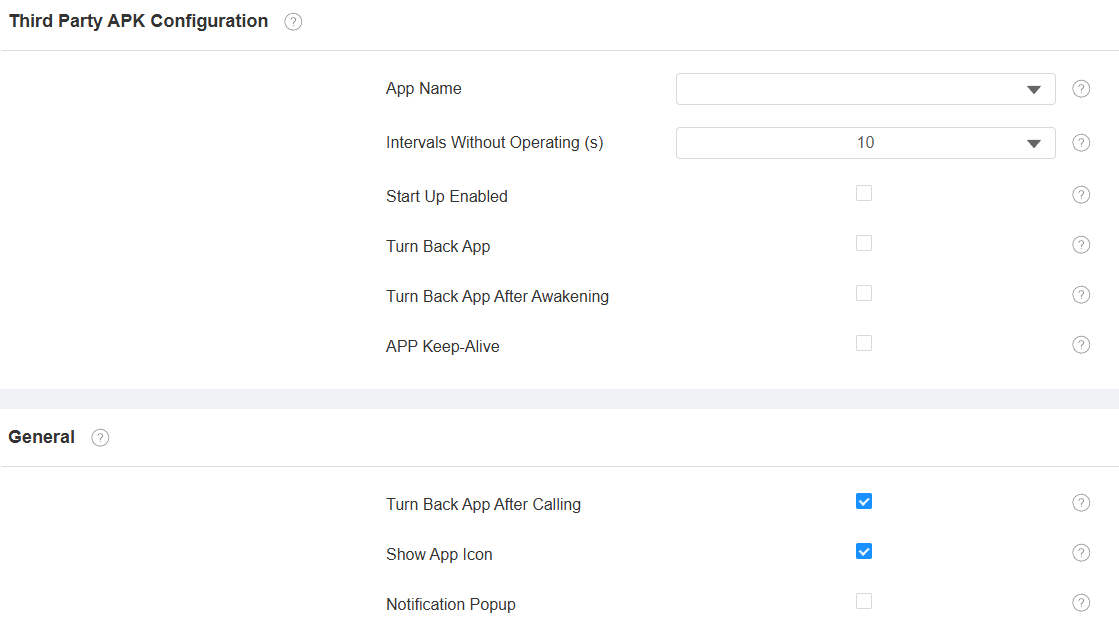
デバイス>サードパーティAPKインターフェースでサードパーティアプリの追加設定を設定できます。
設定するアプリの名前を選択してください。
希望するオプションを設定しましょう。
例えば、 Turn Backアプリ を有効にして「 Intervals Without Operatings」 を10秒に設定すると、アプリを終了してから10秒後に自動的にアプリ画面に戻ります。
注記
これらの選択肢の説明は以下でご覧いただけます:
マウスカーソルを彼らの隣の疑問符にカーソルをかける。
特定のモデルの管理者ガイドの 「サードパーティデバイスとの統合 」章に進みます。