Akuvox Installer Kitは、コミュニティプロジェクト向けにインストーラーキットツールを使って、デバイスを便利かつ迅速に展開できるようにします。
注記
インストーラーキットツールのファームウェアバージョンは563.107.13.208以上であるべきです。
この記事では、ドアフォンのR29とE12、そして室内モニターのC313W V3.0を例に挙げます。
シナリオ1 - デバイスがインターネットにアクセスできるようになる
注記
プロジェクトを始める前に、以下の点を必ず確認してください:
デバイスのMACアドレスはSmartPlus Cloud上のdistirbutorのMACライブラリに追加されます。
すべてのデバイスは正しく設置され、電源も入っています。
すべてのデバイスは同じLAN上にあります。
ドアフォンR29はコミュニティの正門に設置されています。
E12はアパートのドアに設置されています。
C313はアパートにあります。
プロジェクトを作成する
インストーラーキットツールで 「新しいプロジェクト 」をタップしてください。
プロジェクト名をカスタマイズし、建物数を選択してください。
(1).png)
次へクリック。
インストーラーキット機能をサポートするアパートデバイスを追加してください
ドアホンと室内モニターがインストーラーキット機能に対応しているバージョンであれば、インストーラーキットツールで一つずつ追加するのではなく、まず揃えることができます。
もしそうでない場合は、または他のデバイスモデルを追加したい場合は、「インストーラーキット機能をサポートしないアパートデバイスを追加」セクションにスキップしてください。
E12: 312.30.10.241
R20: 320.30.11.45
C313 V3: 313.30.15.136
C313V2-2: 212.30.15.204
C313-LP-2: 311.30.15.231
S562: 562.30.15.24
S563: 563.30.1355.509
デバイスを初めて起動またはリセットした後、C313の初期セットアップ画面でC313の位置情報を設定してください。
.bmp)
ネットワークを設定して 「次へ」をクリックします。
デバイスは同じLAN上のドアフォンE12をスキャンします。同時に、E12は「チン」という音を鳴らし、赤いインジケーターランプを点滅させます。
E12のプッシュボタンを5秒で押します。その情報はC313に表示されます。
ドアフォンを確認して「確認」をタップしてください。
.bmp)
E12とC313は自動的に APTデバイス としてプロジェクトに追加され、インストーラーキットツールに表示されます。
上記の手順を繰り返し、すべてのアパート機器が追加されるまで繰り返します。
インストーラーキット機能をサポートしないアパート機器を追加してください
APTデバイスの横に「スキャン」をタップしてください。
スキャンが停止したらターゲットデバイスをタップします。
.png)
.png)
APT名、フロア名、デバイス名などをカスタマイズできます。
タップして送信。
(2).png)
上記の手順を繰り返し、すべてのアパート機器が追加されるまで繰り返します。
パブリックデバイスの追加
コミュニティプロジェクトに建物が1つしかない場合、コミュニティ全体の公共エリアにデバイスを追加するオプションはありません。
公共デバイスの横に「スキャン」をタップしてください。
スキャンが止まったらターゲットデバイスを確認してください。
デバイスの横にある
 をクリックすると、デバイス名、入力、ネットワークなどを設定できます。
(3).png)
「送信」をクリックします。
プロジェクトを救おう
すべてのデバイスが追加され設定されたことを確認したら、「 次へ 」をタップし、その後 「保存して設定」を選びます。
進捗バーが100%に達すると、プロジェクトが成功裏にセットアップされたかどうかを知らせるプロンプトが表示されます。
.png)
現時点では、C313はR29の連絡先リストに連絡先として表示されます。
エンドユーザーはR29の連絡先名をタップするか、E12のプッシュボタンを押すことでC313に電話できます。
プロジェクトをSmartPlus Cloudにアップロードしてください
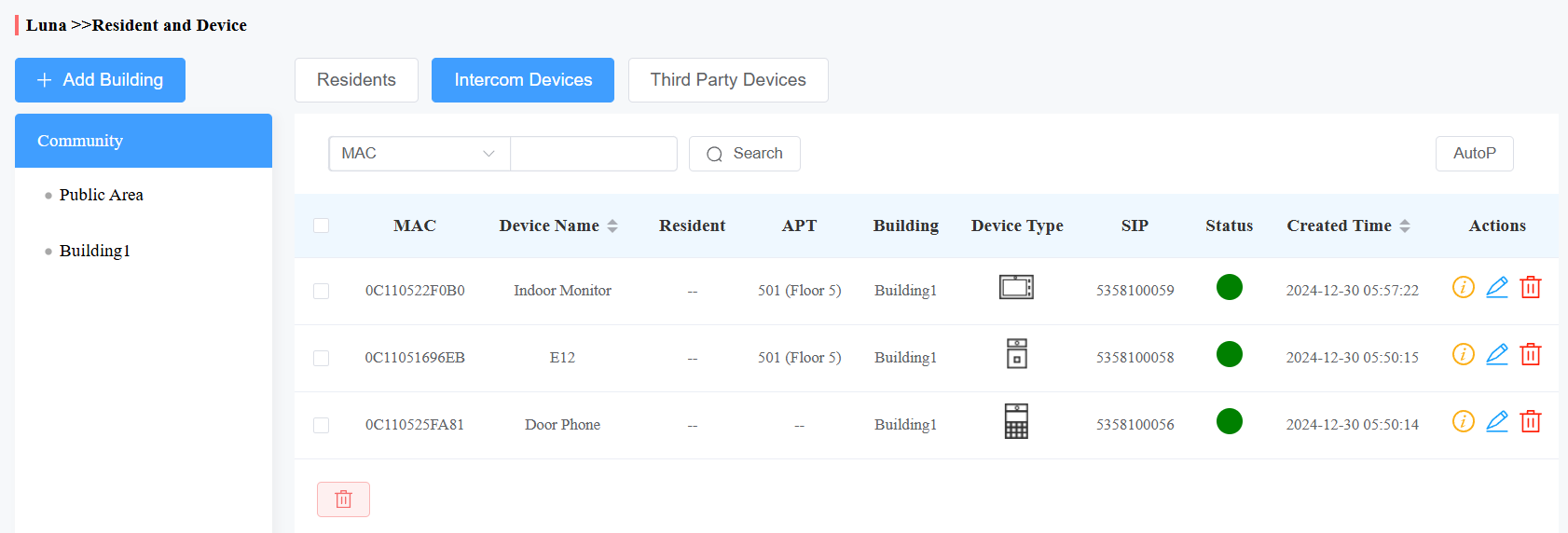
デバイスがインターネットにアクセスできるようになったら、プロジェクトをSmartPlus Cloudにアップロードできます。デバイスのMACアドレスはまずクラウド上のディストリビューターのMACライブラリに追加すべきです。
プロジェクトをSmartPlus Cloudに追加すべきかどうか尋ねられたら 「はい 」をタップしてください。
インストーラーのアカウント情報を入力し、ログイン用の正しいエリアを選択してください。
(3).png)
タップセーブ。
進捗バーが100%に達すると、プロジェクトがクラウドに正常に同期しているかどうかを知らせるプロンプトが表示されます。
.png)
インストールアカウントでSmartPlusプラットフォームにログインして、追加されたデバイスを確認したり、さらに設定を行ったりできます。
ヒント
デバイスをオンラインにするには再起動が必要かもしれません。
設定後、ユーザーはC313のQRコードをスキャンしてSmartPlusアプリアカウントをダウンロード・登録できます。
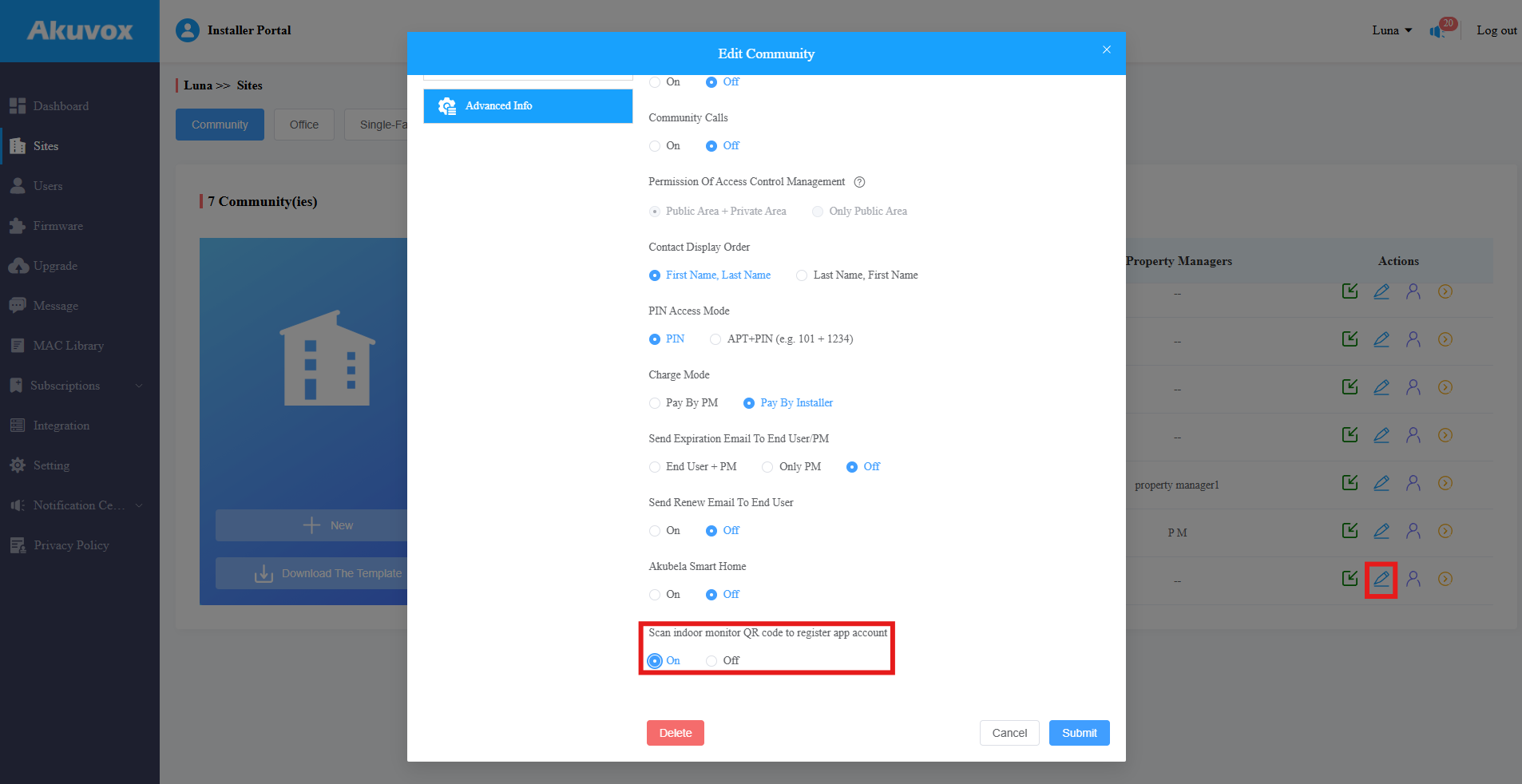
QRコードが表示されない場合は、プロジェクトの  をクリックし、 詳細情報 インターフェースで「アプリアカウントを登録するために屋内モニターQRコードをスキャン」が有効になっているか確認してください。
.bmp)
シナリオ2 - ドアフォンがインターネットにアクセスできない
注記
プロジェクトを設定する前に、デバイスのMACアドレスがSmartPlus CloudのDistirbutorのMACライブラリに追加されていることを確認してください。
デバイスが正しく設置され、電源が入っていることを確認してください。
すべてのデバイスは同じLANに接続されているべきです。
ドアフォンR29はコミュニティの正門に設置されています。E12はアパートのドアに設置され、C313Wはアパート内に設置されています。
C313WはWi-Fi経由でインターネットにアクセスできます。
ドアフォンにはインターネットがありません。
プロジェクトを作成する
インストーラーキットツールで 「新しいプロジェクト 」をタップしてください。
プロジェクト名をカスタマイズし、建物数を選択してください。
「次をタップ」
アプリアパートデバイス
APTデバイスの横に「スキャン」をタップしてください。
DHCPのチェックを外して静的IPを設定してください。APT、フロア、デバイス名など他の設定もカスタマイズできます。
(2).png)
タップして送信。
上記の手順を繰り返し、すべての部門機器が追加されるまで繰り返します。
パブリックデバイスの追加
コミュニティプロジェクトに建物が1つしかない場合、コミュニティ全体の公共エリアにデバイスを追加するオプションはありません。
公共デバイスの横に「スキャン」をタップしてください。
デバイス名の横にある
をクリックして、デバイスネットワークの設定を行ってください。DHCPのチェックを外して静的IPを設定してください。
「送信」をクリックします。
プロジェクトを救おう
すべてのデバイスが追加され設定されたことを確認したら、「 次へ 」をタップし、その後 「保存して設定」を選びます。
進捗バーが100%に達すると、プロジェクトが成功裏にセットアップされたかどうかを知らせるプロンプトが表示されます。
現時点では、C313はR29の連絡先リストに連絡先として表示されます。
エンドユーザーはR29の連絡先名をタップするか、E12のプッシュボタンを押すことでC313に電話できます。
プロジェクトをSmartPlus Cloudにアップロードしてください
インストーラーキットツールがインターネットにアクセスできるようになったら、プロジェクトをSmartPlus Cloudにアップロードできます。
デバイスのMACアドレスはまずクラウド上のディストリビューターのMACライブラリに追加すべきです。
プロジェクトをSmartPlus Cloudに追加すべきかどうか尋ねられたら 「はい 」をタップしてください。
インストーラーキットツールにインターネットがない場合は、ネットワーク接続の設定を求められます。Wi-Fi設定画面にリダイレクトできます。
正しいパスワードを入力して、インストーラーキットツールをターゲットWi-Fiに接続します。
(1).png)
インストーラーのアカウント情報を入力し、ログイン用の正しいエリアを選択してください。
進捗バーが100%に達すると、プロジェクトがクラウドに正常に同期しているかどうかを知らせるプロンプトが表示されます。
C313ネットワークの設定
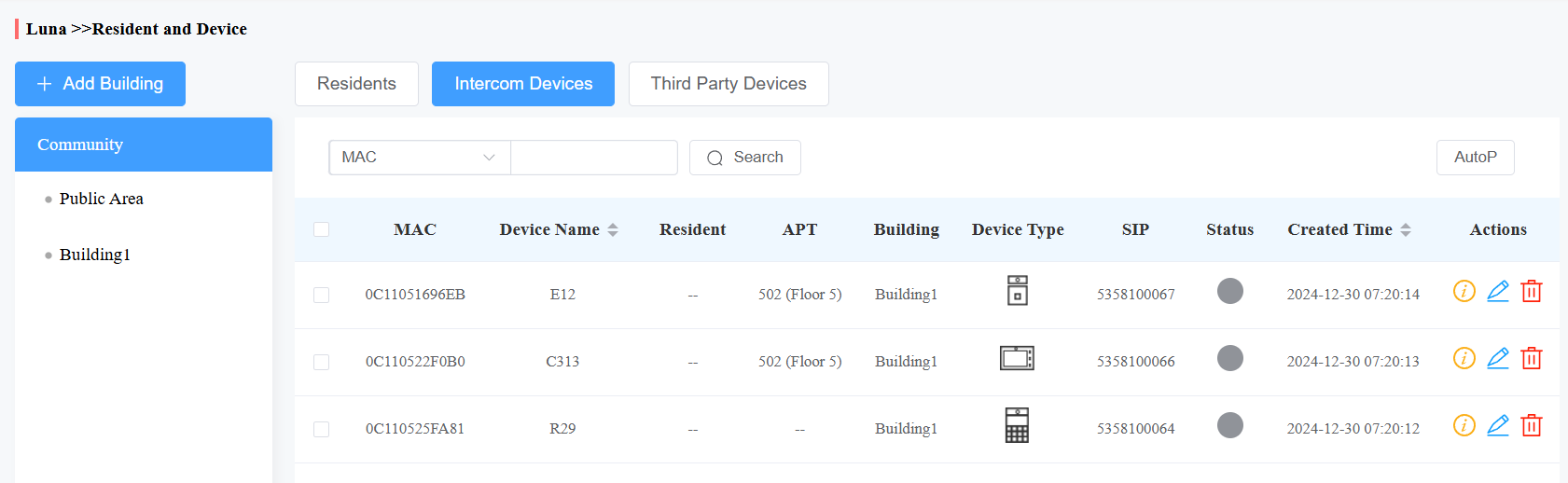
プロジェクトを作成し、インストーラーキットツールでデバイスを追加した後、インストーラーアカウントでSmartPlusプラットフォームにログインして追加デバイスを確認できます。
現時点では、デバイスはインターネットにアクセスできないためオフライン状態に見えます。
ドアフォンは屋内モニターC313を介してSmartPlus Cloudに接続する必要があります。
ネットワーク>進>「さらに多くの>設定」をタップしてください。
WLANを有効にし、正しいパスワードを入力してC313をターゲットWi-Fiに接続してください。
(1).bmp)
C313がインターネットに接続されると、端末にQRコードが表示され、エンドユーザーがSmartPlusアプリアカウントをダウンロード・登録できます。
エンドユーザーは
ドアフォンに連絡し、その映像ストリームを監視し、C313とSmartPlusアプリでリレーを開きます。
E12のプッシュボタンを押すか、R29のディレクトリリストでC313の名前をタップすることで、同時にC313とSmartPlusアプリへの通話を開始します。