Wiegandによる統合
Wiegand機能により、アクヴォックスはコントローラーとして機能します。
設定するには、Web Device > Wiegand のインターフェースにアクセスしてください。
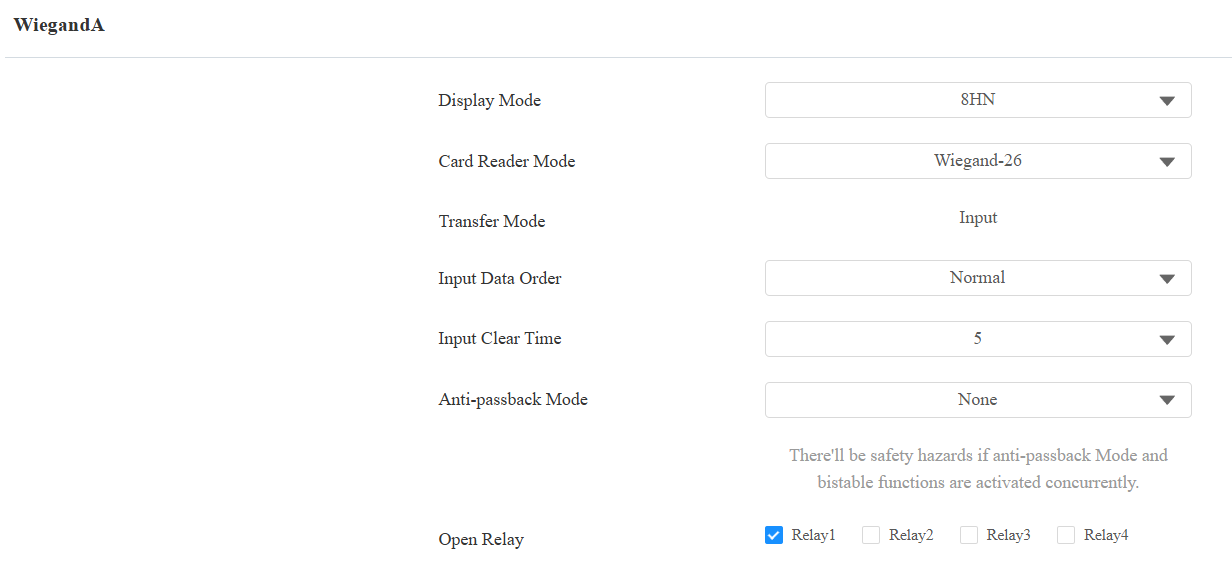
表示モード:提供されたオプションからWiegandカードコードフォーマットを選択します。
施設コードを無視:このオプションは6H3D5D(WG26)を選択した場合に利用可能です。有効化すると、最初の3ビットのカードは無視され、カードの読み方が成功します。
カードリーダーモード:アクセス 制御 端末とサードパーティデバイス間で送信フォーマットは同一であるべきです。デフォルトではWiegand 26です。
カスタマイズを選択したら、以下のオプションをさらに設定してください:
表示モード:
HEX(1exdecimals):デフォルトの選択肢です。0から9までの数字とAからFまでの文字を使う16進法番号システムです。
DEC(小数進数):0から9までの数字のみを使用する10進数の番号付けシステムです。
総ビット数:カードデータのビット番号を定義し、処理します。範囲は1から128までです。デフォルトは26です。
カード番号の長さ:カード番号を格納するビット数を指定し、 ビット数を総数で制限します。例えば、合計ビット数が26の場合、カードコードとして読み取るために1から26までの長さを指定することができます。
サイトコードを使う:サイトコードを使用するかどうかを設定します。第三者のアクセス制御システムがカード情報処理にサイトコードを要求する場合、有効化が必要になるかもしれません。
有効化したら、デバイスが読み込むビット数を指定し、 合計ビット数に制限されます。例えば、合計ビット数が26の場合、範囲は1から26の範囲です。
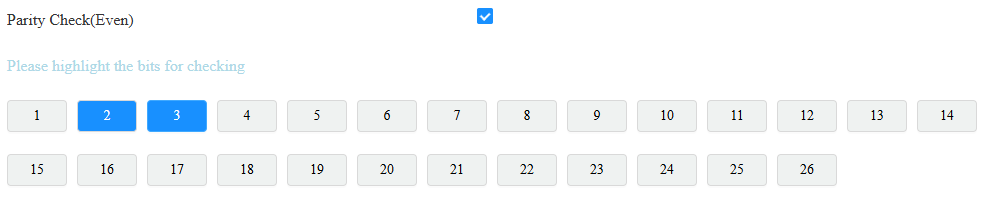
パリティチェック(偶数):有効化すると、検証に合格するために選択されたビットの合計が偶数でなければなりません。例えば、2ビット目と3ビット目が選択され、その合計が偶数の場合、パリティチェックは合格します。
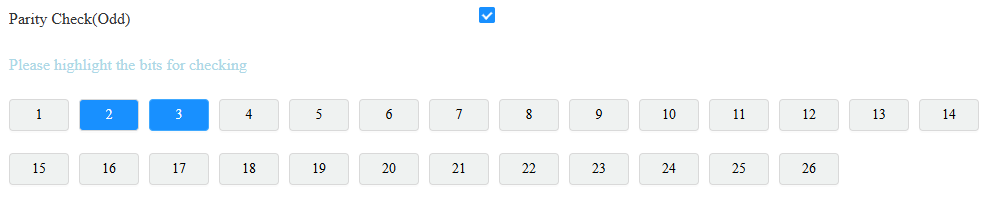
パリティチェック(奇数):有効化されている場合、選択されたビットの合計が奇数でなければ検証に合格できません。例えば、2ビット目と3ビット目が選択され、その合計が奇数の場合、パリティチェックは通過します。
ヒント
パリティチェックは、送信や保存中にデータが破損していないかを確認するための単純なエラー検出機構です。
有効化されると、まずデバイスがチェックを行います。小切手が合格した場合のみカード番号が読み取られます。
カードリーディングの例:
ビット数の総数が32で、カードデータが0011 100 0101 1100 0010 0100 0011 1110とします。
表示モード
カード番号の長さ
サイトコード
パリティチェック
カードコード
六角形:385C243E
13-32ビット:C243E
1-12ビット:385
2-15ビット(偶数):合計が7で、チェックに合格しませんでした。
16-31ビット(奇数):合計は7で、チェックに成功します。
C243E
転送モード:デフォルトでは 入力 です。つまり、そのデバイスは受信機として機能し、ユーザーはRFカードをスワイプしたり、第三者のカードリーダーにPINコードを入力したりすることでドアを開けることができます。
入力データ順序:Wiegandの入力データシーケンスをNormalとReversedの間に設定します。「逆」を選択すると、入力カード番号が逆になります。例えば、カードコードは00345678です。
入力クリア時間:パスワード入力間隔が時間を超えると、入力されたすべてのパスワードがクリアされます。
アンチパスバックモード: エントリーとエグジットから選択。このモードは、他の人を追ってドアに入ることを制限します。
例えば、ユーザーが他の人に続いてドアを通ると、次にカードをスワイプして出入口ドアを通過できなくなります。
オープンリレー:ウィーガンドがトリガーするリレーを選択します。
RS485を通じた統合
このデバイスには6つのRS485ポートがあり、そのうち2つは拡張されたアクセスコントロールボードとの接続に使用されます。残りの4つはサードパーティとの連携に使われており、例えばA094をサードパーティのRS485カードリーダーに接続してアクセス制御が可能です。
ウェブ上の デバイス>RS485 インターフェースで設定 してください。
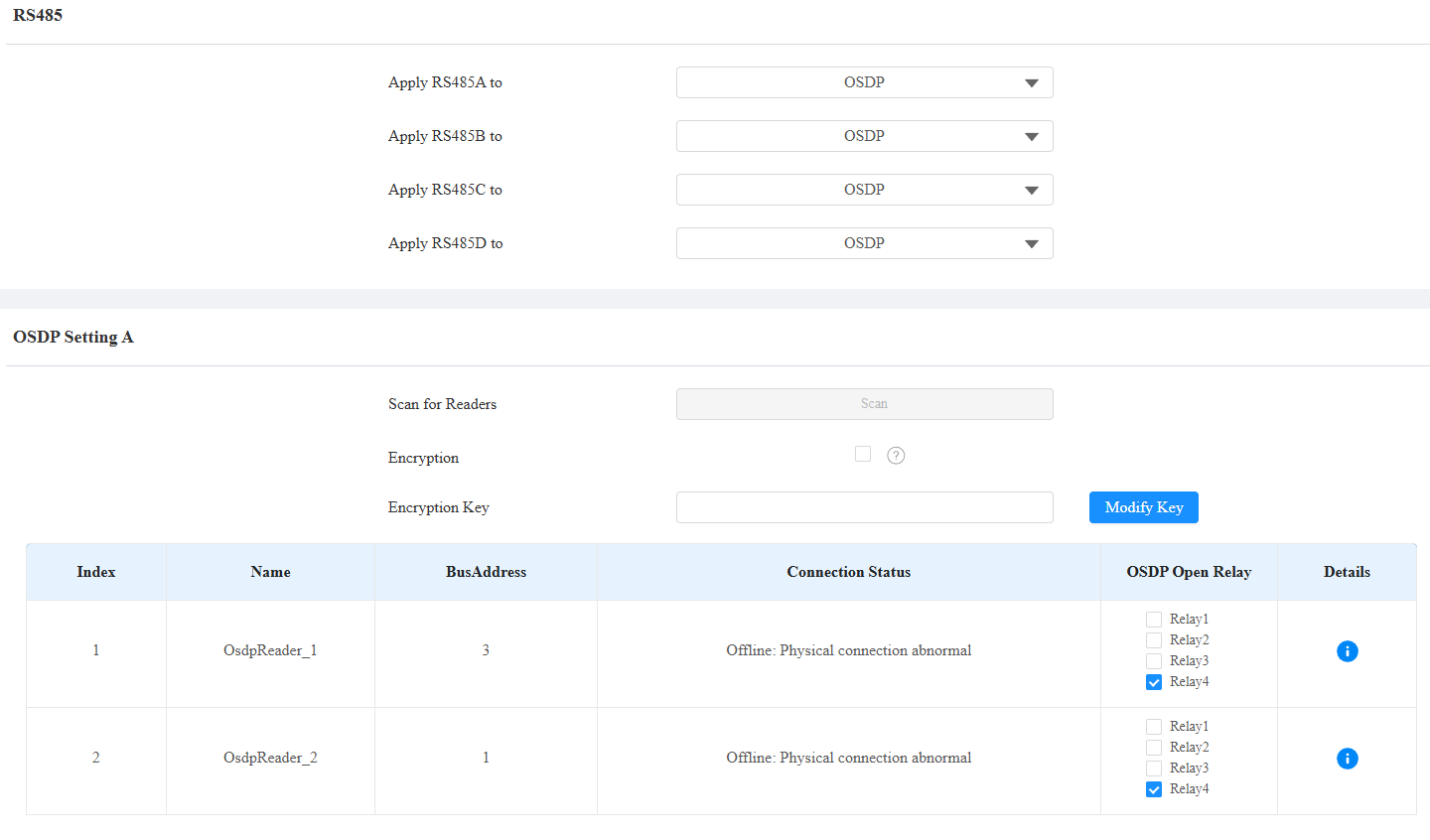
RS485を適用:OSDPカードリーダーはRS485 A/B/C/Dインターフェースを介してA094に接続可能です。1つのインターフェースは最大4台のリーダーをサポートできます。カードリーダーがRS485A/Bで接続されている場合、A094はそれをスキャンし、ウェブインターフェース上でその状態を表示できます。
ヒント
カードリーダー接続にはRS485A/Bの使用が推奨されています。RS485C/Dを使用すると接続障害が発生する可能性があります。
OSDP設定A/B:OSDPが有効になっていると設定が利用可能になります。
リーダーをスキャン:接続されたカードリーダーを検出するには スキャン をクリックします。
暗号化:OSDPプロトコルが暗号化されている場合、このオプションを確認してください。
暗号キー:暗号化がチェックされたときに鍵を入力します。カードリーダーサービスプロバイダーにキーの確認をお願いします。
キーの修正:暗号化鍵を変更するにはクリックしてください。鍵は32ビットで、数字(0-9)や文字(a-f、A-F)を含めることができます。
接続状況:リーダーがオンラインで正しく接続されているかを表示します。
OSDPオープンリレー:リレーが開かれているか確認してください。
詳細:カードリーダーの情報をご覧いただけます。
OSDP設定C/D:OSDPが有効になると設定が利用可能になります。
暗号化:OSDPプロトコルが暗号化されている場合、このオプションを確認してください。
鍵値: 暗号化 がチェックされたら鍵を入力します。カードリーダーサービスプロバイダーにキーの確認をお願いします。
OSDPオープンリレー:リレーが開かれているか確認してください。
バーチャルドアモード:
デフォルトでは無効になっています。ユーザーはOSDP設定と アクセス設定 の両方でチェックされているリレーのみを開けられます。
有効化されていれば、 ユーザーはアクセス設定 インターフェースでチェックされているかどうかに関わらず、OSDP設定インターフェースでチェックされたリレーを認証情報で開くことができます。
注記
OSDP機能の詳細設定を見る にはこちら をクリックしてください。
HTTP APIによる統合
HTTP APIは、サードパーティデバイスとAkuvoxデバイス間のネットワークベースの統合を実現するよう設計されています。
設定するには、 ウェブ設定のHTTP APIインターフェース> に移動します。
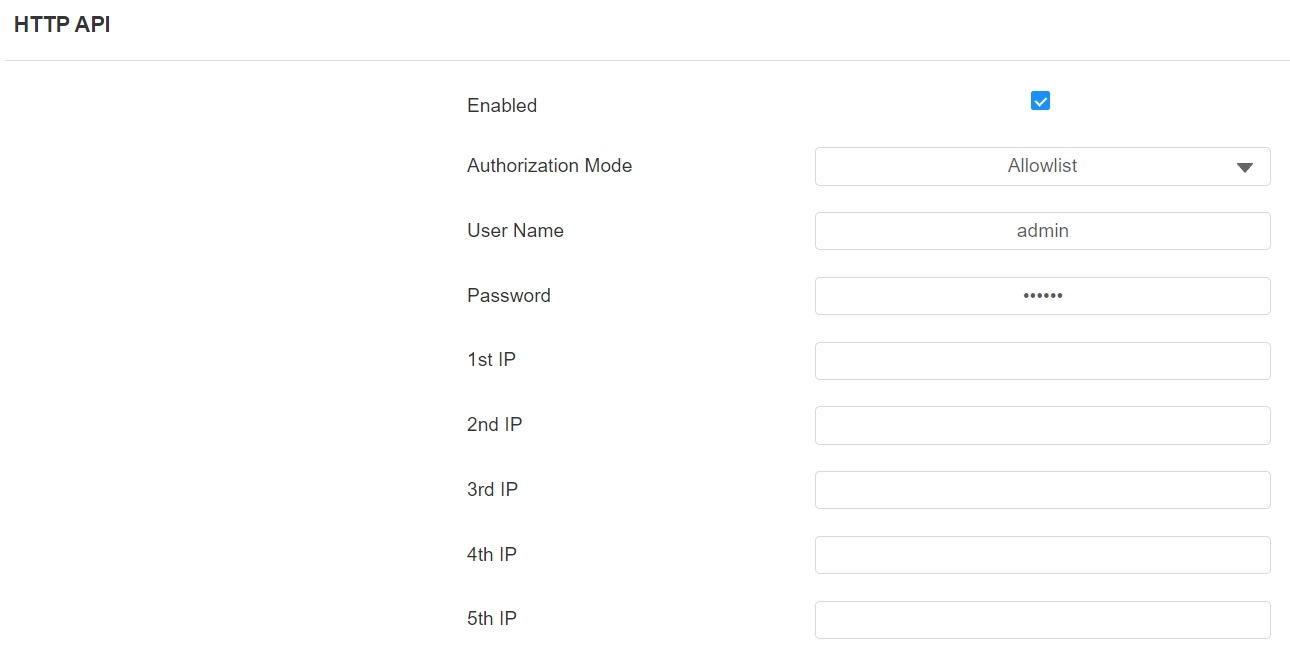
HTTP API有効化: サードパーティ統合のためにHTTP API機能を有効または無効にしてください。関数が無効化されると、統合開始のリクエストは拒否され、HTTP 403禁止ステータスが返されます。
認証モード:
なし:HTTP APIはデモテストのみに使用されるため認証は不要です。
ノーマル:このモードはAkuvox開発者専用です。
許可リスト:このモードでは、統合を許可したデバイスのIPアドレスをHTTP APIで入力する必要があります。
ベーシック:このモードでは認証用のユーザー名とパスワードを入力します。HTTPリクエストヘッダーのAuthorizationフィールドで、Base64エンコーディング方式を使ってユーザー名とパスワードをエンコードします。
Digest:パスワード暗号化方式はMD5のみをサポートしています。MD5( メッセージダイジェストアルゴリズム) HTTPリクエストヘッダーのAuthorizationフィールドで、WWW-Authenticate: Digest realm="HTTPAPI",qop="auth,auth-int",nonce="xx"、opaque="xx"。
トークン:このモードはAkuvox開発者のみが使用します。
ユーザー名: BasicまたはDigest認証モードを選択した場合、ユーザー名を入力してください。デフォルトのユーザー名はadminです。
パスワード: BasicまたはDigest認証モードを選択した場合にパスワードを入力します。デフォルトのパスワードはadminです。
1番目のIPから5番目のIPまで:統合のために 許可リスト 認証を選択した場合、サードパーティデバイスのIPアドレスを入力します。
出力制御
この装置は外部リレーの電源として機能します。出力要件を見る にはこちら をクリックしてください。
設定するには、ウェブ のアクセス制御>リレー のインターフェースにアクセスしてください。
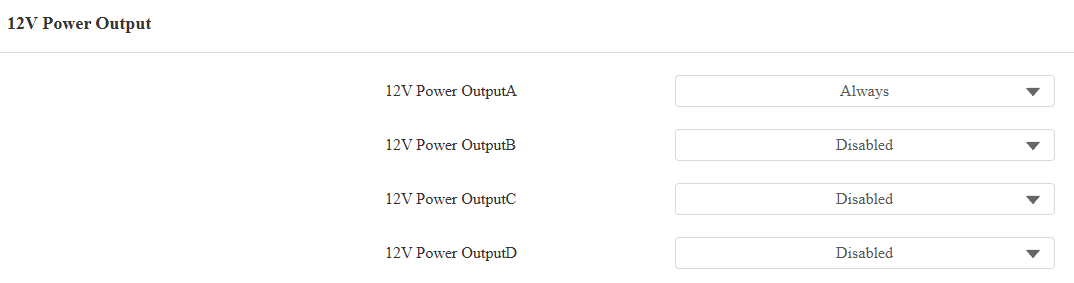
リレーID: 電源出力のリレーを指定します 。
出力タイプ:出力タイプを選択します。
常に: この装置は連続電源を提供します。リレーが作動すると、デバイスのリレー状態はNCからNOに変わり、電源が切れます。リレーがリセットされた後、電源は再開されます。
オープンリレーによるトリガー:リレーが作動すると、デバイスのリレーはNOからNC状態に変わり、電源が始動します。リレーがリセットされると電源が切断されます。リレーはリレーのタイムアウト(3秒、5秒、または10秒)によって自動的にリセットできます。例えば、リレーをトリガーから10秒後に自動的にリセットしたい場合、10秒(10秒間の電力出力)を選択できます。デフォルトでは3秒です。
タイムアウト(秒):このオプションは 「オープンリレーによってトリガー」 を選択した場合に利用可能です。リレーリセットの時間を設定します。
ヒント
出力は12Vで、最大出力アンペアは0.8Aです。