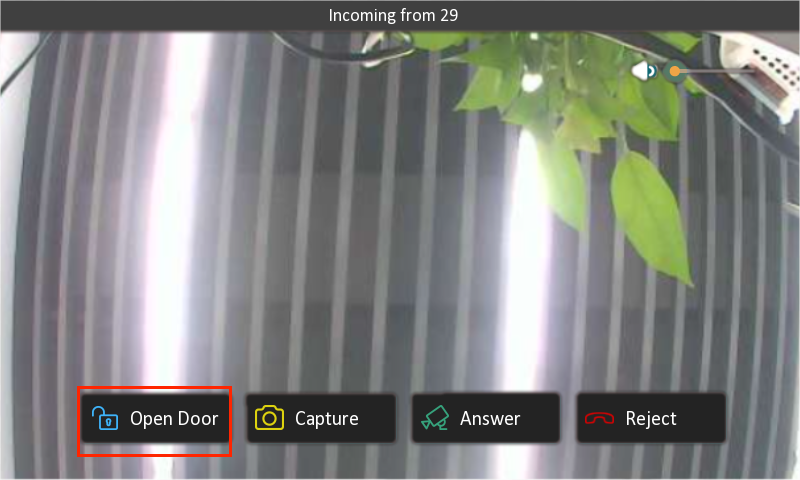
HTTPコマンドにより、Akuvoxの屋内モニターの通話画面、通話プレビュー、監視画面のロック解除ボタンをタップすることで、遠隔でドアを開けることができます。
すべてのAkuvoxインターコム機器はこの機能をサポートしています。この記事では、ドアホンR29と室内モニターC313を例として挙げています。
ドアフォンを設置しろ
デバイスのIPアドレスを使ってデバイスのウェブインターフェースにログインしてください。デフォルトのユーザー名とパスワードはどちらもadminです。
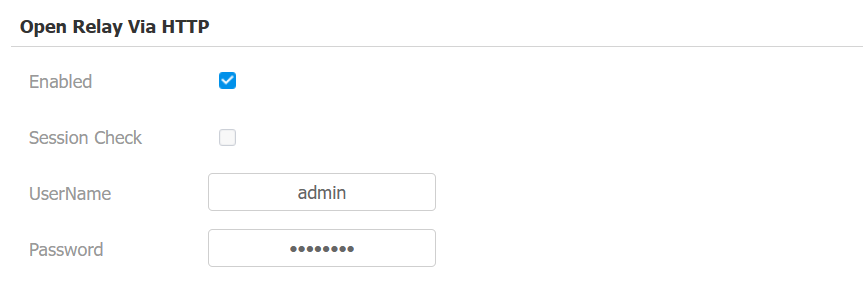
HTTPインターフェースを通じてインターコム>リレー>オープンリレーへ移動できます。
有効にチェックを入れて、認証用にユーザー名とパスワードをカスタマイズしてください。認証なしで空欄にすることもできます。
セッションチェックは無効にしてください。ネットワークセキュリティの制限のために使われます。これを有効にするとドアの開閉不良につながる可能性があります。
室内モニターをセットアップしてください
デバイスのIPアドレスを使ってデバイスのウェブインターフェースにログインしてください。デフォルトのユーザー名とパスワードはどちらもadminです。
電話>中継>リモート中継へHTTPまたはHTTPSインターフェースでアクセスできます。
ドアフォンのIPまたはSIP番号を入力します。
HTTP URLフォーマットを指定し、コマンドを入力します。HTTPフォーマットは ハイセキュリティモードの影響を受けることに注意してください。
ドアフォンでユーザー名とパスワードを設定していれば、必ず入力してください。
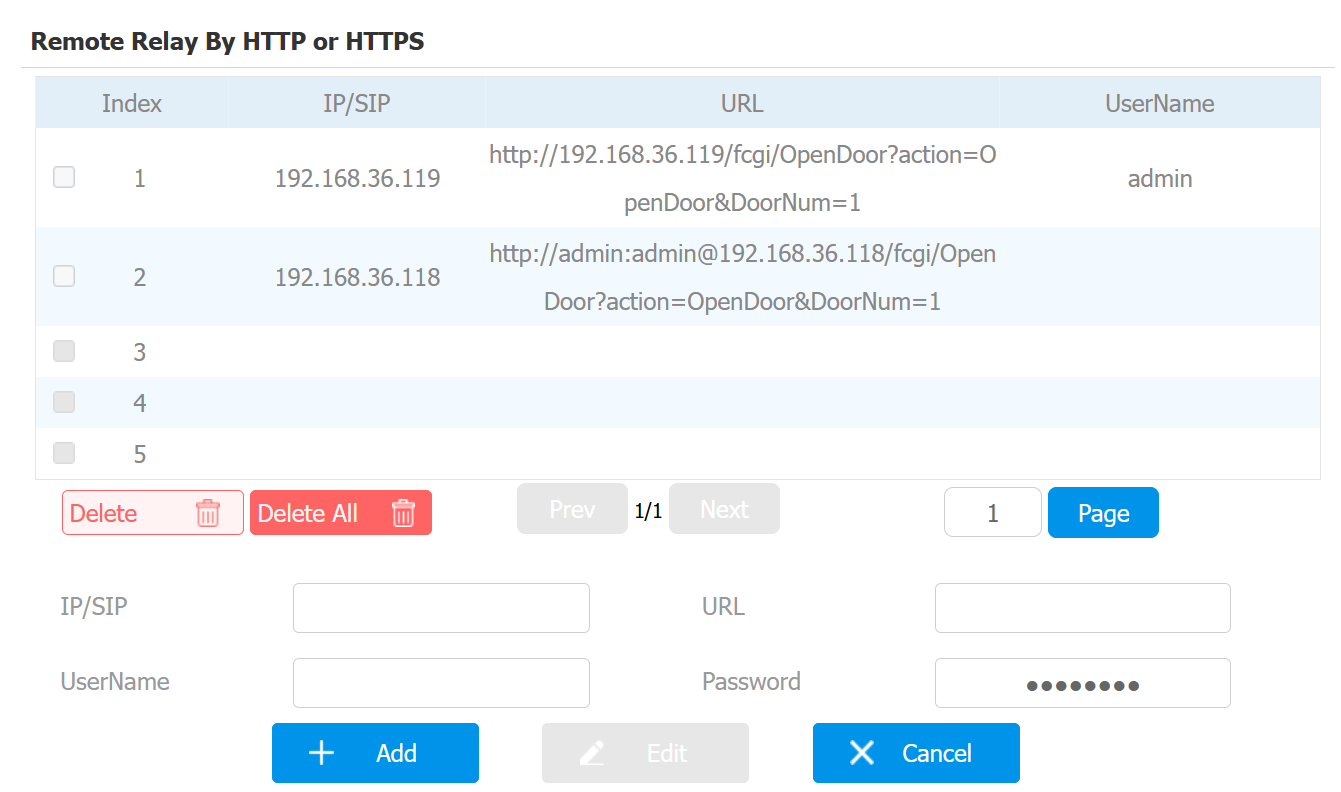
+ 追加 をクリックすると設定を保存できます。
高セキュリティモードを確認
高セキュリティモードを有効にしたデバイスは新しいHTTPフォーマットのみをサポートし、データ伝送のセキュリティを強化します。
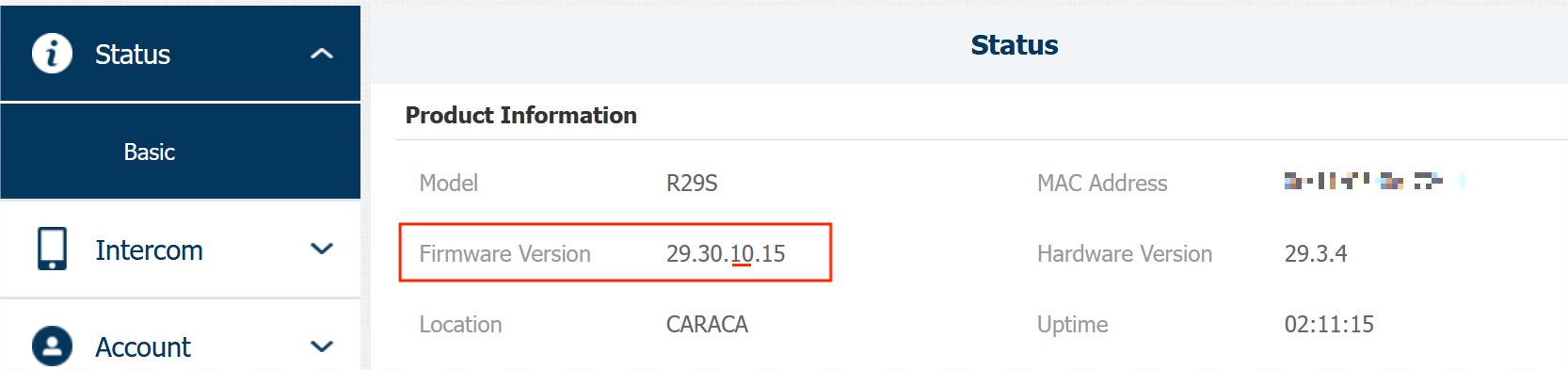
デバイスのファームウェアがハイセキュリティモードに対応しているか、そしてそのモードが有効かどうかを確認してください。
「基本>製品情報>ステータス」へ進みます。バージョン番号の3番目のセクションが10以上であれば、デバイスは高セキュリティモードのファームウェアバージョンに入っています。
セキュリティ >基本>高セキュリティモード に行って、そのモードが有効になっているか確認してください。

HTTPコマンドフォーマットを指定する
デバイスのファームウェアがハイセキュリティモードをサポートしていない場合、利用可能なのは古いフォーマットのみです:
http://{deviceIP}/fcgi/do?action=OpenDoor&UserName={username}&Password={password}&DoorNum=1
例:
http://192.168.36.111/fcgi/do?action=OpenDoor&UserName=admin&Password=admin&DoorNum=1
ハイセキュリティモードが有効の場合、デバイスは以下の2つのフォーマットのみをサポートします。
オプション1: http://{username}:{password}@{deviceIP}/fcgi/OpenDoor?action=OpenDoor&DoorNum=1
オプション2: http://{deviceIP}/fcgi/OpenDoor?action=OpenDoor&DoorNum=1
ドアフォンで認証用のユーザー名とパスワードを設定していない場合は、オプション2を使いましょう。
ハイセキュリティモードがオフの場合、デバイスは上記の3つのフォーマットすべてをサポートします。
ヒント
DoorNum はどのリレーをトリガーするかを示します:
リレーA:ドアナンバー=1
リレーB:ドアナンバー=2
セキュリティリレー(Akuvox SR01)を起動するには、以下のコマンドを使用します。
SA:セキュリティリレーA;SB:セキュリティリレーB
高セキュリティモードが有効の場合:
http://{username}:{password}@{deviceIP}/fcgi/OpenDoor?action=OpenDoor&DoorNum=SA/SB
http://{deviceIP}/fcgi/OpenDoor?action=OpenDoor&DoorNum=SA/SB
高セキュリティモードを無効にした場合:
上記の2つのフォーマットに加えて、古いフォーマットを利用できます:
http://{deviceIP}/fcgi/do?action=OpenDoor&UserName={username}&Password={password}&DoorNum=SA/SB
アンロックボタンの設定
HTTPコマンドの設定が完了したら、屋内モニターの希望画面にロック解除ボタンを設定してください。
トーキングスクリーンのオープンドア
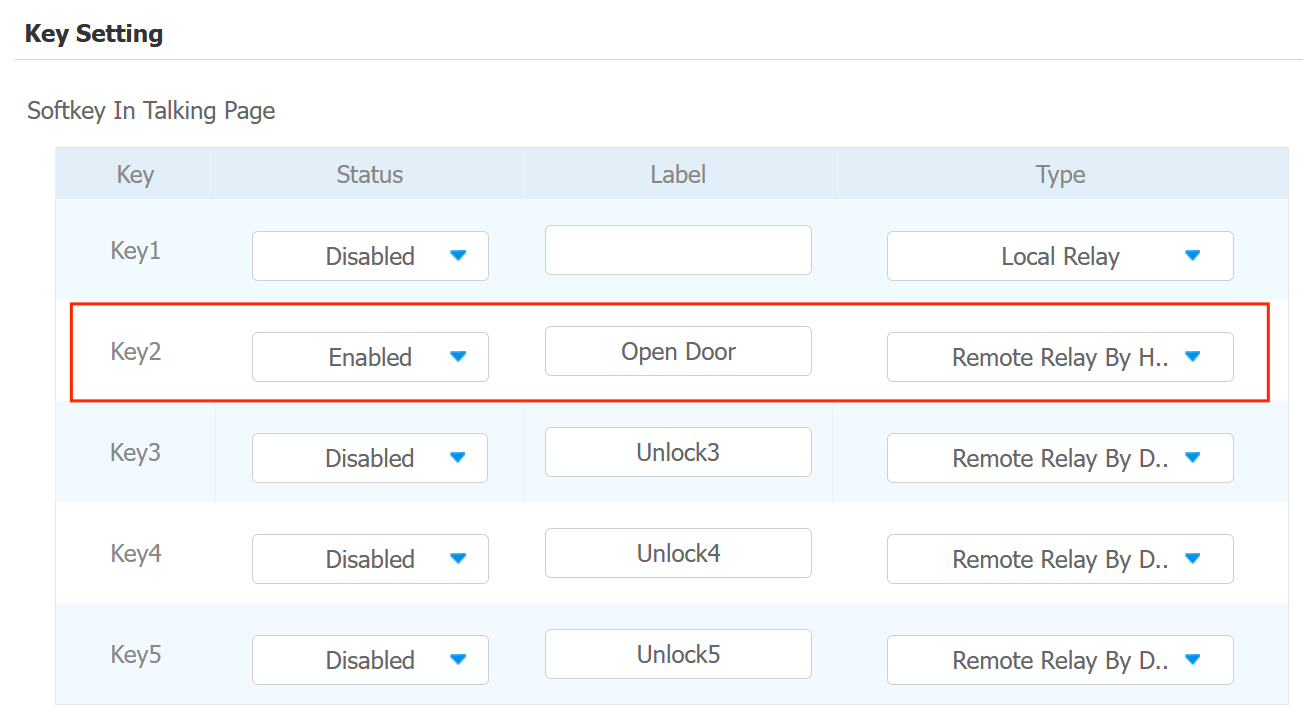
電話>リレーのキー設定>トーキングページ>ソフトキーに移動してください。
希望のキーを有効にし、Type欄で「Remote Relay By HTTP」または「HTTPS」を選択します。
ラベル欄のアンロックボタンに名前を付けて、他のボタンと区別してください。
設定後、ユーザーはボタンをタップしてドアを開けることができます。
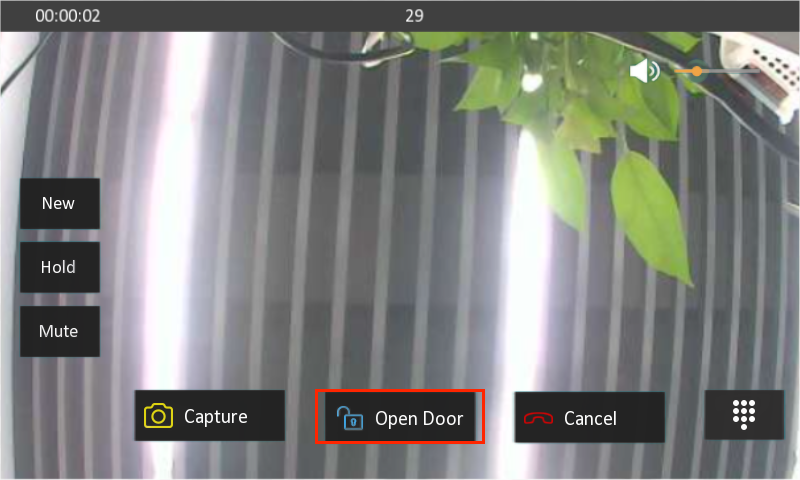
モニター画面でドアを開ける
注記
監視機能が設定されているか確認してください。動画「 Akuvoxドアフォンのビデオストリームを見る」を参照してください。
電話>リレー>キー設定>モニターページのソフトキーセクションに移動します。
希望のキーを有効にし、Type欄で「Remote Relay By HTTP」または「HTTPS」を選択します。
ラベル欄のアンロックボタンに名前を付けて、他のボタンと区別してください。
設定後、ユーザーはボタンをタップしてドアを開けることができます。

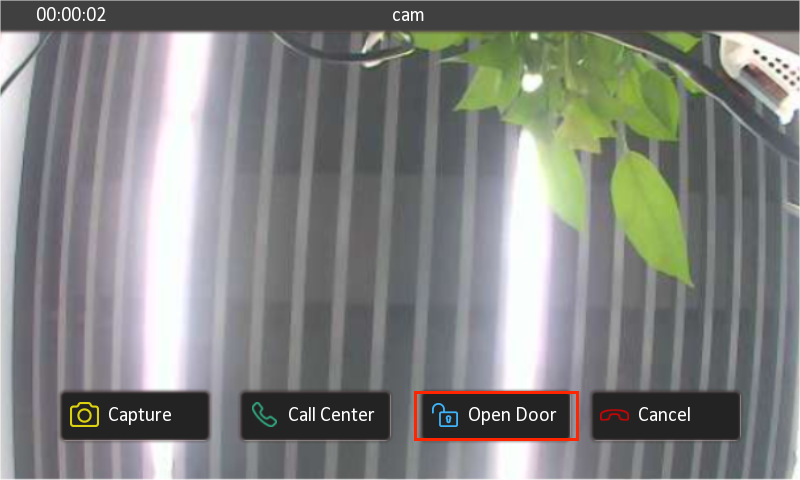
オープンドアオンコールプレビュー画面
注記
プレビュー用のドアフォンからのビデオストリームが設定されているか確認してください。動画「 Akuvoxドアフォンのビデオストリームを見る」を参照してください。
電話>リレーのキー設定>通話プレビューページのソフトキー>に移動します。
希望のキーを有効にし、Type欄で「Remote Relay By HTTP」または「HTTPS」を選択します。
ラベル欄のアンロックボタンに名前を付けて、他のボタンと区別してください。
設定後、ユーザーはボタンをタップしてドアを開けることができます。