モニターとイメージ
モニター設定
RTSPを使って動画ストリームを追加できます。通話中のディスプレイ機能を有効にすると、追加されたモニターデバイスの映像が室内モニターに表示されます。
設定するには、 デバイス>モニター のインターフェースにアクセスしてください。

モニターディスプレイ:
複数のウィンドウ:画面に4つのビデオ監視チャンネルを表示します。
シングルウィンドウ: 映像監視チャンネルは1つだけ表示してください。
24時間モニターモード:有効になると、屋内モニターは6時間モニター画面を表示し、その後10秒間のスクリーンセーバーを再生してから監視ストリームを再開します。この機能はローカルRTSPで追加されたドアフォンにのみ適用されます。
注記
SmartPlus Cloudにデバイスが展開されている場合、ドアフォンからの映像ストリームは3分に制限され、24時間モニターモードで制御されません。
デバイス>モニター>ドアフォンセクションで、+追加をクリックしてモニターを追加してください。
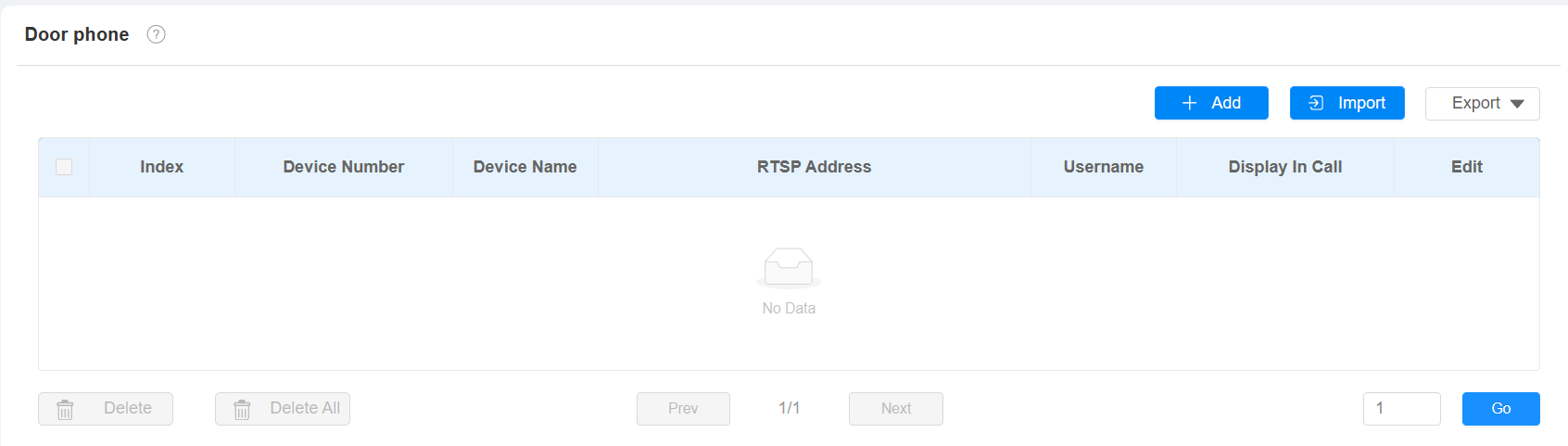
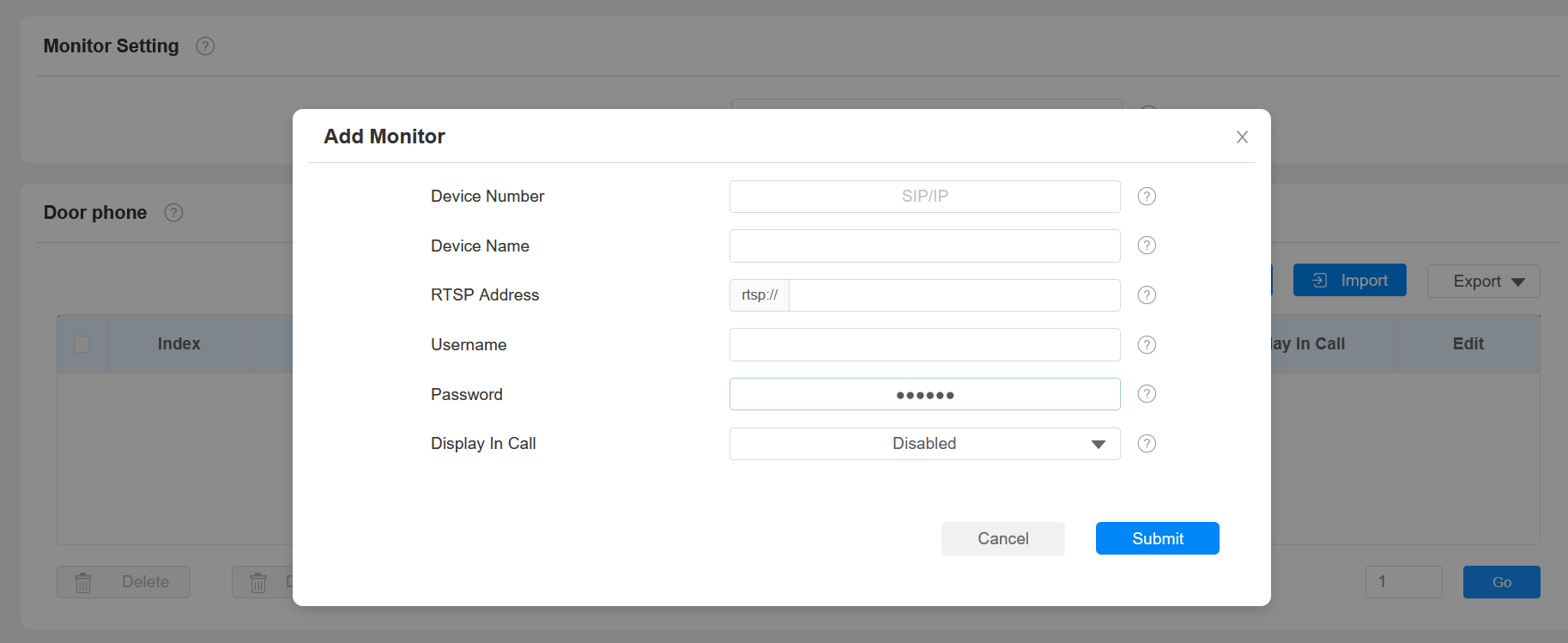
デバイス番号:識別用のデバイスのSIP/IP番号。
デバイス名:識別のためのデバイス名。
RTSPアドレス:監視装置のRTSPアドレスです。RTSPフォーマット: rtsp://Device IPアドレス/ライブ/ch00_0。
ユーザー名:認証用の監視デバイスのユーザー名。
パスワード:認証用の監視装置のパスワードです。
通話中の表示:通話中に監視映像を表示するようにします。
注記
監視装置の設定はテンプレートでインポート・エクスポートできます。.xml形式です。
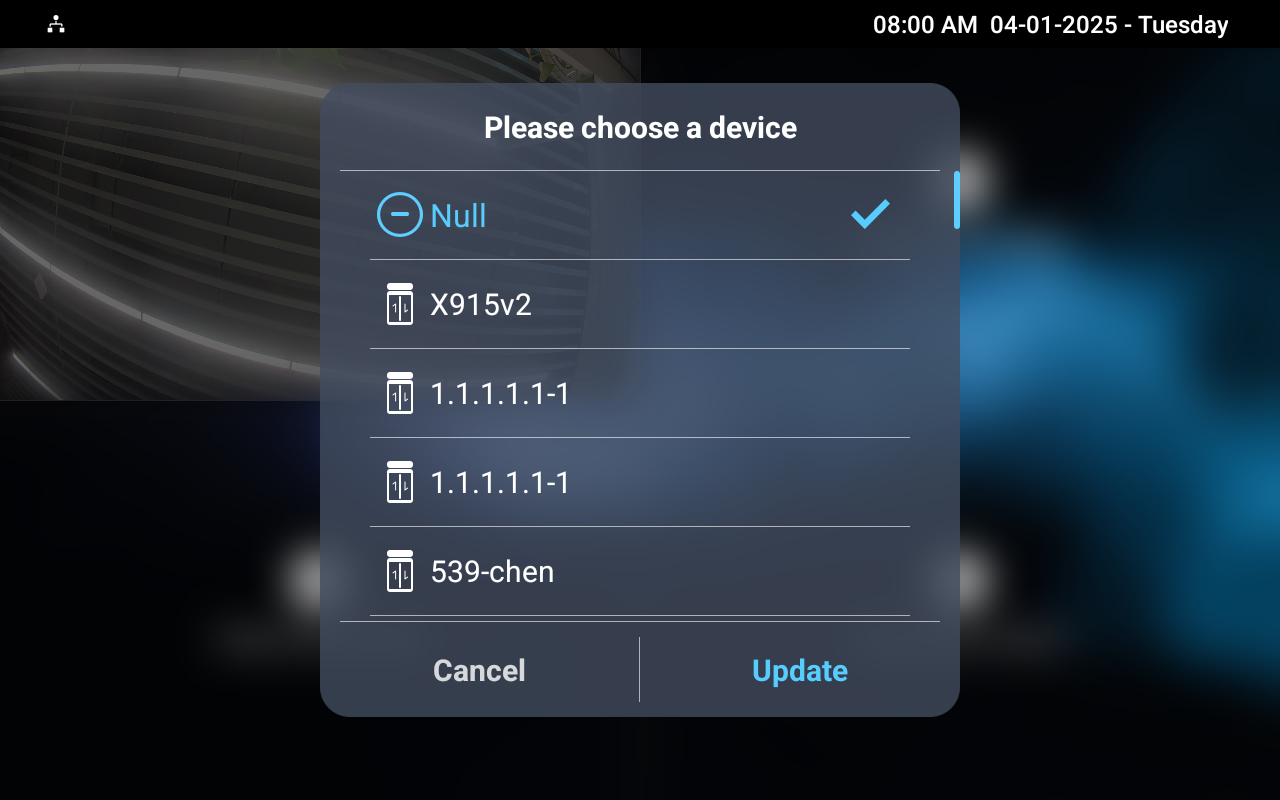
モニター画面の 「デバイス設定」>「詳細設定」> 設定で設定することもできます。+ 新規 をタップしてモニターデバイスを追加します。
監視装置がAkuvoxのドアフォンで、RTSPのユーザー名とパスワードが変更されていなければ(デフォルトで管理者)、室内モニターの モニター 画面で直接スキャンしてドアフォンを追加できます。ユーザー名とパスワードを変更した場合は、デバイス間で一貫していることを確認してください。
.png "screenshots(9).png")
.png "screenshots(10).png")
モニタリングストリームの表示
監視対象デバイスのRTSPのURLを追加した後、ホーム画面の 「モニター 」をタップし、ストリームを視聴したいチャンネルを選択します。
.png)
ビデオ通話:監視中のドアフォンにビデオ通話をするためにタップしてください。
音声:タップして監視中のドアフォンに音声通話をかけてください。
アンロック:タップしてドアを開けます。
キャプチャ:タップしてスクリーンショットを撮る。
キャンセル:監視を終了するにはタップしてください。
 : タップするとモニターリストが表示されます。
注記
監視中はAkuvoxのドアフォンにしか通話できず、アクセス制御端末やサードパーティ製デバイスには対応できません。
RTSP認証
RTSP認証により、ユーザーはRTSPの音声ストリームを通じて屋内モニターを監視できます。この機能は、例えば安全のために赤ちゃんの部屋で赤ちゃんの声を聞くことに応用できます。
設定するには、 設定>Basic インターフェースにアクセスしてください。
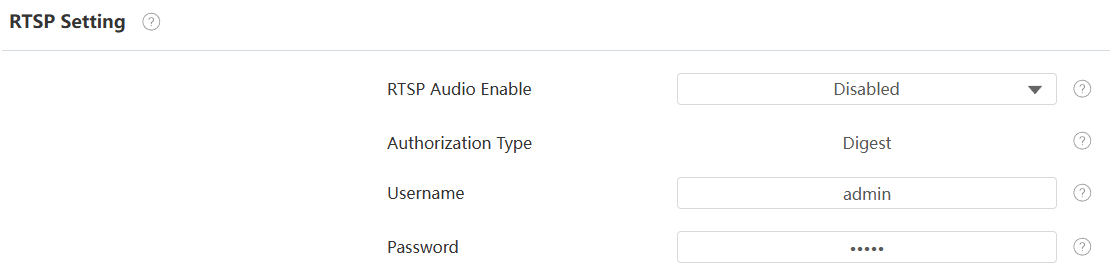
認可タイプ:デフォルトでDigestです。
ユーザー名:認証用のユーザー名を設定します。
パスワード:認証用のパスワードを設定します。
警報および起動設定
アーム機能は、接続センサー用のカスタムゾーン設定を備えた3つのモードを提供することで、ホームセキュリティを強化することを目的としています。作動すると、センサーが異常を検知するとサイレンを鳴らし、特定の人物に通知します。
位置情報に基づく警報センサーを設置する
位置情報に基づくアラームセンサーを設定するには、ウェブの 「アーム>ゾーン設定」>「ゾーン設定 」インターフェースにアクセスしてください。
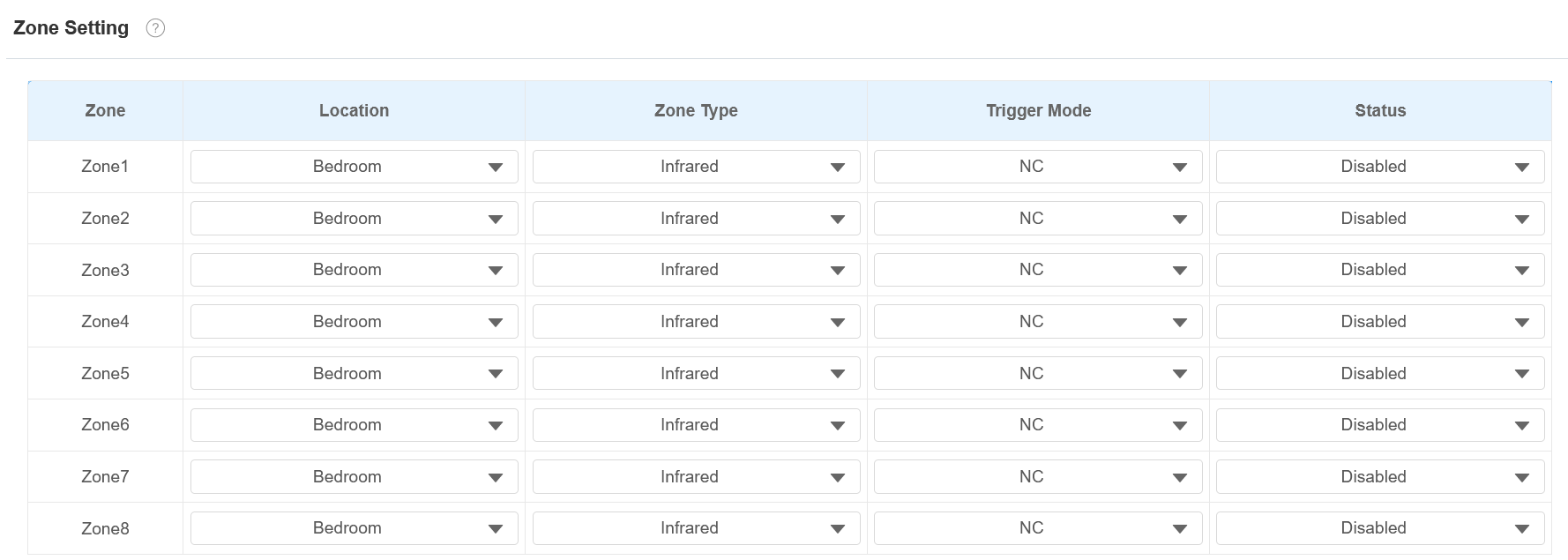
場所:警報センサーの設置場所を示します。場所は10種類あります:寝室、門、ドア、ゲストルーム、ホール、窓、バルコニー、キッチン、書斎、バスルーム。
ゾーンタイプ:アラームセンサーの種類。
トリガーモード:センサーのトリガーモードをNCからNOの間に設定します。
ステータス:アラームセンサーの状態を有効、無効、24時間の3つのオプションから設定します。
有効:解除後に再度アラームを設定する必要があります。
無効化:警報を解除。
24時間:アラームセンサーは解除後、手動で再度設定する必要がなく、24時間有効のままになります。
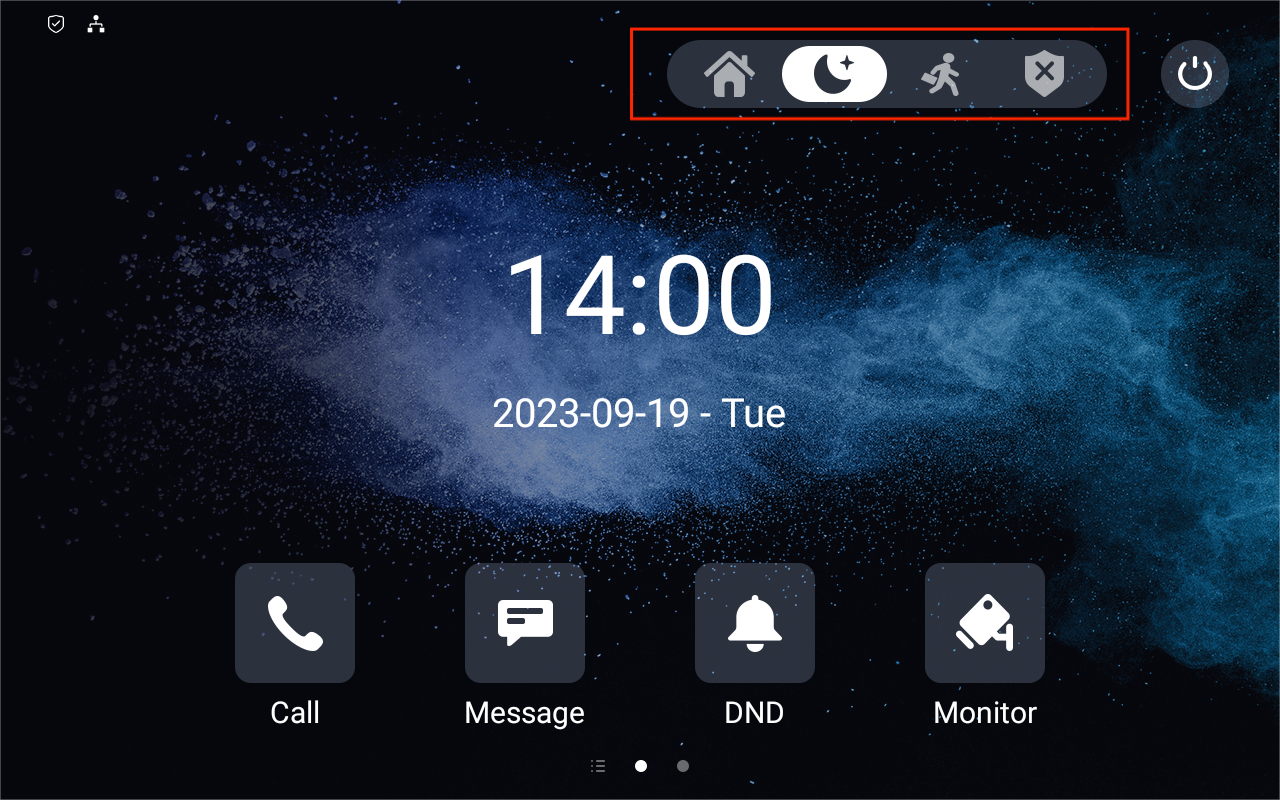
ゾーンのいずれかが有効または 24時間に設定されている場合、アラーム関連のアイコンがホーム画面に表示され、素早くアクセスできます。
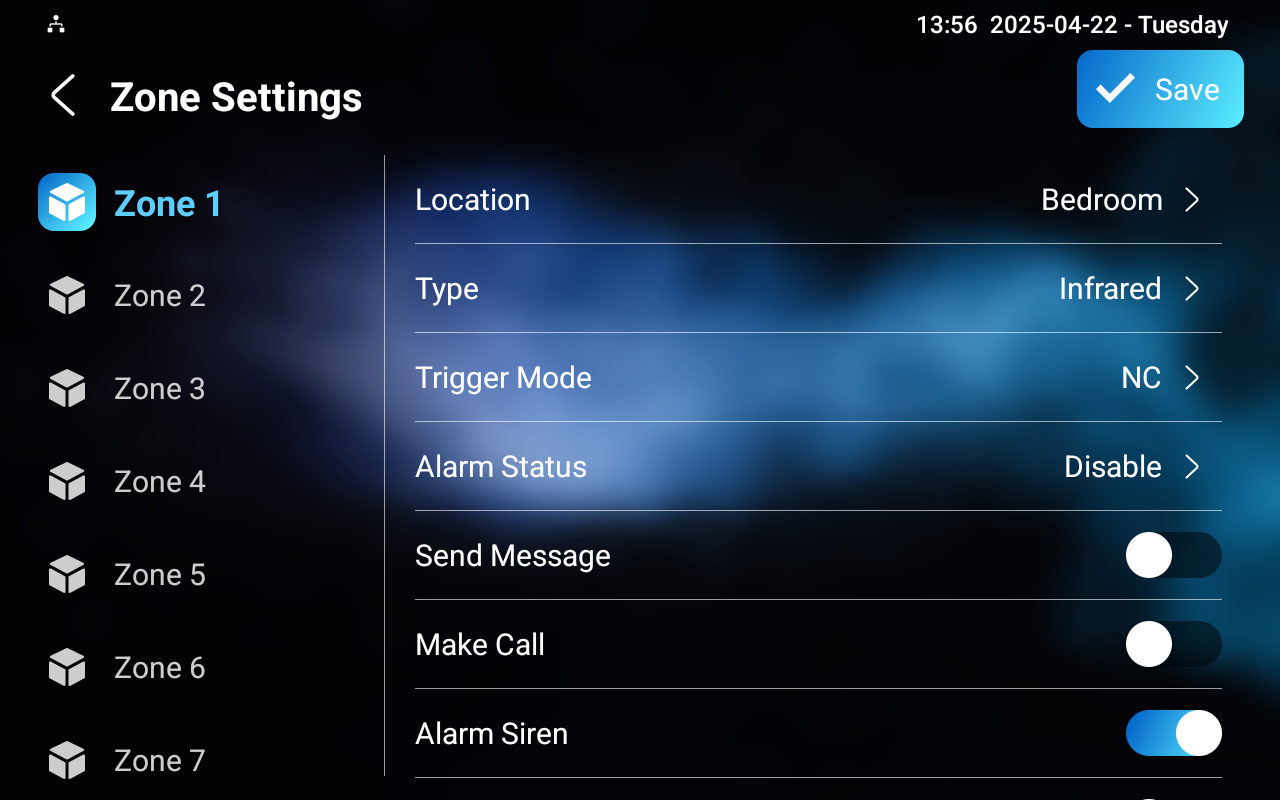
また、 設定のアドバンス>アーム画面> アラームセンサーを設定することもできます。
アームモードを選択する
アームモードを選択するには、 アーム>アーミングモード のインターフェースにアクセスしてください。

デバイス画面にアームタブを表示した後、ユーザーはアーム画面でアームモードを切り替えることができます。
デバイス>ディスプレイ設定インターフェースでアームタブの表示を設定します。
.png "screenshots(12).png")
異なる起動モードでアラームセンサーを設置する
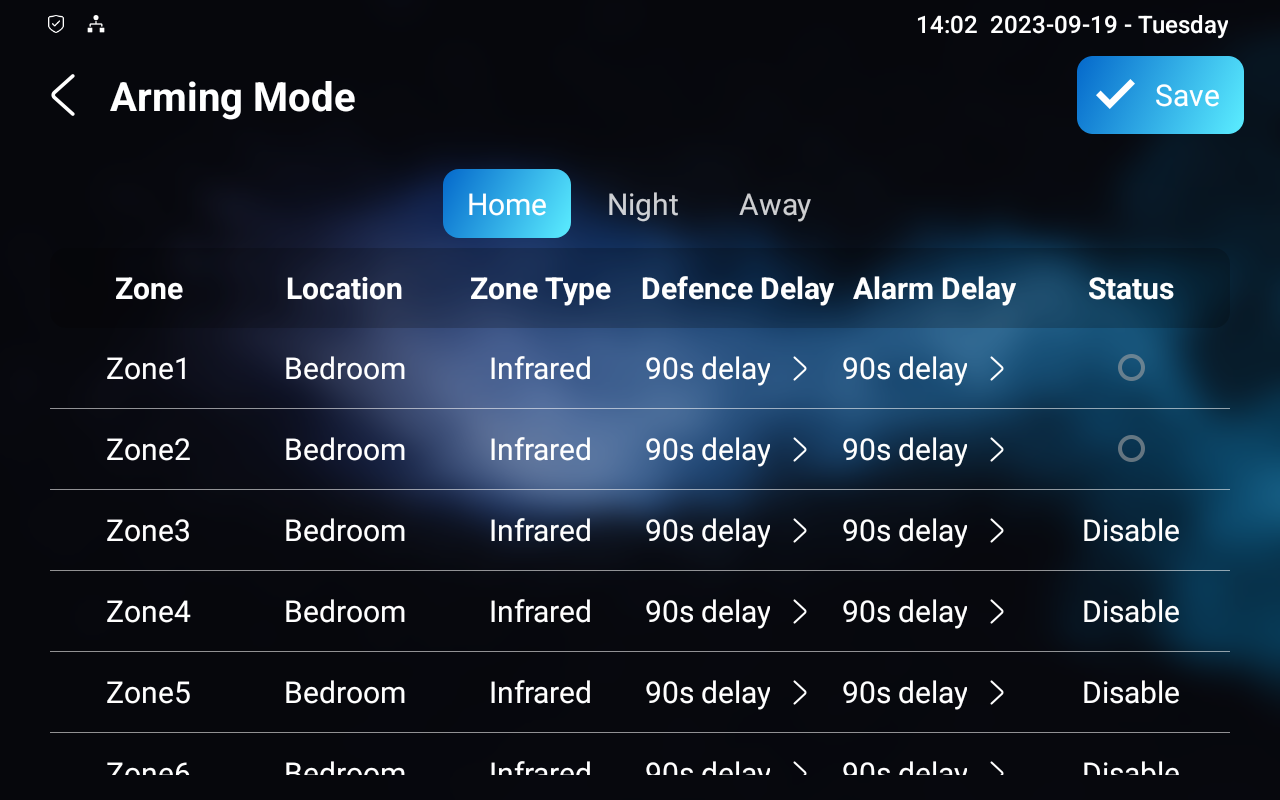
アラームを異なるモードで設定するには、「 アーム>アームモード 」インターフェースにアクセスしてください。
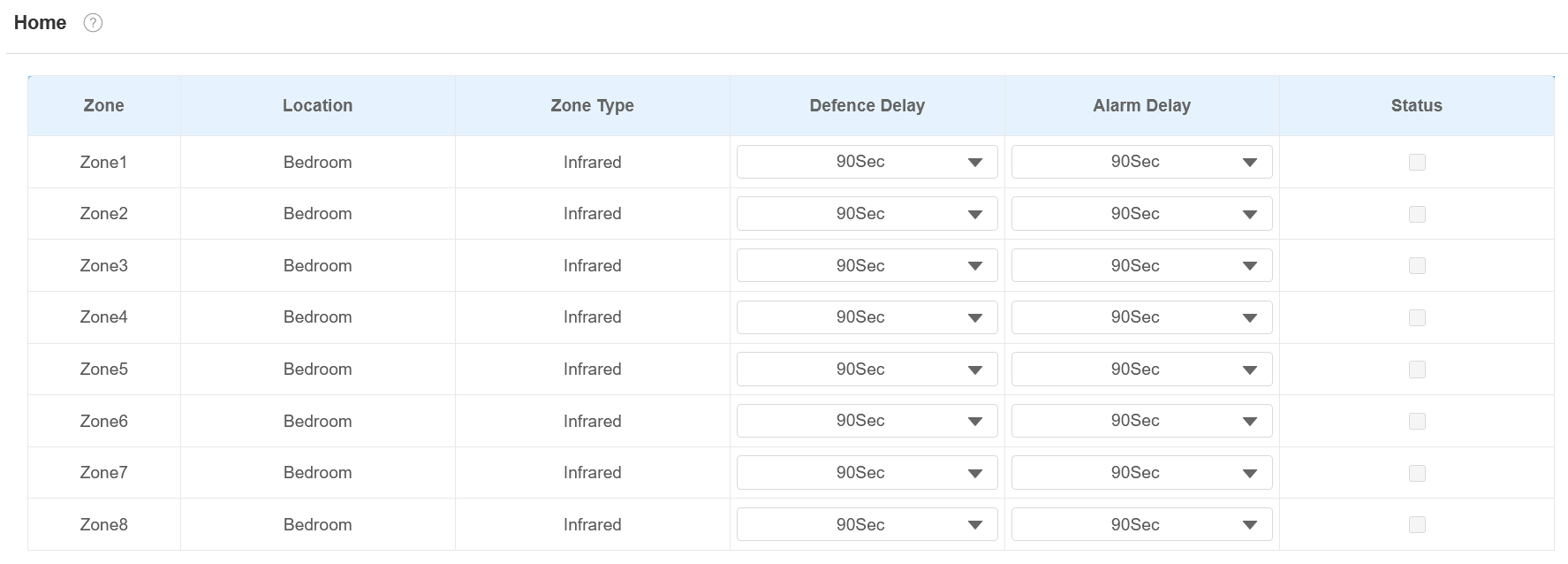
場所:検知装置の所在場所(寝室、ゲストルーム、ホール、窓、バルコニー、キッチン、書斎、バスルームなど)を表示してください。
ゾーンタイプ:警報センサーの種類を表示します。
防御遅延:ユーザーが他のモードから起動モードを変更すると、起動までに90秒の遅延時間が発生します。
アラーム遅延:センサーが作動すると、通知を通知するまでに90秒の遅延時間が設けられます。
ステータス:対応するゾーンでアームモードを有効または無効にしてください。
アーム>アームモード画面でも設定できます。
解除コードを設定
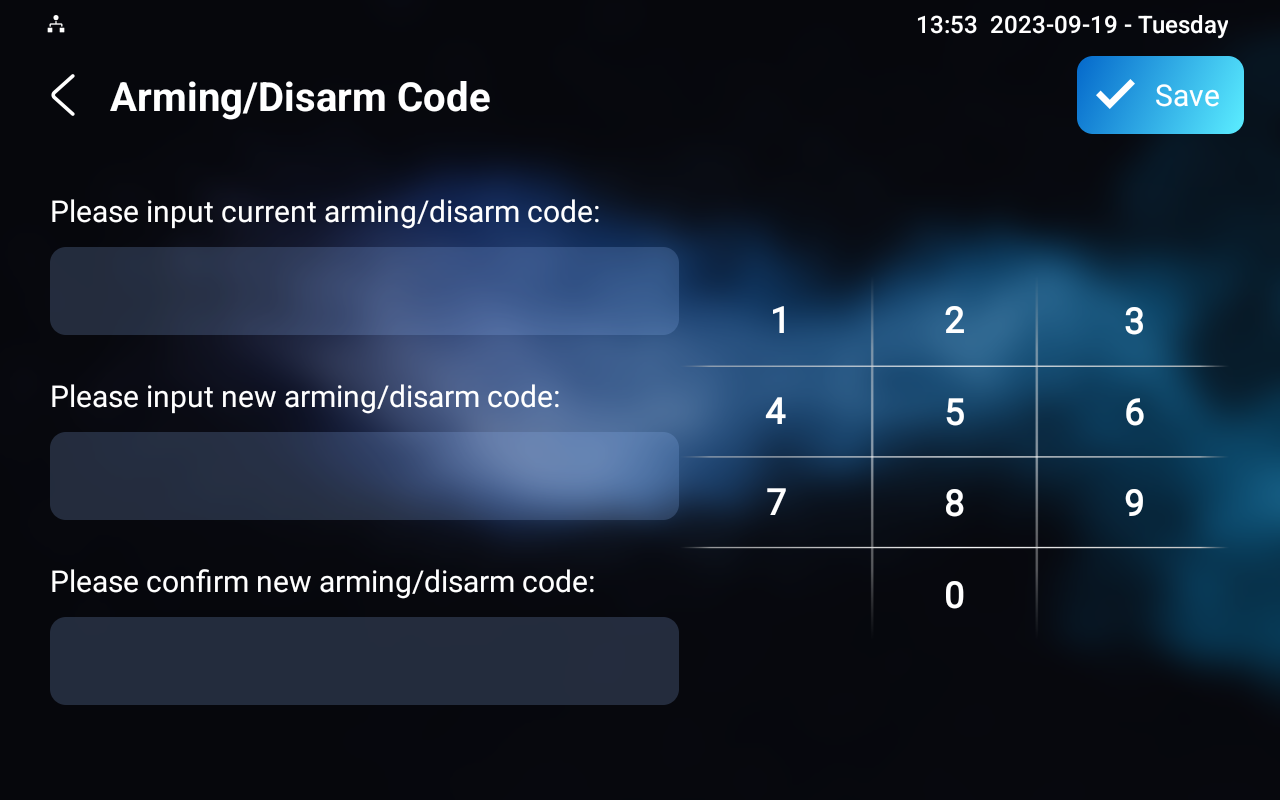
武装解除コードを設定するには、 武装解除コードインターフェース> 解除コード のインターフェースにアクセスしてください。
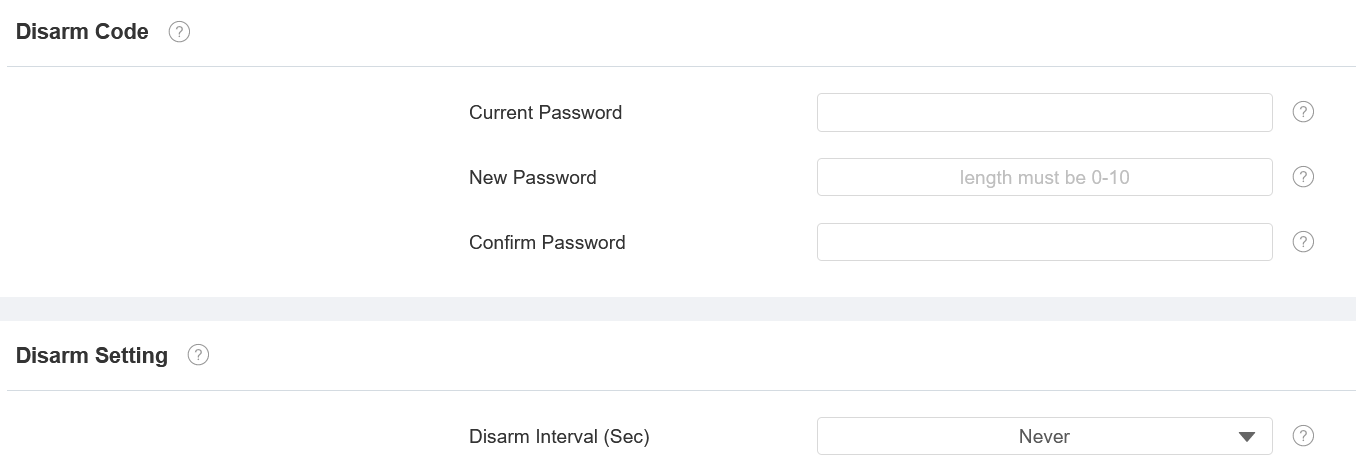
解除間隔(秒):アラームが鳴った後のアラームの持続時間を設定します。
また、 アーム>アーム/ディスアームコード 画面でも設定できます。
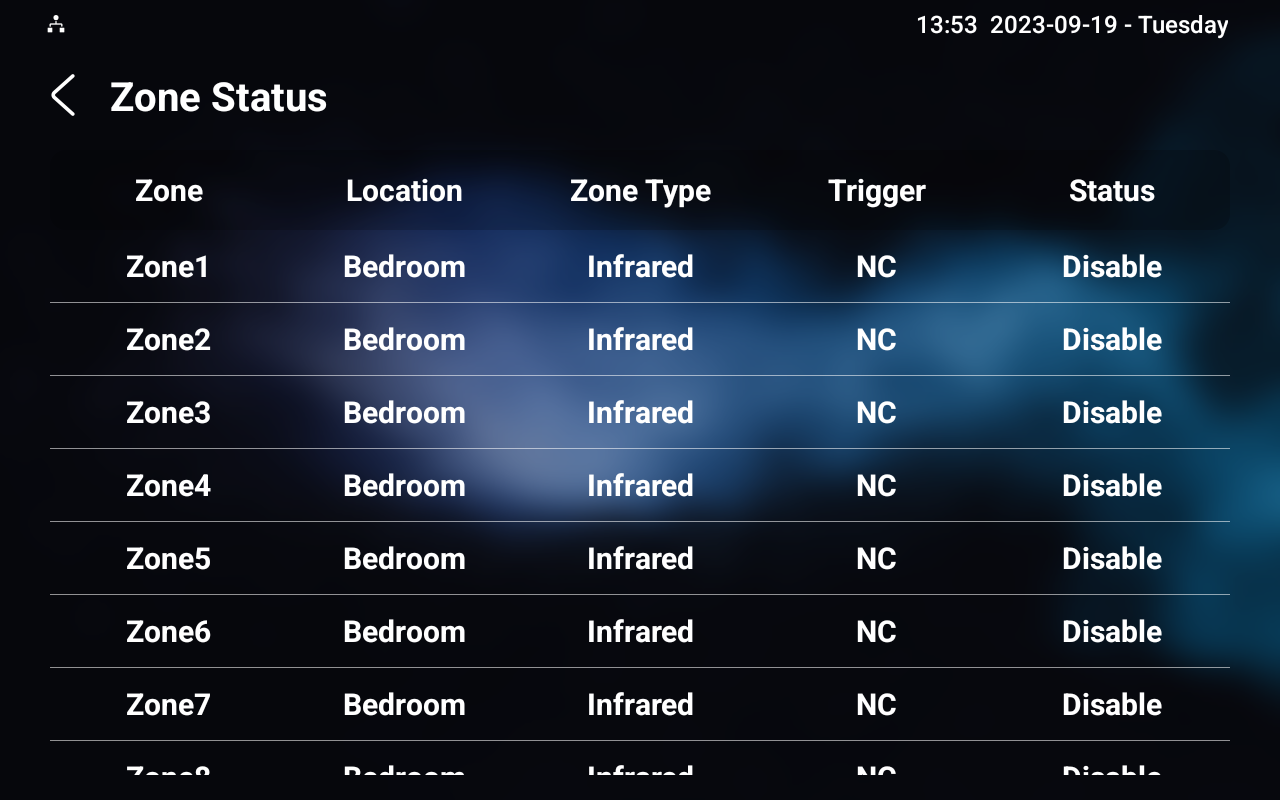
ゾーンの状況確認
アーム>ゾーンステータス画面でゾーンステータスを確認してください。
警報ログを確認してください
アラームログを確認するには、「 アラーム>アラームログ 」画面に移動します。
(1).png "screenshots (62)(1).png")
アラームテキストの設定
アラームセンサーの設定が完了すると、デバイスのウェブインターフェースにアクセスし、アラームが作動した際に画面に表示されるアラート内容をパーソナライズできます。
設定するには、ウェブの 「アーム>ゾーン設定」>カスタマイズされたアラーム インターフェースにアクセスしてください。
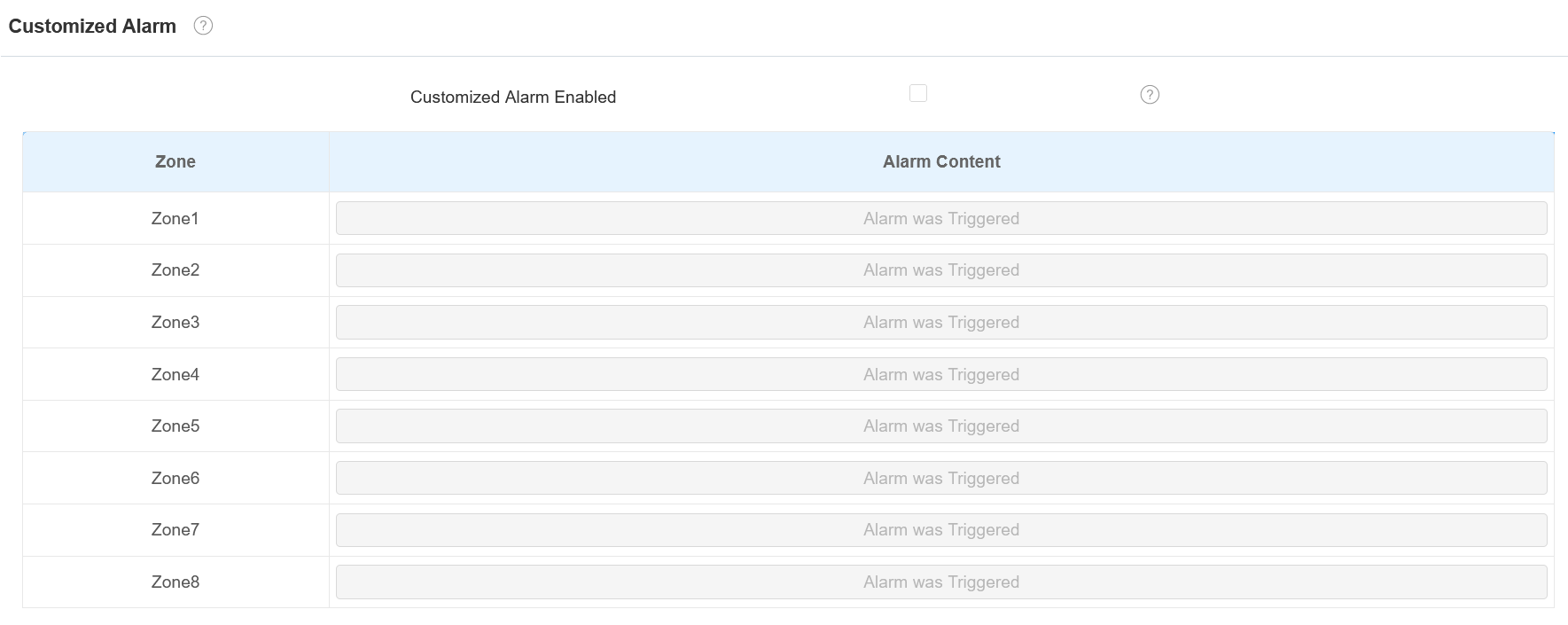
アラーム内容:アームが作動すると、アラームテキストがデバイス画面に表示されます。
アラーム着信音の設定
ウェブの デバイス> Audio > Alarm Ringtone Upload インターフェースでローカル音声ファイルを選択してカスタマイズしたアラーム着信音をアップロードできます。

注記
カスタマイズされた着信音のファイル形式はWAVまたはMP3形式であるべきです。
ファイルサイズに制限はありません。
アラームアクション構成
アラームセンサーが作動すると、HTTPコマンド、SIPメッセージ、通話など様々なアクションを開始できます。
アクションを選択し設定するには、ウェブの アーム>アラームアクション インターフェースにアクセスしてください。
HTTPコマンド
HTTPコマンドアクションを設定するには、「送信HTTP」フィールドで「有効」を選択すると、異なる場所に設置されたアラームセンサーのアクションを有効にします。次に、動作を実行するデバイスメーカーが提供するHTTPコマンドを入力します。
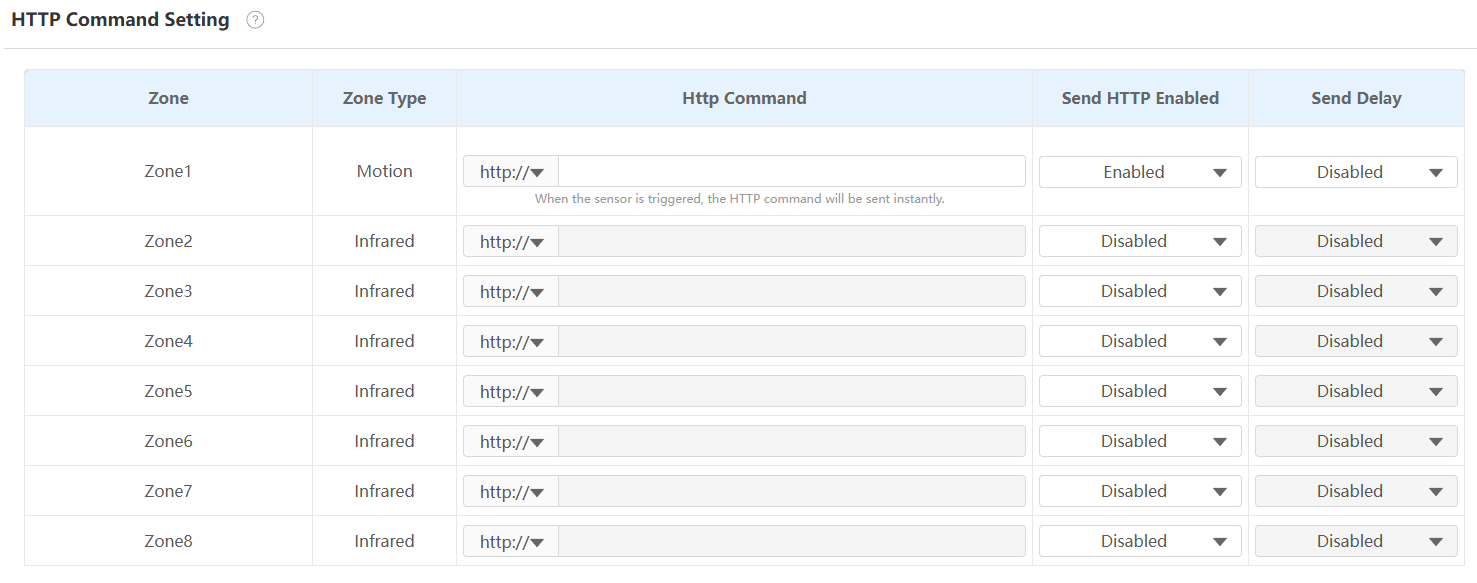
ゾーンタイプ: 起動>ゾーン設定 インターフェースでゾーンタイプセットを表示します。
HTTPを送信:指定されたサードパーティデバイスで動作を実装したい場合はHTTPを有効にしてください。
HTTPコマンド:サードパーティ製デバイスメーカーが提供するHTTPコマンドを入力します。
送信遅延:このオプションはゾーンタイプがモーションでHTTP送信が有効である場合にのみ利用可能です。有効化されると、HTTPコマンドはアーム>アームモードインターフェースで設定されたアラーム遅延と同じ遅延時間で送信されます。
SIPメッセージ
アラームが作動した際に、指定されたデバイスにメッセージを送信できます。設定するには、メッセージの内容と一緒にSIP番号またはIPアドレスを入力します。
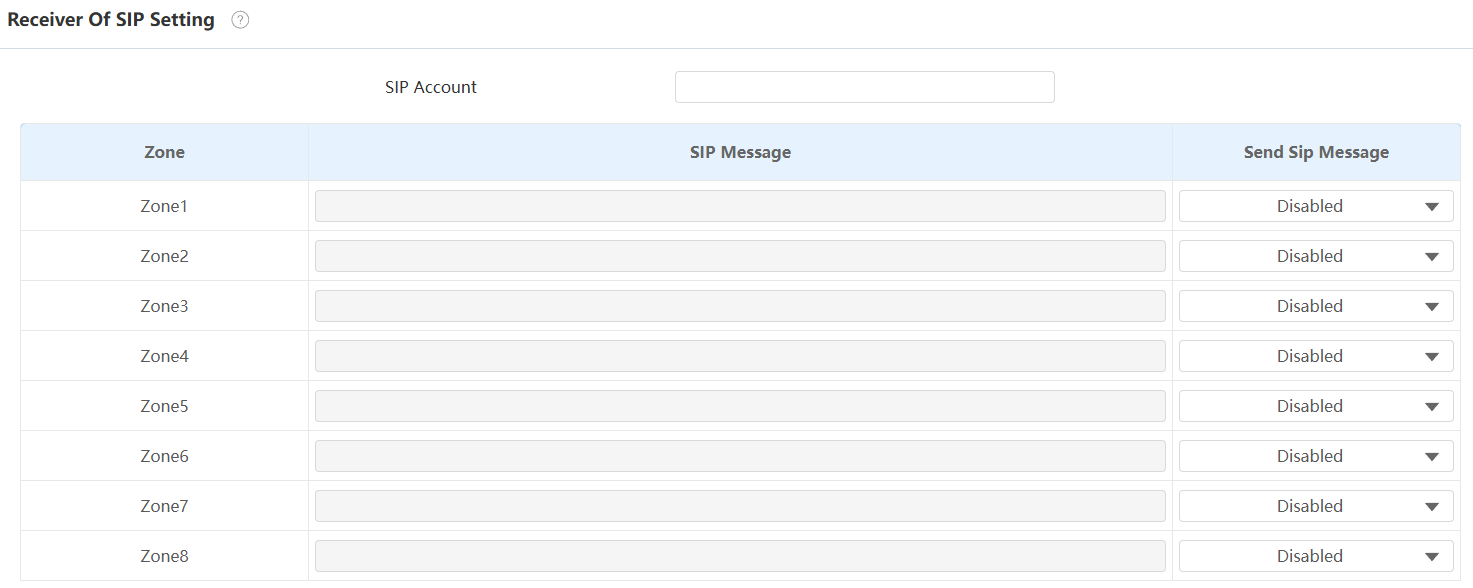
SIPアカウント:メッセージを受け取るためのSIP番号。
SIPメッセージ:アラームが作動した際に指定されたSIP番号に送信されるメッセージ。
SIPコール
アラームが作動した際に端末が通話できるようにするには、発信者のSIPまたはIP番号を入力します。さらに、室内モニターに同時にサイレンを鳴らせることもできます。
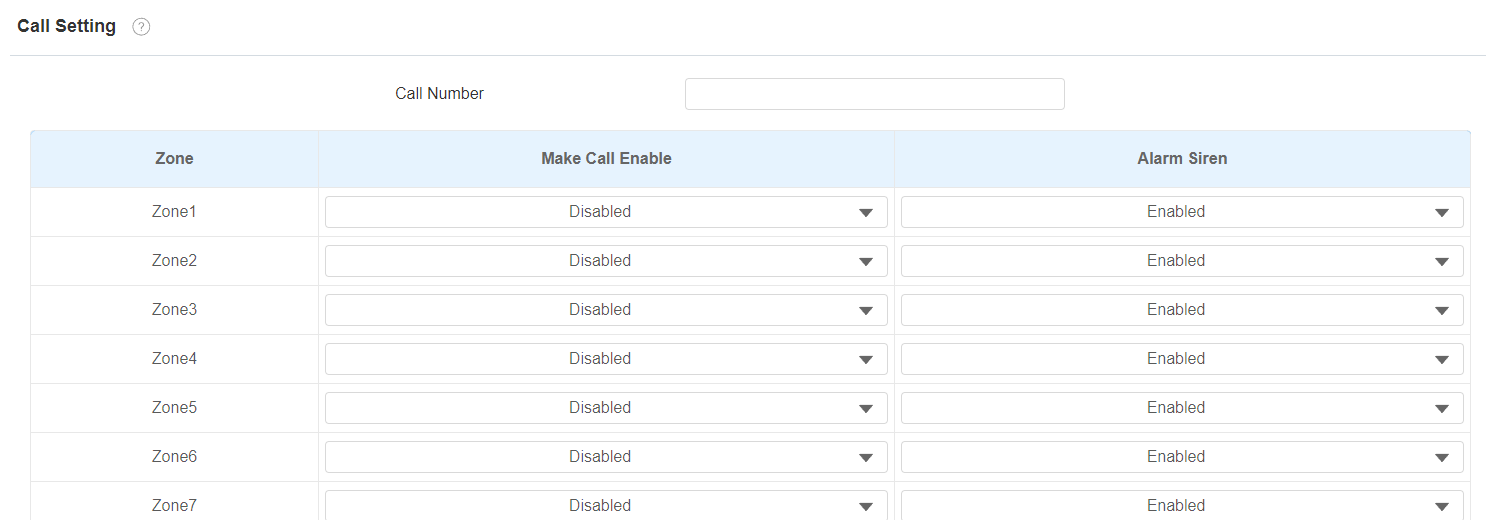
コール番号:アラームが作動した際に通話を受けるためのSIP番号またはIP番号。
通話を有効にする:アラームが鳴った際に指定されたSIPまたはIP番号に通話がかけられるように設定します。
アラームサイレン:アラームが作動した際に屋内モニターでアラームサイレンを鳴らすようにします。
ローカルリレー
アラームでトリガーされるローカルリレーを選択できます。
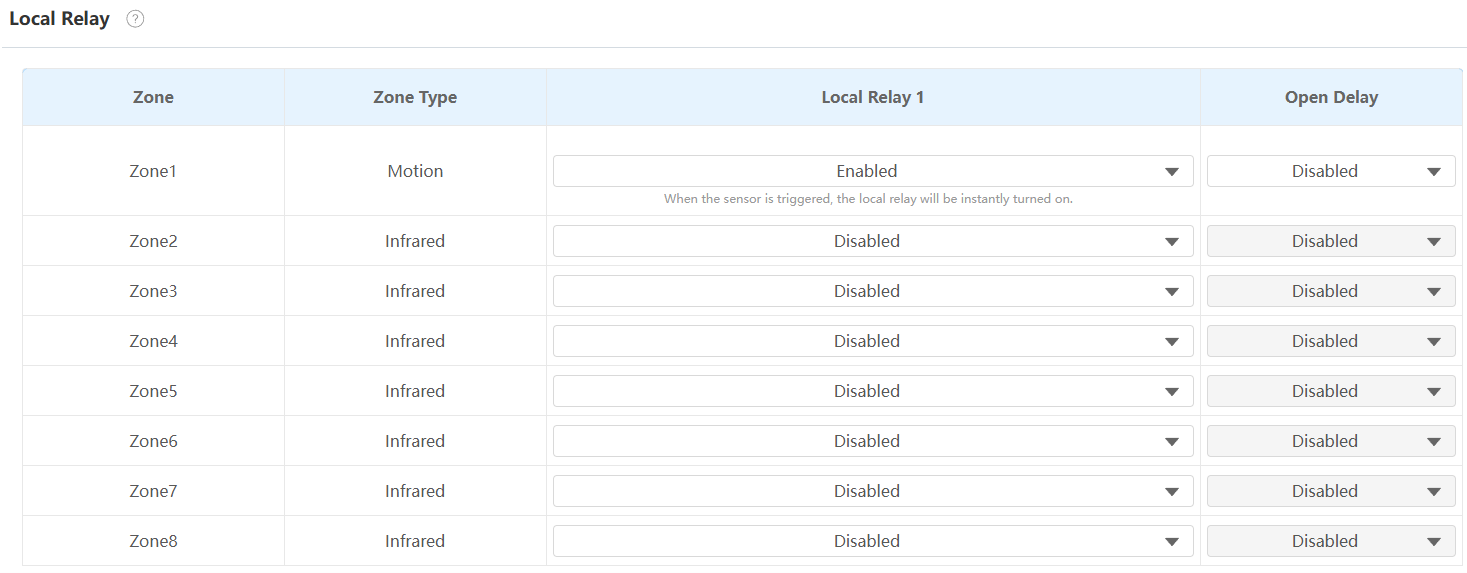
ゾーンタイプ: 起動>ゾーン設定 インターフェースでゾーンタイプセットを表示します。
ローカルリレー1:センサーでローカルリレーをトリガーしたい場合は有効にしてください。
オープンディレイ:このオプションはゾーンタイプがモーションでローカルリレー1が有効である場合にのみ利用可能です。有効化されると、リレーはアーム>アームモードインターフェースで設定されたアラーム遅延と同じ遅延時間で作動します。
画面ロック設定
使用されていないデバイスへの不正アクセスを防ぐために、スクリーンロック機能を有効にしてください。この機能は、一定期間非アクティブになると自動的にデバイスをロックし、解除にはパスワードが必要です。
ディスプレイ画面の デバイス設定 から直接画面ロック機能を有効にできます>。
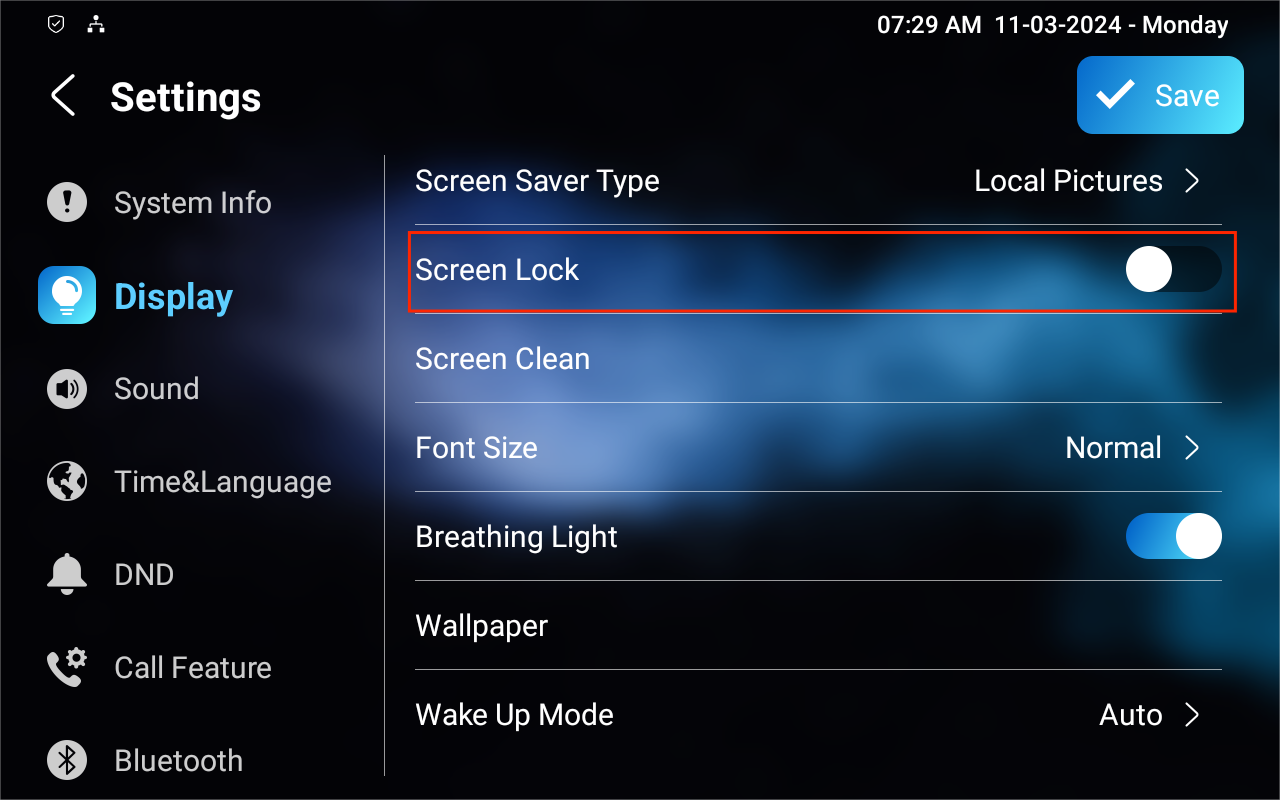
PINコードによる画面ロック解除
画面をロック解除するには、プリセットのPINコードを入力する必要があります。
設定>詳細設定>保護コード画面から設定コードを選択してください。
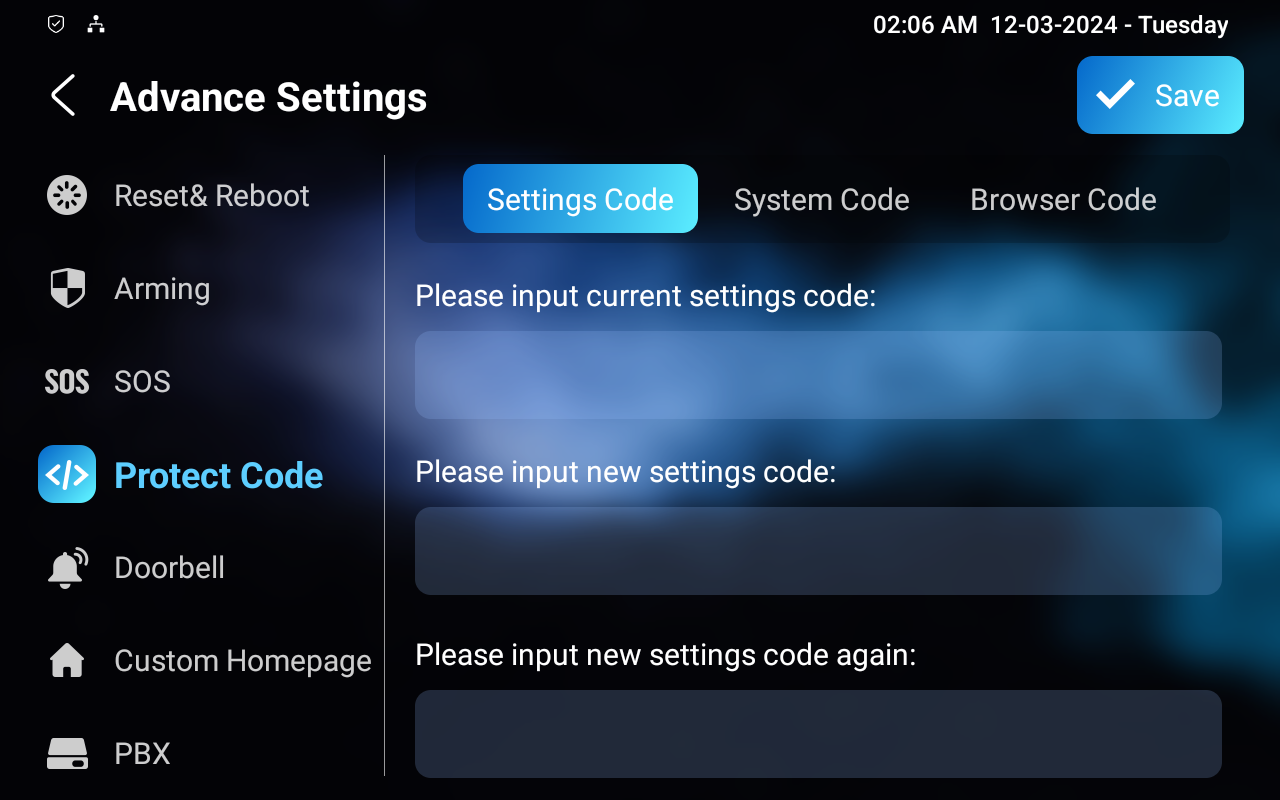
注記
デフォルトのパスワードは123456です。
音声暗号化
暗号化機能は通話中の音声信号の盗聴を防ぐために3つの暗号化方法を提供します。
設定するには、 アカウント> > 暗号化 インターフェースにアクセスしてください。

音声暗号化:
無効:通話は暗号化されません。
SRTP(強制):すべての音声信号(厳密にはRTPストリーム)はセキュリティ向上のために暗号化されます。
SRTP(任意):発信者の音声を暗号化します。発信者がSRTPを有効にした場合、音声信号も暗号化されます。
ZRTP(オプション):両者がSRTPセッション鍵を交渉するために使用するプロトコルです。
リモートコントロール
リモートコントロール機能により、特定のサーバーが屋内モニターにHTTPコマンドやリクエストを送信し、ローカルリレーのロック解除などの操作を行えます。
セットアップするには、Web Device > Relay > Remote Control インターフェースにアクセスしてください。

許可アクセスIPリスト:屋内モニターにHTTPコマンドを送信できるサーバーのIPアドレスを設定します。
ウェブインターフェース自動ログアウト
ウェブインターフェースの自動ログアウトタイミングを設定し、セキュリティや操作の利便性のためにユーザー名とパスワードを入力して再ログインする必要があります。
設定するには、Web Security > Basic > Session Time Out インターフェースにアクセスしてください。

ハイセキュリティモード
高セキュリティモードはセキュリティを強化するために設計されています。通信プロセス、ドア開封コマンド、パスワード保存方法など、さまざまな側面で暗号化が採用されています。
設定するには、ウェブ のセキュリティ>Basic > High Security Mode のインターフェースにアクセスしてください。

重要な注記
1. ハイセキュリティモードは、モードのないバージョンからハイセキュリティモードにアップグレードするとデフォルトでオフになります。しかし、デバイスを工場出荷時の設定にリセットすると、デフォルトでモードがオンになっています。
2. このモードは旧 バージョン のツールと互換性を失います。使うには以下の バージョン以上のバージョンに アップグレードする必要があります。
PC Manager: 1.2.0.0
IPスキャナー:2.2.0.0
アップグレードツール:4.1.0.0
SDMC: 6.0.0.34
3. リレートリガー用の対応HTTPフォーマットは、ハイセキュアモードが有効または無効化されているかによって異なります。
モードがオンの場合、デバイスはドア開けのために以下の 新しいHTTPフォーマット のみ を受け入れます 。
http://username:password@deviceIP/fcgi/OpenDoor?action=OpenDoor&DoorNum=1
http://deviceIP/fcgi/OpenDoor?action=OpenDoor&DoorNum=1
モードがオフの場合、デバイスは上記の新しいフォーマットと以下の古いフォーマットの両方を使用できます。
http://deviceIP/fcgi/do?action=OpenDoor&UserName=username&Password=password&DoorNum=1
4. tgzでは設定ファイルのインポート/エクスポートが許可されていません。高セキュリティモードのデバイスと、セキュリティモードなしのデバイス間でフォーマットします。ファイル転送のご支援が必要な場合は、Akuvoxの技術サポートまでご連絡ください。