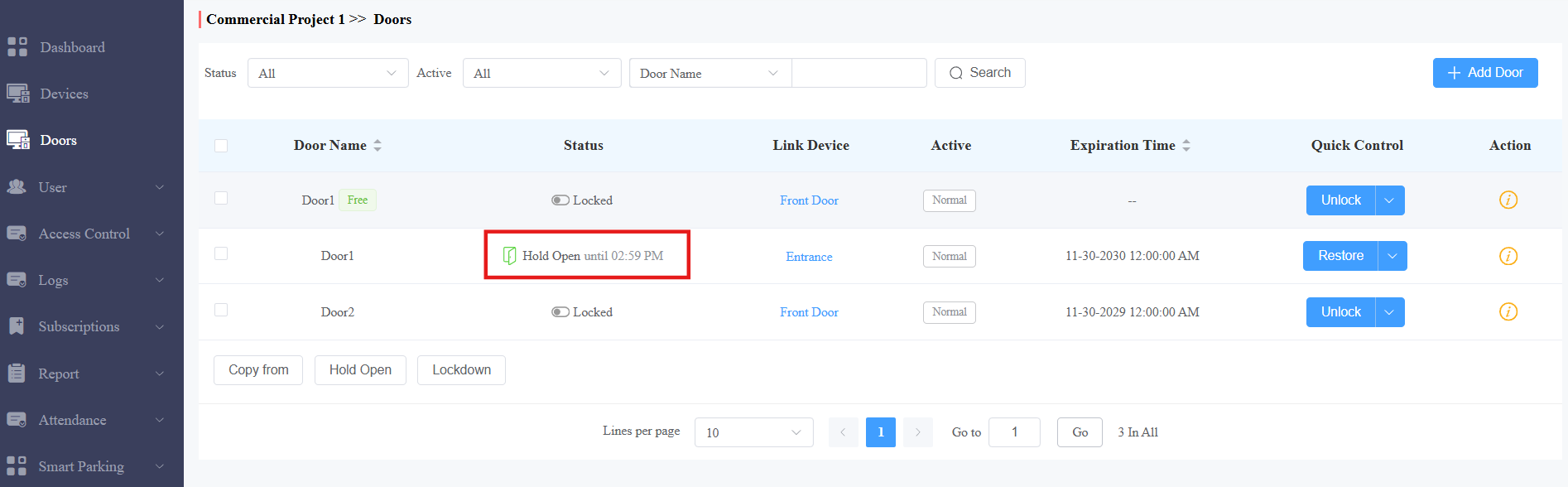
この機能により、特定のユーザーが認証情報を使用した後もドアを開けたままにできます。
例えば、スーパーマーケットに設置されたドアフォンが午前8時から午後5時までドアを開けるように設定されている場合、ユーザーがカードをスワイプするなどしてアクセスするまでドアは閉まったままです。一度アクセスされると、指定時間内はドアが開いたままです。
インストーラー、プロジェクトマネージャー、管理者はこの機能を設定できます。
アカウントでSmart Access Cloudにログインしてください。
対応モデルとバージョン(またはそれ以上のもの):
X912: 912.30.12.22
X915V2: 2915.30.10.619
R29: 29.30.10.507
R20: 320.30.11.206
E16V2: 216.30.11.107
S539: 539.30.10.507
A08: 108.30.11.110
A01/A02: 101.30.11.12
A03: 103.30.11.6
A095: 95.30.10.203
A094: 92.30.11.8
ビデオガイドを見る
ビジュアルのウォークスルーが好みですか?
ウォッチ: [スマートアクセス][インストーラー]最初の認証情報を権限で設定
ユーザーを追加
例えば、プロジェクトマネージャーのアカウントを考えてみましょう。
1. ユーザー>人事をクリックします。
2. 新規ユーザーを追加するには「新規人員 」をクリックします。  をクリックして現在のものを修正してください。
3. ユーザー名を入力し、「 特権 」セクションを見つけてください。
4. 最初の認証情報の確認。デフォルトで有効化されています。
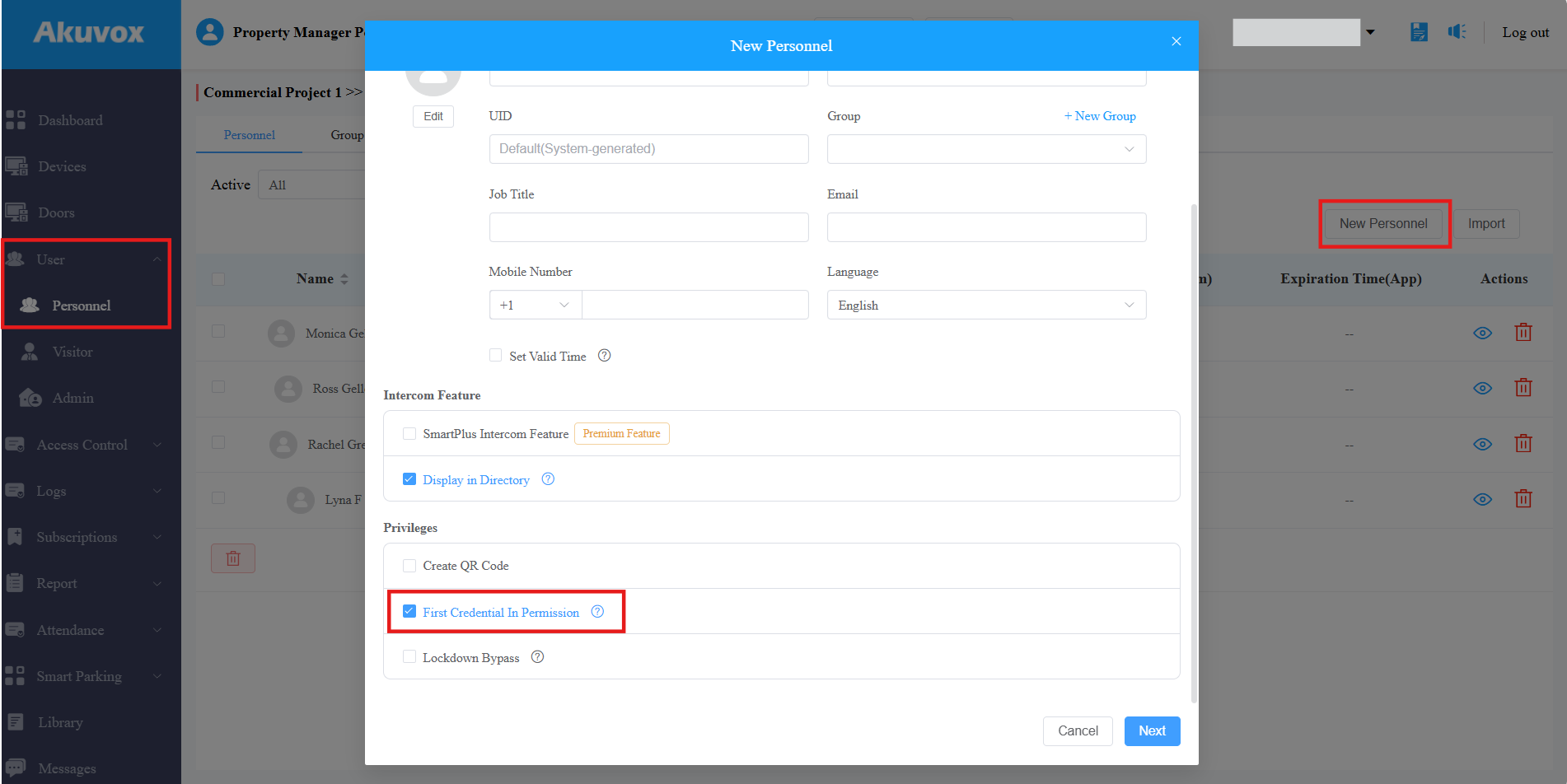
5. 「次へ 」をクリックしてユーザーの認証情報を設定します。
最初の認証情報として使用できるのはPIN、RFカード、Face ID、Fingerprint、NFC、Bluetoothのみです。NFCとBluetoothはユーザーのSmartPlusアプリで自動的に設定できます。
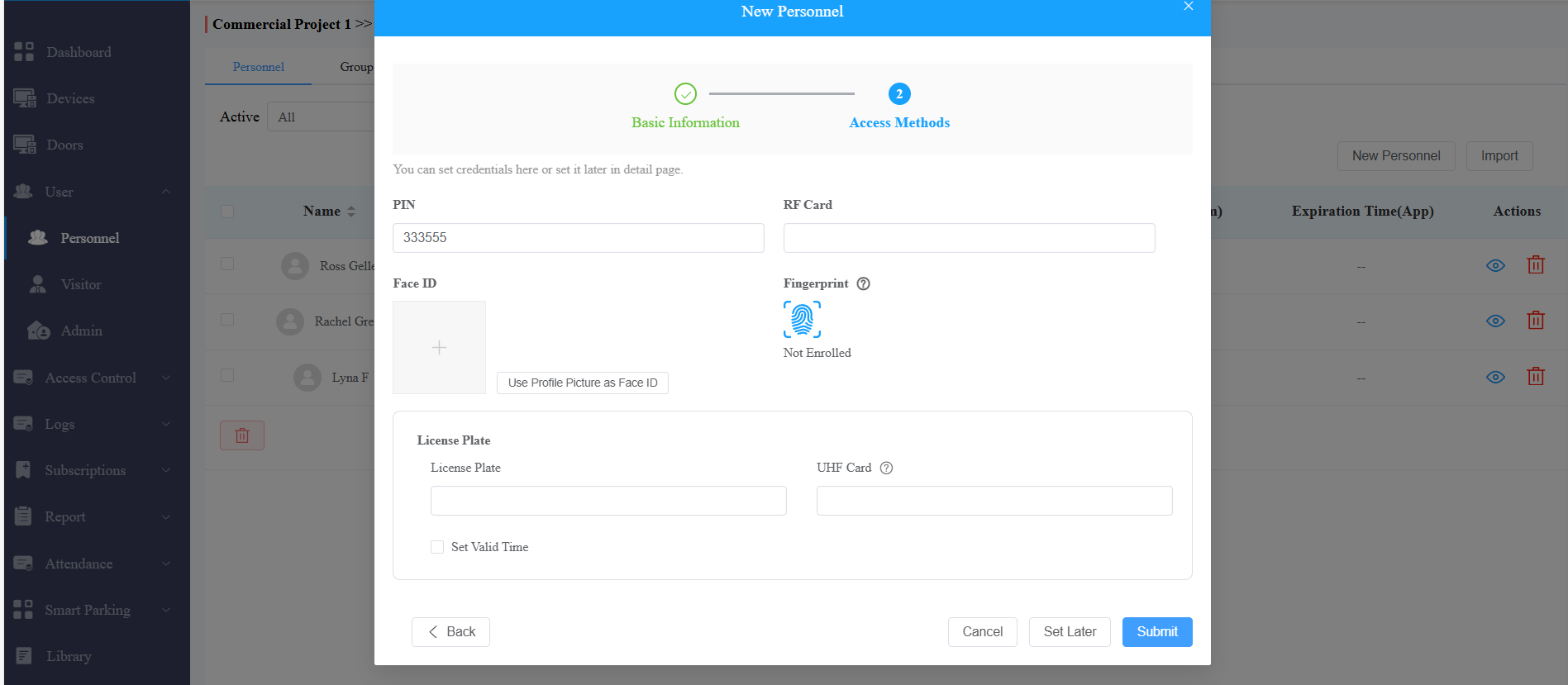
6. 設定を提出する。
スケジュール内で最初の資格取得を始める
1. 希望するドアの >ドアをクリックします。
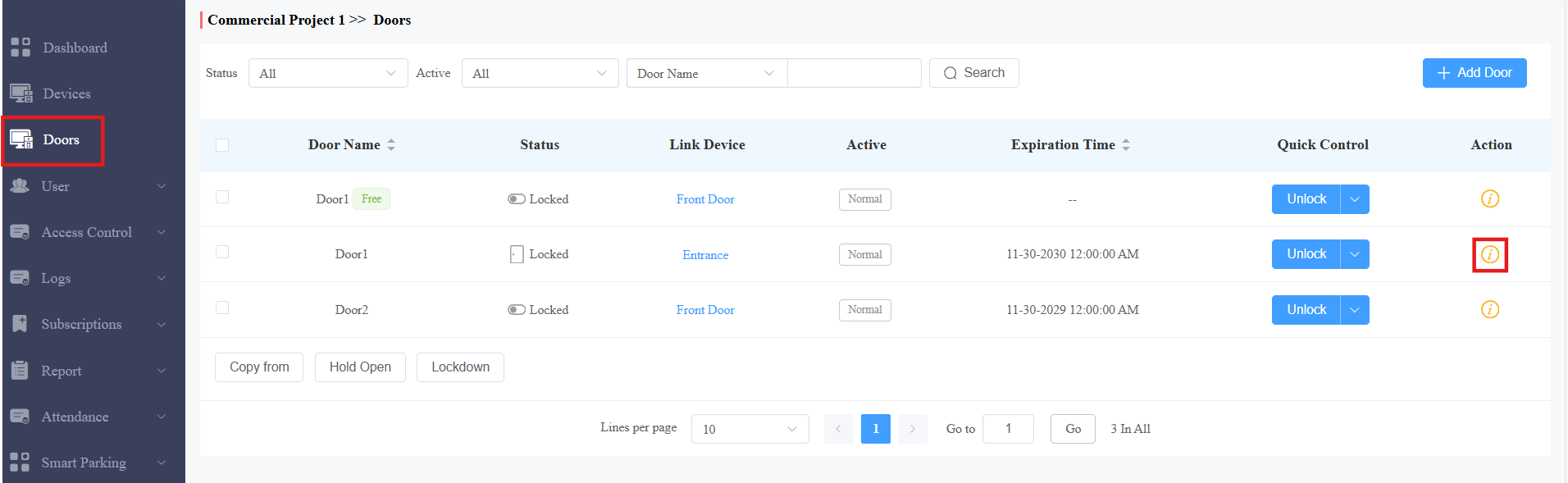
2. ドアスケジュールセクションの編集をクリックします。
3. 最初の認証が有効な時間ブロックを選択します。
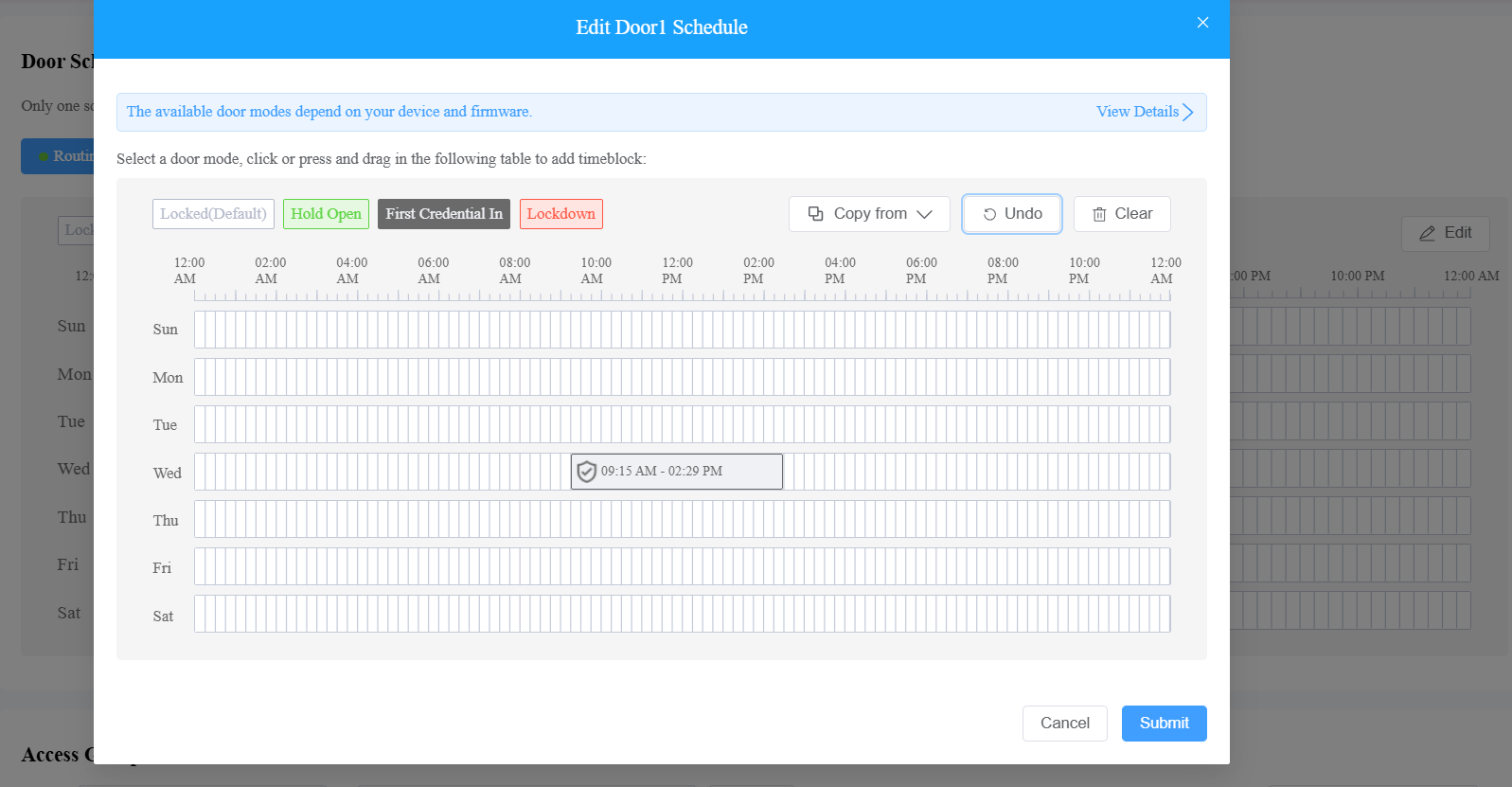
4. ブロックをクリックして時間を調整し、「 手動終了を許可」を有効にする。これによりユーザーは再び認証情報を使い、ドアを閉めることができます。
5. [任意]スケジュールを週全体、平日、または週末に適用するには 、「コピー先」をクリックしてください。
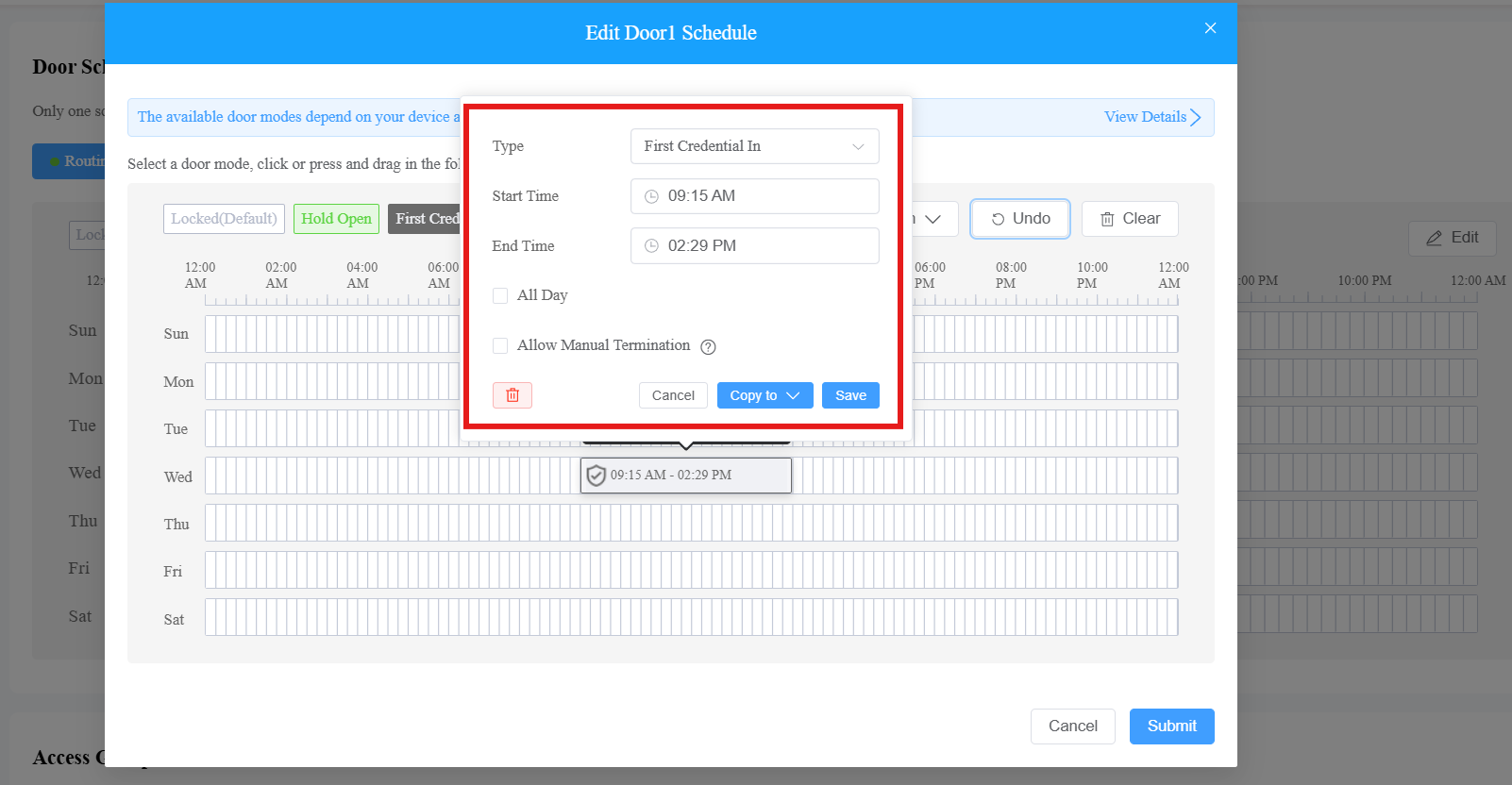
6. スケジュールを保存して提出する。
ユーザーが認証情報を使ってドアを開けると、予定された時間内はドアは開いたままです。
手動終了を許可すると、ユーザーが再度認証情報を使った際にドアは閉まります。