Akuvoxはオンプレミスのリレースケジュールタイプを強化します。特定のタイミングで、よりプリセット状態へのドア変更をサポートしましょう。
対応モデルとバージョン(またはそれ以上のもの):
A08: 108.30.11.110
A01/A02: 101.30.11.12
A03: 103.30.11.6
A095: 95.30.10.203
A094: 92.30.11.8
X912: 912.30.12.22
X915V2: 2915.30.10.619
R29: 29.30.10.507
R20: 320.30.11.206
E16V2: 216.30.11.107
S539: 539.30.10.507
知っておくべきこと
Akuvoxデバイスは2つのリピートモードと3つのスケジュールモードをサポートしています:
リピートモード
ルーティンスケジュール:スケジュールは毎週繰り返されます。
ワンタイムラン:定められた期間内に繰り返される日次または週次スケジュールを設定します。
スケジュールモード
ホールドオープン:予定時間内はドアが開いたままです。
最初の認証情報入力:ユーザーが初めて認証情報を使用した後も、予定された時間内はドアが開いたままです。
ロックダウン:予定時間内はドアが閉鎖されたままです。
ドアを開けたままに設定してください
デバイスのIPアドレスを使ってウェブインターフェースにログインしてください。最初のユーザー名とパスワードは adminです。
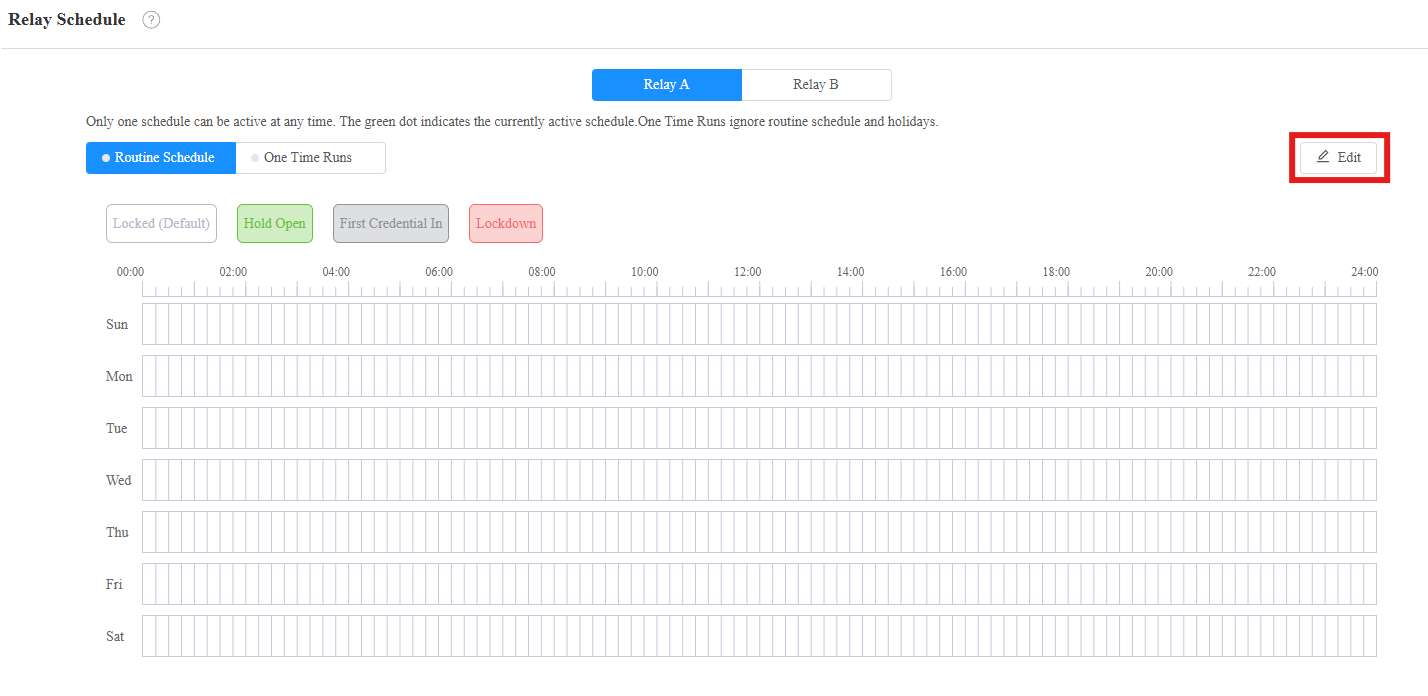
アクセスコントロール>リレーをクリックしてください。
リレースケジュールのセクションを探してください。設定するリレーを指定します。
ルーティンスケジュールかワンタイムランを選択してください。後者を選択した場合は、時間を指定します。
右側の 編集 をクリックしてください。
ハイライトされる「 開封保持 」スケジュールモードを選択します。
マウスカーソルを長押ししてドラッグすると、タイムブロックを選択します。
タイムブロックをクリックして設定してください。
以下は可能です:
種類を変えてください。
開始時間と終了時間を選択します。
一日中チェックしてる。
手動で終了を許可するかどうかを確認してください。これによりユーザーは認証情報を使ってドアを閉めることができます。
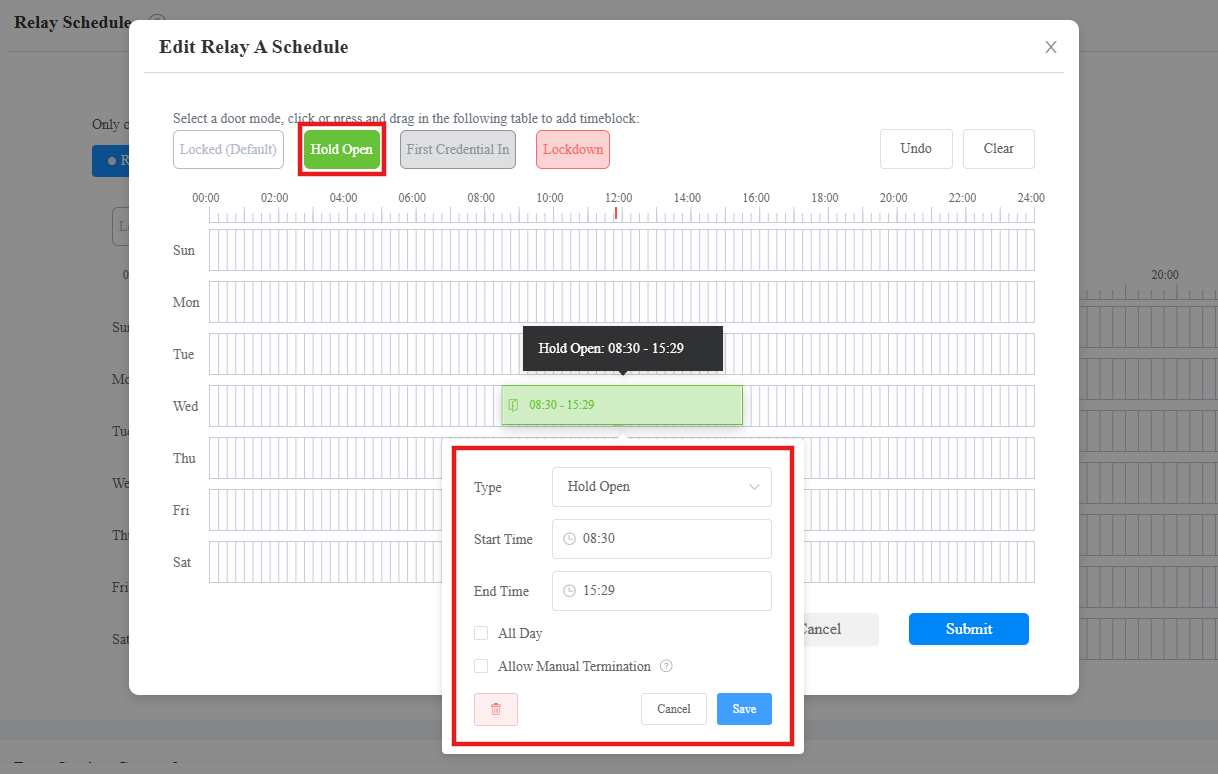
設定を保存してスケジュールを提出してください。
ドアは自動的に開き、予定時間内に開いたままです。
手動終了を許可すると、ユーザーが認証情報を使うとドアは閉まります。
最初の資格証を設置する
特定のユーザー向けにこの機能を有効にし、スケジュールを設定してください。
ユーザーを設定する
「ユーザー>ディレクトリ」をクリックします。
「 追加 」をクリックして新しいユーザーを追加してください;
 をクリックして現在のものを修正してください。
アクセス 設定 のセクションまでスクロールしてください。
First Credential In(ファースト・エンディング・イン)方式でリレーを開けるか確認してください。
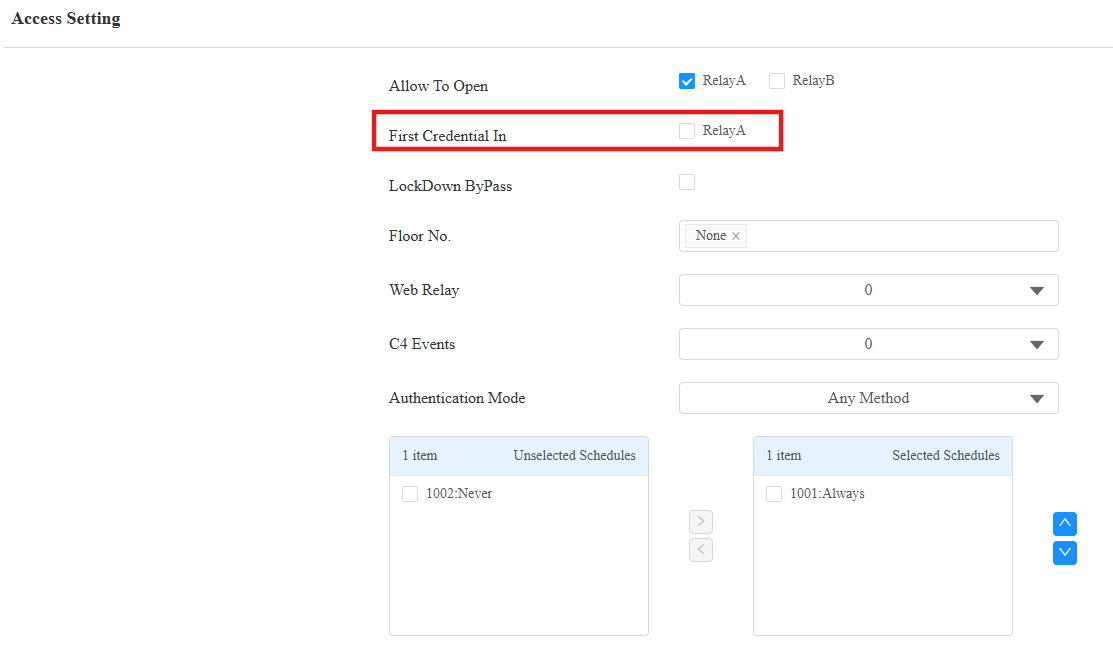
設定を提出してください。
スケジュールの設定
アクセスコントロール>リレーをクリックしてください。
リレースケジュールのセクションを探してください。設定するリレーを指定します。
ルーティンスケジュールかワンタイムランを選択してください。後者を選択した場合は、時間を指定します。
右側の 編集 をクリックしてください。
ハイライトされる「 最初の認証入り 」モードを選択します。
マウスカーソルを長押ししてドラッグすると、タイムブロックを選択します。
タイムブロックをクリックして設定してください。
以下は可能です:
種類を変えてください。
開始時間と終了時間を選択します。
一日中チェックしてる。
手動で終了を許可するかどうかを確認してください。これによりユーザーは再び認証情報を使い、ドアを閉めることができます。
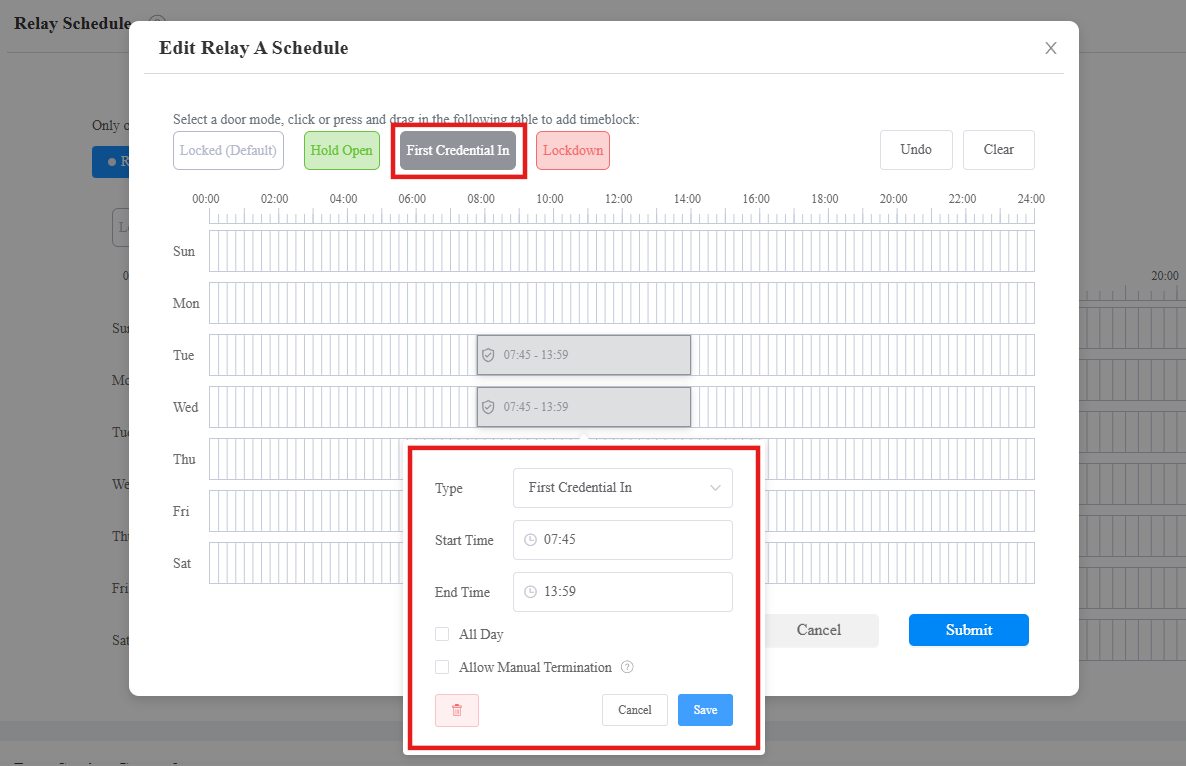
スケジュールを保存して提出してください。
ユーザーが認証情報を使ってドアを開けると、予定された時間内はドアは開いたままです。
手動終了を許可すると、ユーザーが再度認証情報を使った際にドアは閉まります。
ロックダウンのセットアップ
ロックダウン期間中は、ロックダウン回避許可を持つユーザー以外はドアを開けることができません。
スケジュールの設定
アクセスコントロール>リレーをクリックしてください。
リレースケジュールのセクションを探してください。設定するリレーを指定します。
ルーティンスケジュールかワンタイムランを選択してください。後者を選択した場合は、時間を指定します。
右側の 編集 をクリックしてください。
ハイライトされる ロックダウン スケジュールモードを選択します。
マウスカーソルを長押ししてドラッグすると、タイムブロックを選択します。
タイムブロックをクリックして設定してください。
以下は可能です:
種類を変えてください。
開始時間と終了時間を選択します。
一日中チェックしてる。
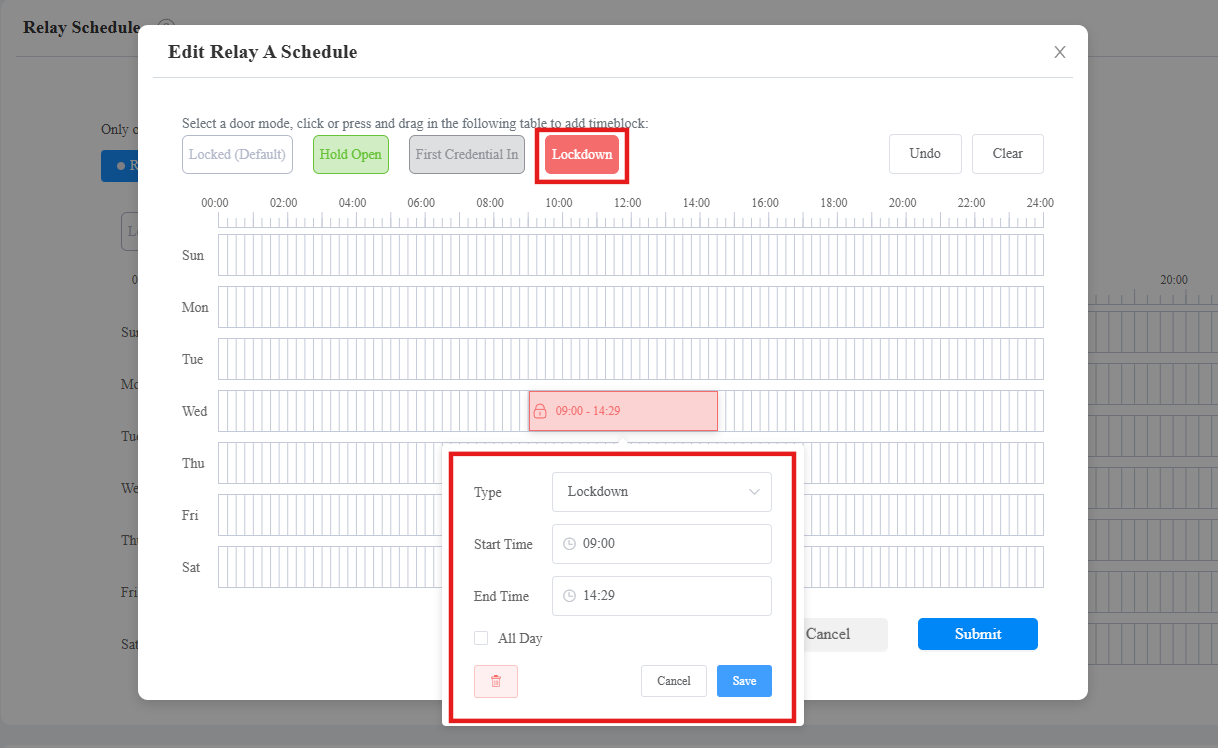
スケジュールを保存して提出してください。
ロックダウンバイパスを有効にする
特定のユーザーに対してロックダウン回避権限を有効にすることができます。
「ユーザー>ディレクトリ」をクリックします。
「 追加 」をクリックして新しいユーザーを追加してください;
をクリックして現在のものを修正してください。アクセス 設定 のセクションまでスクロールしてください。
ロックダウンバイパスを確認してください。
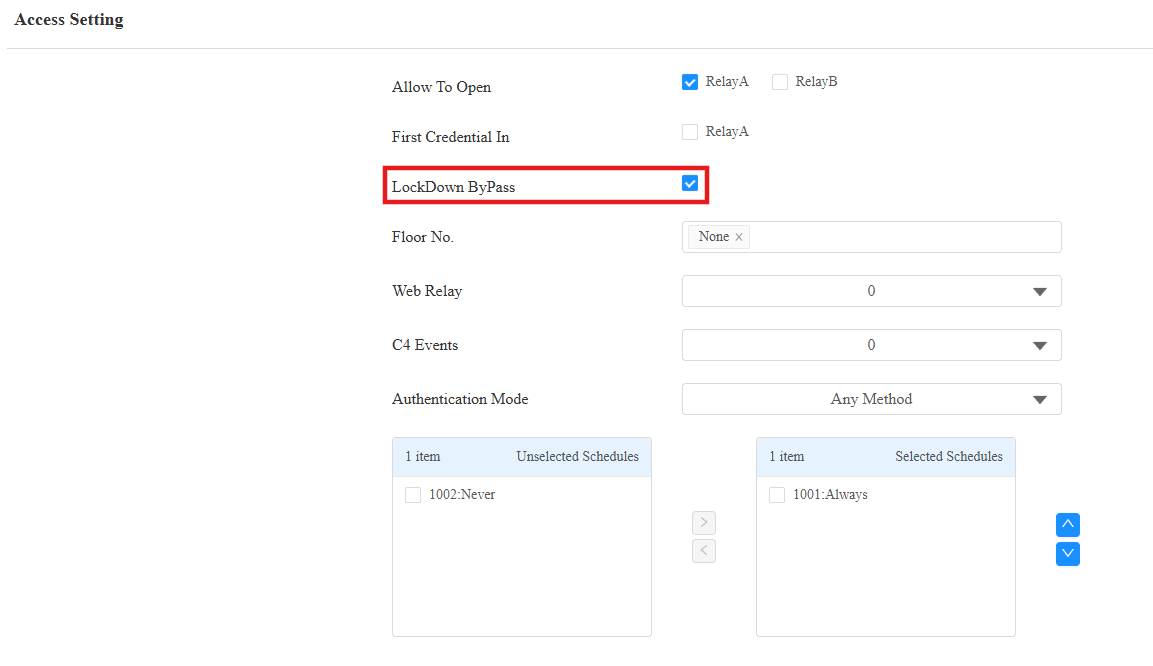
設定を提出してください。
指定された時間内はドアは施錠されたままで、ユーザーは認証情報でドアを開けることができません。
ロックダウンバイパスを有効にすると、ユーザーはドアを開けることができます。