このガイドでは、Akuvoxのドアフォンにおける基本的なドアアクセス設定方法を紹介し、設置業者や管理人がユーザーがドアのロック解除方法やアクセス認証情報の割り当て方法を迅速に理解できるよう支援します。
概要
ドアアクセスを有効にするには、以下の条件が必要です:
ユーザーを作成する。
1つ以上のアクセス方法を割り当ててください。
リレー権限とアクセス権限を指定してください。
対応可能なアクセス方法には以下が含まれます:
プライベートPINコード
RFカード
顔認識(モデル依存)
通話中のDTMF
終了ボタン(ハードウェア接続)
…
注記
サポートされるアクセス方法はモデルによって異なります。
ドアフォンのウェブインターフェースでユーザーを追加する
デバイスのIPアドレスを使ってウェブインターフェースにログインしてください。最初のユーザー名とパスワードは adminです。
ディレクトリ>ユーザーインターフェースに移動します。追加をクリックします。
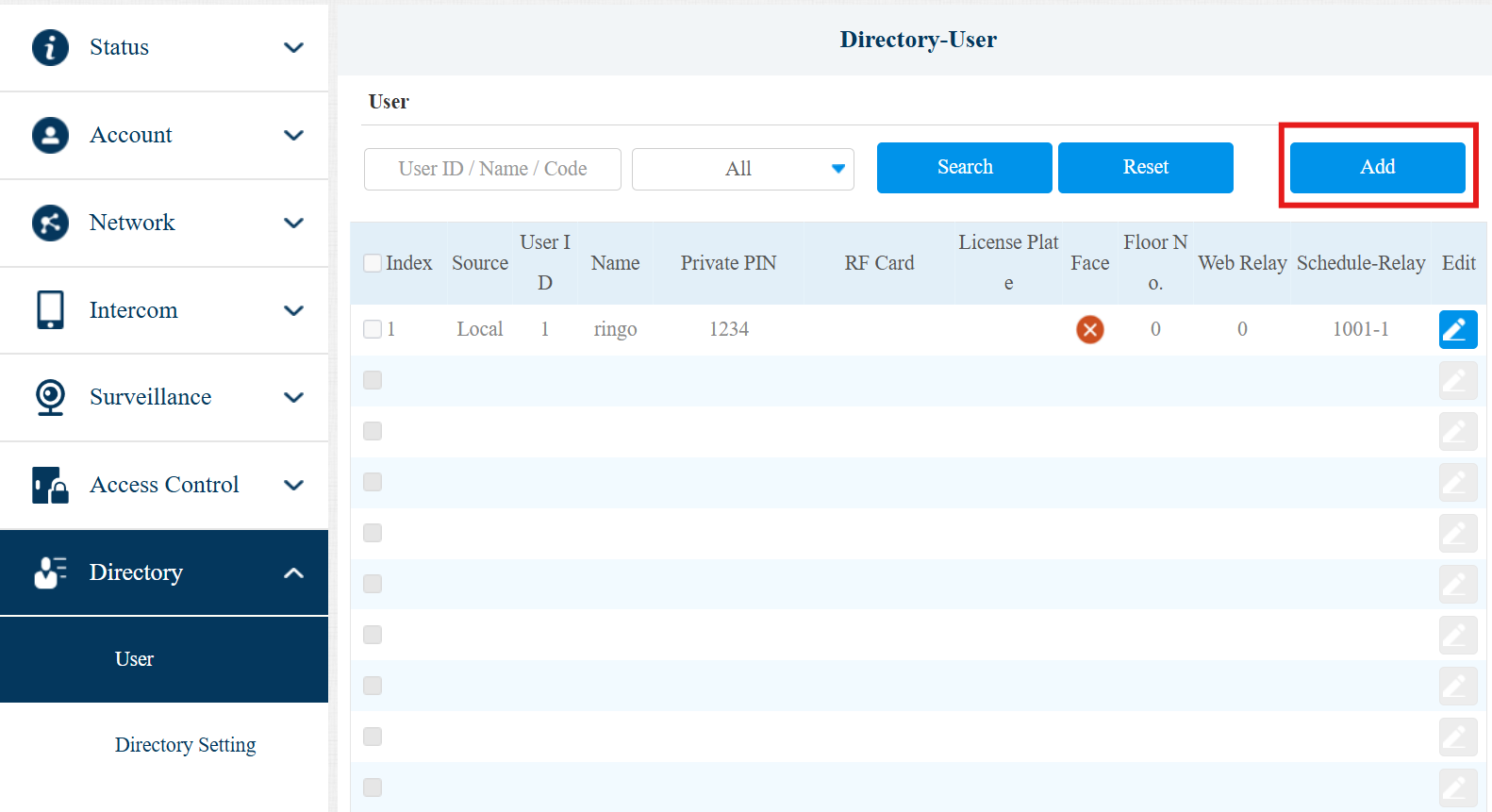
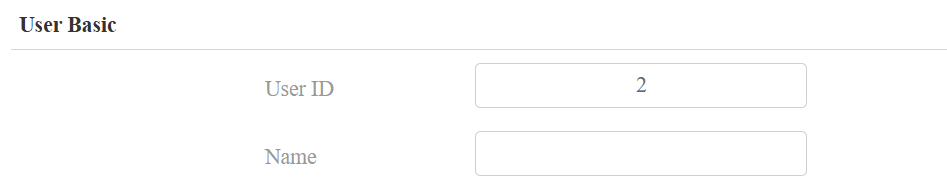
ユーザー名を設定し、識別用のユニークなユーザーIDを割り当てます。システムは自動的にユーザーIDを生成します。
希望するアクセス方法を設定する:
プライベートPINコード:2〜8桁以内にPINコードを入力してください。数字キーパッドのないデバイスはプライベートPINによるドア開けをサポートしていませんのでご注意ください。

RFカード: 取得 をクリックし、カードリーダーにカードを置きます。カードコードは自動的に取得されます。または、カードコードを手動で入力することも可能です。
複数のカードを割り当てるには+ 追加をクリックしてください。1人のユーザーは最大で5枚のカードを持てます。

注記
E12とE16はICカードのみに対応しています。
特定のモデルで対応しているカードタイプについて知りたい方は 、こちらをクリックしてください。
顔:地元のドライバーからフルフェイス写真を選びましょう。ユーザーを追加成功すると、ステータスが未 登録 から 登録済みに変わります。画像を再アップロードしたい場合は 「リセット 」をクリックしてください。
.png)
(1).png)
情報を提出する前にアクセス設定を設定してください。
リレー:トリガーするリレーを指定します。
ウェブリレー:設定した ウェブリレー アクションコマンドのIDを指定します。
建築:任意。ユーザーの住宅ビル。
階番号: エレベーターでアクセス可能な階を指定します。
部屋番号:任意。ユーザーの部屋番号。
スケジュール:希望するスケジュールを左のボックスから右側のボックスに移動させることで、指定された指定のドアを開けるアクセスをユーザーに与えます。カスタムスケジュールのほかに、デフォルトのオプションは2つあります:
- 常に:有効期間中にドア開け回数に制限なく開けることを許可します。
- 絶対に:ドアの開けを禁止する。
「送信」をクリックします。
.png)
バッチでユーザーを追加する
ユーザーが多すぎて一人ずつ追加できなくなったら、まとめて追加できます。
1. デバイスのIPを使ってウェブインターフェースにログインします。デフォルトのユーザー名とパスワードは adminです。
2. ユーザーのディレクトリ>に移動します。ユーザーデータをエクスポートするには 「エクスポート 」をクリックしてください。

注記
まずユーザーを追加してテンプレートとして使うか、「ファイルが見つかりません」というプロンプトが表示されます。
AES(高度暗号化標準)は、設定ファイルがAESで暗号化されている場合のみ設定してください。
3. .tgz ファイルを抽出し、その中の .csv ファイルを開き、ユーザー情報(ユーザーID、名前、PINコード、カードコード)を入力します。
4. ファイルを保存し、 .tgz ファイルに圧縮します。

注記
この方法は顔データのインポートをサポートしていません。
Windowsのパソコンの場合は、7-Zipツールを使ってファイルを編集することをお勧めします。
5. 「 ファイル選択」をクリックし、ローカルドライバーから .tgz ファイルを選び、「 インポート 」をクリックしてファイルをアップロードします。
インポート成功後、「ファイルアップロード成功」が表示されます。

ドアフォン画面にユーザーを追加
ユーザーはドアフォン画面に直接追加することも可能です。
詳細な手順は動画をご覧ください: [動画]デバイス画面でドア開閉用のユーザー追加
例外
X912、R27、R28でカードを追加するには、「 X912、R27、R28でカードを追加 」の詳細な手順をご参照ください。
追加のドア開閉方法
ユーザー認証情報以外にも、ドアは以下の方法で開くことができます:
通話中のDTMF
入居者は通話中にDTMFコードを押してドアを解除できます。
設定動画をご覧ください:[動画]DTMFを使って通話中にドアを開ける
👉 終了ボタン接続
物理的な退出ボタンをデバイスに接続して室内ロック解除が可能です。
👉 設定動画をご覧ください: [動画]ドアを開けるためにプッシュエグジットボタンをドアフォンに接続する方法