この文書は、デバイスファームウェアのアップグレード手順を説明しています。
デバイスのハードウェアとソフトウェアのバージョンを確認し、正しいファームウェアファイルの取得方法や、クラウドプラットフォームやウェブインターフェースを通じてアップグレードを行う方法を説明しています。
デバイスハードウェアバージョンを確認してください
アップグレードする前に、デバイスのハードウェアバージョンを確認してください。バージョンによって必要なファームウェアファイルは異なります。
2つのハードウェアバージョンを持つデバイスには以下が含まれます:
E12
E16
R28
X915
C313
3つのハードウェアバージョンを持つデバイスには以下が含まれます:
R20シリーズ
R27
E21
この部分の例としてR20Kを挙げましょう。
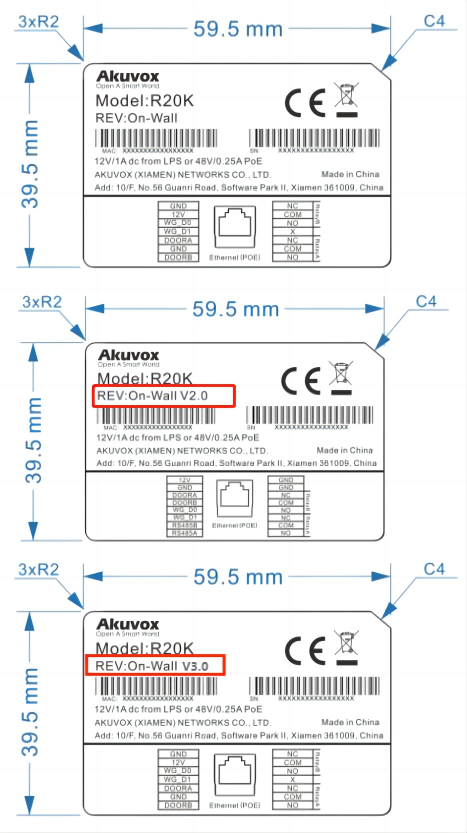
レーベル
デバイスの背面ラベルにあるハードウェアバージョンを確認してください。
背面ラベルの「V2.0」はハードウェアバージョン2、「V3.0」はハードウェアバージョン3を表しています。
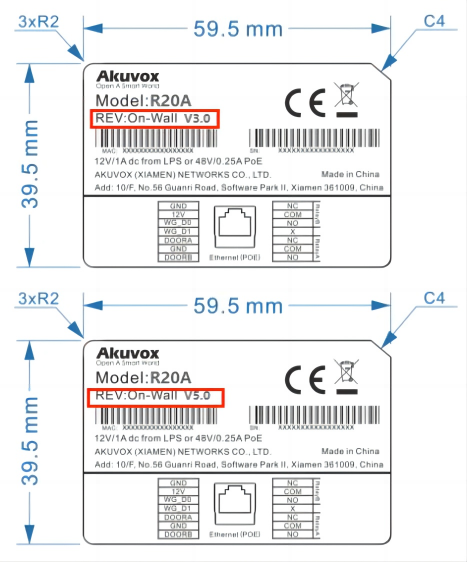
例外
R20A V3.0はハードウェアバージョン2を表しています。
R20A V5.0はハードウェアバージョン3を表しています。
製品情報
デバイスのウェブインターフェースでデバイスのハードウェアを確認してください。
デバイスのウェブインターフェースにログインしてください。デフォルトのユーザー名とパスワードは adminです。
Basic > Product Information インターフェース>ステータスへ移動してください。
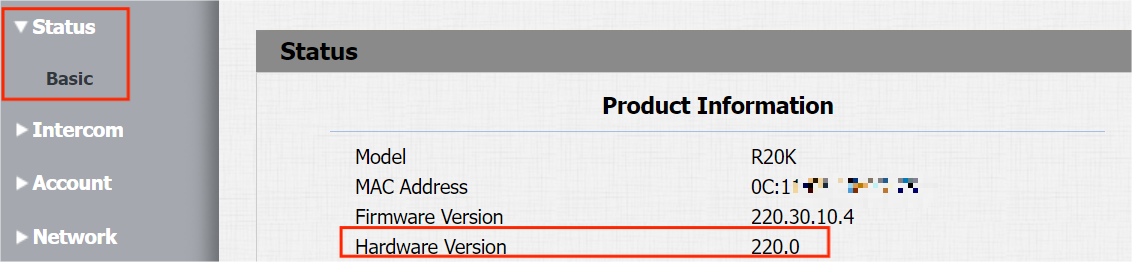
ハードウェアバージョン:
20.Xはハードウェアバージョン1です。
220.Xはハードウェアバージョン2です。
320.Xはハードウェアバージョン3です。
デバイスファームウェアのバージョンを特定する
デバイスのアップグレード時は、ファームウェアのバージョンがデバイスモデルに準拠しているか必ず確認してください。
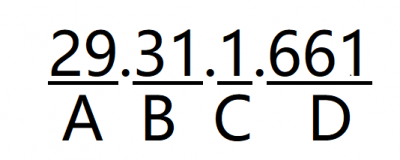
例えばR29バージョンを考えてみましょう:
ファームウェアのバージョン番号はA、B、C、Dの4つの部分に分けることができます。
A
Aは異なるモデルを表します。
ドアフォン:
モデル | R29 | X915 | R20 | R20V3 | R20V5 | R25シリーズ | X912 | S539 | E12 | E13 | E16V2 | E16 |
|---|---|---|---|---|---|---|---|---|---|---|---|---|
バージョン番号 | 29 | 915 | 20 | 220 | 320 | 25 | 912 | 539 | 12 | 13 | 216 | 116 |
モデル | R27 | R28 | E18 | E21V2 | E20 | X916 | X910 | E11 | S532 | S535 |
|---|---|---|---|---|---|---|---|---|---|---|
バージョン番号 | 27 | 28 | 18 | 221 | 120 | 916 | 2910 | 111 | 532 | 535 |
屋内モニター:
モデル | C310 | C313 | C313V2 | C313V3 | C316 | C319 | S567 | S565 | S563 | S562 | IT88 | X933 | X937 | IT83 | C315 |
|---|---|---|---|---|---|---|---|---|---|---|---|---|---|---|---|
バージョン番号 | 310 | 113 | 213 | 313 | 316 | 119 | 567 | 565 | 563 | 562 | 88 | 933 | 937 | 83 | 115 |
アクセスコントロール:
モデル | A01/A02 | A03 | A05 | A08 | A092/A094 | A095 |
|---|---|---|---|---|---|---|
バージョン番号 | 101 | 103 | 105 | 108 | 92 | 95 |
B
Bは異なるOEMを表します。
30はAkuvoxロゴ付きバージョンがクラウド、SDMC、ディスカバリーモードを同時にサポートしていることを意味します。
31はロゴなしのバージョンがクラウド、SDMC、ディスカバリーモードを同時にサポートしていることを意味します。
もう一つの価値は、カスタムメイドの機器を区別することです。
C
Cは異なる枝を表します。番号が10以上であれば、デバイスは 高セキュリティモードのファームウェアバージョンです。セキュリティ強化を目的として設計されています。通信プロセス、ドア開封コマンド、パスワード保存方法など、さまざまな側面で暗号化を用いています。
D
値が高いほど、同じモデル、OEM、ブランチを持つデバイスが新しいバージョンです。
最新のファームウェアを取得しましょう
最新のファームウェアは以下のチャンネルから入手できます。
Akuvox ナレッジベース
技術サポートメール
技術サポートウェブサイト
アクヴォックス・コミュニティ
ナレッジベースから入手
ウェブサイトをご覧ください: https://knowledge.akuvox.com/v1/en
「 Firmware & Tool 」をクリックして、特定のファームウェアカテゴリに移動します。
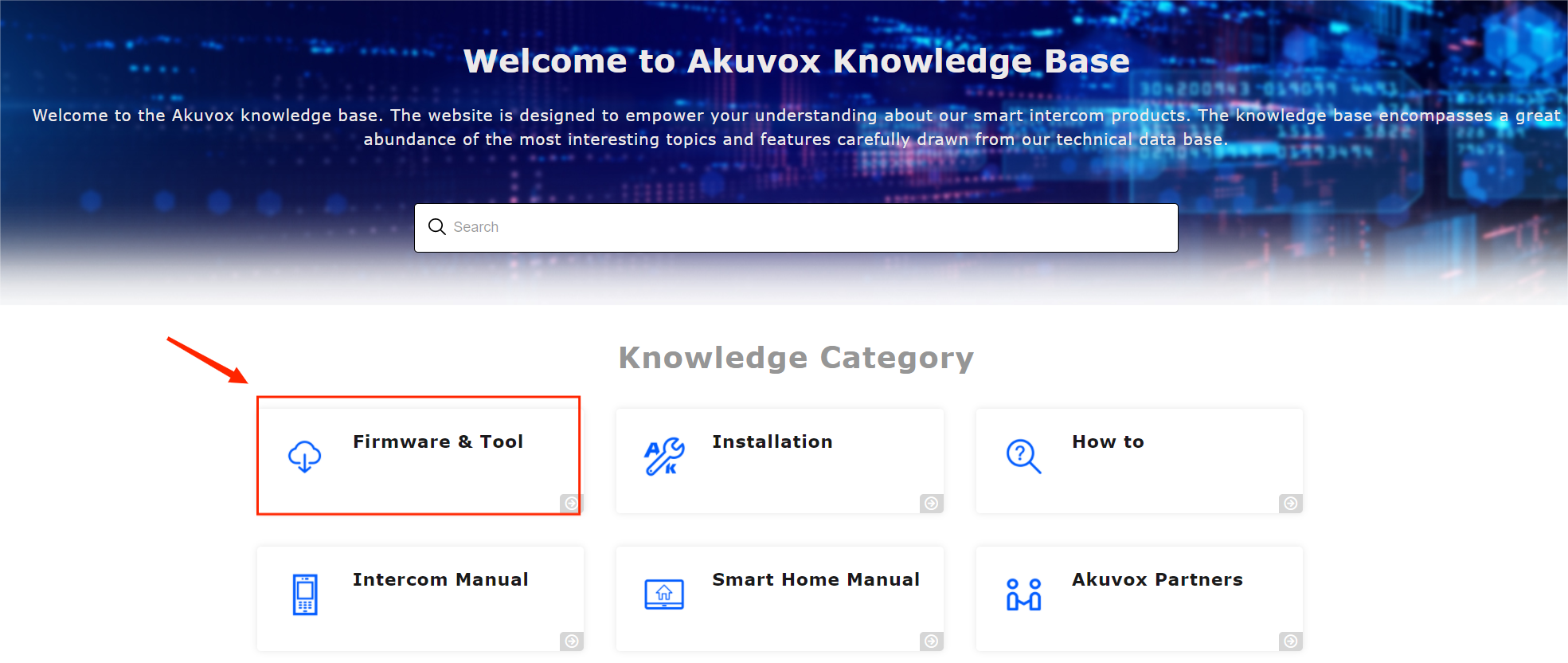
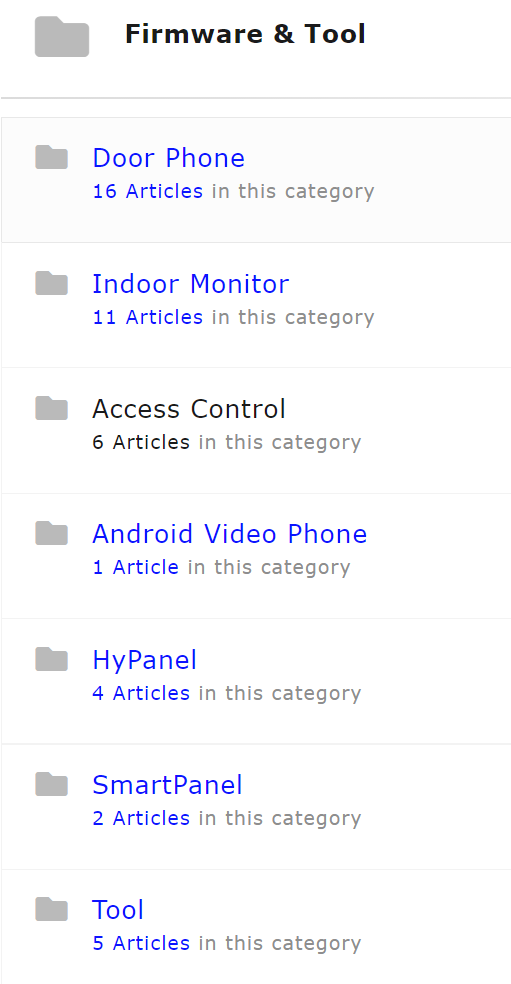
希望するカテゴリをクリックすると、最新のファームウェアをすべて表示できます。例えば 、ドアフォンを例に挙げましょう。
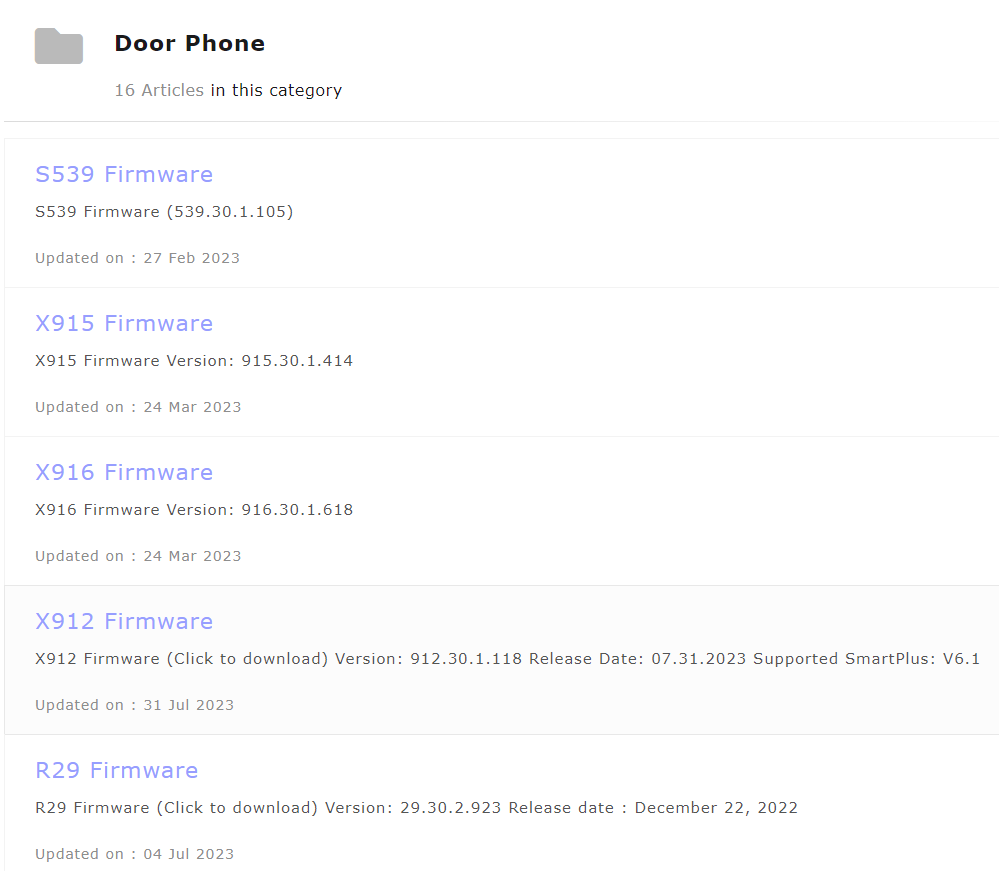
希望するデバイスのファームウェアをクリックして、Googleドライブのインターフェースに移動します。
メニューバーをクリックしてファームウェア.zipまたは.romファイルをダウンロードしてください。
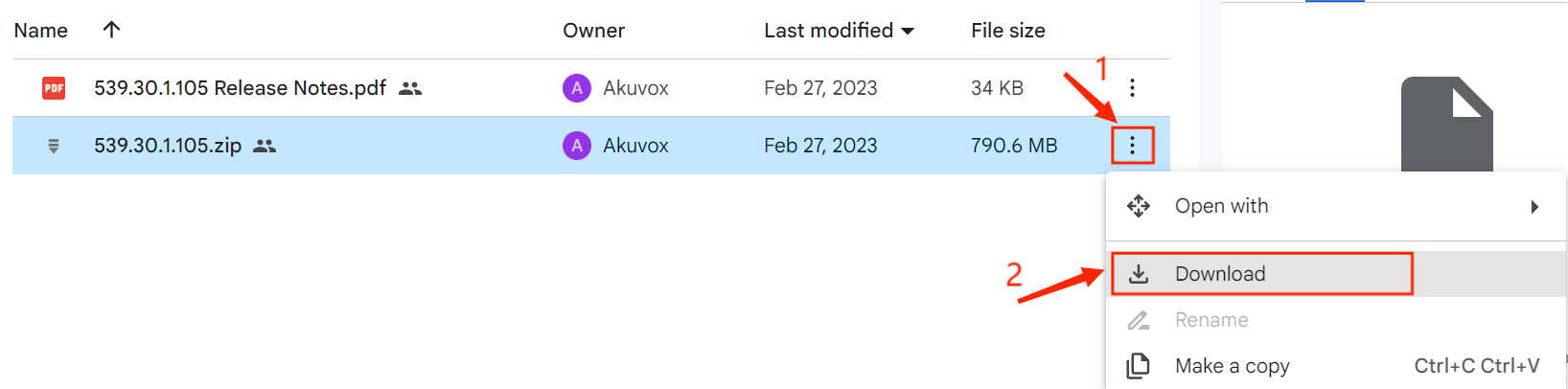
注記
.zipはAndroidシステム用、.romはLinuxシステム用です。
その他のチャンネル
カスタマイズまたはサードパーティ対応のファームウェアが必要な場合は、以下のルートを通じてAkuvox技術チームにお問い合わせください。
技術サポートメール:support@akuvox.com
技術サポートウェブサイト: https://ticket.akuvox.com/support/home
アクヴォックスコミュニティ: http://community.akuvox.com/
アップグレードデバイス
AkuvoxのデバイスはAkuvox Cloudプラットフォームまたはデバイスウェブインターフェース上で更新可能です。更新されたファームウェアではいくつかのバグが修正され、新機能が追加されました。デバイスのアップデート手順に従ってください。
Akuvox Cloud Platform でのアップグレード
クラウドベースのアップグレード手順については、以下のビデオチュートリアルをご覧ください。
👉 [インストーラー]Akuvox SmartPlus Cloudでデバイスファームウェアをアップグレードする
必ず:
デバイスはオンラインです。
デバイスはクラウドに正常にバインドされています。
ネットワーク接続は安定しています。
デバイスWebインターフェースのアップグレード
例えば、ドアフォンR29を例にとどめましょう。
デバイスのウェブインターフェースにログインしてください。デフォルトのユーザー名とパスワードは adminです。
System > Basicに切り替えてください。ローカルドライバーからファームウェアをインポートするには「ファイル選択」をクリックし、その後アップグレードしてください。
.png)
アップグレード時には、アップグレードウィンドウを閉じたり更新したりしないでください。
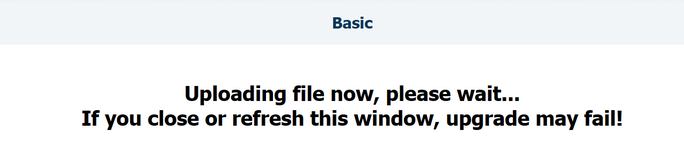
アップグレード後、 システム>アップグレード インターフェースでデバイスバージョンが更新されているか確認してください。
(1)(1).png)